Jak vyřešit problém s nabíjením pouzdra AirPods
AirPods jsou základní bezdrátová sluchátka Apple. Kromě reprodukce zvuku obsahují mikrofon, vestavěné akcelerometry a optické senzory, které dokážou detekovat tlak, a mnoho dalších cenných funkcí.
Žádnou z těchto funkcí však nemůžete používat, pokud vaše AirPods nejsou nabité. Mnoho uživatelů AirPods hledá způsoby, jak opravit chybu, se kterou se setkají při nabíjení pouzdra AirPods.
Obsah:
Co způsobuje chybu nabíjení pouzdra AirPod?
Existuje několik důvodů, proč se pouzdro AirPods nenabíjí. Některé z více známých důvodů jsou:
- Vadné spoje.
- Vadná nabíječka nebo kabel.
- Nečistoty v nabíjecím portu.
- Zastaralý firmware AirPods.
- Fyzické poškození trupu.
Opravte problém s nabíjením pouzdra AirPods
Zde jsme tedy pokryli všechny metody, které můžete použít k opravě chyby nabíjení pouzdra AirPods.
1. Použijte jinou nabíječku/kabel USB.
Před provedením jakékoli technické metody se ujistěte, že vaše nabíječka a její kabel USB nejsou poškozeny. Můžete to snadno provést pomocí jiné nabíječky k nabití pouzdra AirPods.
Pokud můžete pouzdro AirPods nabíjet jinou nabíječkou, pak je vaše nabíječka rozbitá. V tomto případě musíte vyměnit nabíječku. K nabíjení pouzdra na AirPods také nepoužívejte levnou nabíječku třetí strany.
2. Vyčistěte nabíjecí port pouzdra.
Poznámka. K čištění nabíjecího portu pouzdra AirPods nepoužívejte vodu ani žádný kov, protože by to mohlo způsobit zkrat a trvalé poškození pouzdra.
Pomocí vhodného předmětu seškrábněte veškeré nečistoty, které se nahromadily v nabíjecím portu vašeho pouzdra AirPods. Poté znovu připojte nabíječku k pouzdru AirPods a zkontrolujte, zda se nabíjí. Pokud ne, použijte následující metodu.
3. Resetujte pouzdro AirPods
Toto je jedno z nejlepších řešení, jak opravit pouzdro AirPod a nikoli chybu nabíjení. Pro úspěšné resetování pouzdra AirPods postupujte podle níže uvedených kroků.
Krok 1: Najděte tlačítko na pouzdru AirPods. Obvykle se nachází vzadu.
Krok 2: Stiskněte a podržte toto tlačítko, dokud stavová kontrolka nezačne blikat oranžově a poté bíle.

Nyní zkuste nabít pouzdro AirPods. Pokud se stále nenabíjí, přejděte k další metodě.
4. Aktualizujte firmware svých AirPodů.
Pokud firmware vašich AirPods není aktuální, můžete zaznamenat problém, kdy se vaše pouzdro AirPods nebude nabíjet. Firmware AirPods aktualizujte podle následujících kroků.
Krok 1: Vložte sluchátka AirPods do pouzdra a zapojte pouzdro do správně připojené nabíječky do funkční zásuvky.
Krok 2: Ujistěte se, že je váš smartphone připojen k pouzdru AirPods a připojen k internetu.
Krok 3. Jakákoli nová aktualizace firmwaru bude automaticky naskenována a vyžádána na obrazovce vašeho smartphonu. Pokud ne, můžete aktualizace vyhledat ručně v Nastavení >> Obecné >> O >> AirPods.
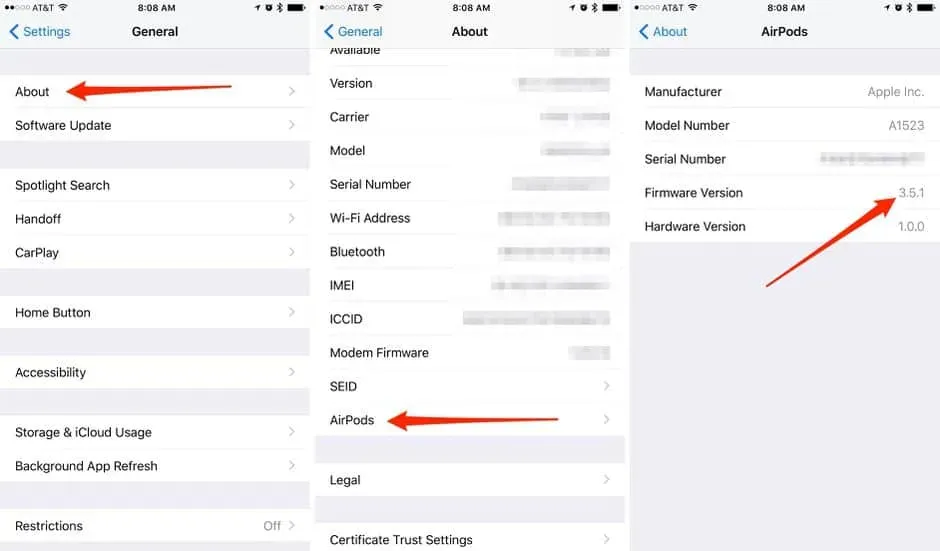
Krok 4: Podle pokynů na obrazovce aktualizujte svá AirPods na nejnovější firmware.
Chyba nabíjení pouzdra AirPods by nyní měla být opravena.
5. Poraďte se s odborníkem
Pokud žádná z výše uvedených metod nevyřešila problém s nabíjením pouzdra AirPods, jedinou možností je navštívit profesionála. Může se stát, že zaplatíte nějakou částku za opravu pouzdra AirPods, nebo budete muset pouzdro AirPods vyměnit.
- Jak zvýšit hlasitost sluchátek AirPods
- Připojte Airpods k notebooku Windows 11
- Jak opravit problém s nefunkčním mikrofonem AirPods
Závěr
Chyba AirPods Case Not Working může být docela frustrující. Pokud narazíte na tuto chybu, můžete ji opravit pomocí výše uvedených metod. Kroky zahrnuté v těchto metodách jsou snadno pochopitelné a spravovatelné. Pokud žádná z výše uvedených metod nedokázala opravit chybu „Pouzdro AirPods se nenabíjí“, musíte se obrátit na profesionála. Také, pokud víte o nějakém lepším způsobu, jak zlepšit nabíjení pouzdra AirPods, dejte nám prosím vědět v sekci komentářů níže.
Napsat komentář