Jak zvýšit rychlost připojení k internetu v systému Windows 11
Pomalá rychlost internetu může být něco, co by nikdo nikdy nechtěl zažít na svém počítači. Mohou však nastat situace, kdy můžete trpět problémy s pomalou rychlostí internetu ve Windows 11, kvůli kterým nebudete moci pokračovat ve své práci. Ale co kdybych vám řekl, že existují určité triky, jak zvýšit rychlost internetu ve Windows 11.
Obsah:
- 1 Zlepšete rychlost stahování/odesílání z internetu ve Windows 11
- 2 Limit šířky pásma pro aktualizace
- 3 Prohledejte počítač na přítomnost virů
- 4 Zakažte měřené připojení
- 5 Ukončete úlohy na pozadí využívající příliš mnoho dat
- 6 Změňte DNS
- 7 Vyčistěte dočasné soubory
- 8 Zakažte službu Windows Update
- 9 Vypněte bránu firewall
- 10 Závěr
Zvyšte rychlost stahování/nahrávání internetu ve Windows 11
Pokud se chcete naučit, jak zvýšit rychlost internetu v systému Windows 11, pravděpodobně jste přišli na správné místo. V tomto článku budeme diskutovat o tom, jak můžete zvýšit rychlost internetu v systému Windows 11.
Omezte šířku pásma pro aktualizace
Můžete zkusit nastavit nižší šířku pásma pro nahrávání a stahování souborů ve Windows 11. To vám pomůže zvýšit rychlost internetu ve Windows 11, pokud je vaše rychlost pomalá.
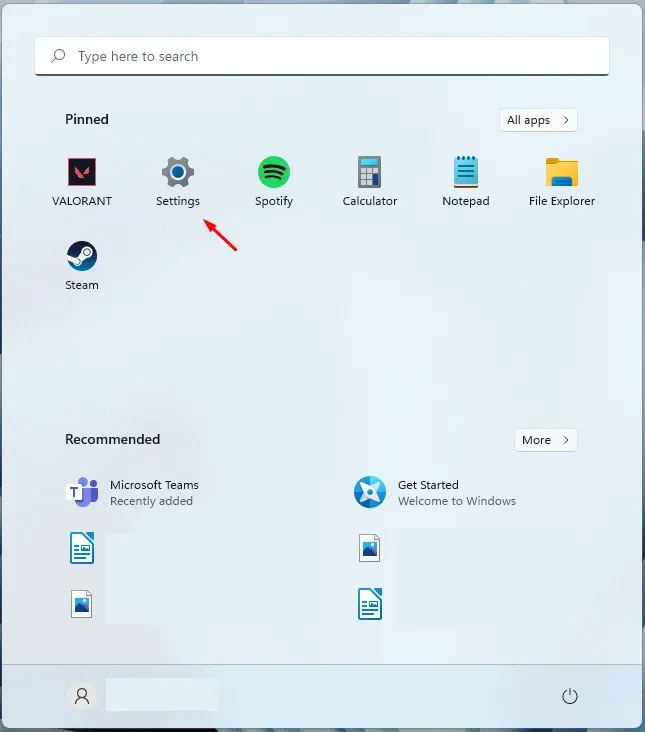
- Nejprve otevřete Nastavení v počítači. Zkratkou pro otevření aplikace Nastavení je klávesová zkratka Windows + I.
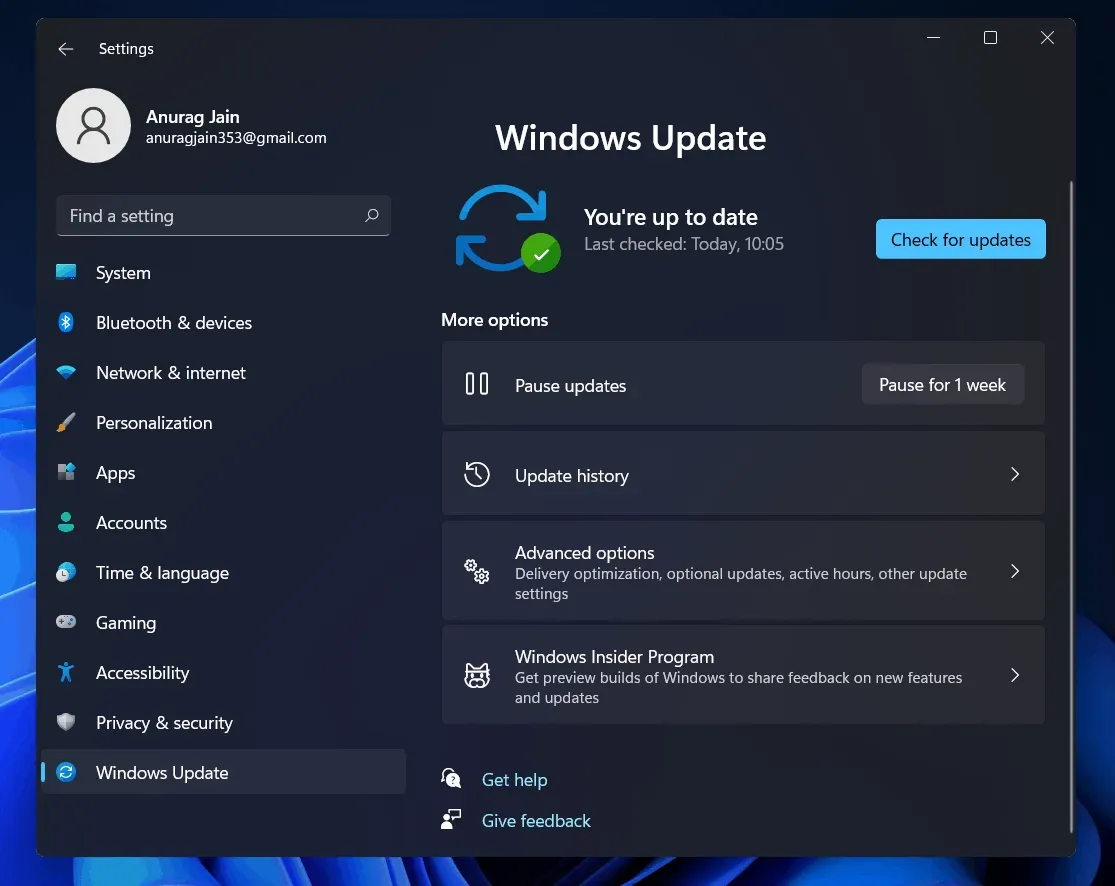
- V Nastavení přejděte na Windows Update z levého postranního panelu.
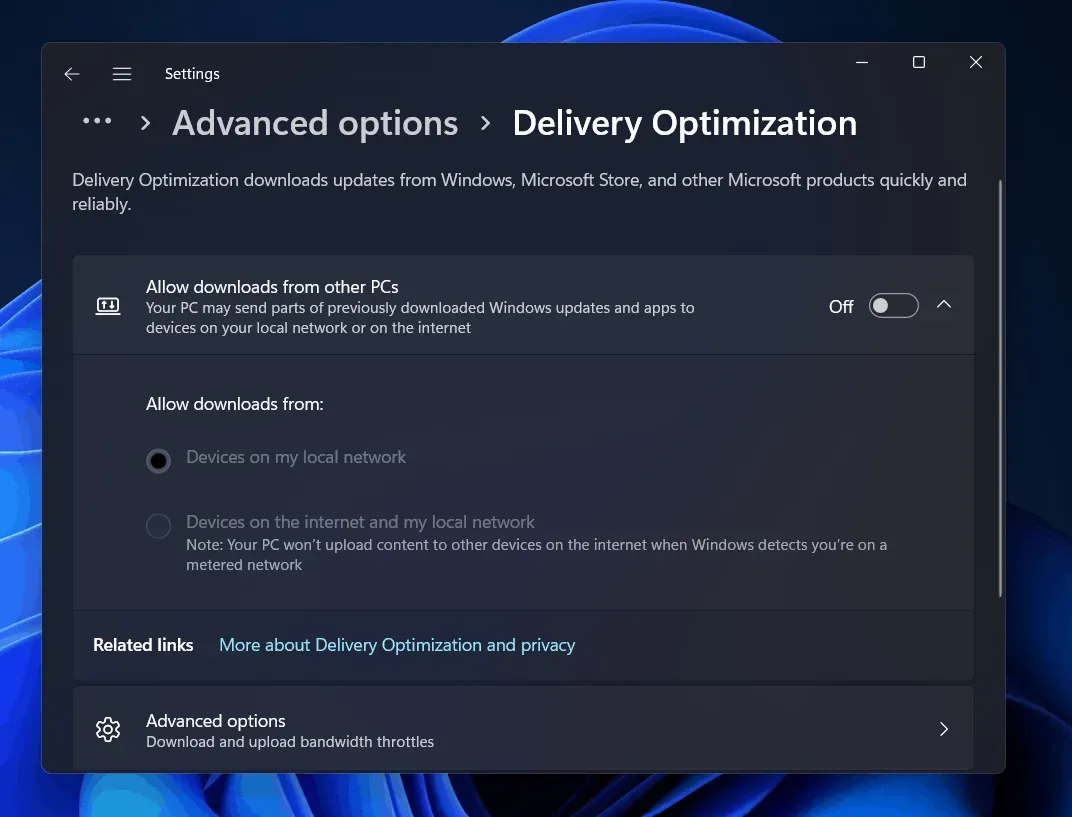
- Zde na pravé straně klikněte na Pokročilé možnosti. V Pokročilých možnostech klikněte na Optimalizace doručení .
- Nyní vypněte přepínač Povolit stahování z jiných počítačů .
- V části Optimalizace doručení přejděte na Pokročilé možnosti.
- Vyberte Absolute Bandwidth. Zde uvidíte dvě pole, jedno pro omezení šířky pásma pro stahování aktualizací na pozadí a druhé pro omezení šířky pásma pro aktualizace v popředí.
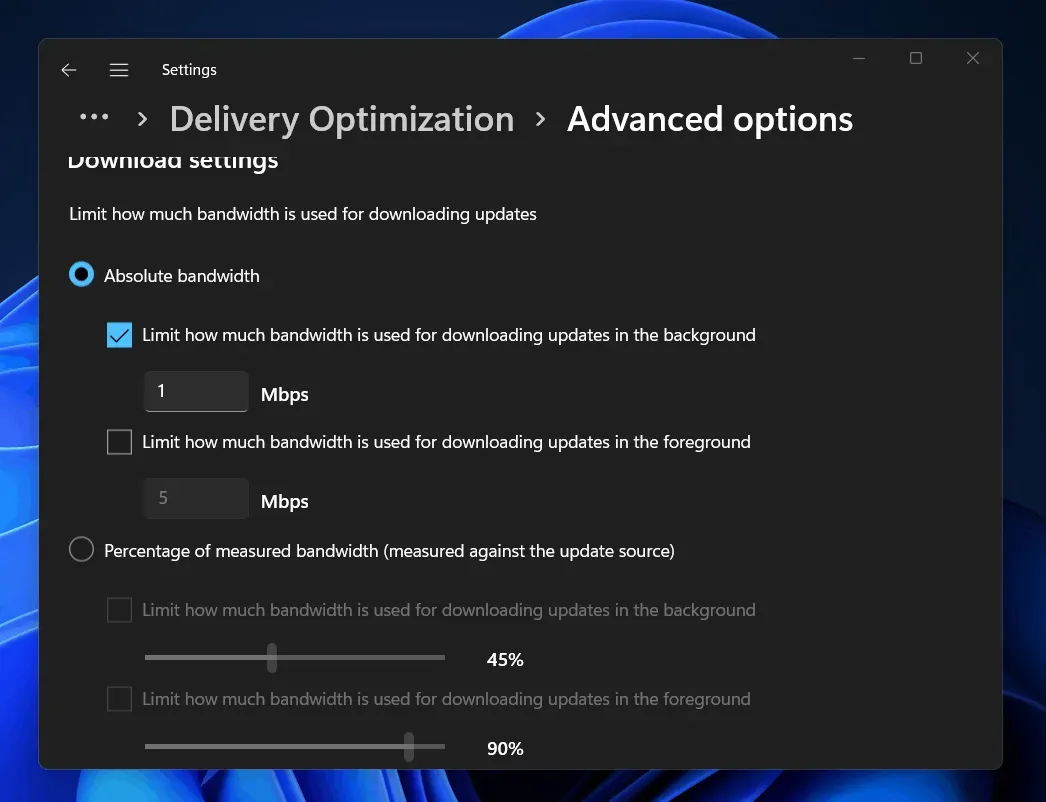
- Můžete vybrat možnost Procento měřené šířky pásma . Zde přetažením posuvníku omezte šířku pásma.
- Podobně omezte šířku pásma pro možnosti stahování.
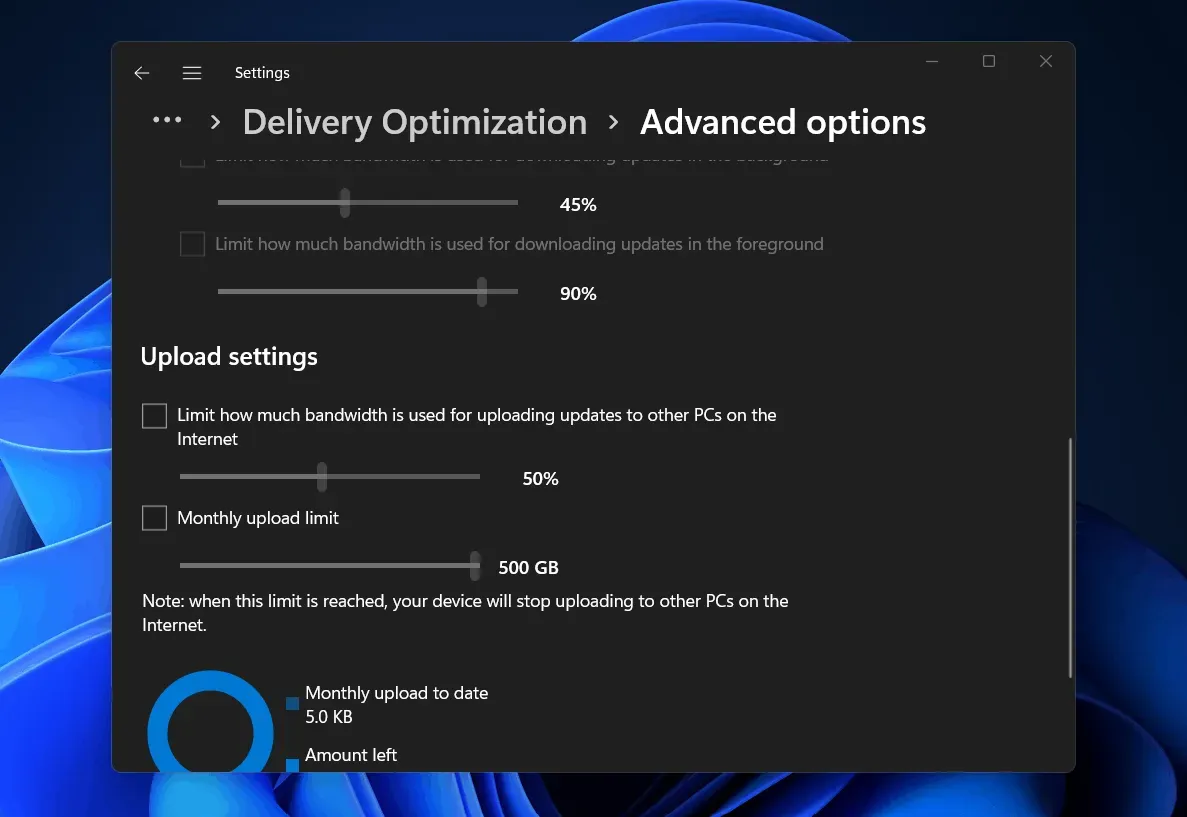
- Nyní zavřete nastavení a zkontrolujte rychlost internetu. Rychlost vašeho internetu by již měla být zvýšena.
Prohledejte počítač na přítomnost virů
Příčinou pomalé rychlosti internetu může být také virová infekce ve vašem počítači. Pokud váš počítač obsahuje virus nebo malware, můžete zaznamenat problémy s internetem. V tomto případě se doporučuje spustit antivirovou a malwarovou kontrolu.
Program Windows Defender můžete použít ke skenování počítače na přítomnost virů. Pokud používáte antivirový program třetí strany, můžete také prohledat počítač na přítomnost viru a problém s pomalým internetem by měl být vyřešen.
Zakázat měřené připojení
Naměřená připojení ve Windows omezují rychlost internetu, aby šetřila vaše data. Pokud máte pomalé připojení k internetu, může to být způsobeno deaktivovaným měřeným připojením. Můžete zkusit deaktivovat měřené připojení a poté zkontrolovat, zda problém přetrvává nebo ne.
- Otevřete aplikaci Nastavení a poté přejděte do části Síť a internet na levém postranním panelu.
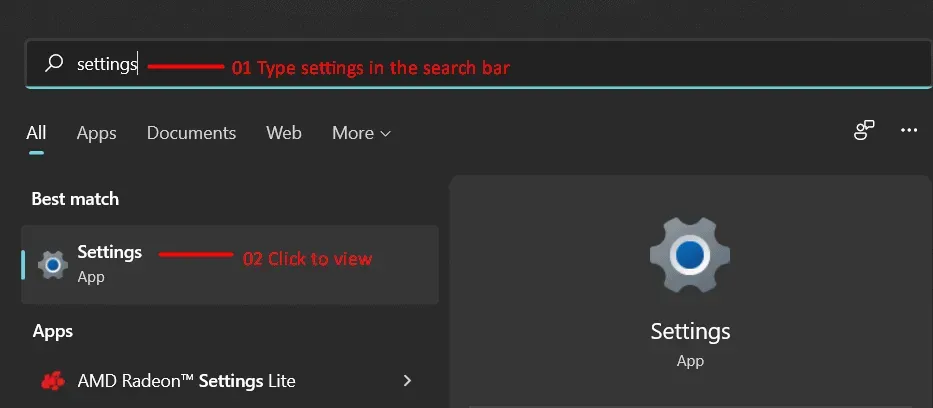
- Nyní přejděte do části Wi-Fi , pokud používáte Wi-Fi, nebo přejděte do části Ethernet, pokud používáte kabelové připojení.
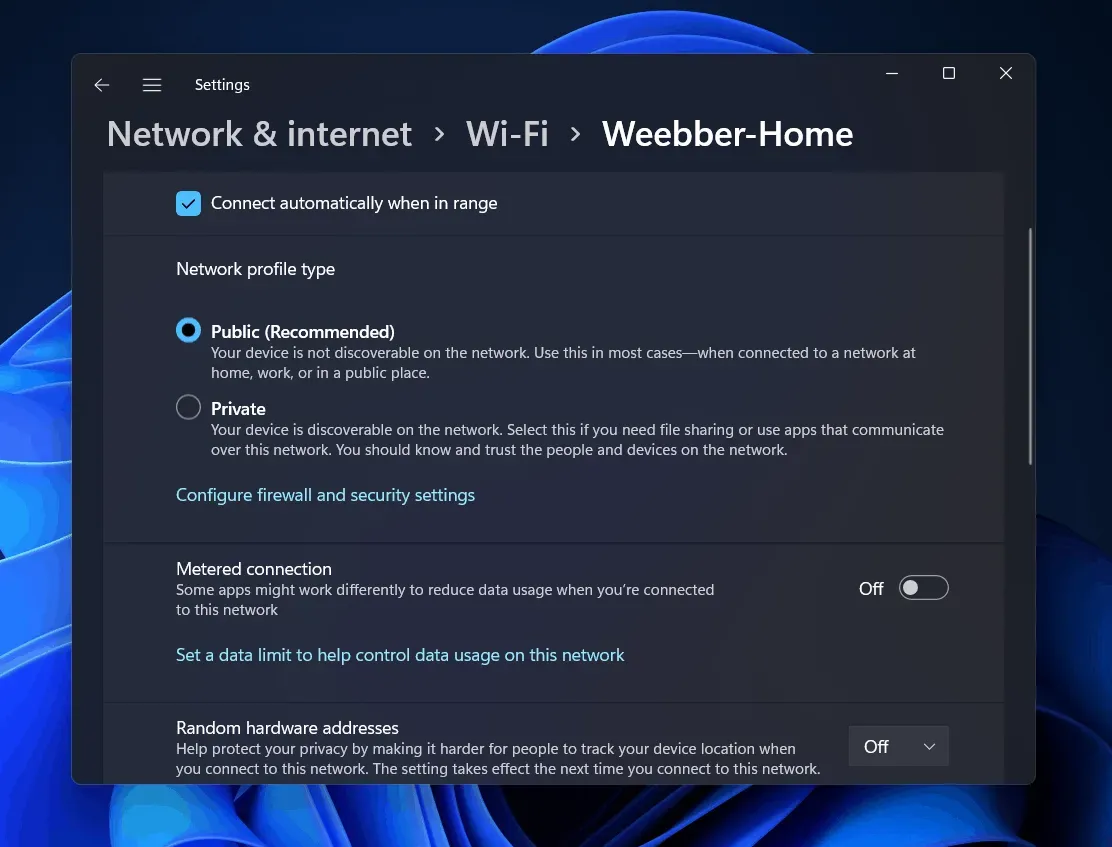
- Nyní vyberte své připojení k internetu a poté vypněte přepínač Měřené připojení .
Ukončete úlohy na pozadí, které využívají příliš mnoho dat
Pokud otevřete program, který používá příliš mnoho dat, může to také způsobit problém. Ukončete úlohy na pozadí, které využívají příliš mnoho dat, a rychlost vašeho internetu se ve Windows 11 zvýší. Chcete-li ukončit úlohy na pozadí, postupujte takto:
- V nabídce Start vyhledejte „ Správce úloh“ a otevřete jej.
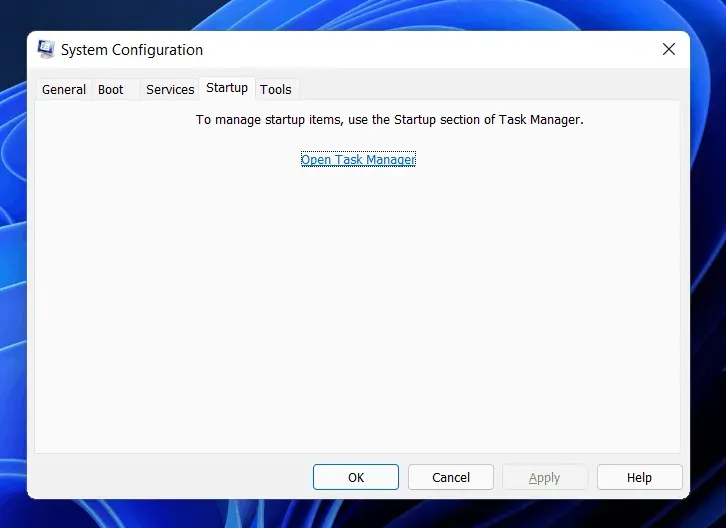
- Zde přejděte na kartu Výkon a klikněte na Otevřít sledování zdrojů.
- Klepněte na kartu Síť v nástroji Sledování prostředků.
- Zkontrolujte, který proces spotřebovává příliš mnoho vašich dat.
- Vyberte si program, který spotřebovává velké množství dat. Klikněte na něj pravým tlačítkem a vyberte Ukončit proces.
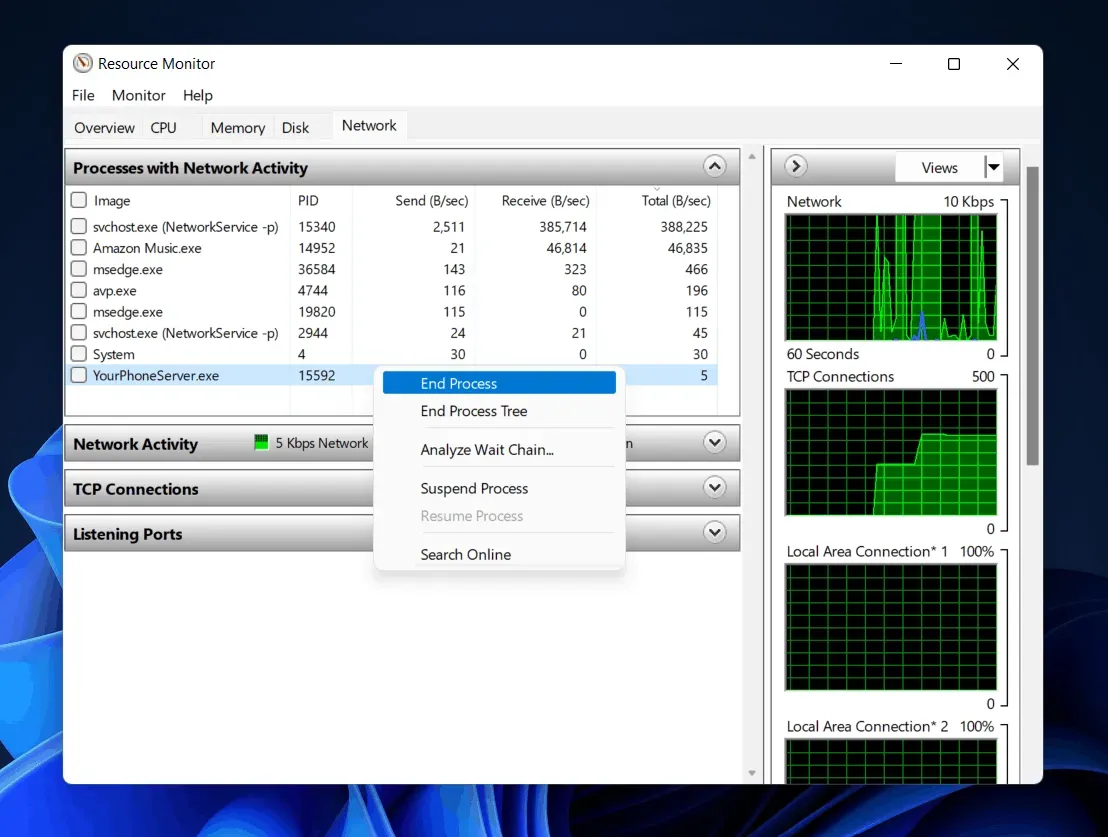
- Udělejte to pro všechny programy/procesy, které spotřebovávají velké množství vašich dat.
Změňte DNS
Pokud stále čelíte problému s pomalým internetem, zkuste změnit DNS, abyste zvýšili rychlost internetu v systému Windows 11. Chcete-li změnit server DNS, postupujte takto:
- Stisknutím kombinace kláves Windows + R otevřete dialogové okno Spustit.
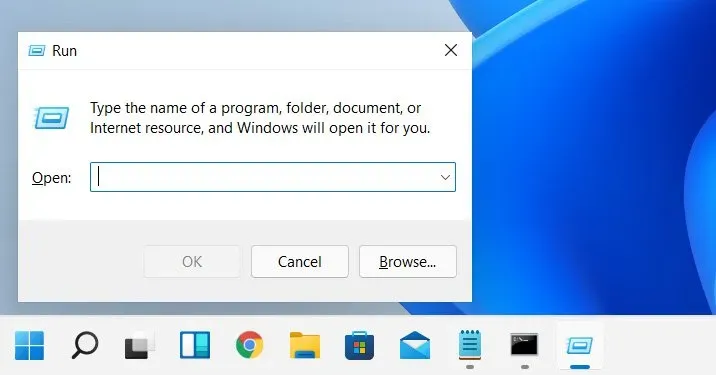
- V dialogovém okně Spustit zadejte ncpa.cpl a stiskněte klávesu Enter.
- Uvidíte otevřené okno. Zde vyberte síť, ke které jste připojeni. Klikněte na něj pravým tlačítkem a poté klikněte na Vlastnosti.
- V okně Vlastnosti sítě vyberte Internetový protokol verze 4 (TCP/IPv4) a klikněte na Vlastnosti.
- Zde ve druhé části vyberte Použít následující adresu serveru DNS.
- Nyní nastavte preferovaný server DNS na 8.8.8.8 a alternativní server DNS na 8.8.4.4 a poté klikněte na OK.
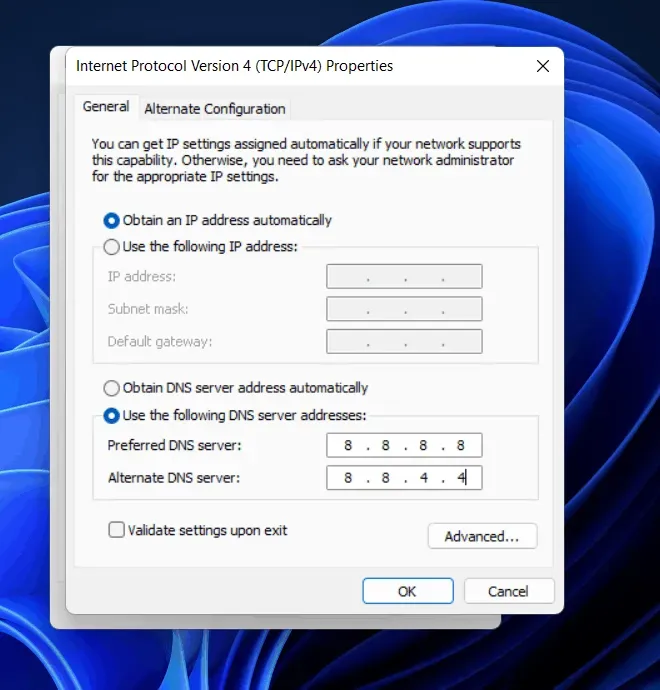
- Nyní ukončete všechny programy a restartujte počítač.
- Po restartu počítače zkontrolujte rychlost internetu, měla by se již zvýšit.
Vymažte dočasné soubory
Dočasné soubory mohou být dalším důvodem, který může způsobit problémy s pomalou rychlostí internetu. Můžete zkusit vymazat dočasné soubory a soubory mezipaměti v počítači, abyste zvýšili rychlost internetu. Chcete-li to provést, postupujte podle následujících kroků:
- Stiskněte klávesu Windows na klávesnici a v nabídce Start vyhledejte Vyčištění disku.
- Otevřete Vyčištění disku a vyberte jednotku C.
- Nyní vyberte všechny soubory a klikněte na OK .
- Budete vyzváni k potvrzení odstranění souborů; potvrď to. Tím se odstraní všechny soubory uložené v mezipaměti a dočasné soubory.
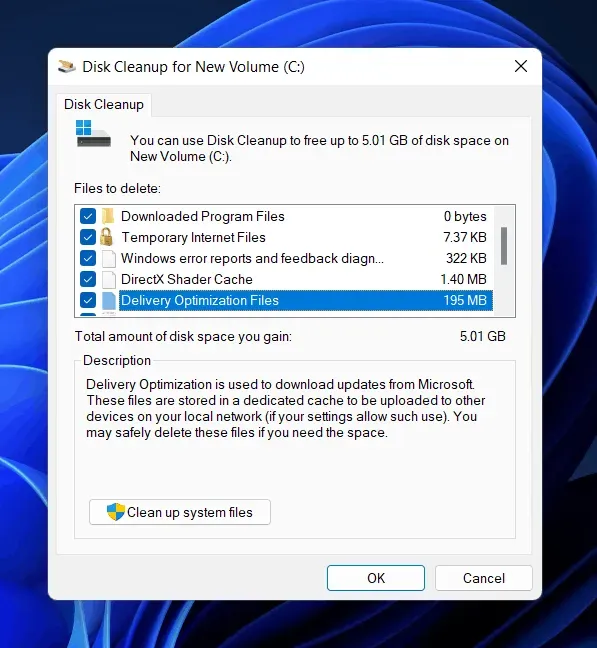
- Opakujte proces ještě jednou, abyste vyčistili počítač od všech dočasných souborů, což by mělo zvýšit rychlost vašeho internetu.
Zakažte službu Windows Update
Služba Windows Update udržuje frekvenci aktualizací systému Windows. Spravuje aktualizace Windows, stahuje a instaluje všechny potřebné aktualizace. To však může způsobit stahování aktualizací systému Windows na pozadí a zpomalení rychlosti vašeho internetu. Můžete zkusit zakázat službu Windows Update a zkontrolovat, zda nemáte problém s pomalým internetem. Níže jsou uvedeny kroky k zakázání služby Windows Update.
- V nabídce Start najděte Služby a otevřete ji.
- V části Služby vyhledejte službu Windows Update a vyberte ji.
- Klikněte na něj pravým tlačítkem a poté klikněte na Vlastnosti.
- Vyberte Typ spouštění jako Zakázáno ve vlastnostech služby Windows Update a kliknutím na Zastavit službu zastavte.
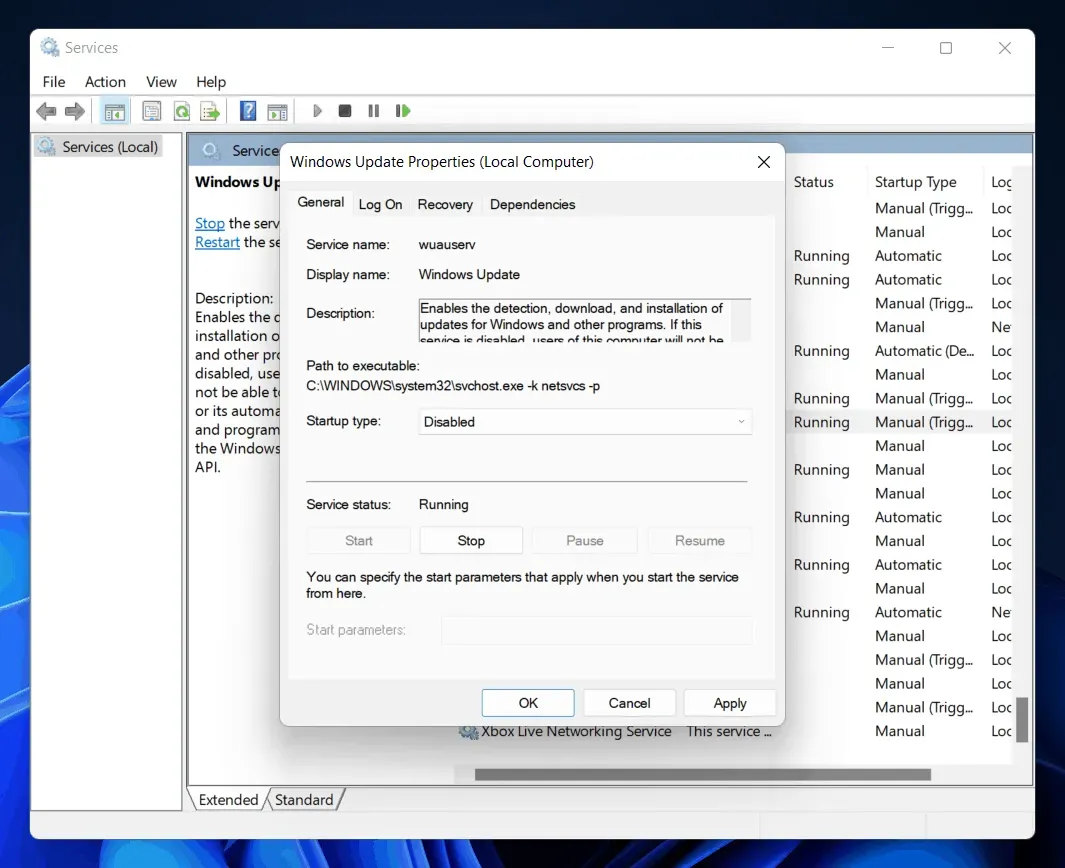
- Poté klikněte na OK a zavřete aplikaci Služby .
- Pro uložení změn restartujte počítač a je hotovo.
Vypněte firewall
Firewall na vašem PC může omezovat rychlost přenosu dat na vašem PC a deaktivace firewallu bude řešením, jak to vyřešit. Pokud používáte antivirový software třetí strany, bude dodán s bránou firewall a tento antivirový software třetí strany bude spravovat všechna nastavení brány firewall. Proto byste měli vypnout bránu firewall z vašeho antiviru.
Pokud nepoužíváte žádný antivirus třetí strany, budete muset zakázat bránu Windows Defender Firewall. Chcete-li zakázat bránu Windows Defender Firewall, postupujte takto:
- V nabídce Start vyhledejte bránu Windows Defender Firewall a otevřete ji.
- V novém okně, které se otevře, klikněte na levém postranním panelu na Zapnout nebo vypnout bránu Windows Defender Firewall .
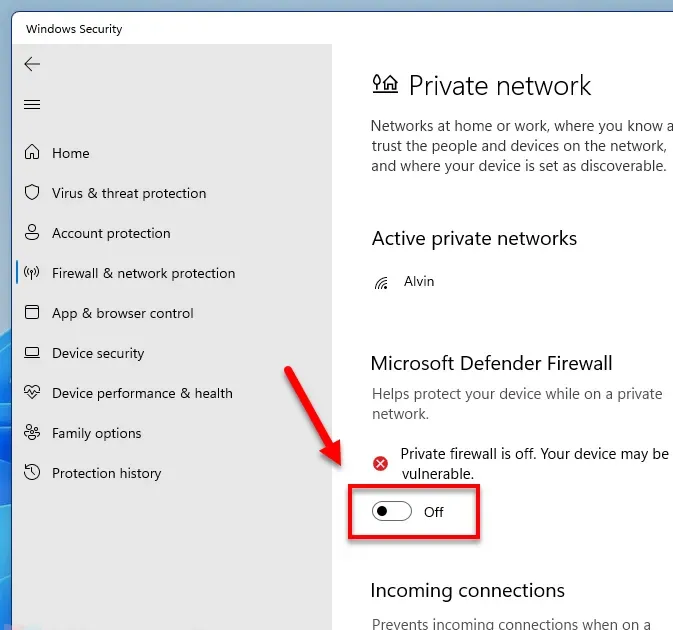
- Vyberte možnost Vypnout bránu Windows Defender Firewall pro Nastavení privátní sítě a Nastavení veřejné sítě a poté klikněte na OK.
Závěr
Toto bylo několik základních triků, které vám pomohou zvýšit rychlost internetu ve Windows 11. Pokud se potýkáte s pomalou rychlostí internetu ve Windows 11, můžete podle níže uvedených kroků zvýšit rychlost internetu ve Windows 11.
Napsat komentář