Jak přenést data ze starého telefonu do iPhone 14 pomocí AnyTrans [Sponzorováno]
![Jak přenést data ze starého telefonu do iPhone 14 pomocí AnyTrans [Sponzorováno]](https://cdn.4pmtech.com/wp-content/uploads/2023/07/using-anytrans-on-mac-1-640x375.webp)
Je to zvláštní období roku, kdy lidé dostávají do rukou novou řadu iPhone 14 a vzrušující iOS 16.
Pokud jste si koupili iPhone nebo jej plánujete koupit, možná vás napadlo přenést data ze stávajícího smartphonu do nového iPhonu.
Apple má samozřejmě aplikaci Transfer to iOS, která vám pomůže přejít z Androidu na iOS, a funkci Quick Start pro přenos dat z vašeho stávajícího iPhonu do nového. Na základní úrovni jsou tyto nástroje užitečné. Ale jak se dozvíte, mají některé nevýhody.
Naštěstí AnyTrans by iMobie , deset let stará neustále aktualizovaná aplikace, vám umožní pohodlně přenášet všechna nebo vybraná data z vašeho současného telefonu iPhone nebo Android do vašeho nového iPhone 14.
Podporované platformy
AnyTrans existuje od roku 2012 a je aktualizován každý rok ! Výsledkem je, že podporuje téměř všechny hlavní verze iOS, iPadOS, macOS a Windows vydané za téměř deset let. Takže i když máte iPhone, který vám roky leží v šuplíku a zapíná se, můžete jej použít s AnyTrans k přenosu vašich dat nebo některých cenných vzpomínek, jako jsou fotografie, videa atd.
Zde je oficiální seznam kompatibility:
- iOS: iOS 16 (vydáno 2022) až iOS 5 (vydáno 2011)
- macOS: macOS Monterey (vydáno 2021) až OS X 10.10 Yosemite (vydáno 2014) Používám AnyTrans na svém MacBooku s macOS Ventura beta (ohlášen 2022) a funguje dobře.
- Windows: Od Windows 11 (vydáno 2021) po Windows Vista (vydáno 2007)
- Android: Verze 5 (Lollipop) (vydáno v roce 2014) a všechny následující verze.
Podporovaná zařízení
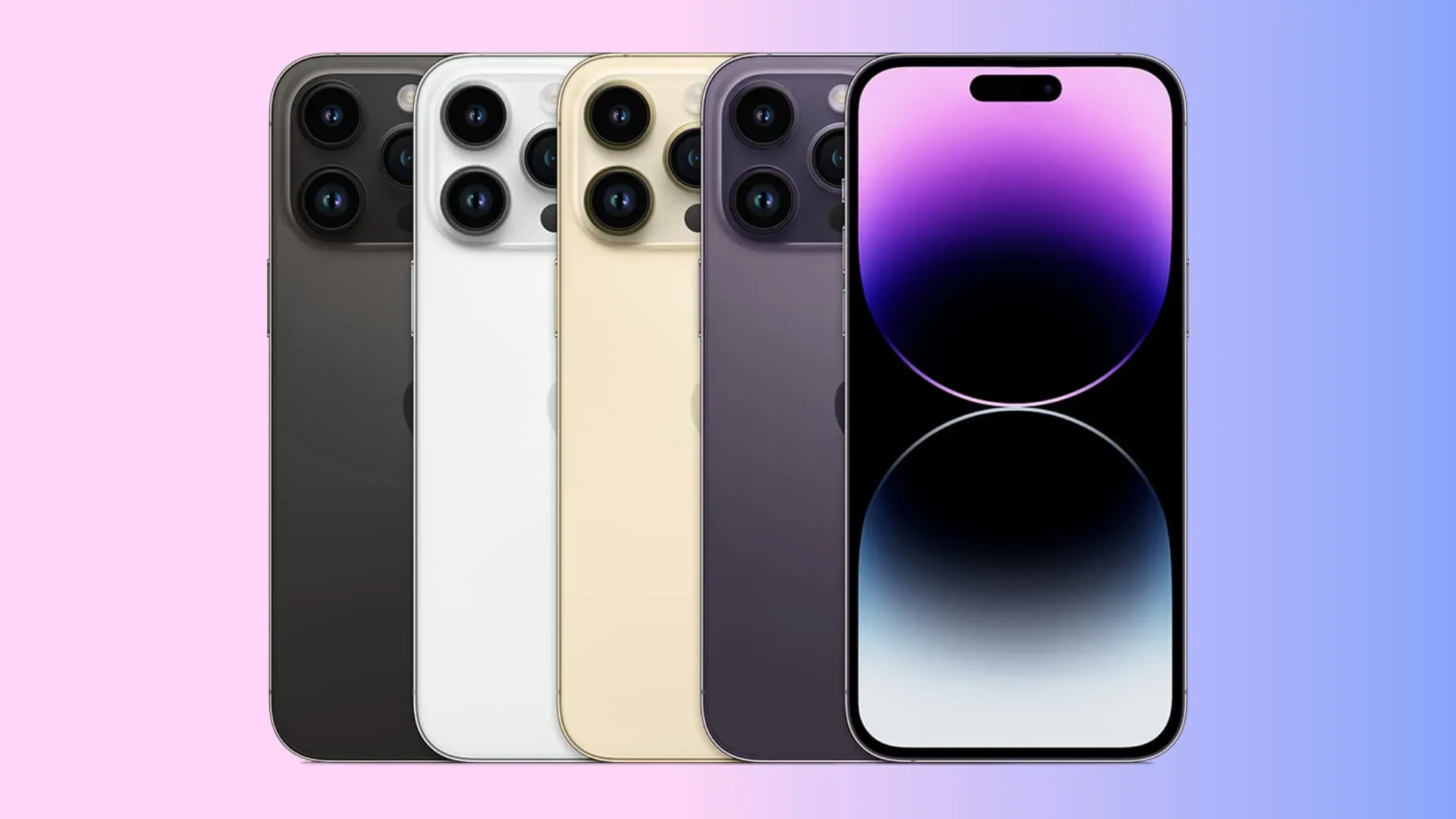
- iPhone 3G a všechny novější modely, včetně nejnovějších iPhone 14, 14 Plus, 14 Pro a 14 Pro Max.
- Původní iPad a všechny pozdější modely
- Téměř všechny verze iPod Shuffle, iPod mini, iPod nano, iPod touch a iPod Classic 4 a novější.
- Pokud chcete přenést data z Androidu do iOS , můžete si být jisti, že AnyTrans funguje dobře s téměř všemi hlavními výrobci zařízení, jako jsou Samsung, Xiaomi, OnePlus, Oppo, Vivo, Google, Sony, Huawei, ZTE, Lenovo, TCL a mnohem více
Co dokáže AnyTrans?
AnyTrans je jedna aplikace s více funkcemi. Můžete tomu říkat švýcarský armádní nůž managementu iPhone.
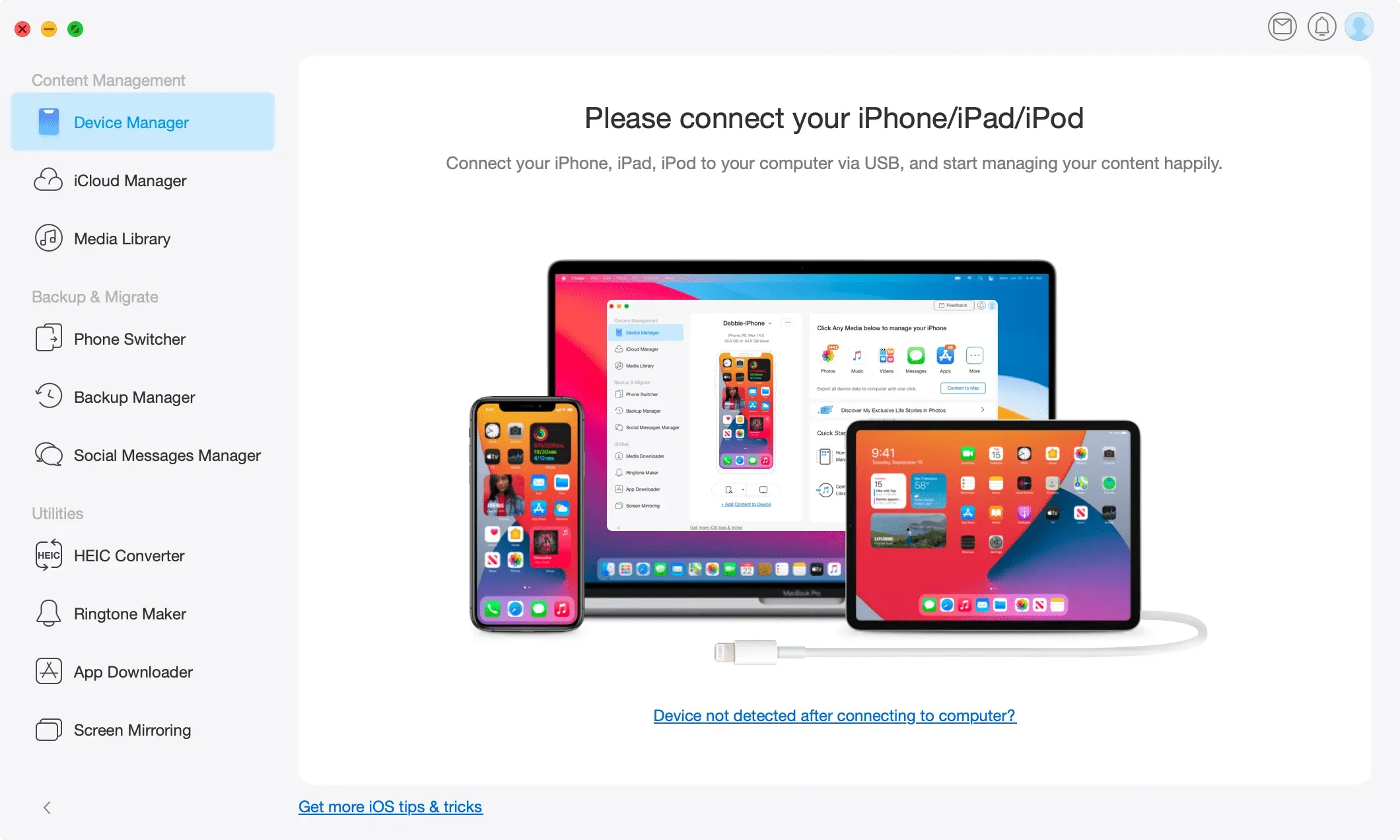
správce zařízení
AnyTrans může fungovat jako správce vašeho zařízení a umožňuje vám spravovat a přenášet různé typy dat mezi zařízeními Apple, iCloudem a počítačem.
správce iCloud
Jako správce iCloud může exportovat vaše data z iCloudu do vašeho počítače, přenášet data do az iCloudu do Google Cloud a dokonce synchronizovat data z iCloudu mezi různými účty iCloud.
správce whatsapp
Možnost „Social Media Manager“ v AnyTrans vám umožňuje zálohovat chaty WhatsApp a také přenášet chaty WhatsApp z Androidu nebo starého iPhone do nového iPhone. Tato funkce funguje také pro Line a Viber (ačkoli tyto dvě aplikace nepodporují přenos chatů z Androidu do iPhone, pouze ze starého iPhone do nového).
Mezi další přednosti patří
- Funguje jako velký bratr iTunes nebo Finder a umožňuje vám spravovat vaše mediální soubory.
- Umožňuje převést více obrázků HEIC do JPG nebo PNG najednou.
- Kdo by si nechtěl přizpůsobit své zařízení vlastními vyzváněcími tóny? AnyTrans vám snadno umožní vytvářet vyzváněcí tóny.
- App Downloader vám umožňuje stahovat nové aplikace nebo aktualizace aplikací do vašeho počítače a distribuovat je do všech vašich iOS zařízení.
- Zrcadlení obrazovky v AnyTrans vám umožňuje bezdrátově zrcadlit, nahrávat a snímat obrazovku vašeho iPhone do vašeho počítače.
A hlavně telefonní vypínač
Přestože jsou výše uvedené věci velmi pěkné, v tomto návodu se zaměříme na jednu z jeho hlavních funkcí, kterou je přenos dat ze starého iPhonu (nebo Androidu) do nového iPhonu. Takže u toho zatím zůstaneme a provedeme vás celým procesem.
Jak přesunout a přenést data z vašeho aktuálního iPhone do iPhone 14
Toho lze dosáhnout dvěma způsoby. Můžete použít Apple Quick Start nebo AnyTrans. Ukážeme vám obojí.
1. Použijte Rychlý start společnosti Apple
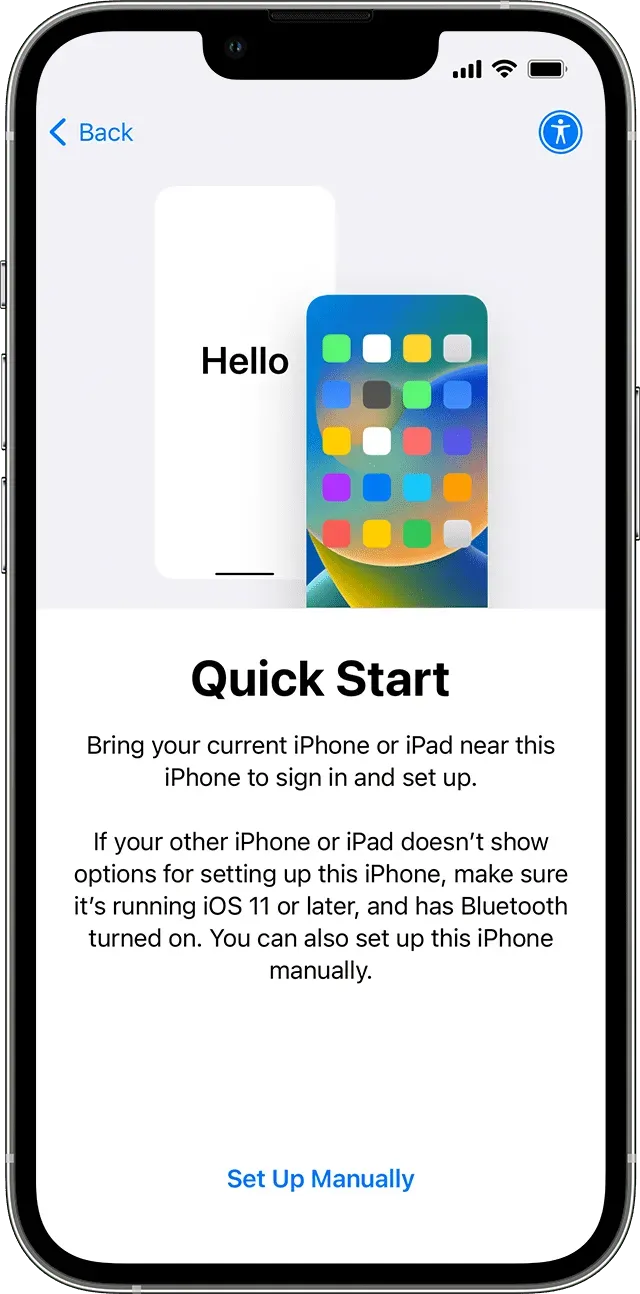
- Vezměte svůj starý a nový iPhone a mějte je vedle sebe jako na jednom stole.
- Ujistěte se, že je váš starý iPhone zapnutý a jeho Wi-Fi a Bluetooth jsou zapnuté. Také bych vás požádal, abyste jej odemkli a přešli na domovskou obrazovku.
- Nyní zapněte svůj nový iPhone a postupujte podle pokynů pro nastavení na obrazovce, jako je výběr jazyka a regionu. Můžete být také požádáni o aktivaci mobilního tarifu.
- Jakmile se dostanete na obrazovku Rychlé spuštění, na starém iPhonu se zobrazí výzva, abyste jej (a své Apple ID) použili k nastavení nového iPhonu. Respektujte výzvu kliknutím na „Pokračovat“ a pokračujte vpřed.
- Až budete požádáni, umístěte vzor, který vidíte na novém iPhonu, do kruhu na starém iPhonu. Poté zadejte svůj starý přístupový kód pro iPhone do nového. Tím se spustí proces instalace.
- Nakonec vyberte, jak chcete svá data přenést. Může to být váš starý iPhone nebo si můžete stáhnout data z iCloud.
Nevýhody použití rychlého startu k nastavení iPhone
Vzhledem k tomu, že metoda Quick Start je vlastním řešením společnosti Apple, můžete mít slabé místo ve svém srdci. Ale pokud jde o praktičnost, Quick Start má své nevýhody a nevýhody. Někteří z nich:
- Toto funguje pouze tehdy, když nastavujete svůj nový nebo zcela vymazaný iPhone. Pokud již používáte iPhone a chcete do něj přenést nějaký obsah, musíte jej vymazat a poté pomocí Quick Start přenést data.
- Buď vezmete všechno, nebo nevezmete nic. To znamená, že si nemůžete vybrat, která data chcete přenášet. Vaše možnosti jsou omezeny na použití Rychlého startu k přenosu veškerého obsahu, který podporuje, nebo se můžete rozhodnout, že jej nebudete používat a nastavíte svůj iPhone jako nové zařízení. A jak se ukazuje, často možná nebudete chtít přenést všechny nevyžádané věci ze starého iPhone do nového. Zároveň možná nebudete chtít nechávat některá důležitá data na svém starém iPhonu.
- Aby toho nebylo málo, Quick Start některé věci nepřenáší, například nekoupenou hudbu.
- A konečně, máte na svém aktuálním iPhonu několik aplikací, které již nejsou v App Store (protože je vývojář odstranil nebo Apple odstranil aplikaci ze svého obchodu)? Pokud ano, nebudete moci tyto aplikace používat na svém novém iPhone 14, protože Quick Start nepřenáší aplikace. (Pouze předá seznam aplikací a stáhne je z App Store do vašeho nového iPhonu. Pokud tam aplikace není dostupná, máte smůlu!)
2. Použijte AnyTrans
Pokud vám vadí některý z výše uvedených nedostatků rychlého startu, možná budete chtít hledat alternativní způsob přenosu dat do vašeho nového iPhonu a jedním z nejlepších nástrojů je AnyTrans, který je k dispozici pro váš Mac nebo Windows PC.
AnyTrans můžete použít k přenosu dat z vašeho aktuálního iPhone 13, 12, 11, XS, XR, X, 8 atd. do vašeho nového iPhone 14! Nejprve však několik důležitých bodů:
- AnyTrans můžete použít k selektivnímu přenosu pouze vybraného obsahu, který potřebujete, ze svého starého iPhone do nového iPhone 14. Nebo můžete importovat vše ze starého iPhone do nového jediným kliknutím.
- Pokud jste již svůj iPhone 14 nastavili, AnyTrans na něm nepřepíše ani nesmaže stávající data. Místo toho předá to, co tam není, a pokud narazí na duplicitní obsah, inteligentně ho přeskočí.
- AnyTrans vám může pomoci přenést téměř všechny typy dat z vašeho starého iPhone do iPhone 14, včetně věcí, jako je nezakoupená hudba.
- Chcete-li používat AnyTrans, nemusíte resetovat svůj nový (již nastavený) iPhone 14. Můžete to udělat, aby vám to fungovalo, kdykoli budete chtít.
- AnyTrans může také automaticky převádět média, jako jsou vaše skladby a videa, pokud jsou ve formátu, který není nativně kompatibilní s iOS.
- Pokud jste jedním z miliardy uživatelů WhatsApp, AnyTrans může přenést vaše chaty do WhatsApp!
- A konečně, jak bylo stručně zmíněno výše, můžete jej použít k přesunu aplikací ze svého současného iPhone do nového, i když tato aplikace není dostupná v App Store!
Nyní, když jste se seznámili s možnostmi AnyTrans, je čas vidět jej v akci.
Celý proces zahrnuje jen několik kroků a velmi málo kliknutí. Výsledkem procesu je:
Přejděte na „Přepínač telefonu“ v AnyTrans > „Převést nyní“> „Vyberte starý a nový iPhone“> „Vyberte kategorii dat k přenosu“> „Zahájit přenos“> „Přenos dokončen“.
Abychom vám to ale usnadnili, přidali jsme podrobný popis kroků.
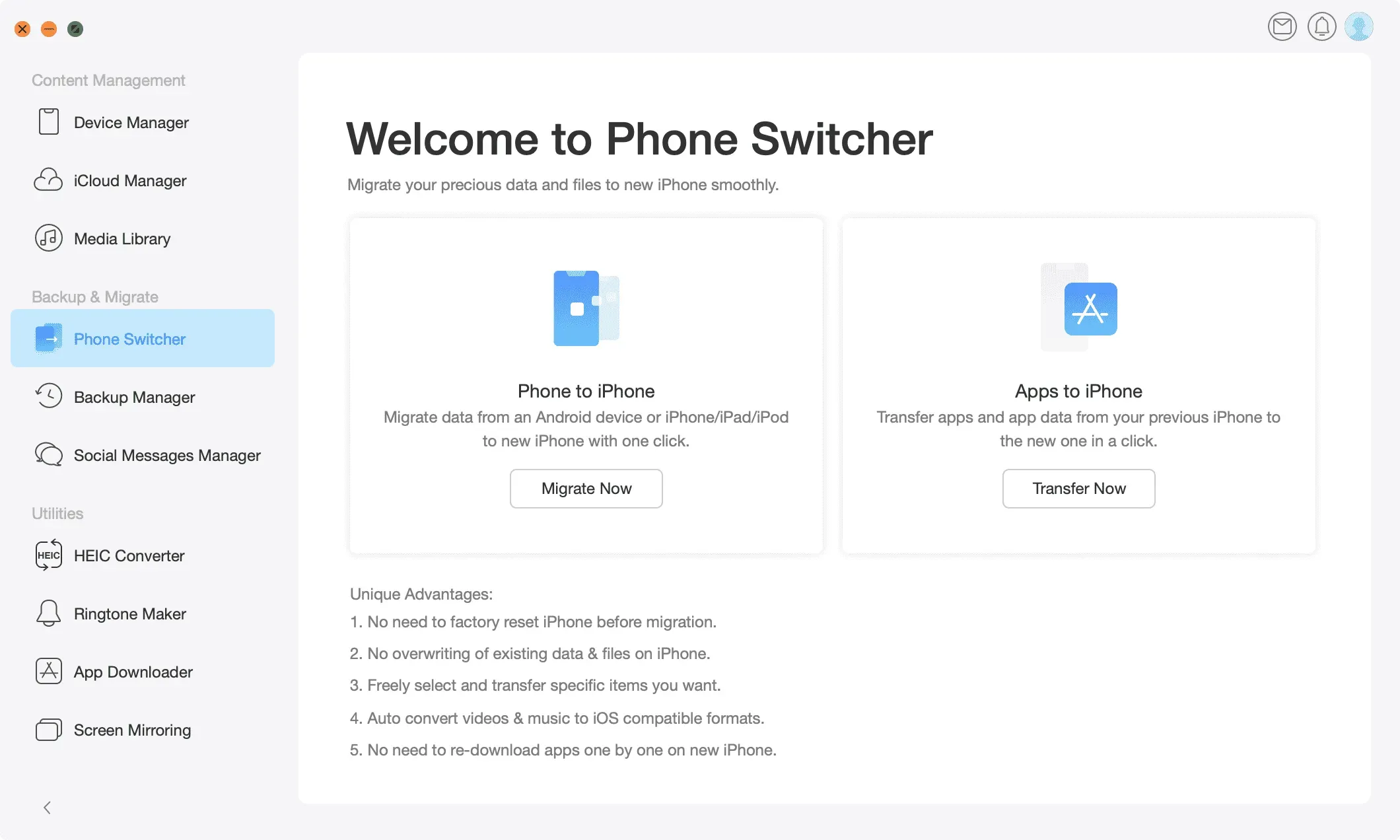
Zde je návod, jak používat AnyTrans Phone Switcher k přenosu dat ze starého iPhone do iPhone 14:
- Stáhněte si a nainstalujte AnyTrans na svůj Mac nebo PC. Poté to spusťte.
- Připojte svůj starý a nový iPhone k počítači pomocí příslušných Lightning kabelů. Ujistěte se, že jste na jejich domovské obrazovce, a pokud budete vyzváni, klepněte na Důvěřovat.
- Nyní se vraťte do AnyTrans a klikněte na „Phone Switcher“ v části „Zálohování a migrace“ na levém postranním panelu.
- Klikněte na Přenést nyní.
- Vyberte data, která chcete přenést ze starého iPhonu do nového iPhonu 14. Můžete také zaškrtnutím políček vybrat všechna a přeskočit duplikáty.
- Poté klikněte na „Další“ a nechte AnyTrans dokončit úlohu za vás. Zatímco se to děje, doporučuji, abyste si nehráli s počítačem nebo připojenými iPhony, protože jejich přesouvání nebo používání může způsobit selhání kabelového připojení.
To je vše!
Zde je návod, jak můžete přenést data ze svého stávajícího iPhone do iPhone 14 s tou správnou mírou kontroly a flexibility. AnyTrans se navíc neomezuje pouze na přenos dat z iOS/iPadOS do iOS/iPadOS. Můžete jej snadno použít k přenosu dat z vašeho Samsung Galaxy, Google Pixel nebo jiného telefonu Android do vašeho iPhone 14.
AnyTrans zdarma vs placené
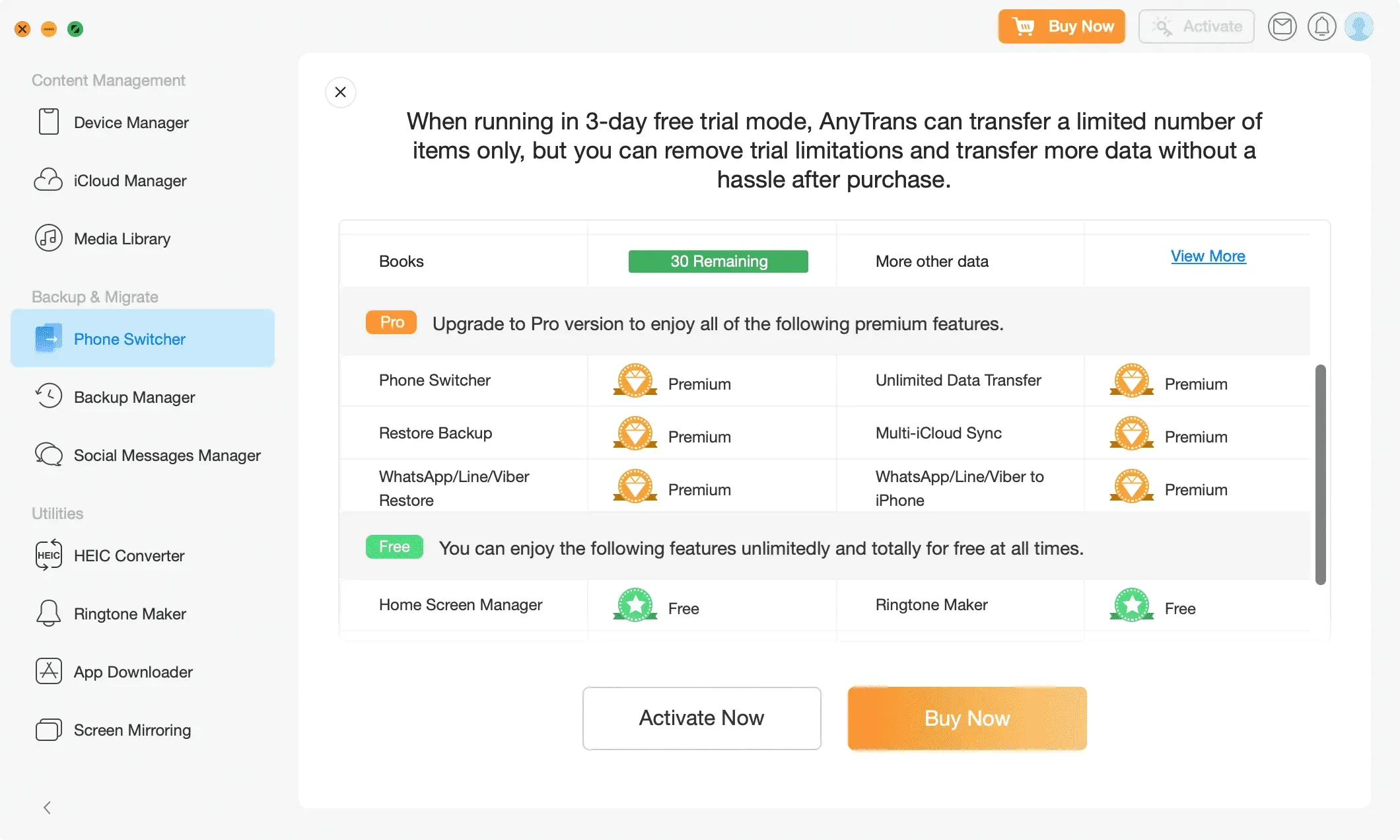
AnyTrans nabízí tři nabídky:
1) Funkce bezplatné zkušební verze: To vám umožní přenést více věcí, ale s omezeními. Můžete například přenést pouze 50 fotografií, 50 videí, 30 aplikací a tak dále.
2) Funkce zdarma. Aplikace vám umožňuje používat některé její funkce zdarma, jako je zrcadlení obrazovky, tvůrce vyzváněcích tónů, stahování aplikací, správce domovské obrazovky, iCloud Manager a trvalé zálohování.
3) Pro: A konečně, profesionální aktualizace odemkne vše bez omezení, včetně funkce přepínání telefonu, kterou jsme demonstrovali výše. Pro efektivní přenos dat ze starého iPhonu do nového iPhonu 14 je nejlepší licence Pro. Na výběr máte ze tří možností. A bez ohledu na to, jaký tarif si vyberete, počet mobilních zařízení (iPhone, iPad, Android), která můžete používat s AnyTrans, není omezen. Zde jsou aktuální ceny, ale nezapomeňte se podívat na jejich oficiální stránku , kde najdete nejnovější nabídky a slevy:
- Roční tarif pro 1 Mac se všemi funkcemi a 1 rok bezplatných aktualizací: 39,99 $.
- Doživotní plán pro 1 Mac se všemi funkcemi a doživotními aktualizacemi: 59,99 $.
- Rodinný tarif pro 5 počítačů Mac nebo PC se všemi funkcemi a doživotními aktualizacemi: 79,99 $.
Začněte s AnyTrans zdarma . Pokud máte rádi software a chcete odemknout plnou verzi, použijte u pokladny propagační kód IDB220919 a získejte slevu 10 $ na svůj nákup.
Napsat komentář