Sådan repareres Windows 11 PC vil ikke slukke
Kan du ikke slukke din computer? Mange gange kan brugere støde på dette problem, når Windows 11 ikke lukker ned. Nå, du kan støde på denne fejl af flere årsager. Dette kan skyldes en fejl i dit system, et program, der forstyrrer den korrekte funktion af vores pc og andre årsager. Hvis du står over for dette problem, så har du intet at bekymre dig om.
Reparation af Windows 11 lukker ikke ned
I denne artikel vil vi diskutere, hvordan du kan løse problemet, som Windows 11 ikke slukker. Hvis du ikke har installeret den nyeste version af Windows 11, bør du opdatere den.
Sørg for at indstille tænd/sluk-knappen til slukket
Du kan tilpasse, hvad tænd/sluk-knappen kan gøre på din pc. Du kan f.eks. angive, om du vil have tænd/sluk-knappen til at sætte computeren på vågeblus, ikke gøre noget, slukke for skærmen eller slukke for computeren. Hvis du trykker på tænd/sluk-knappen for at slukke din computer, og der ikke sker noget, kan det skyldes, at tænd/sluk-knappen er tildelt til at gøre ingenting .
Følg disse trin for at teste og tildele tænd/sluk-knappen til at slukke din computer:
- Gå til Kontrolpanel på din pc. I Kontrolpanel skal du navigere til Hardware og lyd. Klik derefter på strømindstillinger og vælg derefter, hvad tænd/sluk-knappen gør.
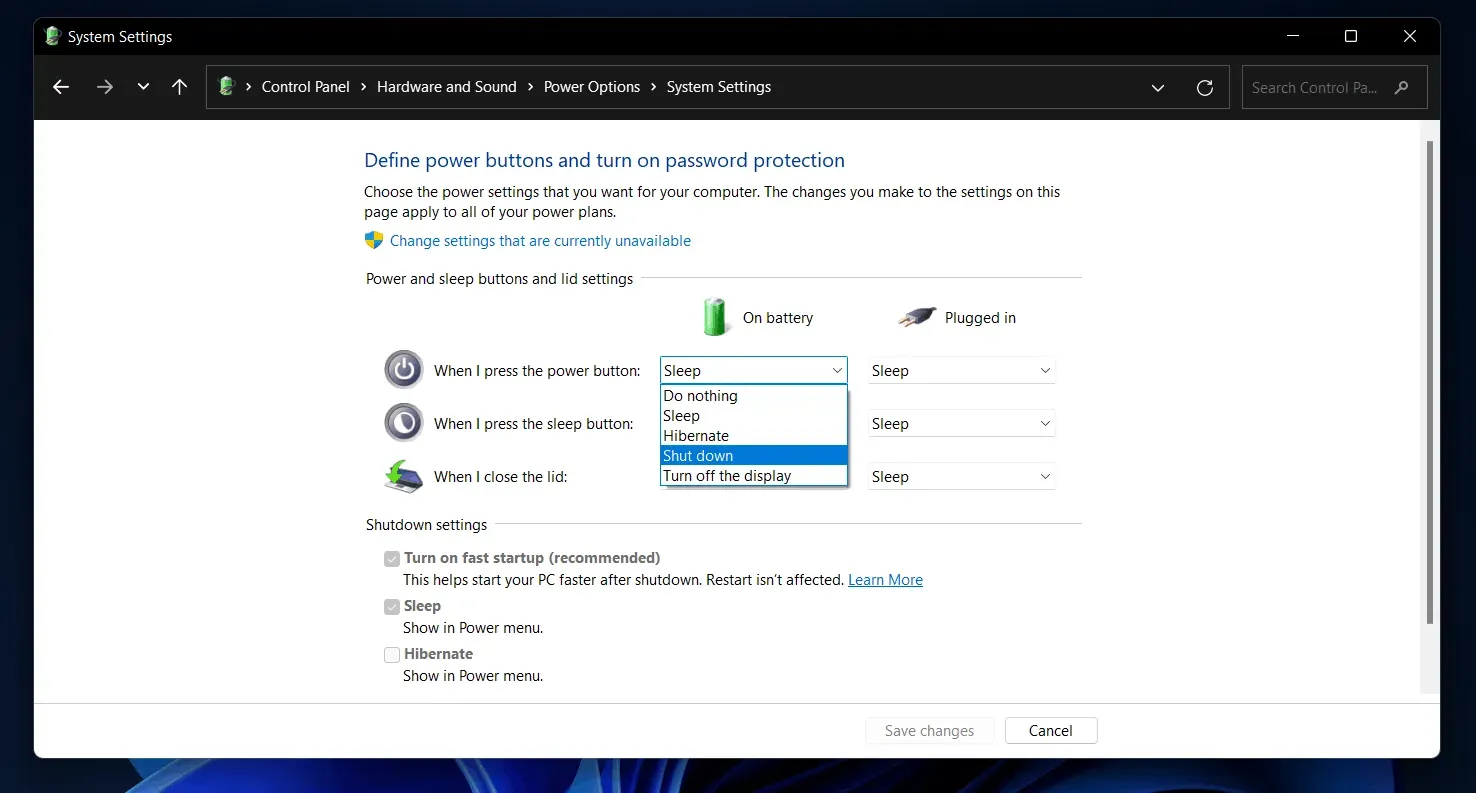
- Klik nu på rullemenuen ved siden af indstillingen Når jeg trykker på tænd/sluk-knappen, og vælg Sluk. Hvis du bruger en bærbar computer, skal du indstille Power Off-indstillingen til On batteri samt Tilsluttet.
- Klik derefter på ” Gem ændringer” for at gemme dine ændringer.
Når du har gjort det, skal du prøve at trykke på tænd/sluk-knappen igen, og du burde være i stand til at lukke din computer ned. Men hvis du ikke kan slukke din computer ved hjælp af tænd/sluk-knappen, kan det være systemrelateret eller muligvis en defekt tænd/sluk-knap. Du kan prøve trinene i denne artikel for at løse dette problem.
Prøv den normale nedlukningsmetode
Du bør prøve at lukke din computer ned på den sædvanlige måde, som vi altid gør.
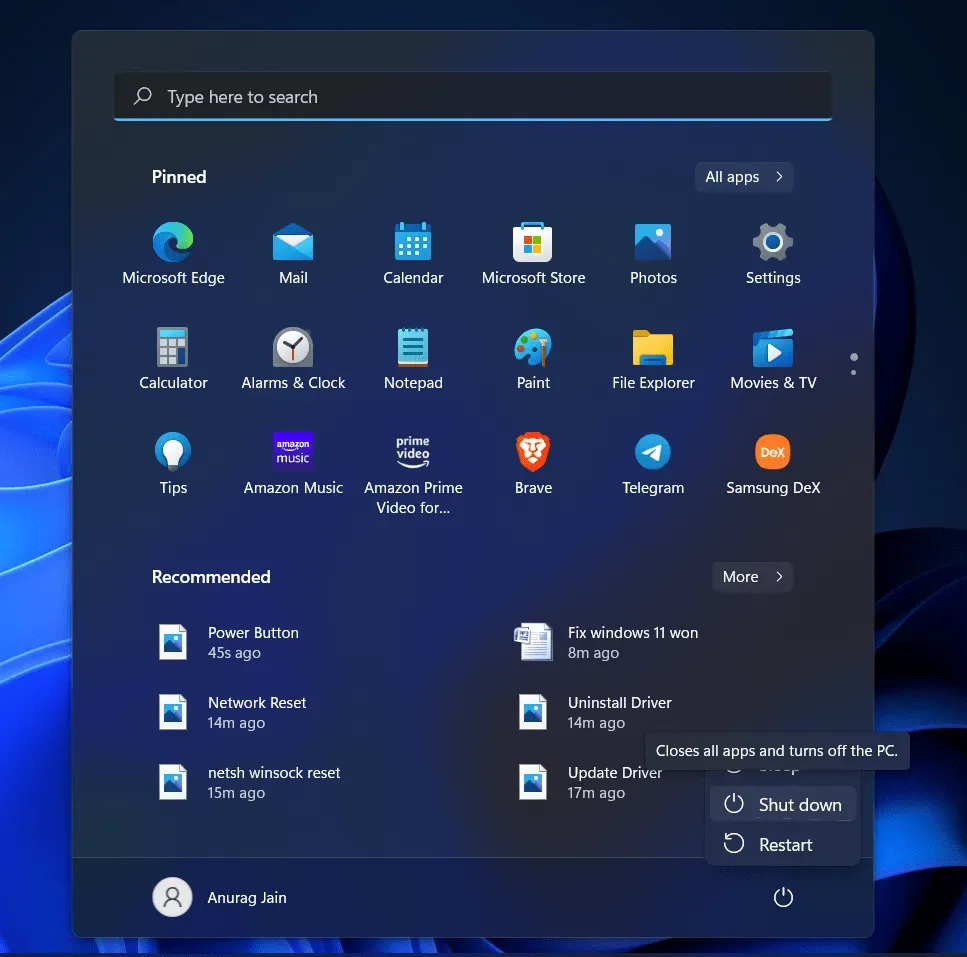
- Gå til startmenuen , og klik på strømikonet.
- Klik nu på Luk ned for at slukke din computer.
- Du kan enten trykke på Alt + F4 på mellemrumstasten på skrivebordet, og du vil blive bedt om at lukke. Du kan slukke din computer ved at bruge denne mulighed.
Hvis det ikke virker, skal du trykke på kombinationen Ctrl + Alt + Del . Du får en sort skærm for at se strømikonet i nederste venstre hjørne. Klik på den, og klik derefter på Sluk. Du vil være i stand til at slukke for computeren.
Brug kommandolinjen til at lukke
Hvis Windows 11 stadig ikke vil slukke, kan du prøve at bruge kommandoprompt til at slukke din computer. Du kan prøve at køre shutdown-kommandoen i Windows 11 for at løse det problem, du står over for, og slukke din computer. Følg disse trin for at bruge kommandolinjen til at slukke din computer:
- Åbn menuen Start ved at trykke på Windows-tasten eller klikke på Start-ikonet .
- Søg efter CMD i menuen Start . Højreklik på Kommandoprompt , og klik derefter på Kør som administrator. Dette vil give administratorrettigheder til kommandolinjen, som giver dig mulighed for at foretage ændringer i systemet.
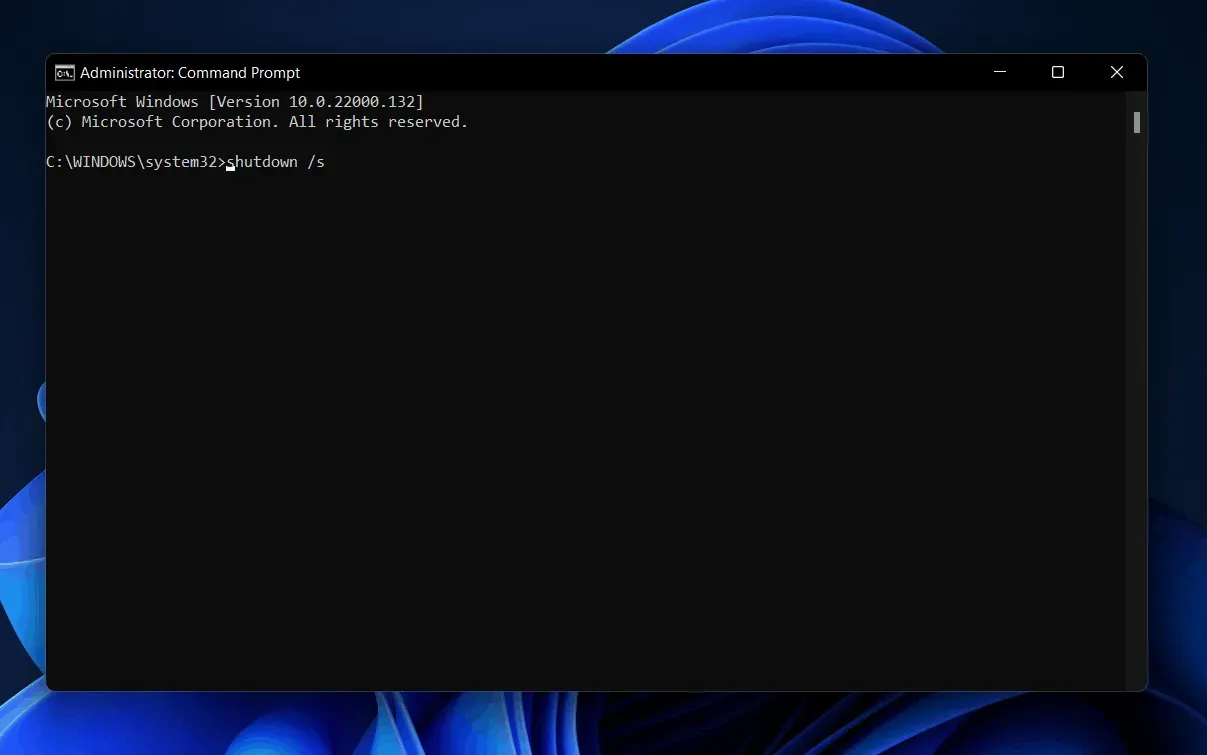
- Ved kommandoprompten skal du skrive shutdown /s og trykke på Enter for at udføre det.
- Nu vil din computer være slukket, og du løber ikke ind i problemet igen.
Opdater Windows og drivere
Hvis et af ovenstående trin hjalp dig med at slukke din computer, men hvis du bliver ved med at støde på det, hver gang du tænder din computer igen, bør du prøve at opdatere Windows.
- For at downloade den seneste Windows-opdatering og driveropdatering skal du gå til appen Indstillinger på din pc. Du kan gøre dette ved at trykke på tastekombinationen Windows + I.
- Gå til afsnittet Windows Update i venstre sidebjælke i Indstillinger.
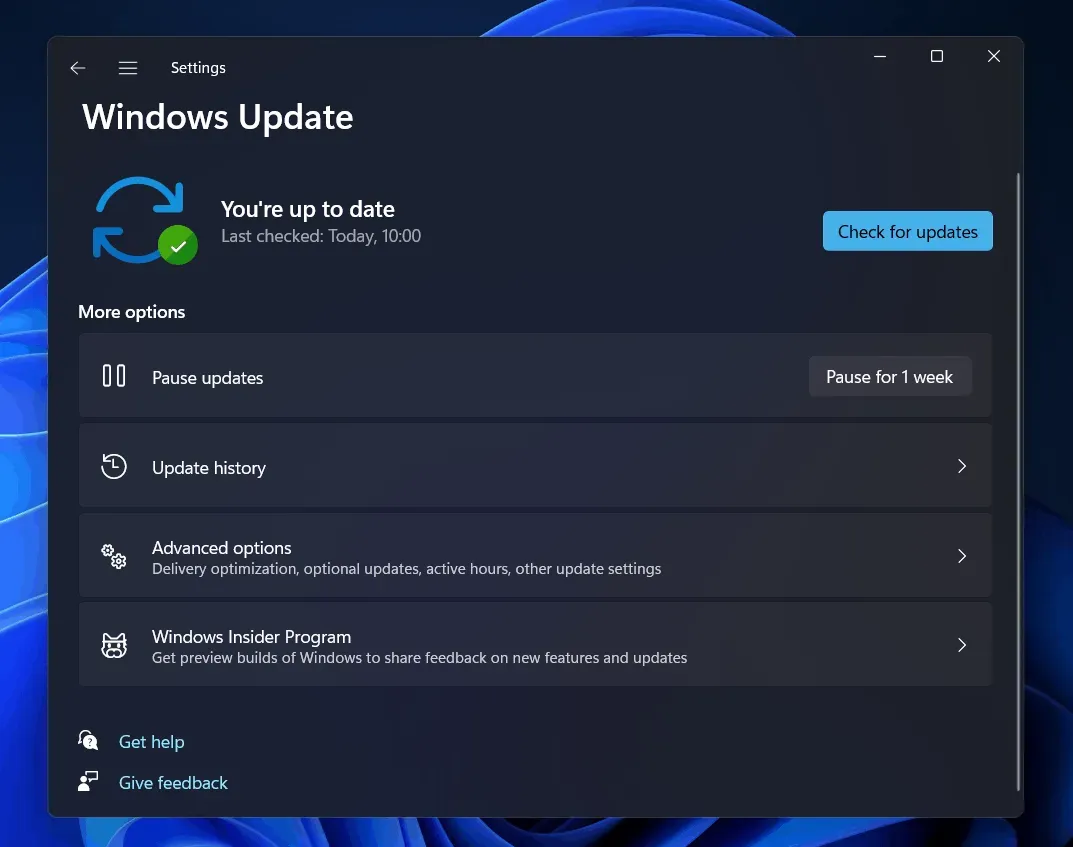
- Klik nu på “Søg efter opdateringer”. Download og installer alle opdateringer, som din computer finder. Tjek også afsnittet om valgfrie opdateringer, fordi der vil være driveropdateringer.
- Efter at have gjort det, genstart din computer, og problemet skulle være løst.
Der er forskellige tredjepartsprogrammer såsom Driver Booster eller DriverPack Solution til at opdatere driverne på din pc.
Kør Systemgendannelse
Hvis du stadig står over for problemet, kan du prøve at køre Systemgendannelse. Dette vil returnere din computer til det sidste gendannelsespunkt, du oprettede. For at starte Systemgendannelse skal du følge nedenstående trin:
- Find indstillingen Opret et gendannelsespunkt i menuen Start , og åbn den.
- Du vil blive ført til fanen Systemgendannelse i Systemegenskaber. Klik her på “Systemgendannelse”.
- Klik på Næste i vinduet Systemgendannelse .
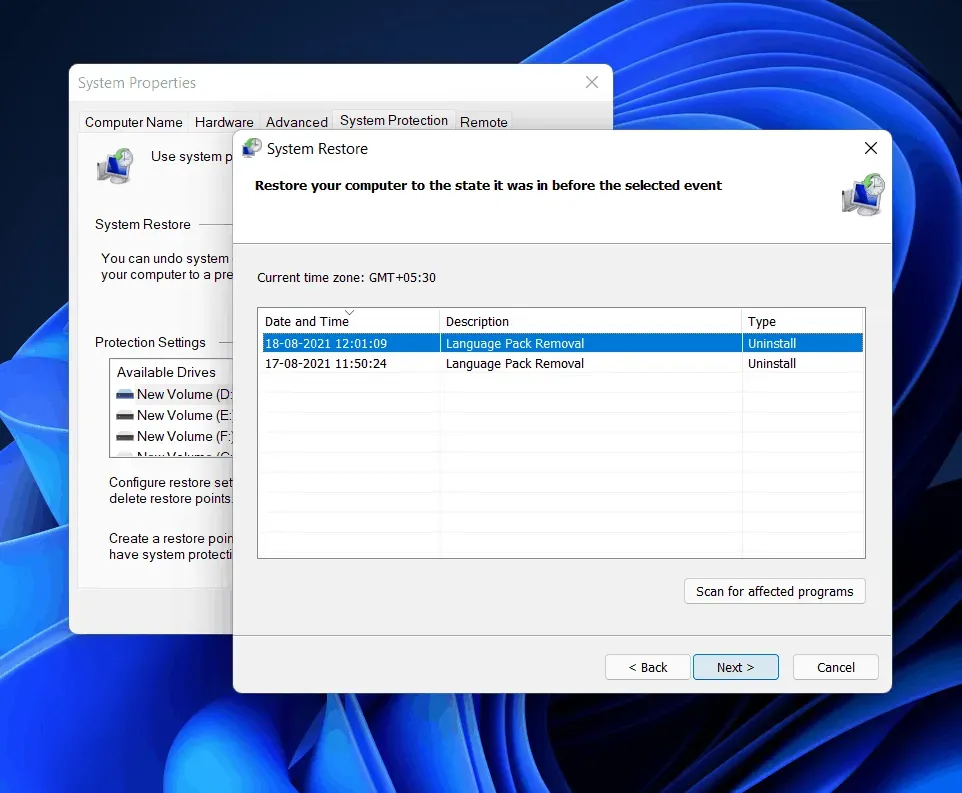
- Vælg nu det gendannelsespunkt, du oprettede tidligere, da systemet fungerede fint, og klik på Næste. Du kan klikke på “Scan for sårbare programmer” for at kontrollere, hvilke ændringer der vil blive foretaget på dit system.
- Følg nu instruktionerne på skærmen for at gendanne dit system ved hjælp af Systemgendannelse.
Herefter vil systemet fungere normalt, og du skulle være i stand til at lukke computeren ned uden problemer.
Afsluttende ord
Hvis Windows 11 ikke slukker, og du bliver ved med at støde på dette problem, vil denne artikel helt sikkert hjælpe dig med det. Du kan følge trinene nævnt i denne artikel for at rette op på det afbrydelse, du oplever. Husk altid at sikkerhedskopiere vigtige data på din computer, især hvis du har problemer med at gøre det. Det anbefales at bruge den indbyggede sikkerhedskopieringsfunktion.
Skriv et svar