Rettede et problem, der gjorde, at Xbox-klip ikke blev indlæst (slet gamle filer, nulstil og mere)
I denne vejledning finder du alle løsningerne til, hvordan du reparerer Xbox-klip, der ikke indlæses. Der er flere grunde til, at Xbox-klip ikke indlæses, men en af dem skyldes ofte gamle filer på din computers harddisk. Du skal slette disse filer og derefter åbne spillet eller programmet igen. Men før vi går videre til det, lad os se, hvilke andre almindelige problemer der kan forårsage, at Xbox Clips ikke virker på din pc.
Sådan rettes Xbox-optagelser, der ikke indlæses
Hvis du har et problem med din Xbox Capture/Clip, og den ikke virker, har vi en løsning. Dette kan være forårsaget af en række faktorer, lige fra gennemstrømningsproblemer til hardwarefejl. Nedenfor er en liste over rettelser til Xbox-optagelser/-klip, der ikke indlæses:
Sørg for, at spiloptagelse er aktiveret
Først og fremmest skal du sørge for, at spiloptagelse er aktiveret på din Xbox-konsol. Sådan gør du:
- Tryk på Xbox-knappen på din controller.
- Gå nu til Profil og system > Indstillinger > Præferencer > Optag og del.
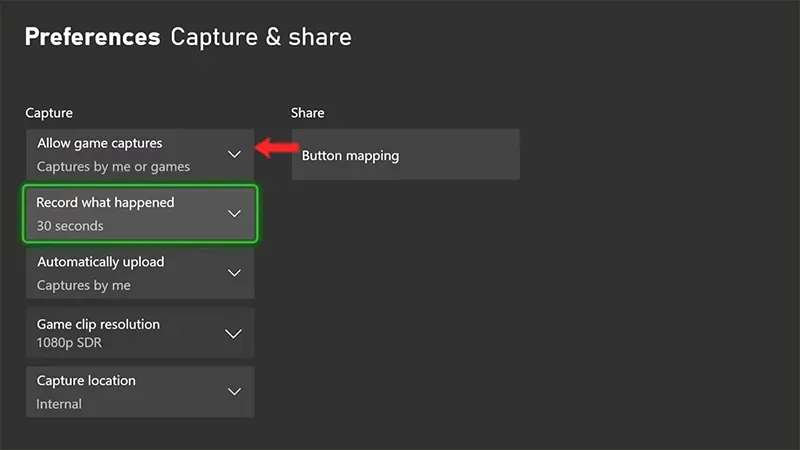
- Gå til sektionen “Tillad spiloptagelse” og sørg for at vælge “Fang af mig” eller “Fang af mig eller spil”.
Hvis du stadig ikke er i stand til at downloade klip, selvom du har aktiveret Game Capture, kan du prøve at slette gamle klip og genstarte din Xbox One.
Slet gamle og ubrugte klip på Xbox Live
Xbox giver dig op til 10 GB gratis skyplads til at tilføje klip til din profil. Hvis du når den maksimale lydstyrke, har du intet andet valg end at fjerne uønskede klip:
- Tryk på Xbox-knappen og gå til Capture and Share.
- Herfra skal du vælge Seneste billeder > Vis alle.
- Vælg nu de gamle og ubrugte klip, du vil slette.
- Du kan gøre dette ved at trykke på “A”-knappen på din controller.
I dag har vi tilføjet en rettelse, der vil få Xbox-klip til at stoppe indlæsningen. Dette problem opstår normalt, når du sletter, genindlæser klip eller efter oprettelse af et nyt spilklip.
Udfør en hurtig nulstilling af konsollen
Denne vejledning viser dig, hvordan du nulstiller din Xbox til den nyeste version. Hvis du bruger tilpasset firmware på din Xbox One og støder på denne fejl, når du forsøger at uploade snapshots beregnet til officielle udgivelser, skal du genstarte din konsol, før du prøver igen:
- Tryk på Xbox-knappen på din controller.
- Vælg nu Profil og system > Indstillinger > System > Konsoloplysninger.
- Gå til “Nulstil konsol”, og vælg muligheden “Nulstil og behold mine spil og apps”.
Din Xbox-konsol vender nu tilbage til standardindstillingerne. Prøv at uploade dine videoer til Xbox Live. Men hvis du stadig oplever det samme problem, skal du besøge supportsiden på det officielle Xbox-websted og søge efter “videodownload”.
Det er alt, du behøver at vide om, hvordan du reparerer Xbox Snapshots, der ikke indlæses. Hvis du fandt denne vejledning nyttig, så tjek de andre rettelser i vores Xbox-sektion.
Skriv et svar