Sådan konfigureres en alfanumerisk adgangskode på en iPad eller iPhone

Det er vigtigt at beskytte din iPhones sikkerhed i den nuværende digitale æra. Selvom det er hurtigt, sikkert og praktisk at bruge Face ID, er det utilstrækkeligt. Så i stedet for at bruge en konventionel 4-cifret adgangskode, bør du oprette en stærk alfanumerisk adgangskode, som er svær for hackere at tyde. Som et resultat vil jeg lede dig gennem processen med at indstille en alfanumerisk adgangskode på din iPhone eller iPad i denne artikel.
Hvorfor skal din iPhone-adgangskode være alfanumerisk?
En alfanumerisk adgangskode består af bogstaver, tal og symboler, hvilket gør det langt mere udfordrende at gætte. En stærkere og mere kompliceret adgangskode er afgørende at have for et ekstra lag af sikkerhed givet udviklingen inden for avancerede hackingteknikker.
Når din iPhone genstarter, kan alle, der kender din adgangskode, låse den op, få adgang til dine adgangskoder i iCloud-nøgleringe, godkende Apple Pay-transaktioner og andre ting. Derfor beskytter en alfanumerisk adgangskode din iPhones data og forhindrer uautoriserede personer i at få adgang til den.
Lad os finde ud af, hvordan du konverterer iPhone-adgangskoden til en alfanumerisk adgangskode, nu hvor du forstår, hvad en alfanumerisk adgangskode til iPhone er.
Sådan etableres en unik alfanumerisk adgangskode på en iPhone eller en tablet
- Tryk på Face ID og adgangskode efter at have åbnet appen Indstillinger.
- Indtast den adgangskode, du allerede har.
- Ændre adgangskode kan findes ved at rulle ned.
Hvis du ikke har en adgangskode, skal du trykke på Slå adgangskode til .
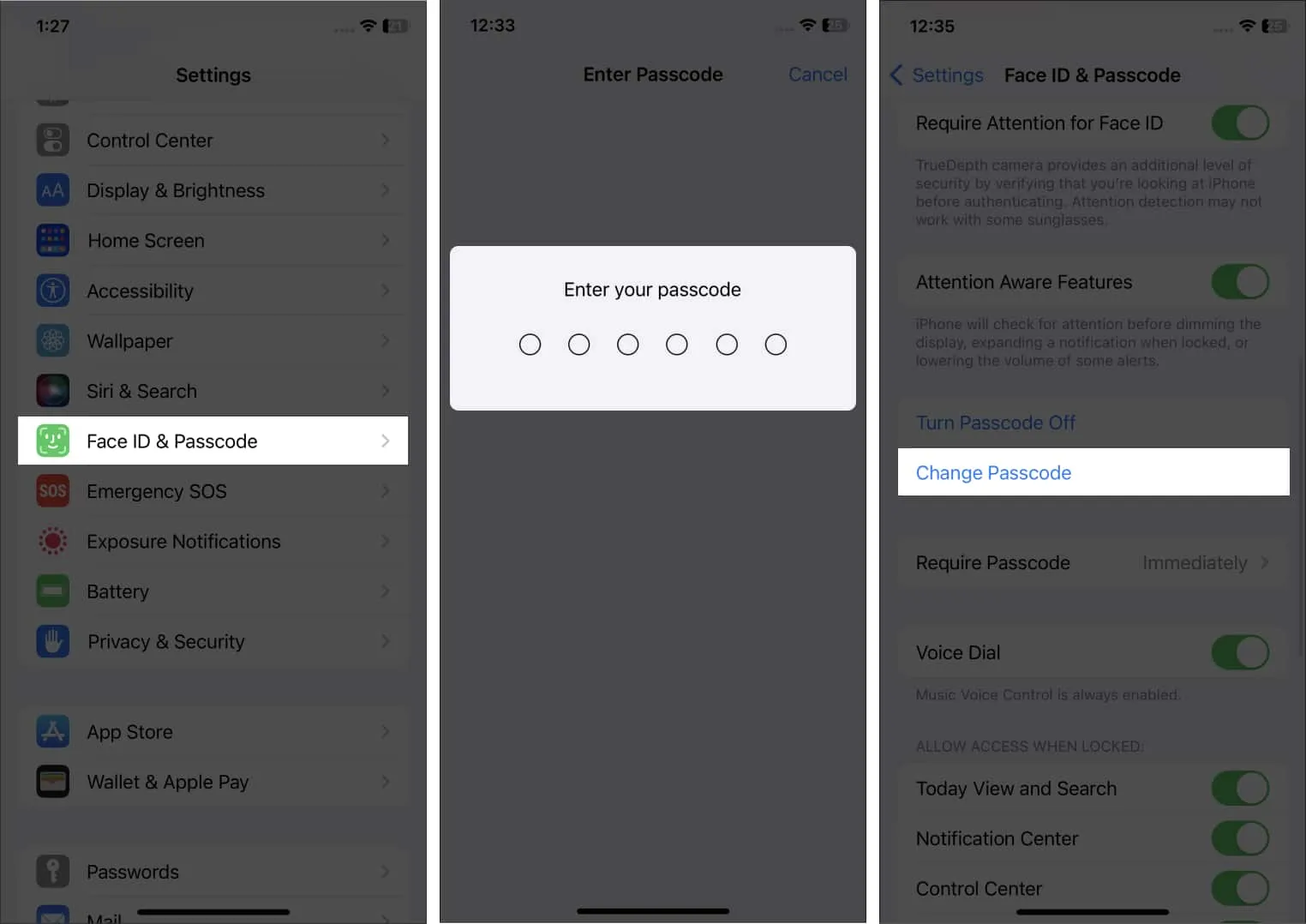
- Indtast din nuværende adgangskode igen.
- Indtast derefter ikke din nye adgangskode på følgende skærm.
- Tryk på Adgangskodeindstillinger på tastaturets øverste række.
- Brugerdefineret alfanumerisk kode skal vælges. Tryk på Brugerdefineret numerisk kode
for at indstille et 6-cifret tal eller flere som adgangskode .
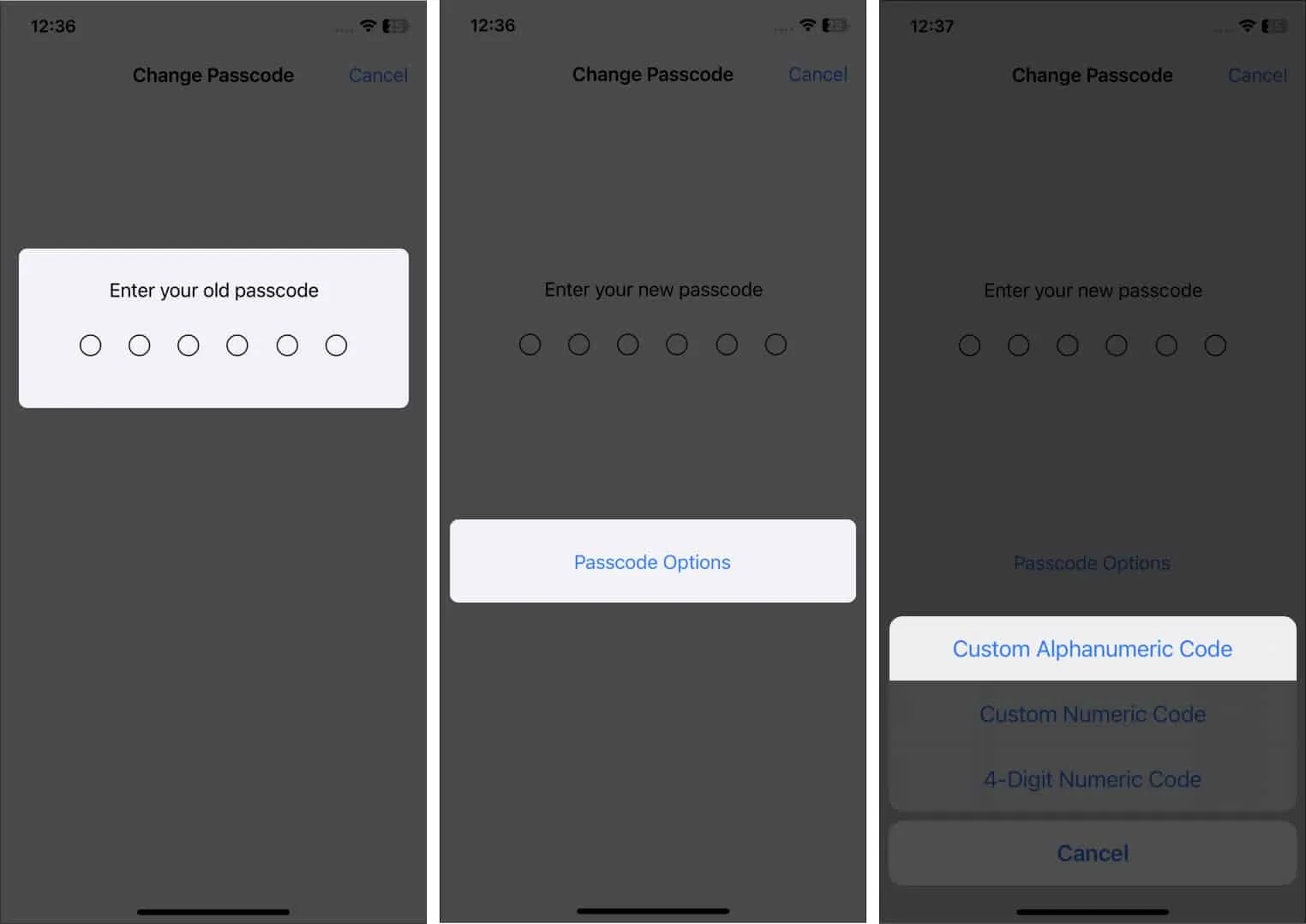
- Etabler en meget sikker alfanumerisk adgangskode med bogstaver, tal og symboler.
- Klik på Næste.
- Indtast din nye alfanumeriske adgangskode for at bekræfte. Tryk på “Udført”
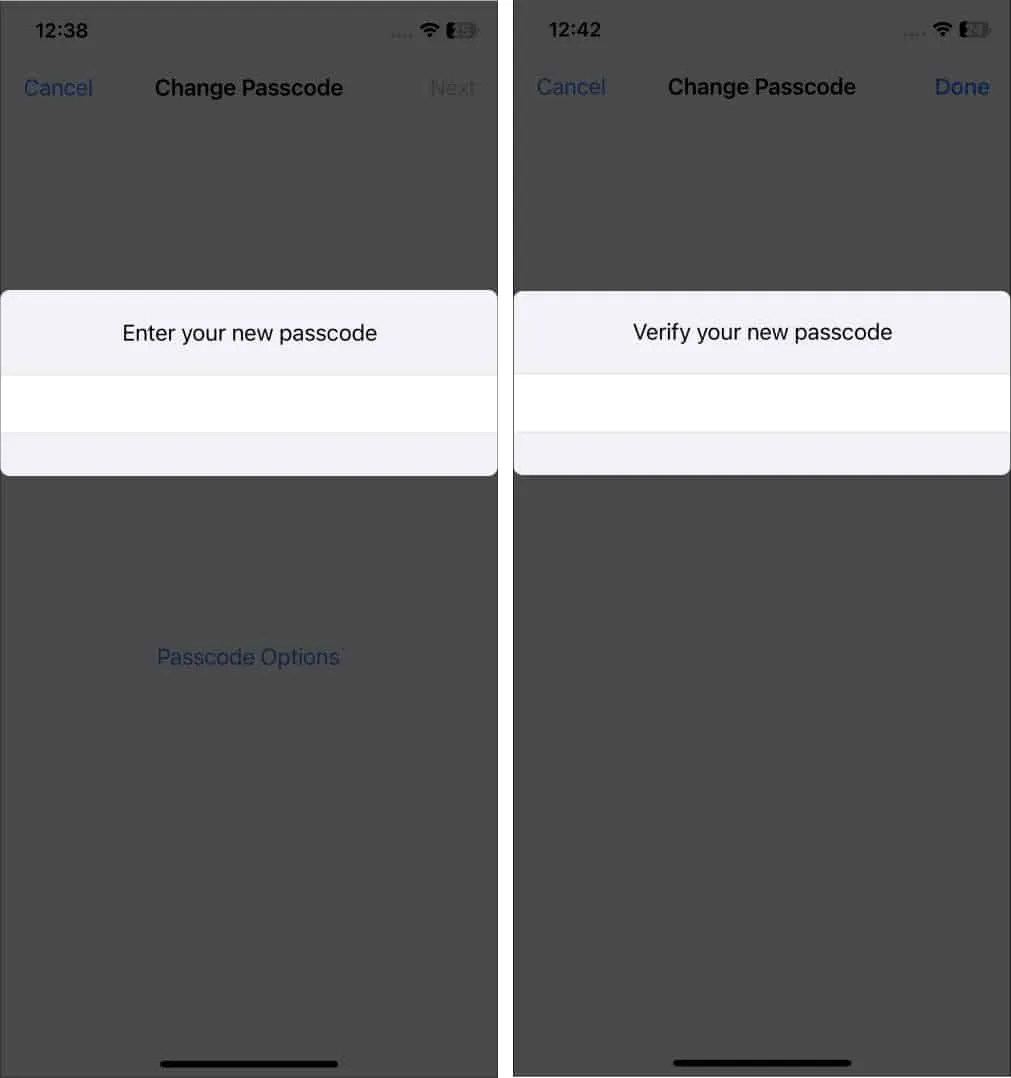
Det er det. Det vil tage din iPhone et stykke tid at gemme og aktivere din nye adgangskode. I det korte stykke tid kan det virke som om det ikke reagerer, men det er det ikke. Bare giv det lidt tid, og alt vil blive normalt igen.
Sæt ikke din sikkerhed i fare!
Hvilken låsekode foretrækker du at bruge på din iPhone? Fortæl mig i kommentarfeltet nedenfor.
Skriv et svar