Wie lösche ich gespeicherte Passwörter auf Android? 5 einfache Möglichkeiten
Es gibt viele Gründe, gespeicherte Passwörter zu löschen. Möglicherweise haben Sie einige Datenschutzprobleme. Möglicherweise möchten Sie zu einem anderen Passwort wechseln. Sie können unterschiedliche IDs verwenden und möchten nicht, dass Ihr Telefon diese automatisch ausfüllt. Was auch immer der Grund sein mag, wir sind für Sie da.
Vom Zugriff auf die Chrome-Einstellungen Ihres Telefons bis hin zur Navigation in nativen Apps sind Sie bei uns genau richtig. Wir bieten Ihnen einen detaillierten Leitfaden, der Ihnen hilft, Antworten auf alle Ihre Fragen zu erhalten.
Bitte beachten Sie, dass Schritte miteinander verknüpft sein können. Lesen Sie sie also in der Reihenfolge, in der sie verfügbar sind.
Wie lösche ich gespeicherte Passwörter auf Android?
- Verwenden der Android-Telefoneinstellungen
- Entfernen Ihres Samsung Pass-Passworts
- Passwörter von Google auf einem Android-Telefon entfernen
- Entfernen von Passwörtern aus dem Google Chrome-Browser auf Android
- Passwörter aus dem integrierten Browser entfernen
1. Verwenden der Android-Telefoneinstellungen
Der erste Weg ist ziemlich einfach. Aber Sie müssen lernen, wie es geht. Konzentrieren Sie sich nicht nur darauf, die folgenden Schritte auszuführen.
Für jedes Android-Smartphone gibt es unterschiedliche Varianten. Manche Unternehmen verfügen auch über eine völlig andere Schnittstelle. Als Grundlage für diese Anleitung nehmen wir ein Samsung-Handy.
Aber wir geben Ihnen auch einige Informationen, wie Sie es auf anderen Telefonen verfolgen können. Also lasst uns anfangen:
- Zunächst einmal verfügt jedes Android-Telefon über eine Einstellungsoption. Sie können für die Taskleiste nach unten und für andere Versionen nach oben schieben.
- In beiden Fällen sehen Sie das berühmte Zahnradsymbol für die Einstellungen. Klick es an.
- Jetzt können Sie zwei verschiedene Schritte ausführen.
- Der erste Schritt besteht darin, das Suchsymbol in der oberen rechten Ecke zu verwenden. Auf diese Weise können Sie nach verschiedenen Einstellungen auf Ihrem Telefon suchen.
- Fahren Sie fort und geben Sie das Passwort ein.
- Als Ergebnis werden Ihnen verschiedene Optionen und Einstellungen angezeigt. Sehen Sie nach, ob Sie die Option „Passwörter und automatisches Ausfüllen“ finden. Wenn ja, klicken Sie darauf.
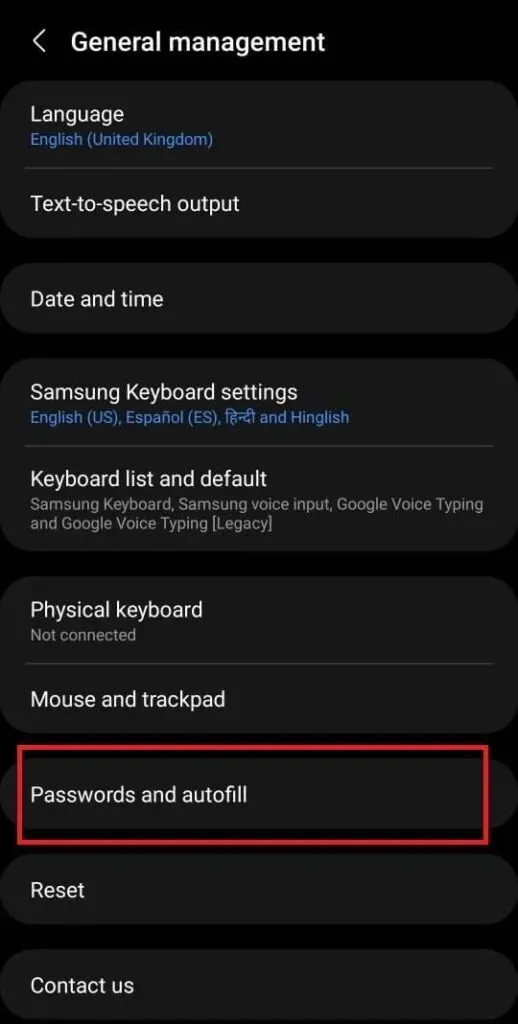
- Eine andere Möglichkeit, die Passwörter und Optionen zum automatischen Ausfüllen zu finden, besteht darin, zur allgemeinen Verwaltung zu gehen. Es steht auch in den Einstellungen.
- Im Abschnitt „Passwörter und AutoFill“ sehen Sie nun Tools, mit denen Sie Passwörter speichern und speichern können.
- Standardmäßig sollten Google und Samsung Pass für Samsung Mobile angezeigt werden.
- Einige Telefone verfügen über integrierte gespeicherte Passwörter. Wenn ja, sehen Sie eine Liste der Apps und der für sie gespeicherten Passwörter.
- Sie können sie auswählen, bearbeiten, anzeigen oder löschen.
Wenn Sie nun die Samsung Pass- oder Google-Option erhalten, befolgen Sie diese Schritte.
2. Samsung Pass zum Entfernen des Passworts
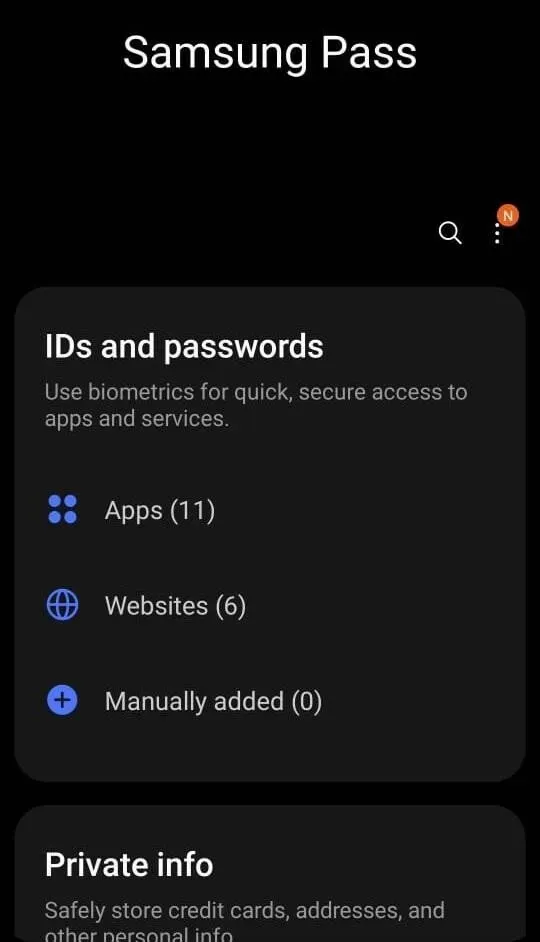
Wenn Sie „Samsung Pass“ unter „Einstellungen“ > „Allgemeine Verwaltung“ > „Passwort & AutoFill“ sehen:
- Klicken Sie dazu auf das Schraubenschlüssel-Symbol (Einstellungen).
- Sie werden aufgefordert, ein Passwort einzugeben. Dadurch soll sichergestellt werden, dass Sie ein echter Benutzer sind. Wenn Sie biometrische Daten gespeichert haben, werden möglicherweise Fingerabdrücke abgefragt.
- Sobald Sie drinnen sind, sehen Sie verschiedene Kategorien. IDs und Passwörter, persönliche Informationen usw.
- Ja, beim Samsung Pass handelt es sich um eine Sammlung verschiedener persönlicher Daten und Anmeldeinformationen. Sie können weitere hinzufügen und entfernen.
- Wählen Sie nun einfach eine App, ID oder ein anderes Programm aus, für das Sie die ID und das Passwort entfernen möchten.
- Sie können das Passwort einsehen oder gleich löschen.
- Samsung Pass speichert sogar Informationen zu verschiedenen Websites. Sie können sie also auch ändern.
3. Entfernen Sie Passwörter von Google auf einem Android-Telefon
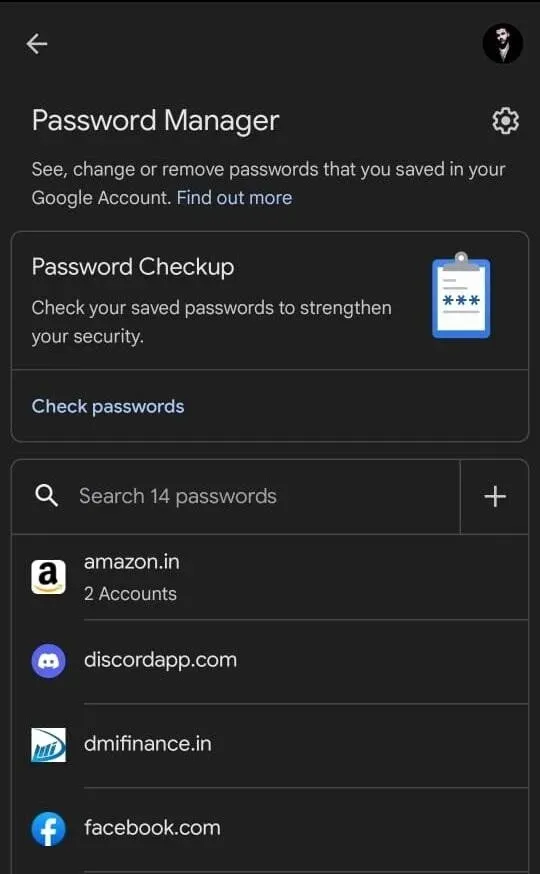
Jetzt können Sie den Anweisungen oben in der ersten Methode folgen, um zur Google-Option zu navigieren.
- Sobald Sie sich im Abschnitt „Passwort & AutoFill“ befinden, sehen Sie Google unter den Optionen.
- Wählen Sie es aus, aber sobald Sie dies getan haben, müssen Sie ein Konto auswählen. Die Option zur Kontoauswahl wird angezeigt, wenn Sie mehr als ein Konto haben.
- Für jedes Konto werden unterschiedliche Passwörter und IDs gespeichert. Gehen Sie weiter und greifen Sie auf jede einzelne zu, um die gewünschten zu entfernen.
- Beachten Sie, dass Sie für den Zugriff Zugangsdaten oder biometrische Daten angeben müssen. Selbst um sie zu löschen, zu bearbeiten oder anzuzeigen, müssen Sie Anmeldeinformationen angeben.
4. Entfernen Sie Passwörter aus der Google Chrome-App auf Android
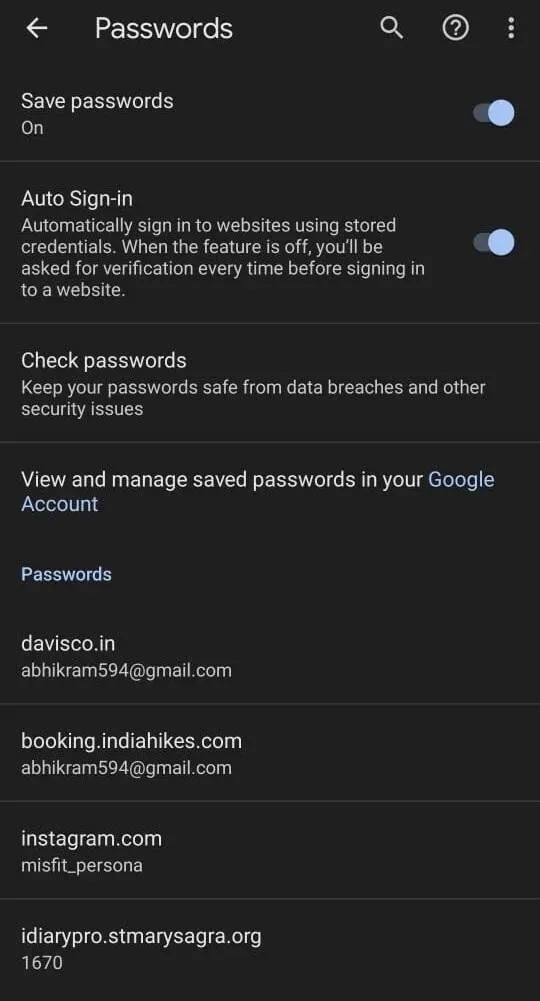
Normalerweise funktioniert die dritte Methode auch für den Google Chrome-Browser . Google nutzt Cloud-Speicher. Auf diese Weise wird alles, was Sie mit Ihrer ID tun, auf alle Google-Produkte übertragen.
Wenn Sie das Passwort und die ID direkt aus Ihren Kontoeinstellungen entfernen, sollte der Browser dies tun. Dies ist der Fall, wenn Sie dieselbe ID verwenden.
Wenn Sie eine andere ID oder ein anderes gespeichertes Passwort in einem Browser auf Ihrem Telefon haben, befolgen Sie diese Anweisungen:
- Öffnen Sie Google Chrome auf Ihrem Android-Telefon.
- Gehe zu den Einstellungen. Klicken Sie dazu auf das Chrome-Menüsymbol (drei Punkte) in der oberen rechten Ecke. Wählen Sie als Nächstes Einstellungen aus der Liste aus.
- Wählen Sie im neuen Fenster, das sich öffnet, „Passwörter“ aus. Ja, es ist direkt verfügbar.
- Bei Passwörtern werden Ihnen verschiedene Optionen angezeigt. Sie können auf das Passwort tippen, um es anzuzeigen, sich automatisch anzumelden und andere Optionen zu nutzen. Wenn Sie also Änderungen daran vornehmen möchten, fahren Sie fort.
- Wenn nicht, gehen Sie zur Passwortliste und Sie sehen alle Konten.
- Klicken Sie auf eine davon. Sie können sie kopieren, Passwörter anzeigen oder sogar löschen. Die Löschoption befindet sich in der oberen rechten Ecke.
- Machen Sie also weiter und löschen Sie sie.
- Es gibt auch eine nie gespeicherte Liste. Anhand dieser Liste können Sie bestimmen, ob Sie die Einstellungen für eine davon ändern möchten. Dies sind Websites, für die Google Sie niemals auffordert, Passwörter zu speichern.
5. Entfernen von Passwörtern aus dem integrierten Browser
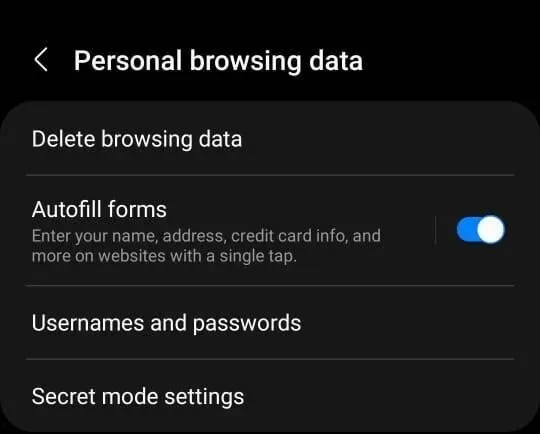
Der integrierte Browser ist auch der native Browser des Telefons. Man könnte es die Internetoption am Telefon nennen. Wenn Sie darauf klicken, gelangen Sie zum Android-Telefonbrowser.
Jetzt hat jeder Browser unterschiedliche Einstellungen, aber wir nehmen wieder Samsung als Referenz:
- Jeder integrierte Browser verfügt über Internetoptionen. Es können drei Zeilen im Samsung-Browser sein, die sich in der unteren rechten Ecke befinden.
- Öffnen Sie das Menü und wählen Sie Einstellungen.
- Suchen Sie dann nach der Option „Persönliche Browserdaten“.
- Dort sehen Sie die Option „Browserdaten löschen“.
- Darunter sollte sich eine Option zum automatischen Ausfüllen von Formulardaten befinden. Du kannst es ausschalten.
- Direkt darunter sollte sich die Option „Benutzernamen und Passwörter“ befinden.
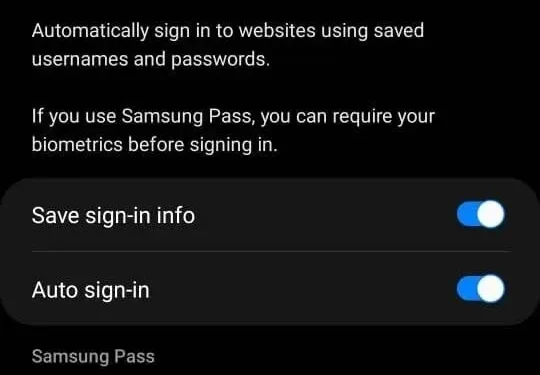
- Klicken Sie darauf und Sie sehen weitere Optionen zum Speichern, automatischen Anmelden usw.
- Sie können auch eine Liste der gespeicherten Passwörter anzeigen. Sie können nicht darauf zugreifen, also können Sie einfach darauf drücken und gedrückt halten.
- Nach einem langen Druck auf das gespeicherte Passwort wählen Sie es aus. Die Option „Alle löschen“ wird unten angezeigt. Klicken Sie hier. Dadurch werden Passwörter entfernt.
Denken Sie daran, dass wir den Samsung-Browser als Referenz verwendet haben. Jedes Android kann seinen eigenen nativen Browser haben.
So können Sie den Stil des Formats ein wenig ändern. Normalerweise sind die Optionen ähnlich.
Abschluss
Mit dieser Option können Sie nun die Anmeldungen für Ihr Google-Konto, Tablet oder andere Einstellungen ändern. Wenn Sie Ihre Browserdaten löschen, wird Ihr gespeichertes Passwort nicht gelöscht. Wenn Sie nun einen Passwort-Manager eines Drittanbieters verwenden, müssen Sie dessen Anweisungen befolgen. Wir haben versucht, dies mit der Samsung Pass-Option abzudecken.
Dies war ausschließlich für das Android-Telefon. Nehmen wir jedoch an, Sie haben Ihre Firefox- , Microsoft Edge- oder Chrome-Passwörter in einer ID gespeichert. Sie können sie auch von Ihrem Telefon entfernen. Sei es Instagram, Facebook oder andere Websites.
FAQ
Wo werden Passwörter auf Android-Geräten gespeichert?
Passwörter werden normalerweise im Sicherheitsbereich der App oder des Browsers gespeichert. Sie können über die Einstellungs-App darauf zugreifen. Um sie zu löschen, klicken Sie auf das Papierkorbsymbol. Die Chrome-Einstellungen sind unterschiedlich. Sie können von dort sogar Passwörter exportieren.
Funktioniert Clear Data, um Anmeldedaten zu entfernen?
Sie können die Site-Anmeldedaten nicht durch Leeren des Caches löschen. Auch wenn Sie den Cache von Anfang an löschen. Dadurch werden lediglich Cookies, das automatische Ausfüllen von Daten und andere Optionen dieser Art entfernt. Wenn Sie Ihre Anmeldedaten loswerden möchten, müssen Sie auf die ID zugreifen, unter der Sie sie gespeichert haben.
Wie lösche ich automatisch gespeicherte Passwörter?
Zunächst müssen Sie Ihren eigenen Web-Anmeldeinformationsmanager finden. Normalerweise ist dies entweder ein Browser, Google oder ein Unternehmensmanager. Durch Zugriff auf die Menüschaltfläche können Sie zu den Einstellungen navigieren. Es werden alle Anmeldedaten gespeichert. Sie können es von dort entfernen.
Wie lösche ich gespeicherte Passwörter in Chrome Android?
Gehen Sie zu den Chrome-Einstellungen, indem Sie auf das Menü rechts neben der Adressleiste tippen. Die Passwortoptionen werden in der Liste angezeigt. Klicken Sie darauf und Sie können auf „Anzeigen“ oder „Einstellungen“ klicken, um das Passwort zu ändern oder zu bearbeiten.
Schreibe einen Kommentar