Anleitung zum Entfernen von Win32:Malware-Gen: Einfache Schritte
Win32:Malware-gen ist ein Computervirus für Windows-Versionen, der von Antivirensoftware unter verschiedenen Namen erkannt wird. Dabei handelt es sich um einen algorithmischen Detektor, der die Fähigkeit von Trojanern erkennt, Windows-Dateisysteme zu verändern, persönliche Informationen zu sammeln, andere Viren zu installieren und Clients auf fragwürdige URLs mit unerwünschter Werbung oder Betrug beim technischen Support umzuleiten. Es wurde beobachtet, dass Win32:Malware-gen manchmal falsche Ergebnisse liefert.
Encoder können Informationen vom Gerät empfangen, beispielsweise Netzwerkadressen, E-Mail-Adressen, Bankinformationen und andere Bankdaten. Sie verkaufen solche Informationen sogar mit Gewinn an Dritte (vielleicht Computerhacker).
Infolgedessen kann das Auftreten von Viren zu Dateiverschlüsselung, Sicherheitsverletzungen, weniger Scans und anderen unerwünschten Aktivitäten führen. Daher ist es äußerst wichtig, win32:malware-gen und andere Viren so schnell wie möglich vom Desktop zu entfernen.
Was ist Win32:Malware-Gen?
Virus ist ein weit gefasster Begriff, der ein breites Spektrum an Malware abdeckt, von wichtigen internen Funktionen, die Angreifern vollständigen Zugriff auf Ihren Computer ermöglichen, bis hin zu weniger schwerwiegenden Gefahren wie Anwendungen, die regelmäßig Popup-Anzeigen anzeigen.
Cyber-Angreifer tun dies aus vielen Gründen, von schnellem Geld bis hin zur bloßen Verfolgung der Person, die ihre Infektion herunterlädt.
Die Anti-Malware-Software erkennt Win32 Malware-gen als einzigartige Entdeckung. Wann immer Sie Software installieren, verwenden Antivirenprogramme verschiedene Methoden, um festzustellen, ob sie schädlich sind. Sie reichen von der Untersuchung von Dateiinformationen über eine Liste bekannter Gefahren bis hin zur Untersuchung des Verhaltens oder Designs eines Projekts, um festzustellen, ob es für Malware anfällig ist.
Da die Datei dann zweifelhaft aussieht und nicht wie eine erkannte Gefahr aussieht, wird sie von diesem Antivirenprogramm als allgemeine Bedrohung eingestuft. Wenn Ihr Anti-Malware-Programm Sie warnt, dass Win32:Malware-gen auf Ihrem Computer gefunden wurde, kann ein 32-Bit-Dokument auf Ihrem Windows-PC gefährlich sein.
Typisches Win32-Verhalten: Malware-Gen
Win32: Malware-Gen infiziert, wie andere Adware auch, das Gerät selten durch die Erstellung von Malware; Stattdessen überzeugt er die Leute, es herunterzuladen. Und ein entfernter Angreifer-Hacker profitiert davon.
Dieser Virus kann Ihr Gerät immer dann infiltrieren, wenn Sie eine infizierte anonyme E-Mail erhalten, illegale oder verschlüsselte/unerwünschte Programme installieren, gefälschte Updates herunterladen oder Daten aus Spam-Anzeigen öffnen oder installieren. Dies kann dazu führen, dass Malware Ihren Computer infiziert.
Daher sollten Sie beim Surfen im Internet Folgendes beachten, um Ihre Daten vor Hackern und Cyberkriminellen zu schützen:
- Laden Sie Programme oder Updates von der offiziellen Webseite des Designers herunter.
- Verwenden Sie nur sehr wenige nicht identifizierte Ordner oder Peer-to-Peer-Netzwerke.
- Reagieren Sie nicht auf aufdringliche oder optisch ansprechende Pop-ups. Manchmal zeigt der Virus eine Popup-Warnung über die neuesten Updates oder andere Sicherheitswarnungen an. Wenn Sie es ohne nachzudenken öffnen, wird ein Virus auf Ihren Computer heruntergeladen. Der Virus kann Ihre Windows-Systemdateien und andere wichtige Daten angreifen, die auf Ihrem Desktop gespeichert sind.
- Lassen Sie zu, dass Antivirensoftware angemessenen Schutz bietet. Hören Sie auf, gefährliche Websites zu besuchen, einschließlich Spiele-, Glücksspiel- oder Erwachsenen-Websites. Laden Sie keine Dateien von P2P-Netzwerken oder verdächtigen Domänen herunter oder installieren Sie sie nicht.
- Wenn Sie einen unbekannten Link in einer E-Mail öffnen, überprüfen Sie Benutzernamen und andere Details noch einmal. Wenn Sie über eine Antivirensoftware verfügen, werden Sie möglicherweise vor solchen schädlichen Links gewarnt.
Viren und bekannte Bedrohungen können Ihren Computer nicht infizieren, wenn Sie diese Anweisungen befolgen.
Schutz vor Win32: Malware-Gen und anderer Malware.
Da menschliche Unwissenheit und unverantwortliches Verhalten die Hauptursachen für Computerviren sind, sollten Sie sich nicht auf unabhängige E-Mail-Nachrichten von einer unbekannten oder nicht vertrauenswürdigen Quelle, einschließlich infizierter Dateien oder Webseiten, verlassen. Beim Herunterladen von Daten und Dateien sollten Sie auf bekannte Organisationen und Download-Links zurückgreifen.
Benutzer sollten keine gefälschten Updates und illegalen Launcher von Drittanbietern verwenden, da diese Infektionen verbreiten können. Eines der wichtigsten Dinge ist die Aktualisierung heruntergeladener Programme mit integrierten Funktionen oder Programmen, die von den Erstellern des Tools erstellt wurden.
Verbrauchern wird dringend empfohlen, ein beliebtes Malware-Entfernungsprogramm zu verwenden, um Win32-Gen-Malware und andere ähnliche Infektionen von ihren Computern zu entfernen.
So entfernen Sie win32:malware-gen-Adware (Anleitung zum Entfernen von Viren)
Im Folgenden haben wir verschiedene Verfahren zum Entfernen von Malware erwähnt. Dies wird Ihnen helfen, Schadsoftware aufzuspüren. Wenn Sie solche Probleme haben, lesen und befolgen Sie diese.
Verwenden Sie Malwarebytes, um den Win32-Virus zu entfernen: Malware-Gen.
Es handelt sich um einen leistungsstarken On-Demand-Analysator, der den Win32-Virus zerstören kann: Malware-Gen. Malwarebytes und Malware-Erkennung können ohne Probleme nebeneinander bestehen. Sie können Ihnen Echtzeitschutz bieten und Ihr Gerät vor häufigen Bedrohungen schützen.
1. Installieren Sie die neueste kostenlose Antivirensoftware Malwarebytes.
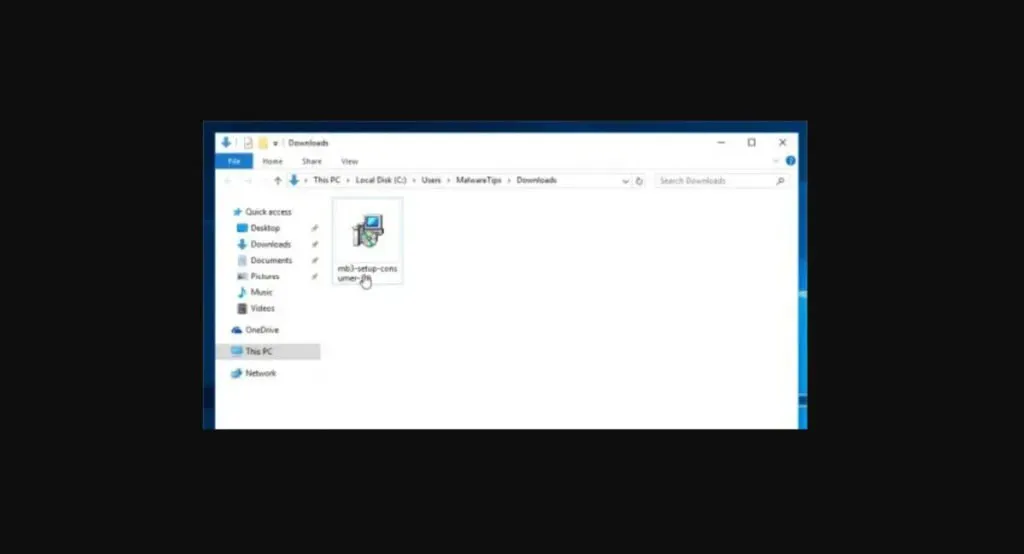
Nachdem die Installation von Malwarebytes abgeschlossen ist, doppelklicken Sie auf den regulären Punkt „mb3 Installation Consumer“. Anschließend können Sie es auf Malwarebytes speichern.
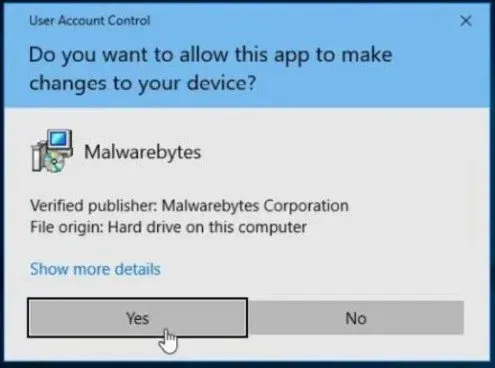
2. Wenn Malwarebytes Ihr System ändern darf, wird möglicherweise eine Popup-Meldung angezeigt. Wählen Sie in diesem Fall „Ja“, um den Download abzuschließen.
Sobald Malwarebytes installiert ist, wird ein Installationsassistent angezeigt. Dieses Programm kann Ihnen bei der Einrichtung helfen.
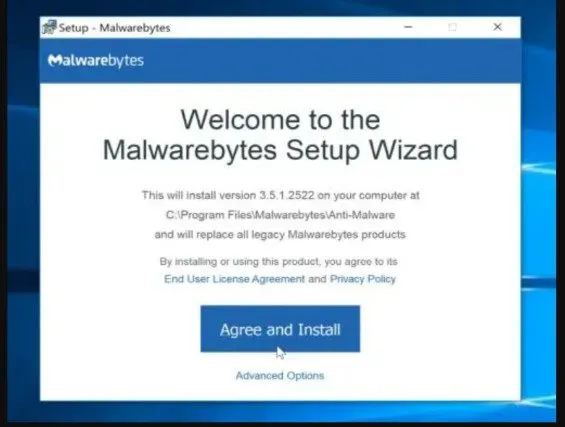
3. Laden Sie Malwarebytes herunter, indem Sie den Anweisungen auf dem Bildschirm folgen. Sie sollten „Weiter“ auswählen.
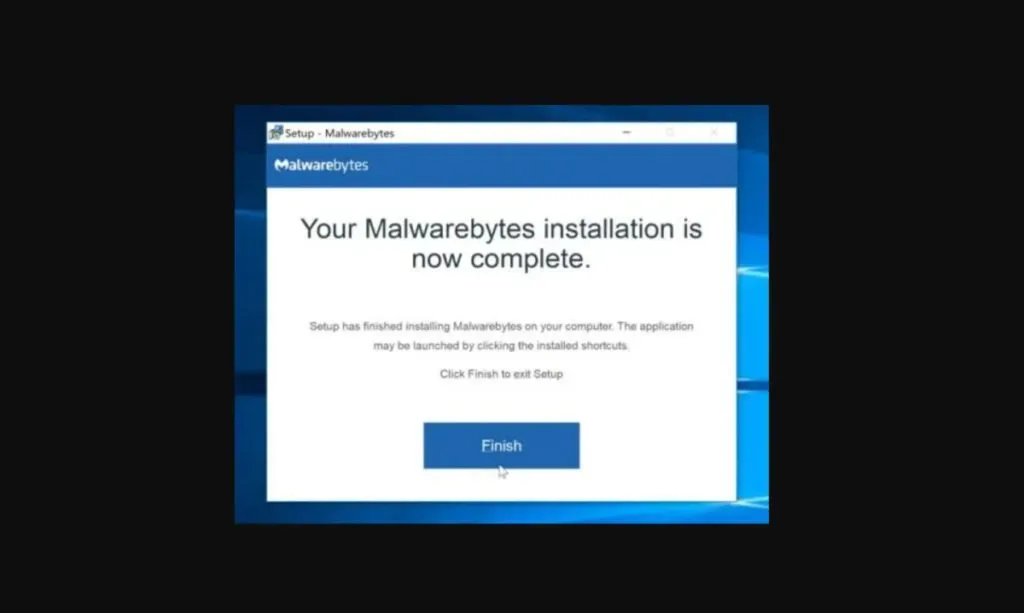
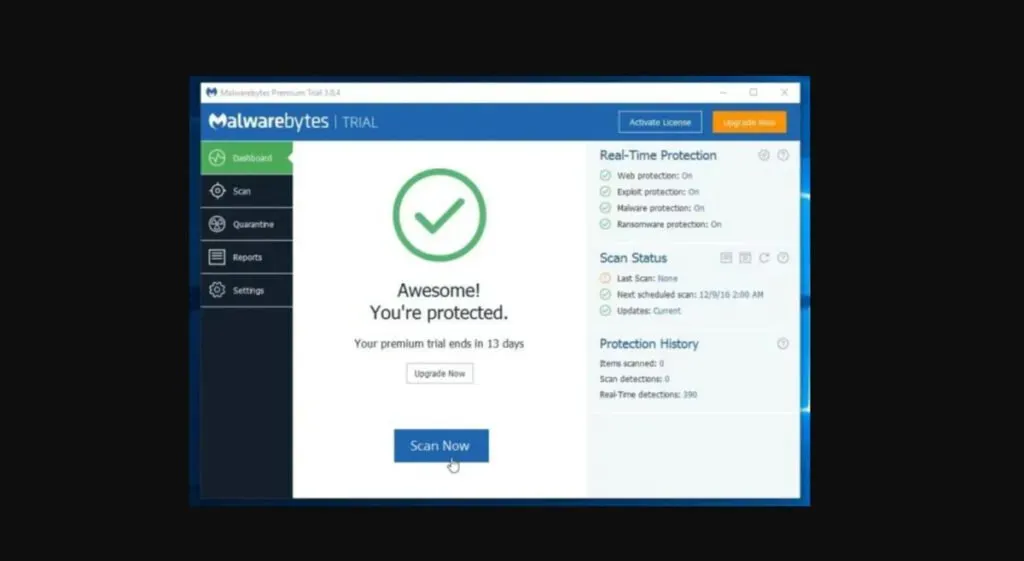
4. Nach dem Start beginnt Malwarebytes mit der geplanten Aktualisierung der Antiviren-Datenbank. Um eine vollständige Untersuchung zu starten, klicken Sie auf die Schaltfläche „Schnellscan“.
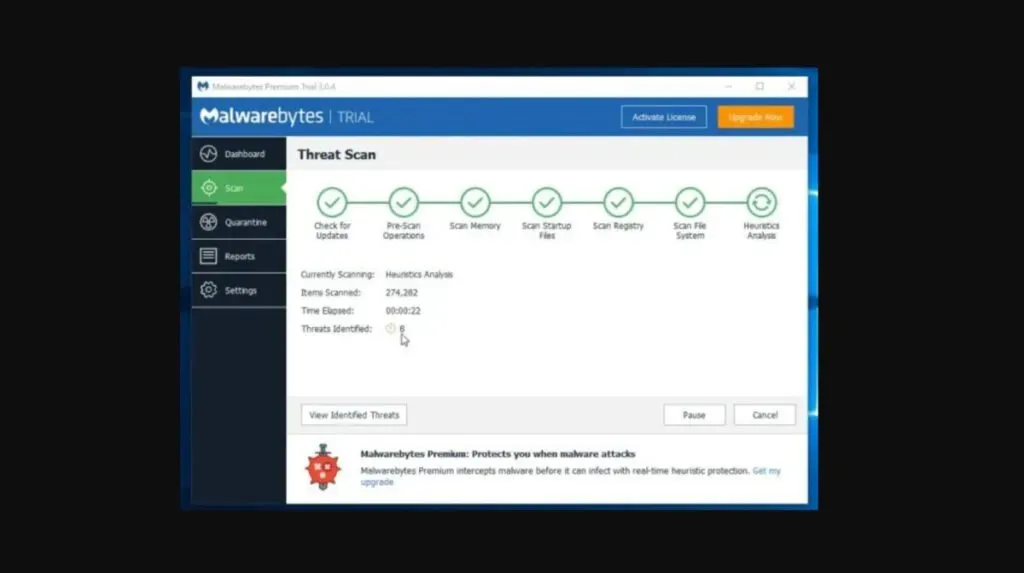
5. Jetzt analysiert Malwarebytes Ihren Computer auf Viren.
Der Scanvorgang kann mehrere Minuten dauern. Behalten Sie daher den Fortschritt Ihres Sensors im Auge.
6. Wenn die Analyse abgeschlossen ist, wird ein Bildschirm mit den von Malwarebytes erkannten infizierten Viren angezeigt.
Um gefährliche Malwarebytes-Anwendungen zu entfernen, klicken Sie auf „Quarantäne auswählen“.
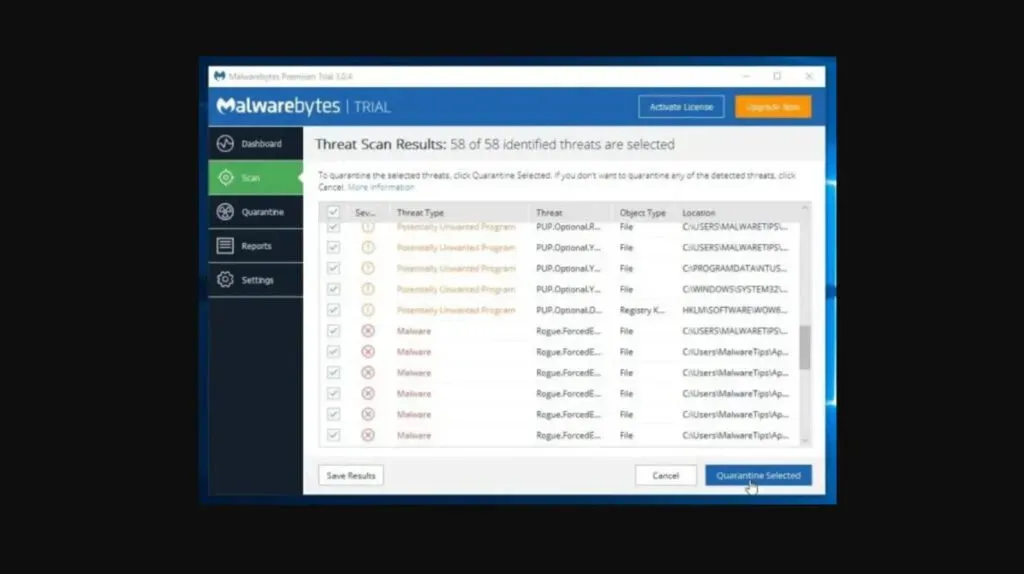
7. Alle von Malwarebytes erkannten schädlichen Elemente oder Registrierungseinträge werden unter Quarantäne gestellt.
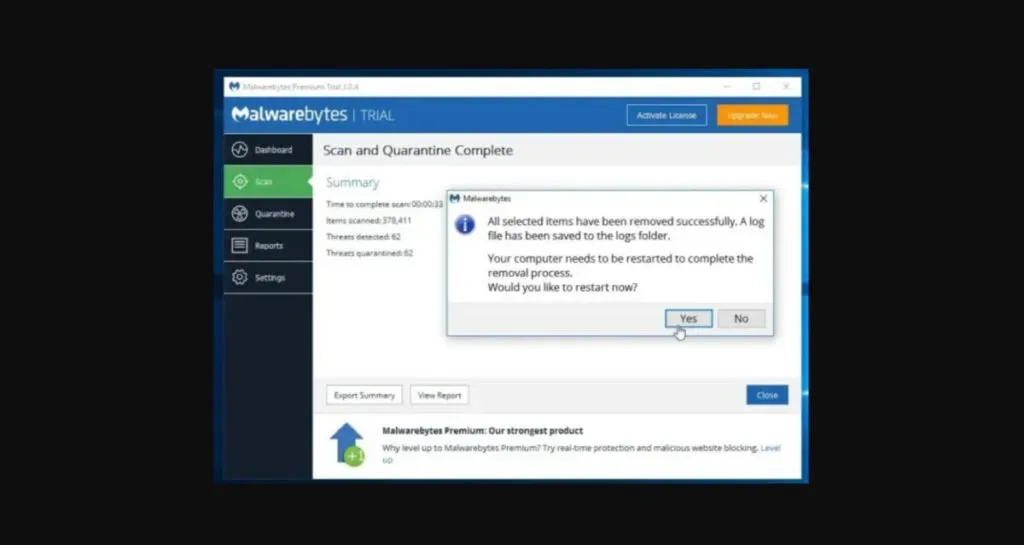
Um den Virenbereinigungsvorgang abzuschließen, fordert Malwarebytes Sie möglicherweise auf, Ihren Computer neu zu starten, um den Virenbereinigungsvorgang abzuschließen.
Beenden Sie Malwarebytes, wenn die Infektion entfernt ist. Und dann können Sie den restlichen Anweisungen folgen.
Überprüfen Sie mit dem Notfallkit von EMISOFT noch einmal, ob Malware vorhanden ist.
Emsisoft Emergency Kit Scanner verfügt über die Emsisoft Scanner-Desktop-App. Sie können Malware-, Wurm- und Adware-Analysen auf einem kompromittierten Windows-Computer durchführen. Zu den Viren und anderen verdächtigen Aktivitäten gehören Trojaner, Infektionen, Bots, Dialer, E-Mail-Anhänge, Hyperlinks, Ransomware, Rootkits und andere verdächtige Dateien.
1. Installieren Sie das Emsisoft Notfall-Kit. Laden Sie jedoch unbedingt das Emsisoft-Notfallkit von der offiziellen Website herunter.
2. Wählen Sie nach einem Doppelklick auf das „EmsisoftEmergencyKit“-Symbol die Option „Extrahieren“.
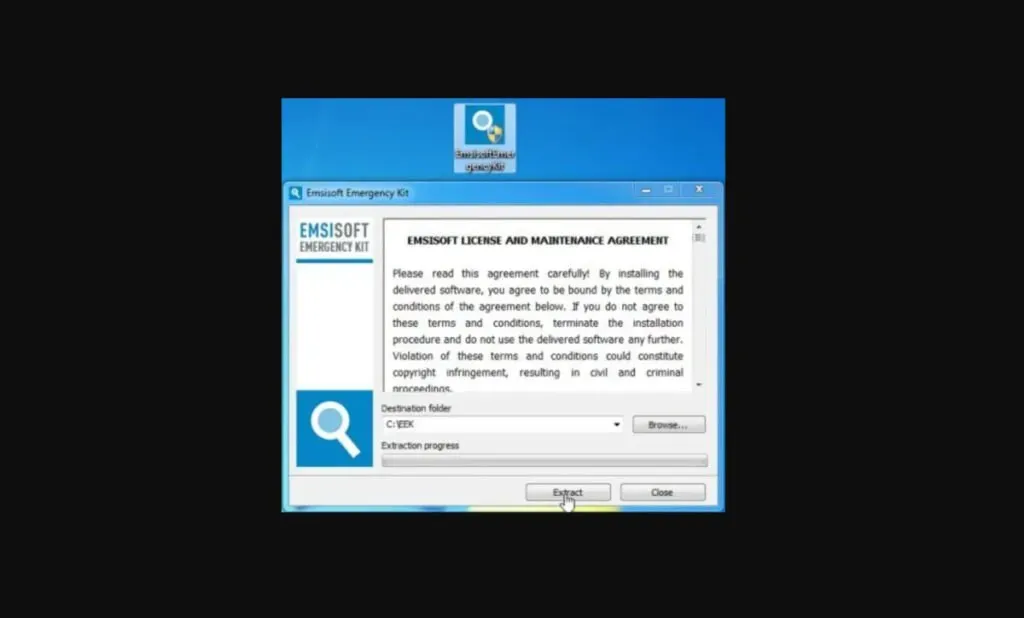
3. Auf dem infizierten PC sehen Sie ein Symbol mit der Aufschrift „Extrahierung des Emsisoft EMERGENCY KIT starten“. Die Software wird nach einem Doppelklick gestartet.
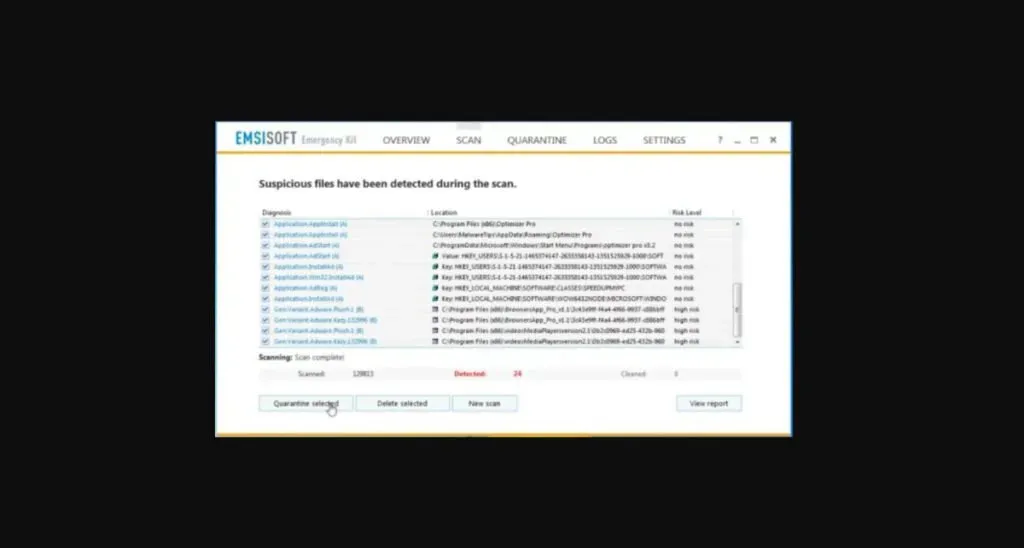
4. Nachdem Sie das Emsisoft Emergency Kit aktualisiert haben, gehen Sie zur Seite „Scannen“ und führen Sie „Smart Scan“ durch.
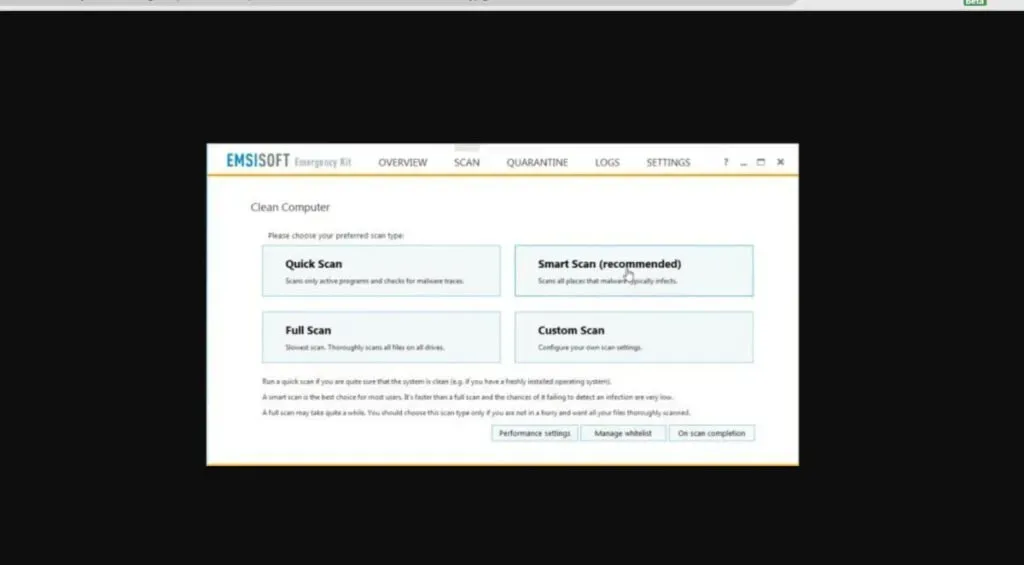
5. Wenn der Scan abgeschlossen ist, wird ein Bildschirm mit detaillierten Angaben zu den schädlichen Elementen angezeigt, die Emsisoft auf Ihrem Desktop gefunden hat. Um diese Dinge zu entfernen, wählen Sie „Löschen“.
Setzen Sie Ihren Browser auf die Standardeinstellungen zurück.
Das Zurücksetzen Ihres Internetbrowsers kann Ihnen helfen, diesen Virus zu entfernen.
Internet Explorer
Die Internet Explorer-Einstellungen können auf die Standardeinstellungen zurückgesetzt werden, wenn Sie das Programm zum ersten Mal auf Ihrem System starten.
- Aktiver Internet Explorer. Wählen Sie in der oberen rechten Ecke des Browsers das Zahnradsymbol aus. Wählen Sie dann erneut „Internetoptionen“.
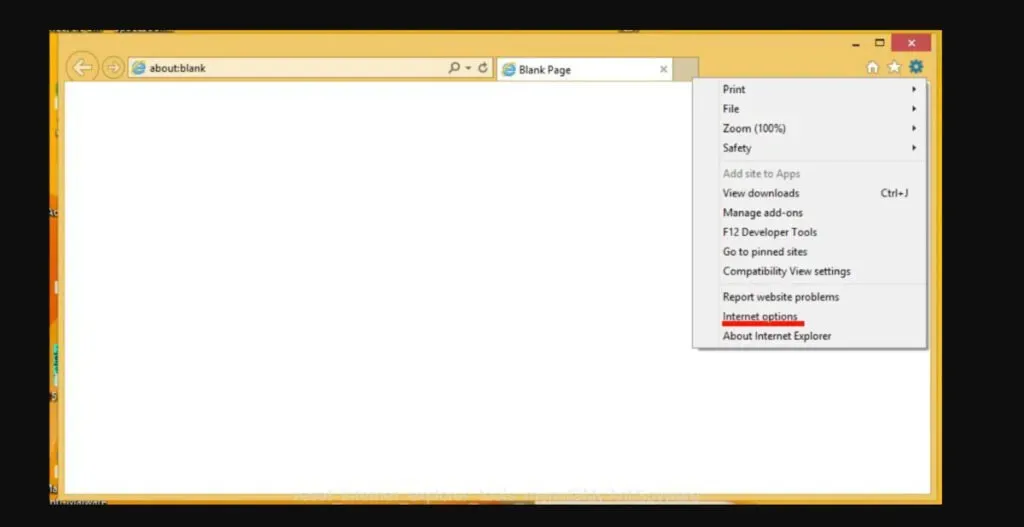
- Wählen Sie „Internetoptionen“ und damit den Reiter „Erweitert“. Klicken Sie abschließend auf Zurücksetzen.
- Aktivieren Sie auf der Registerkarte „Internet Explorer-Einstellungen zurücksetzen“ das Kontrollkästchen „Persönliche Einstellungen löschen“. Klicken Sie auf die Schaltfläche „Zurücksetzen“.
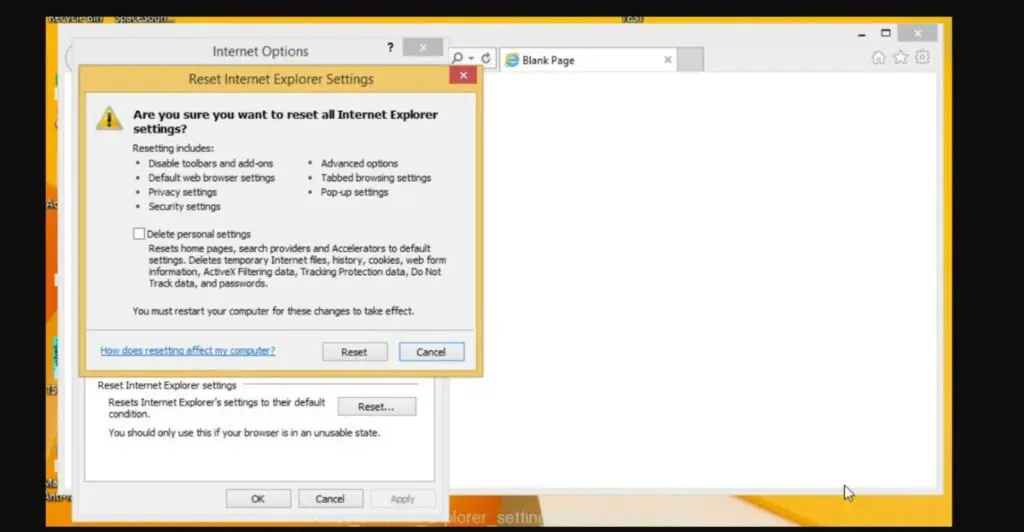
- Wählen Sie im Kontrollkästchen die Option „Schließen“, nachdem der Internet Explorer seine Arbeit abgeschlossen hat. Schließen Sie Ihre Seite und öffnen Sie sie erneut.
Google Chrome
Das Zurücksetzen der Standardkonfiguration im Chrome-Browser ist eine Option. Sie können diese Alternative nutzen, wenn Sie Erweiterungen oder Apps heruntergeladen haben, die Ihre Einstellungen ohne Ihre Zustimmung aktualisieren. Ihre Anmeldedaten und gespeicherten Elemente gehen nicht verloren.
- Öffnen Sie auf einem PC den Google Chrome-Browser.
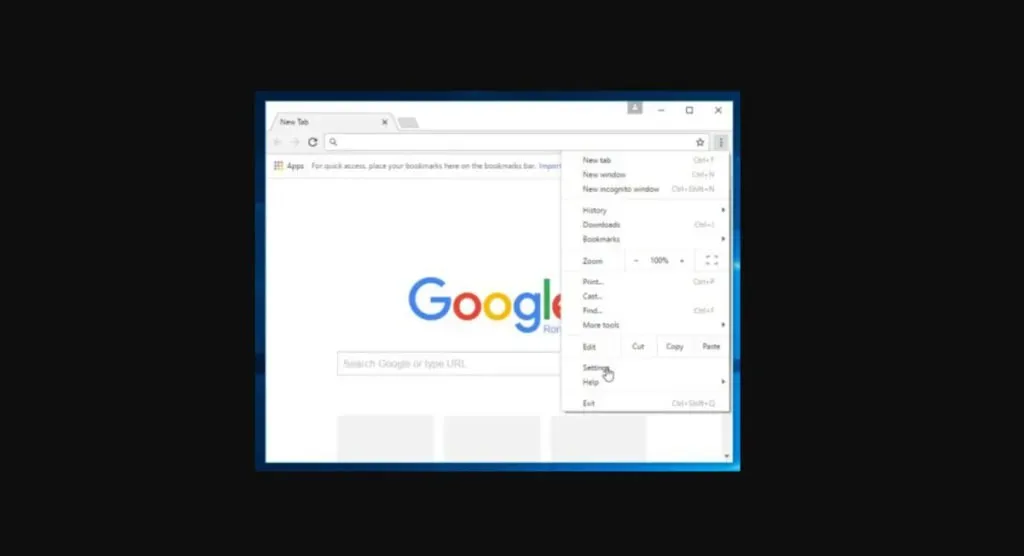
- Wählen Sie oben auf dem Bildschirm „Erweitert“ in Form einer dreizeiligen Leiste aus. Wählen Sie anschließend „Einstellungen“.
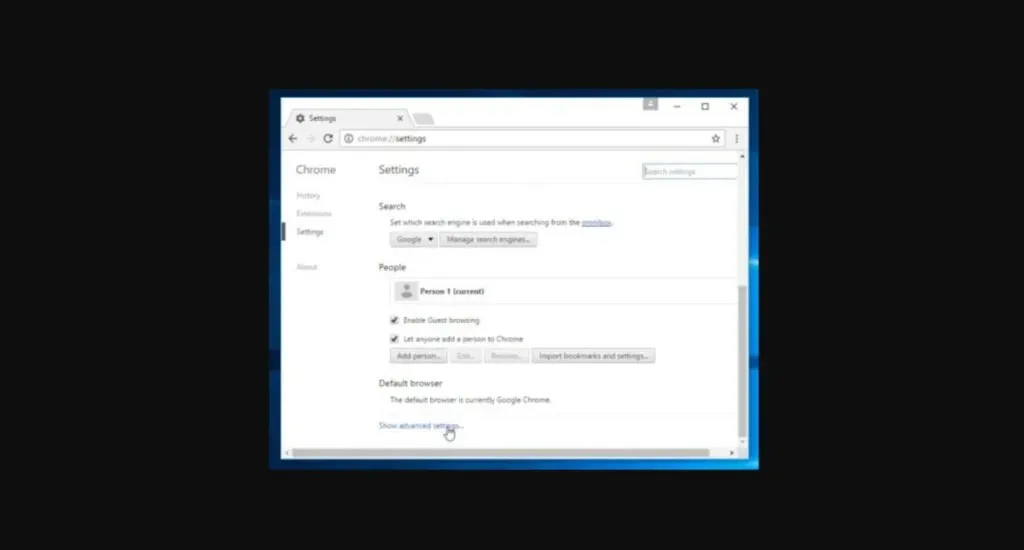
- Wählen Sie auf der rechten Seite der Seite „Erweiterte Einstellungen anzeigen“.
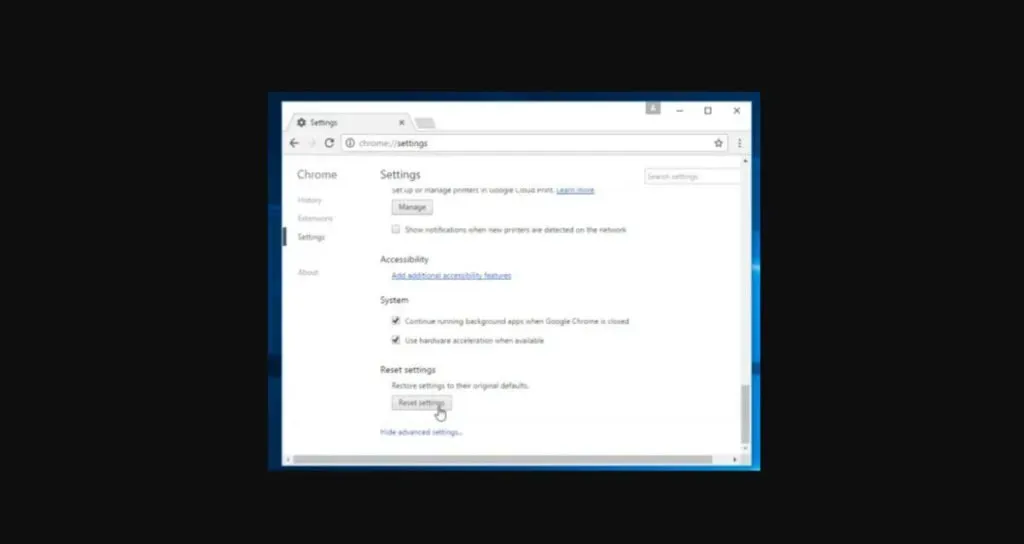
- Wählen Sie in der Spalte „Einstellungen zurücksetzen“ die Option „Einstellungen zurücksetzen“.
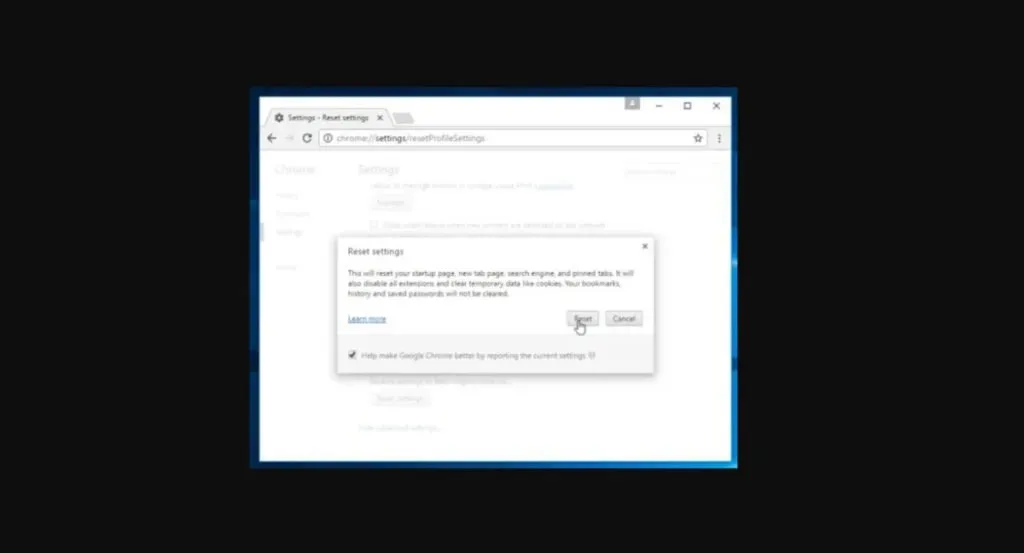
- Wählen Sie im folgenden Format „Zurücksetzen“ aus.
Abschließende Gedanken
Eine Win32-Malware-Infektion kann unter vielen verschiedenen Namen bezeichnet werden. Viele Antiviren-Tools erkennen Windows32-Malware. Generieren Sie Risiken wie den Compiler Aspnet.exe, BrowserAir, RedBoot, Wintec, Wooly, Filelce und Payback und andere.
Hierbei handelt es sich um bösartige Bedrohungen, die zum Verlust von Informationen, Identität, unbefugtem Zugriff, Verlust von Internet-Banking-Daten, Dateiübertragung, Verlangsamung von Surfsitzungen, Identitätsdiebstahl und vielen anderen Systemschwachstellen führen können.
Daher ist es wichtig, diese Infektion aus Ihrem System zu entfernen. Wir haben hier eine Anleitung zum Entfernen von Malware bereitgestellt.
FAQ
Wie entferne ich Win32 Adware Gen?
– Um den Win32: Malware-Gen-Virus loszuwerden, versuchen Sie es mit Malwarebytes. – Scannen Sie mit HitmanPro nach Viren und unerwünschten Programmen. – Emsisoft Emergency Kit kann erneut nach schädlichen Anwendungen suchen.
Handelt es sich bei dem Win32-Trojaner um einen Gen-A-Virus?
Win32: Trojan-gen ist ein algorithmischer Detektor zur Erkennung von Trojanern im Allgemeinen. Aufgrund seiner Materialien müssen wir genaue Angaben dazu machen, was dieses Risiko darstellt. Zusätzliche Viren können heruntergeladen und installiert werden. Benutzen Sie Ihren Computer, um auf Betrüger zu klicken.
Können Trojaner-Viren entfernt werden?
Antiviren-Tools können Trojaner-Infektionen von jedem System entfernen. Trojaner werden auf die gleiche Weise freigesetzt, wie Krankheiten und andere Spyware von Ihrem Gerät entfernt werden. Installieren Sie Avast One oder ein anderes Antivirenprogramm von einer vertrauenswürdigen Quelle.
Kann Windows Defender Trojaner entfernen?
Das Windows-Betriebssystem-Update umfasst Windows Defender, das den besten Virenschutz für Ihren Computer und Ihre Informationen bietet. Trotzdem kann Windows Defender nicht alle Infektionen, Viren, Trojaner und andere Cyberangriffe erkennen.
Schreibe einen Kommentar