So verwenden Sie ein beliebiges Emoji als Reaktion auf eine Nachricht in WhatsApp für iOS, Android, PC und Web
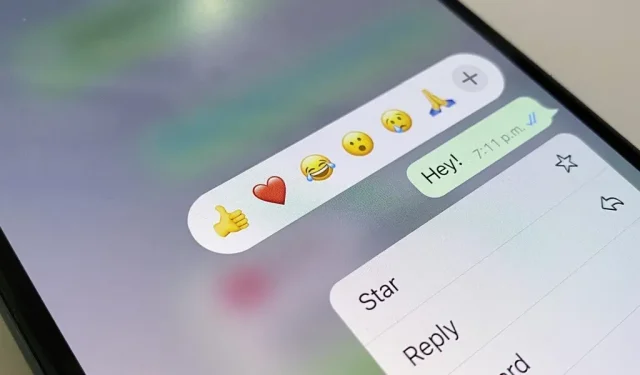
Anstatt auf WhatsApp-Nachrichten mit kurzen Texten wie „LOL“ zu antworten oder zu viel über etwas Sinnvolles nachzudenken, verwenden Sie eine Emoji-Reaktion. Sie reduzieren die Unordnung in Gruppenchats und nehmen weniger Platz ein, als wenn man Emojis einzeln in einer Konversation eingibt. Ursprünglich beschränkte WhatsApp die Reaktionen auf nur sechs Emojis, aber mit dem neuen Update können Sie jedes gewünschte Emoji verwenden.
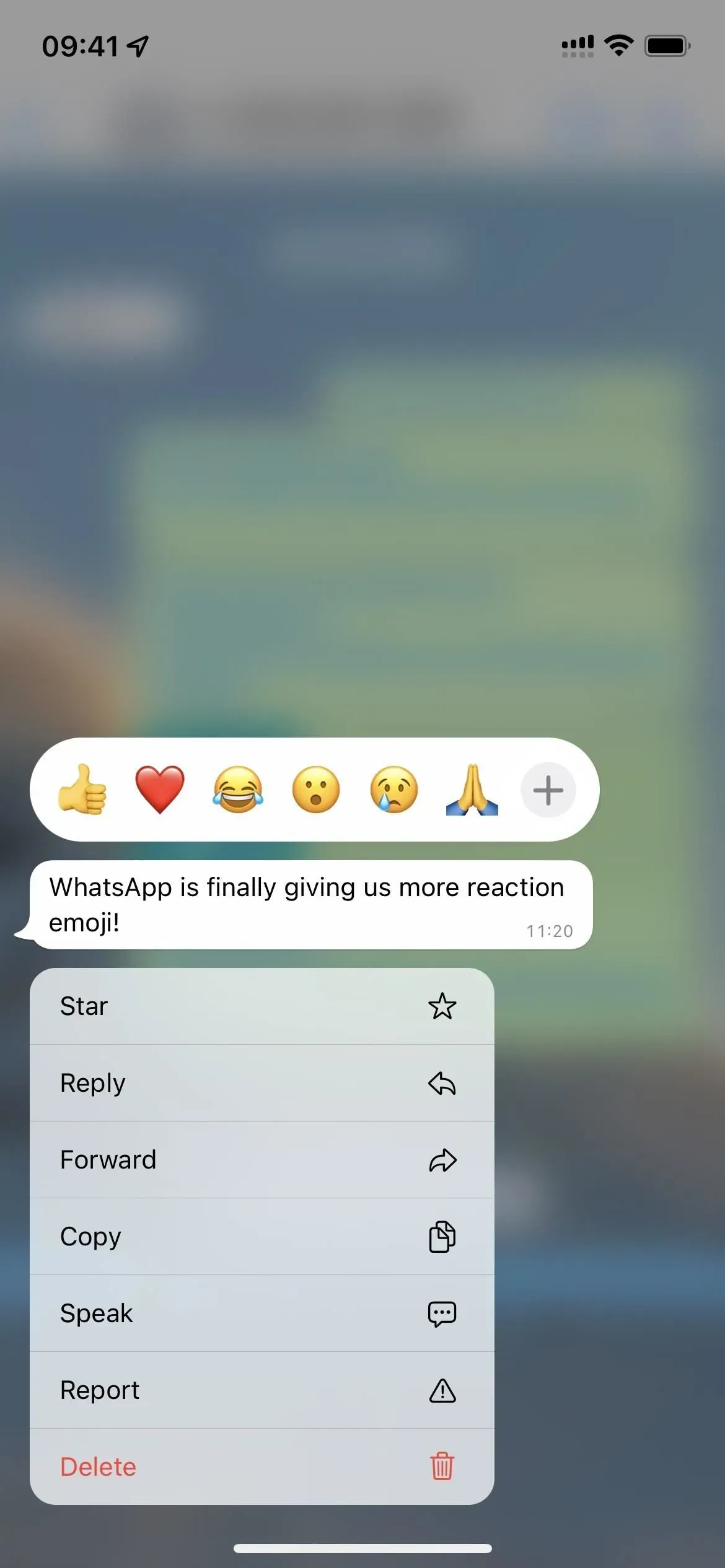
WhatsApp kündigte die Emoji-Reaktion für Einzel- und Gruppengespräche erstmals im April an , und im Mai wurde diese Funktion für alle verfügbar. Anfangs waren die einzigen Emojis, die man verwenden konnte, ein Daumen hoch, ein rotes Herz, ein Gesicht mit Freudentränen, ein überraschtes Gesicht mit offenem Mund, ein weinendes Gesicht und geballte Hände. Mit der Veröffentlichung des neuesten Updates können Sie nun alle Emoji-Zeichen und Hauttöne frei steuern.
Am 11. Juli twitterte WhatsApp über einen Anstieg der Emoji-Reaktionen auf seinen Android- und iOS-Apps, und Mark Zuckerberg kündigte dies auch auf seinen Facebook- und Instagram-Konten an. Stellen Sie sicher, dass auf Ihrem Gerät die neueste Version von WhatsApp installiert ist, und versuchen Sie dann, wie unten gezeigt auf Nachrichten zu antworten.
Fügen Sie eine Reaktion auf einen Beitrag hinzu
Nachrichtenreaktionen funktionieren in mobilen Android- und iOS-Apps, macOS- und Windows-Desktop-Apps und sogar in der WhatsApp-Web-App. Sie können auf einen Beitrag nur eine Reaktion geben. Wenn Sie auf eine Nachricht reagieren, wird nur der Benutzer, der diese Nachricht gesendet hat, über Ihre Reaktion benachrichtigt.
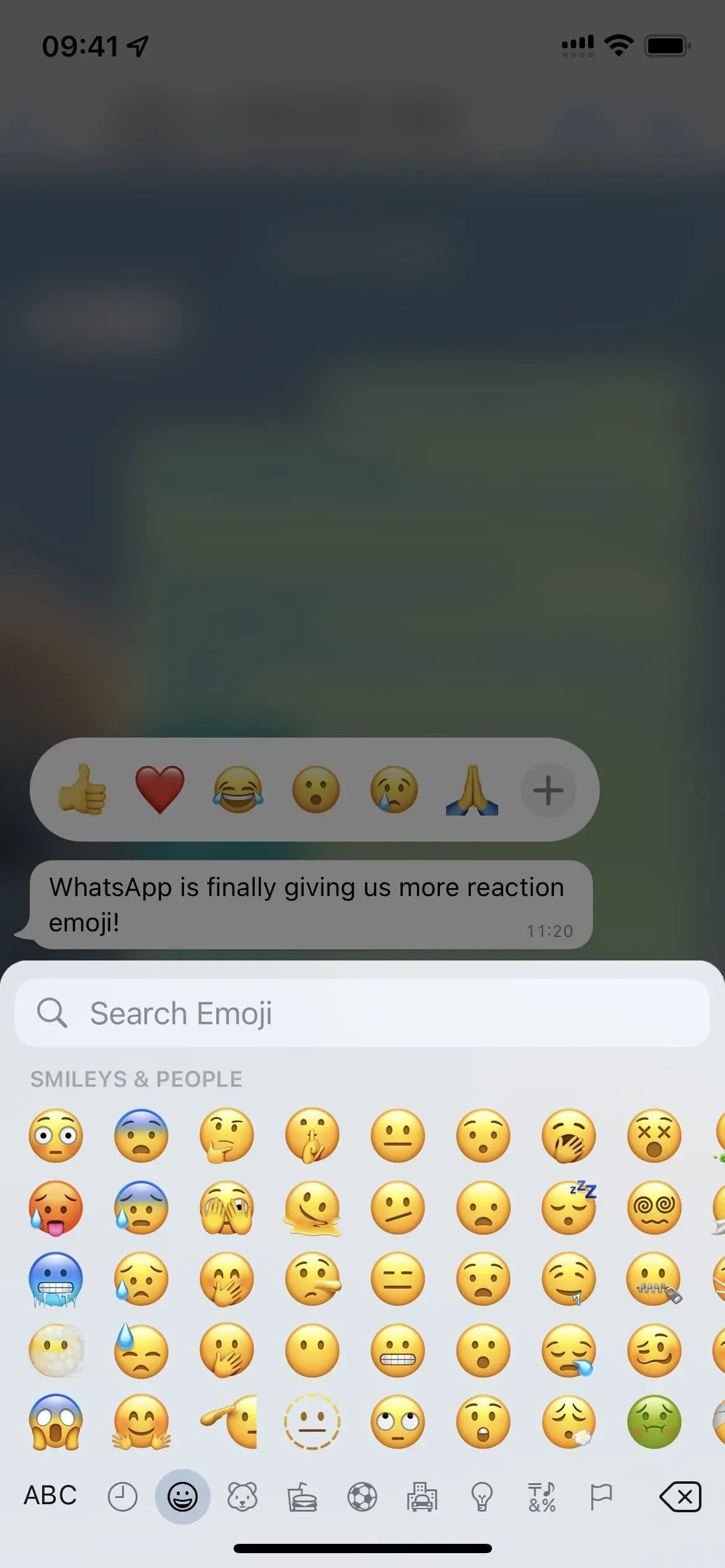
- Android, iOS: Drücken Sie lange auf eine Nachricht und tippen Sie dann auf eines der Standard-Emojis. Wenn Sie ein Pluszeichen (+) sehen, haben Sie ein neues Update und können darauf drücken, um ein beliebiges Emoji über Ihre Tastatur auszuwählen.
- macOS, Windows, Web: Bewegen Sie den Mauszeiger über eine Nachricht, klicken Sie dann auf das angezeigte Emoji-Symbol oder auf die Menüschaltfläche, dann auf „Auf Nachricht reagieren“ und dann auf eines der Standard-Emojis. Wenn Sie ein Pluszeichen (+) sehen, haben Sie ein neues Update und können darauf klicken, um ein beliebiges Emoji aus der Liste auszuwählen.
Alle Reaktionen anzeigen
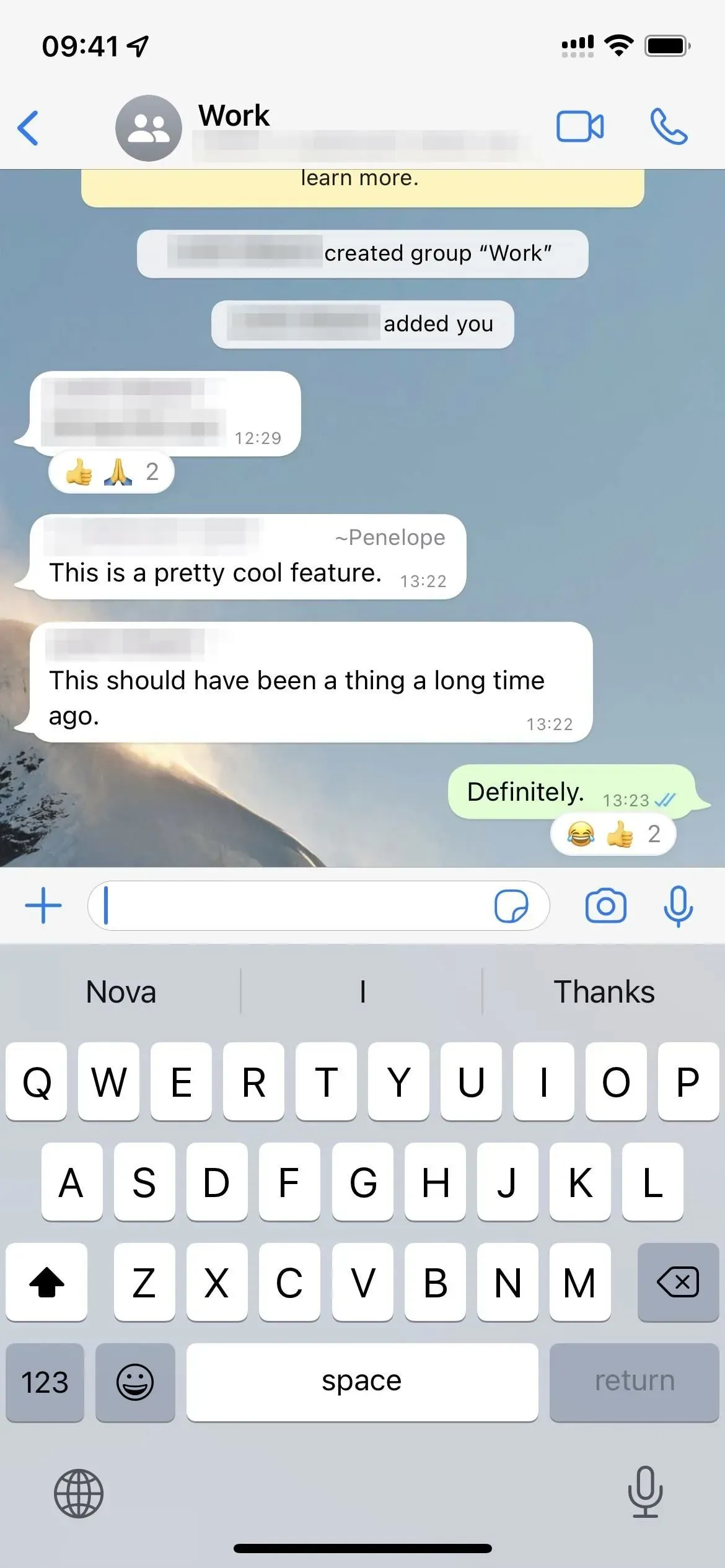
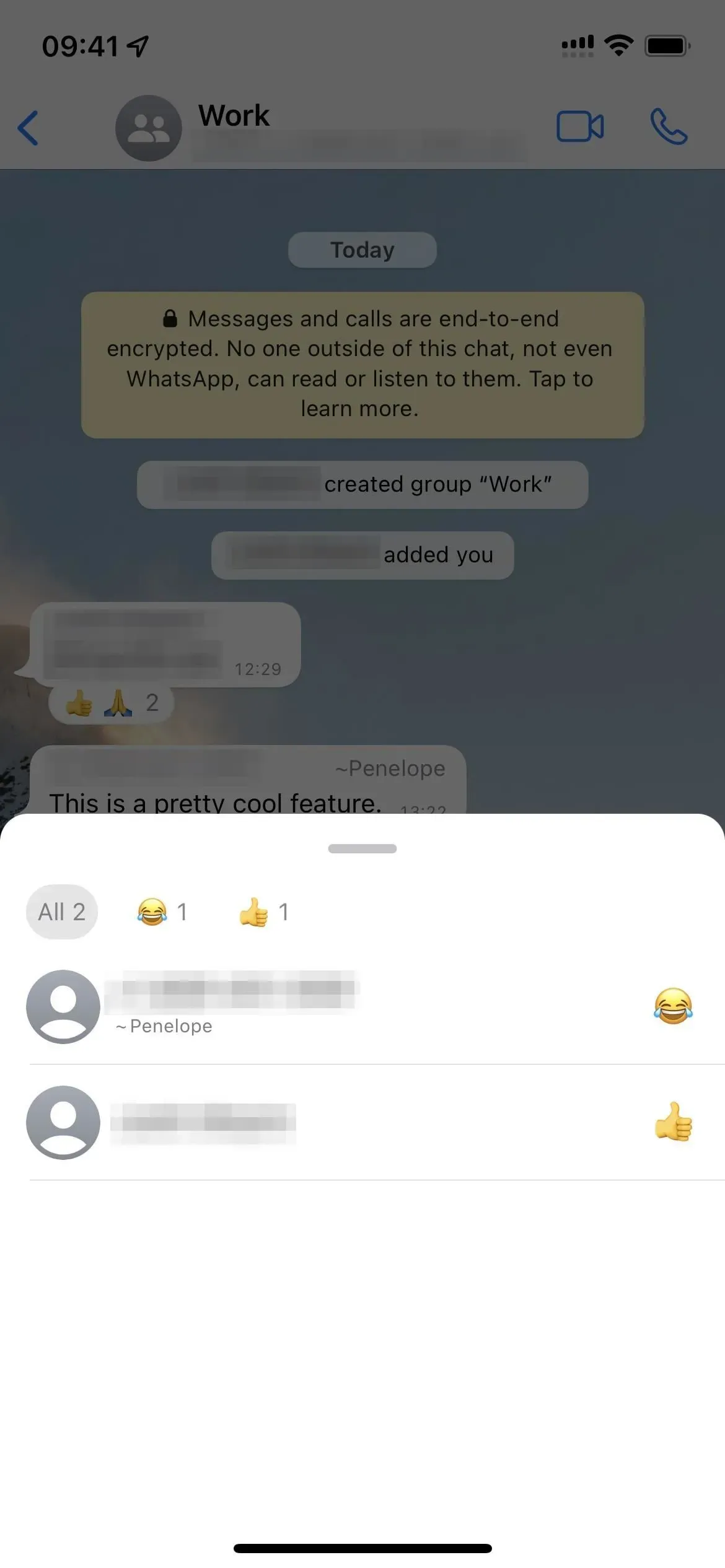
Während Sie nicht mehr als eine Emoji-Reaktion auf eine Nachricht geben können, können Sie die Reaktionen anderer Gruppenchat-Mitglieder auf dieselbe Nachricht sehen. So sehen Sie, wer die einzelnen Emojis in Gruppenthreads gesendet hat:
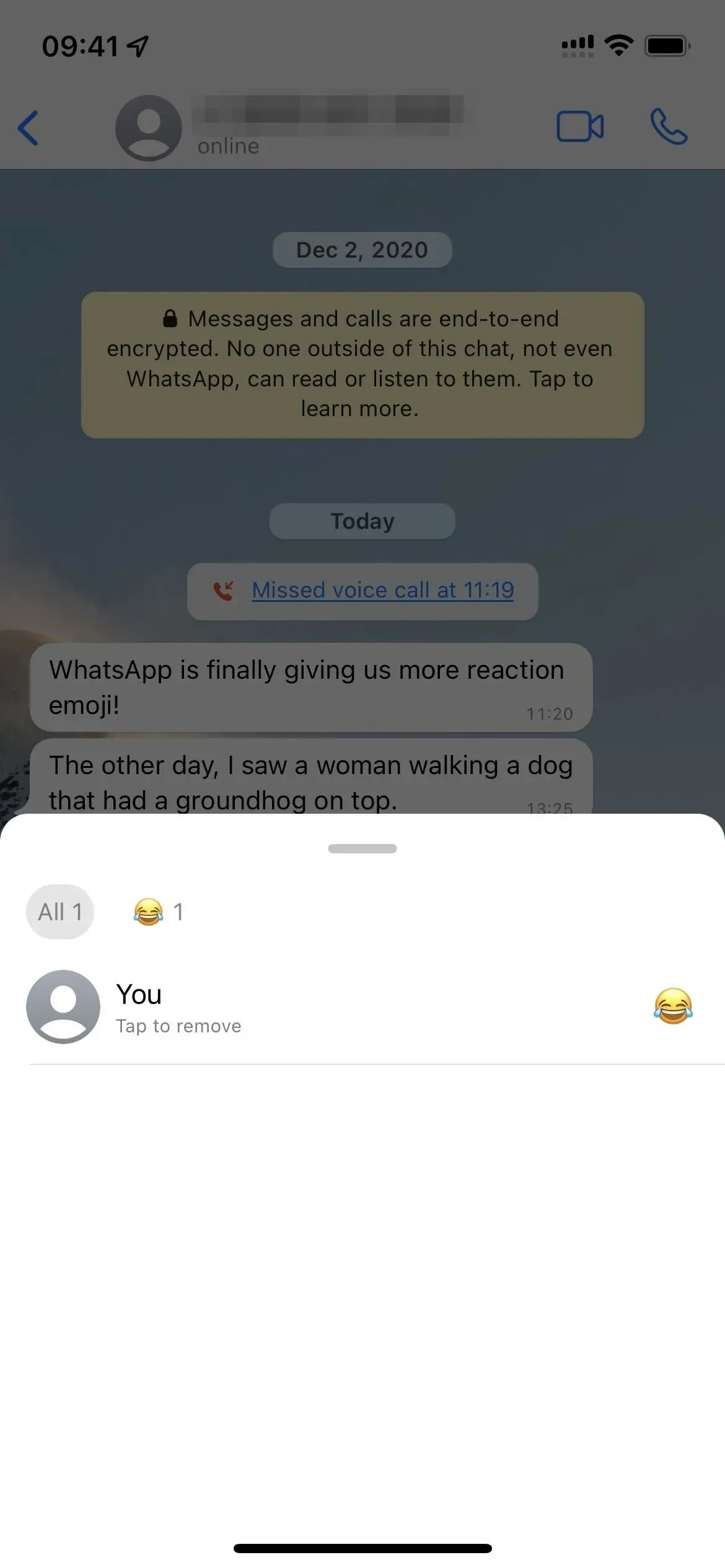
- Android, iOS: Berühren Sie Reagieren. Es erscheint ein Blatt, auf dem zu sehen ist, wer welche Reaktion gegeben hat.
- macOS, Windows, Web: Klicken Sie auf Reagieren. Es erscheint ein Blatt, auf dem zu sehen ist, wer welche Reaktion gegeben hat.
Ändere deine Reaktion
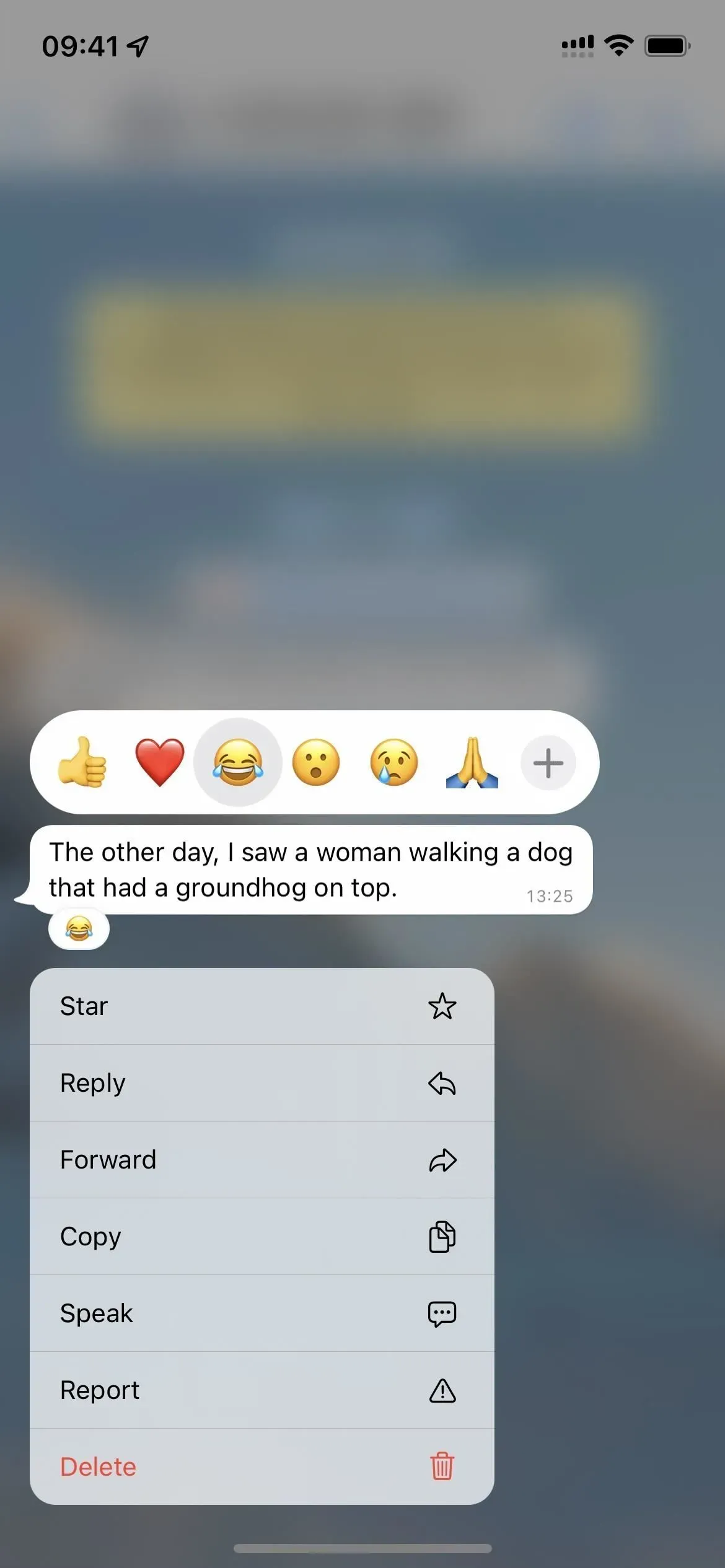
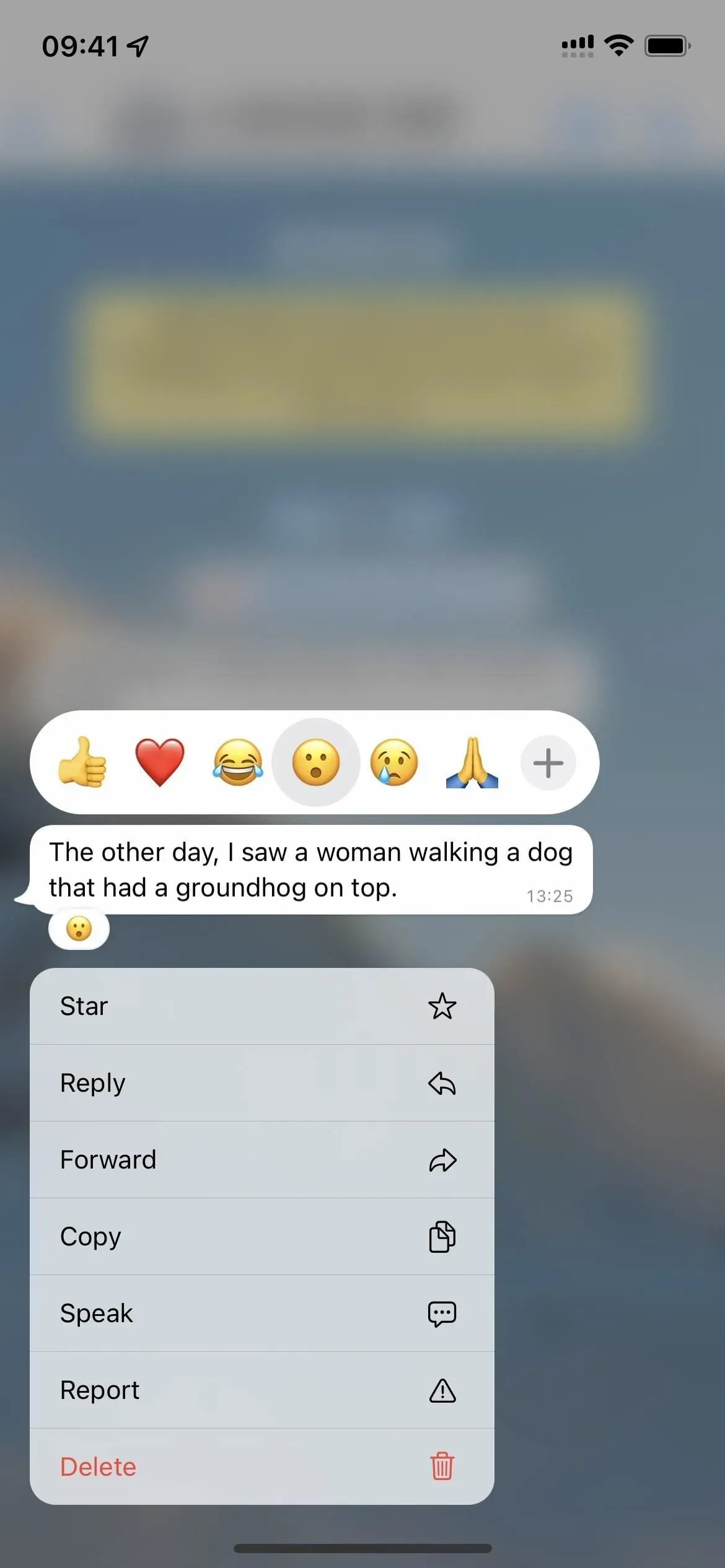
Sie können nur eine Emoji-Reaktion pro Nachricht haben, aber Sie können diese ändern, wenn Ihnen die von Ihnen ausgewählte Reaktion nicht gefällt. Das Deaktivieren der Emoji-Reaktion funktioniert genauso wie das Hinzufügen.
- Android, iOS: Tippen und halten Sie eine Nachricht, auf die Sie reagiert haben, und wählen Sie dann ein anderes Emoji aus.
- macOS, Windows, Web: Bewegen Sie den Mauszeiger über die Nachricht, auf die Sie reagiert haben, klicken Sie dann auf das angezeigte Emoji-Symbol oder auf die Menüschaltfläche, dann auf „Auf Nachricht reagieren“ und wählen Sie ein anderes Emoji aus.
Löschen Sie Ihre Reaktion
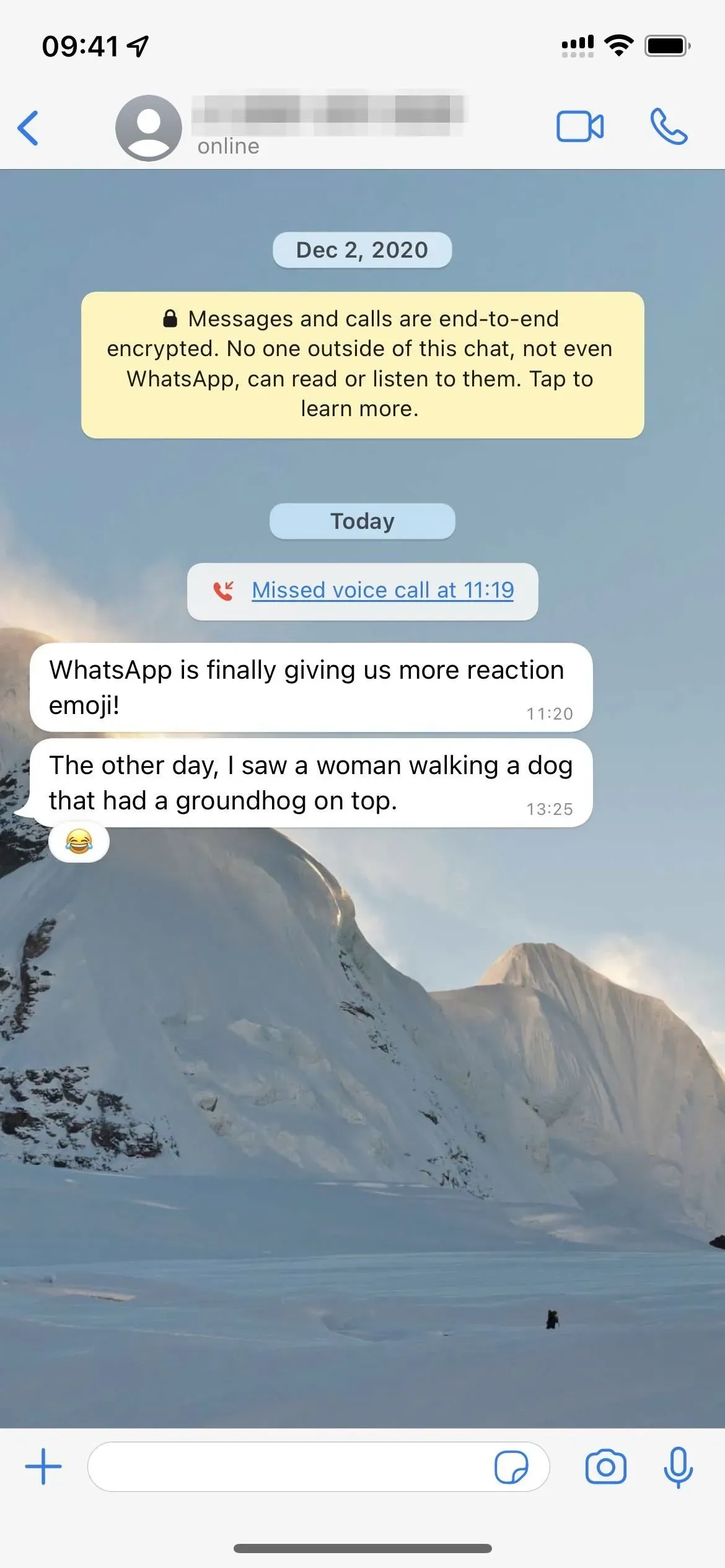
Wenn Sie Ihre Meinung ändern und die Emoji-Reaktion vollständig entfernen möchten, ist dies ganz einfach. Durch das Löschen einer Reaktion auf eine Nachricht wird auch die Benachrichtigung gelöscht, die der Absender erhalten hat. Der Absender kann die Warnung oder Ihre Reaktion jedoch zwischen dem Zeitpunkt Ihrer Reaktion auf die Nachricht und dem Zeitpunkt, an dem Sie die Reaktion löschen, weiterhin sehen.
- Android, iOS: Tippen und halten Sie eine Nachricht, auf die Sie reagiert haben, und tippen Sie dann auf das ausgewählte Emoji, um die Auswahl aufzuheben. Alternativ können Sie auf eine Reaktion oder eine Gruppe von Reaktionen tippen und dann auf „Sie“ klicken, wo „Zum Löschen klicken“ steht.
- macOS, Windows, Web: Bewegen Sie den Mauszeiger über eine Nachricht, klicken Sie dann auf das angezeigte Emoji-Symbol oder auf die Menüschaltfläche, dann auf „Auf Nachricht reagieren“ und dann auf das ausgewählte Emoji, um es abzuwählen. Alternativ können Sie auf eine Reaktion oder eine Gruppe von Reaktionen klicken und dann auf „Sie“ klicken, wo „Zum Löschen klicken“ steht.
Schreibe einen Kommentar