So beheben Sie nicht funktionierende Instagram-Benachrichtigungen
Instagram ist eine der meistgenutzten Medien-Sharing- und Messaging-Plattformen weltweit! Es hat Millionen aktiver Benutzer, von denen viele auf Instagram-Benachrichtigungen für neue Nachrichten und neue Medien angewiesen sind, die von ihren Freunden geteilt werden.
Es gibt jedoch einige Benutzer, die gemeldet haben, dass bei ihnen der Fehler „Instagram-Benachrichtigungen funktionieren nicht“ auftritt. Daher finden Sie hier einige der besten Methoden, mit denen Sie beheben können, dass Instagram-Benachrichtigungen auf Ihrem Smartphone nicht funktionieren.
Inhalt:
- 1 Warum funktionieren Instagram-Benachrichtigungen nicht?
- 2 Behebung nicht funktionierender Instagram-Benachrichtigungen
- 3 Methode 1: Überprüfen Sie Ihre Benachrichtigungseinstellungen in Instagram selbst.
- 4 Methode 2: Überprüfen Sie die Benachrichtigungseinstellungen in den Systemeinstellungen.
- 5 Methode 3: Instagram-Cache leeren.
- 6 Methode 4: Aktivieren Sie die Hintergrundaktualisierung der App.
- 7 Methode 5: Instagram neu installieren.
- 8 Fazit:
Was verursacht den Instagram-Benachrichtigungsfehler?
Es gibt mehrere Gründe, warum Instagram-Benachrichtigungen möglicherweise nicht mehr funktionieren. Zu den Gründen gehören falsche Einstellungen, beschädigte Instagram-Dateien, Netzwerkprobleme usw.
Hier finden Sie eine Liste der besten Methoden, mit denen Sie beheben können, dass Instagram-Benachrichtigungen auf Android- und iOS-Geräten nicht funktionieren.
Beheben Sie, dass Instagram-Benachrichtigungen nicht funktionieren
Bevor wir mit einer technischen Methode beginnen, werfen wir einen Blick auf einige grundlegende Methoden.
1. Stellen Sie sicher, dass die Instagram-Server betriebsbereit sind.
Es kann vorkommen, dass die Instagram-Server ausfallen und Benachrichtigungen nicht mehr funktionieren. Sie können den Status der Instagram-Server über den untenstehenden Link überprüfen.
www.isitdownrightnow.com/instagr.am.html
2. Aktualisieren Sie die Instagram-App.
Wenn Ihre Instagram-App nicht auf die neueste Version aktualisiert wird, funktioniert die Benachrichtigung möglicherweise nicht mehr. Daher muss Ihre Instagram-App auf die neueste Version aktualisiert werden.
3. Schalten Sie den Ruhemodus oder den „Bitte nicht stören“-Modus aus.
Wenn sich Ihr Smartphone im Lautlos- oder Nicht-Stören-Modus befindet, müssen Sie es ausschalten. Gehen Sie zu den Systemeinstellungen und deaktivieren Sie es dort.
4. Melden Sie sich ab und melden Sie sich bei Ihrem Instagram-Konto an.
Manchmal müssen Sie nur die Instagram-App neu starten oder sich von Ihrem Instagram-Konto abmelden und nach ein paar Minuten wieder anmelden, um zu beheben, dass Instagram-Benachrichtigungen nicht funktionieren.
Methode 1: Überprüfen Sie Ihre Benachrichtigungseinstellungen in Instagram selbst.
Schritt 1: Starten Sie Instagram auf Ihrem Smartphone.
Schritt 2: Tippen Sie auf der Profilseite auf das dreizeilige Symbol in der oberen rechten Ecke dieser Seite.
Schritt 3. Tippen Sie in der Liste der Optionen, die auf Ihrem Bildschirm angezeigt werden, auf „Einstellungen“>> „Benachrichtigungen“.
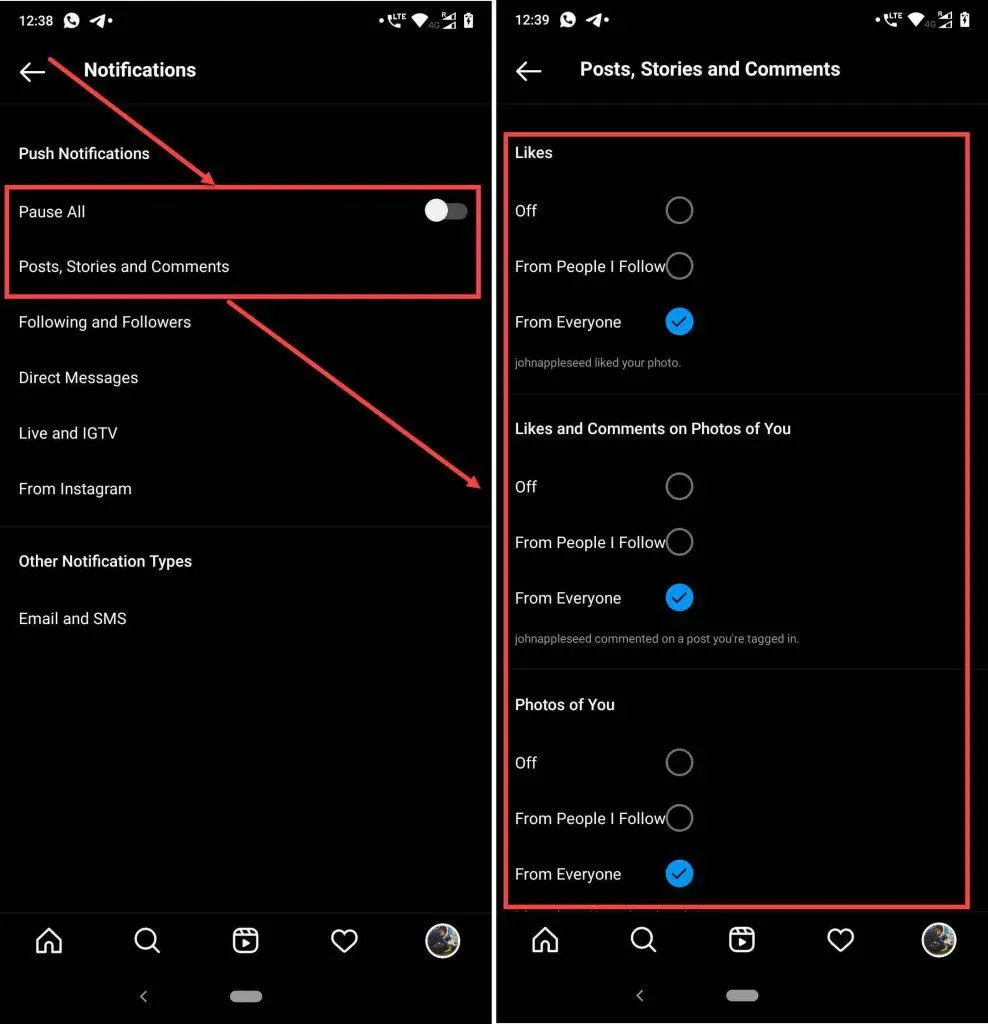
Schritt 4. Hier können Sie alle Benachrichtigungen verwalten. Zu den Optionen gehören Instagram-Benachrichtigungen, Nachrichten und Anrufe, Beiträge, Geschichten, Kommentare und mehr.
Öffnen Sie diese Optionen und stellen Sie sicher, dass alle Benachrichtigungen aktiviert sind.
Methode 2: Überprüfen Sie die Benachrichtigungseinstellungen in den Systemeinstellungen.
1. Auf Android-Geräten.
Schritt 1: Telefoneinstellungen starten.
Schritt 2. Gehen Sie zu Anwendungsverwaltung >> Anwendungsliste >> Instagram >> Benachrichtigungsverwaltung.
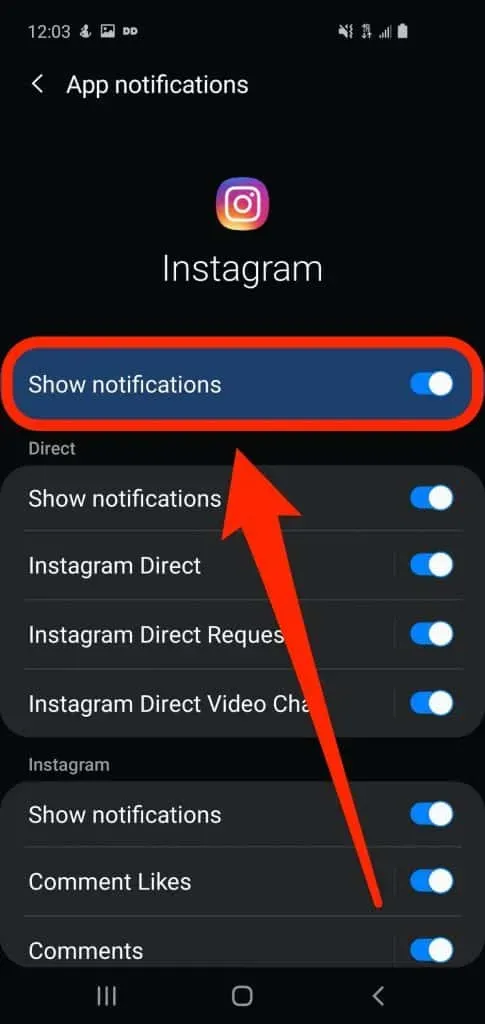
Schritt 3. Hier sollte der Schalter „Benachrichtigung zulassen“ aktiviert sein.
2. Auf iOS-Geräten.
Schritt 1: Telefoneinstellungen starten.
Schritt 2. Gehen Sie zu Benachrichtigungen >> Instagram.
Schritt 3. Hier müssen Sie „Benachrichtigungen zulassen“ aktivieren. Darüber hinaus müssen die Schalter „Sounds und Symbole“ aktiviert sein.
Methode 3: Instagram-Cache leeren.
Schritt 1. Starten Sie „Einstellungen“ auf Ihrem Smartphone.
Schritt 2. Gehen Sie zu Anwendungsverwaltung >> Anwendungsliste >> Instagram.
Schritt 3: Klicken Sie nun auf Speichernutzung >> Cache löschen.
Alle Instagram-Cache-Daten werden nun gelöscht.
Methode 4: Aktivieren Sie die Hintergrundaktualisierung der App.
Durch die Hintergrund-App-Aktualisierung kann Instagram im Hintergrund ausgeführt werden, sodass es mit seinen Servern verbunden bleibt und bei Bedarf Push-Benachrichtigungen sendet. Wenn es deaktiviert ist, wird der Fehler „Instagram-Benachrichtigungen funktionieren nicht“ angezeigt.
1. Auf Android-Geräten.
Schritt 1: Telefoneinstellungen starten.
Schritt 2. Gehen Sie zu Anwendungsverwaltung >> Anwendungsliste >> Instagram.
Schritt 3. Hier finden Sie die Option „Hintergrunddaten“. Aktivieren Sie den Schalter, wenn er deaktiviert ist.
2. Auf iOS-Geräten.
Schritt 1: Telefoneinstellungen starten.
Schritt 2. Klicken Sie hier auf „Allgemein“ und dann auf „Hintergrund-App aktualisieren“.
Schritt 3. Eine Liste der Anwendungen wird auf dem Bildschirm angezeigt. Stellen Sie dazu einfach sicher, dass der Schalter neben Instagram aktiviert ist.
Methode 5: Instagram neu installieren.
Wenn Ihnen keine der oben genannten Methoden geholfen hat, nicht funktionierende Instagram-Benachrichtigungen zu beheben, können Sie Instagram nur deinstallieren und auf Ihrem Gerät neu installieren.
Abschluss:
Wenn der Fehler „Instagram-Benachrichtigungen funktionieren nicht“ auftritt, befolgen Sie die oben aufgeführten Methoden, bis der Fehler behoben ist. Wenn der Fehler auch nach dem Ausprobieren aller Methoden weiterhin besteht, wenden Sie sich an Instagram und melden Sie den Fehler.
Wenn wir solche hilfreichen Kontrollkästchen zur Behebung nicht funktionierender Instagram-Benachrichtigungen übersehen haben, teilen Sie uns dies bitte im Kommentarbereich unten mit.
Schreibe einen Kommentar