So aktualisieren Sie Safari auf Ihrem iPhone mit diesen leistungsstarken Add-ons
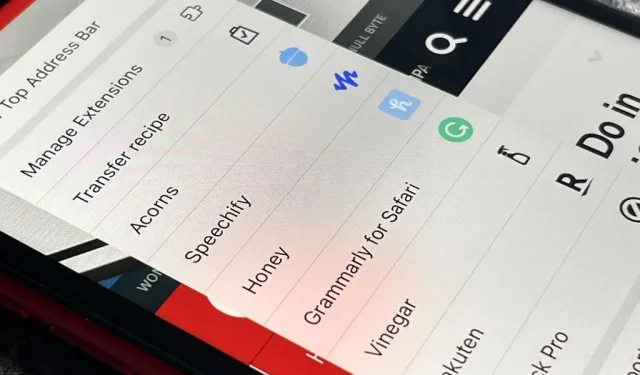
Sie können Safari auf Ihrem iPhone oder iPad verwenden, um Links zu öffnen und im Internet zu surfen, aber es kann noch viel mehr für Sie tun. Mit der aktualisierten Software können Sie Safari-Erweiterungen von Drittanbietern in Ihren Browser einbetten, die über das Blockieren von Inhalten, das Teilen und das Ausführen grundlegender Aktionen hinausgehen.
Safari hatte vor iOS 15 und iPadOS 15 Erweiterungen, diese waren jedoch im Vergleich zu den in macOS verfügbaren Erweiterungen verschwommen. Sie könnten eine Webseite an eine andere App senden oder ein neues Modal oben auf einer Seite in Safari öffnen, eine erweiterte Integration wurde jedoch weggelassen.
Mit den Share- und Action-Erweiterungen können Sie beispielsweise eine Seite in einem anderen Browser öffnen, sie in sozialen Netzwerken teilen, sie später in einer anderen App lesen, übersetzen, Bilder suchen und zum Speichern auswählen usw. Inhaltsblocker-Erweiterungen waren die einzigen solche, die sich direkt auf den Inhalt einer Webseite in Safari auswirken könnten.
Safari-Erweiterungen in iOS 15 und iOS 16 sowie in iPadOS 15 und iPadOS 16 können noch viel mehr, sodass Sie die Verwendung des Browsers besser anpassen können. Sie können das Erscheinungsbild oder Verhalten des Inhalts einer Webseite ändern, Schaltflächen direkt hinzufügen und vieles mehr.
Sehen Sie sich Safari-Erweiterungen auf Ihrem iPhone oder iPad an
Um zu sehen, welche Safari-Erweiterungen bereits auf Ihrem iPhone oder iPad installiert sind, gehen Sie zu Einstellungen -> Safari -> Erweiterungen. Inhaltsblocker stehen ganz oben und Weberweiterungen direkt darunter. Tippen Sie auf eine Weberweiterung, um mehr darüber zu erfahren, sie ein- oder auszuschalten und die Berechtigungen „Fragen“, „Verweigern“ und „Zulassen“ für einige oder alle Websites zu ändern. (Sie können Erweiterungen verwenden und über das Einstellungsmenü der Safari-Seite verwalten, indem Sie auf das „AA“-Symbol in der Adressleiste tippen.)
Wenn Sie weitere Safari-Erweiterungen finden möchten, klicken Sie in den Haupteinstellungen von Safari unten im Menü „Erweiterungen“ auf „Weitere Erweiterungen“. Dadurch wird die Kategorie „Erweiterungen“ im App Store geöffnet, in der Sie die für Sie interessanten Erweiterungen durchsuchen und auswählen können. Bevor Sie das tun, sehen Sie sich jedoch unten die Liste der derzeit besten kostenlosen Safari-Erweiterungen an, in der einige der nützlicheren Erweiterungen aufgeführt sind, die der App Store zu bieten hat.
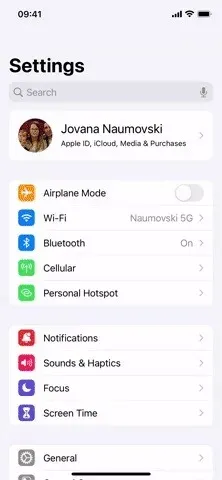
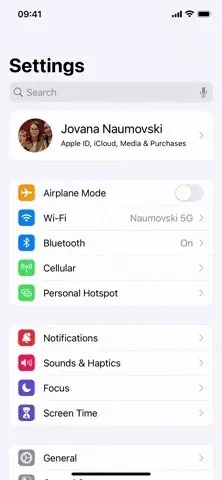
Safari-Erweiterungen im App Store öffnen (links) und einzelne Erweiterungen aktivieren (rechts).
Beratung. Wählen Sie den Schalter „Mit anderen Geräten teilen“, um Erweiterungen, die Sie in Safari auf Ihrem iPhone oder iPad installieren, automatisch zu Safari auf anderen Apple-Geräten hinzuzufügen. Um Erweiterungen zu synchronisieren, müssen auf Ihren Geräten iOS 16, iPadOS 16 oder macOS 13 Ventura ausgeführt werden.
App 1: Überprüfen Sie die Grammatik während der Eingabe
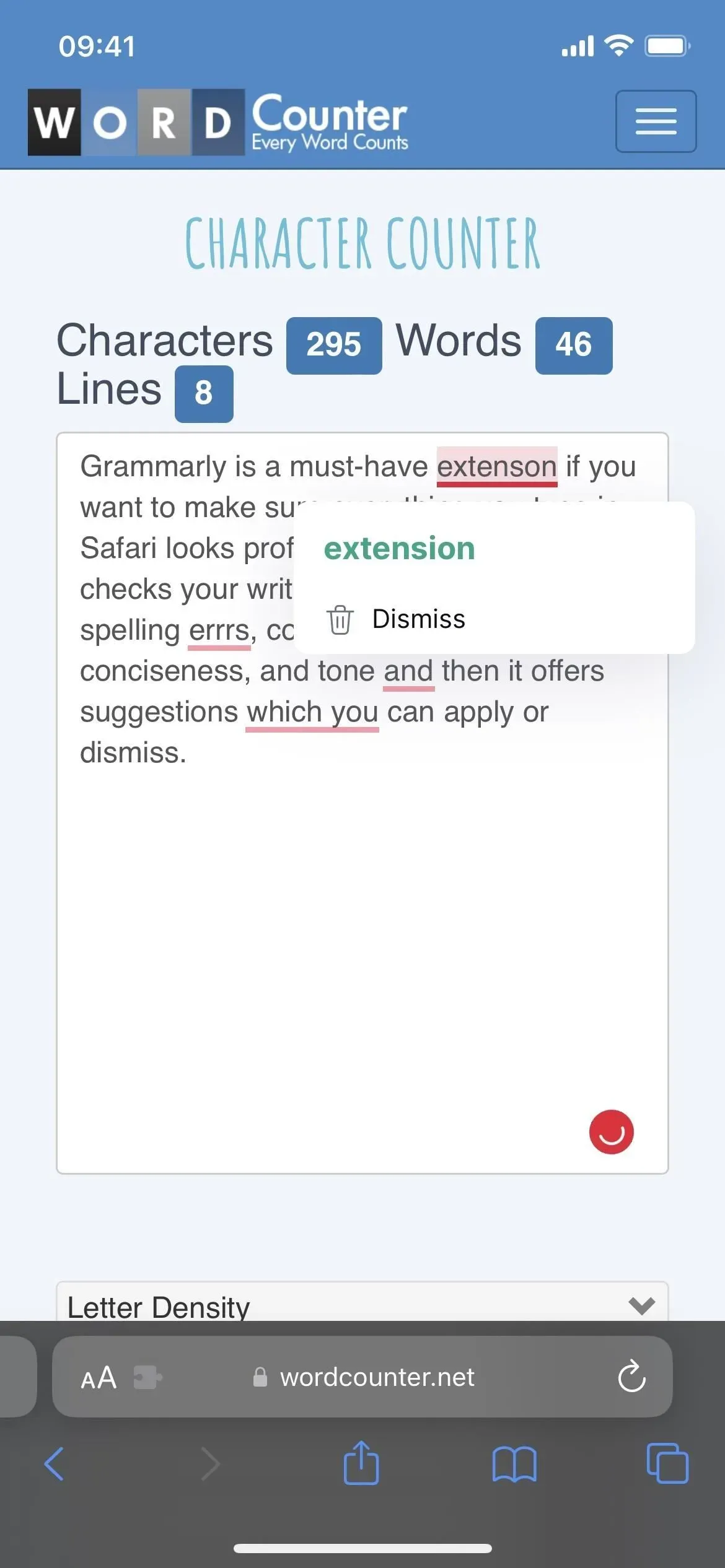
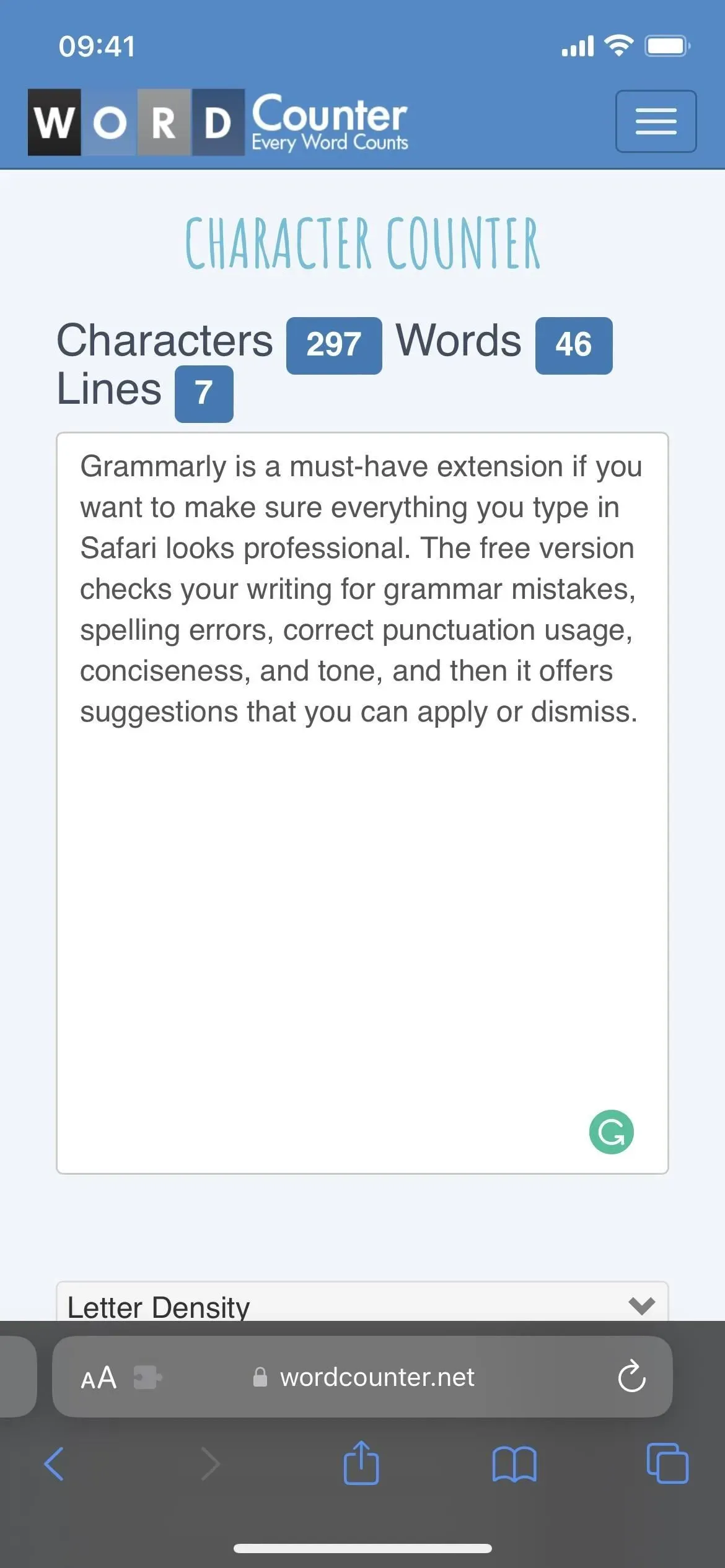
Grammarly ist eine unverzichtbare Erweiterung, wenn Sie möchten, dass alles, was Sie in Safari eingeben, professionell aussieht. Die kostenlose Version überprüft Ihre E-Mails auf Grammatik- und Rechtschreibfehler, korrekte Zeichensetzung, Kürze und Tonalität und unterbreitet Ihnen dann Vorschläge, die Sie anwenden oder ablehnen können.
Die Premium-Version von Grammarly, die bei 12 $/Monat beginnt , bietet Vorschläge für die Konsistenz von Rechtschreibung und Zeichensetzung, Geläufigkeit, Klarheit, Formatierung, Engagement, Selbstvertrauen, Plagiat und mehr. Leider ist keine dieser zusätzlichen Premiumfunktionen in der Safari-Erweiterung für iOS und iPadOS verfügbar.
Sie können jedoch zur Grammarly-Tastatur wechseln, um diese Funktionen in Safari zu nutzen, und die Safari-Erweiterung verwenden, wenn Sie nur grundlegende Bearbeitungshilfe benötigen. Die Tastatur funktioniert auch in jeder anderen App, die Sie eingeben, nicht nur in Safari.
- App Store Link: Grammarly – Tastatur & Editor (kostenlos)
App 2: Holen Sie sich die besten Angebote, Gutscheine und Cashback
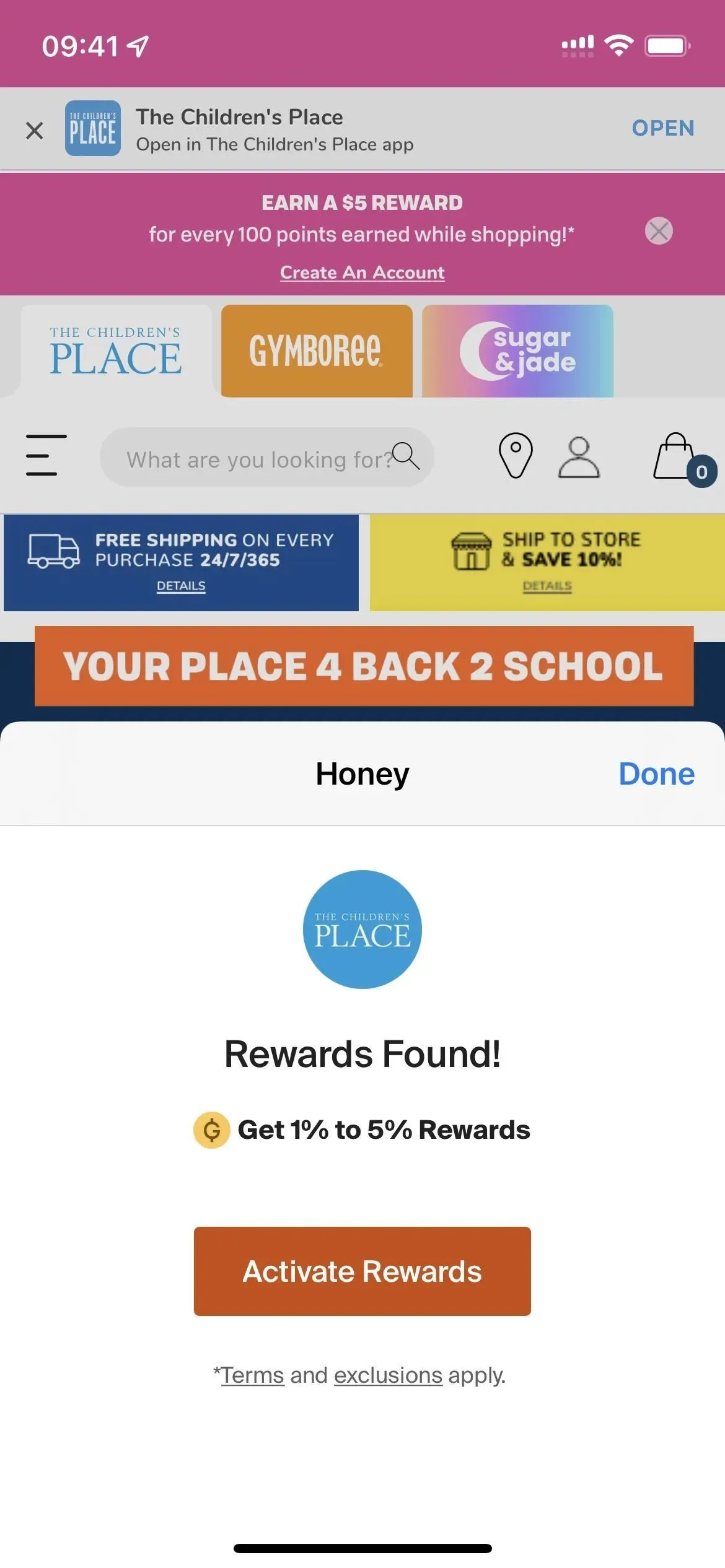
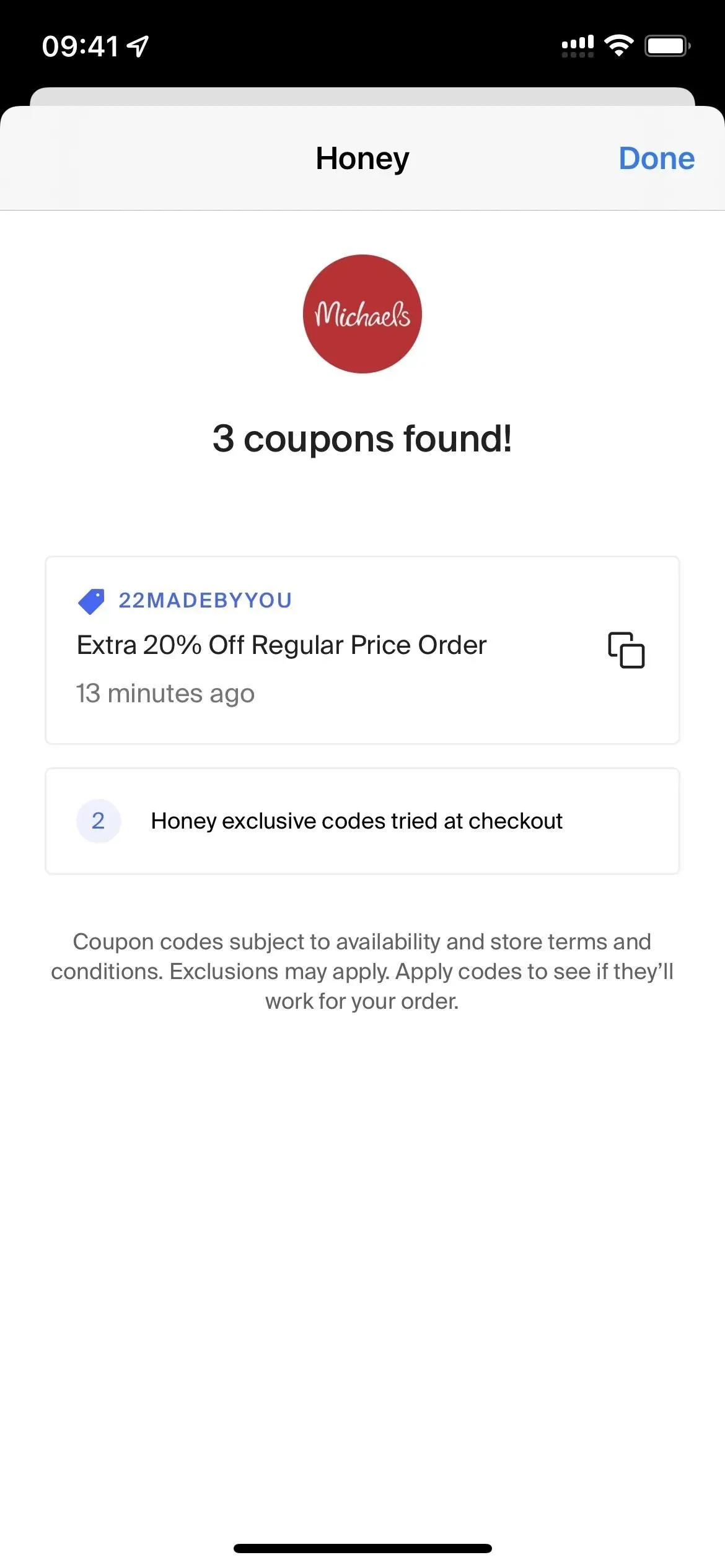
Für diejenigen unter Ihnen, die immer auf der Suche nach neuen Möglichkeiten sind, Geld zu sparen, Rückerstattungen zu erhalten und Gutscheine für Ihre Lieblingsgeschäfte zu erhalten, installieren Sie Honey und lassen Sie es sich um alles kümmern. Es funktioniert im Hintergrund und benachrichtigt Sie, wenn für das Geschäft, in dem Sie in Safari einkaufen, ein Gutscheincode verfügbar ist, und Sie müssen den Code nur noch einlösen.
Seit Oktober 2021 bietet Honey, das zu PayPal gehört, neben Coupons auch Cashback für ausgewählte Online-Shops an. Teilnehmende Geschäfte bieten eine prozentuale Rückerstattung in Honey Gold an, die Sie gegen Bargeld auf Ihrem PayPal-Konto einlösen können. Sie können Goldpunkte auch gegen Geschenkkarten eintauschen.
- App Store-Link: Honey: Gutscheine und Cashback (kostenlos)
Ähnliche Coupon- und Cashback-Apps mit Safari-Erweiterungen sind Rakuten , Capital One Shopping und InvisibleHand .
Anhang 3: Einfache Investition in Kleingeld
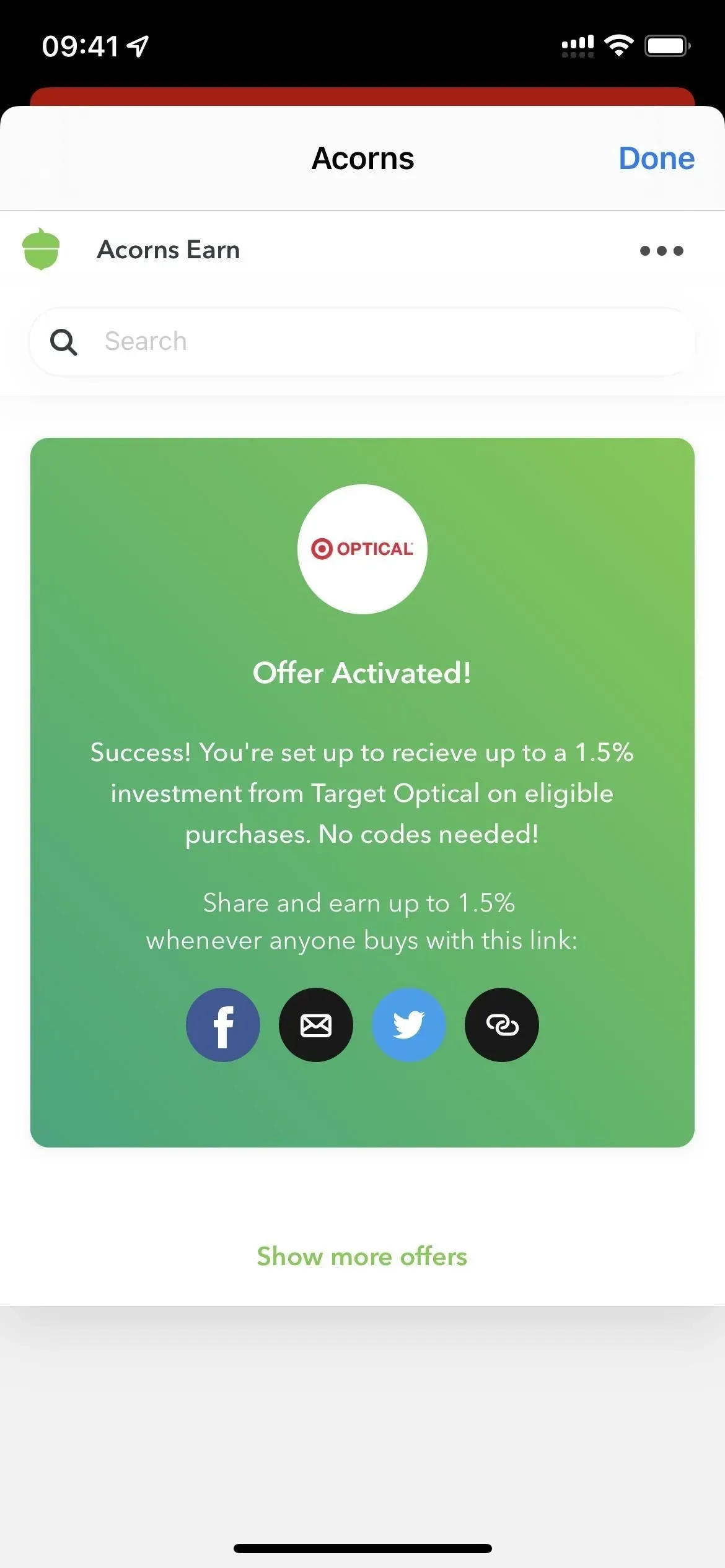
Die Idee des Acorns- Dienstes ist, dass jeder Mikroinvestitionen tätigen kann. Es wurde für Einsteiger konzipiert und ist daher einfach und benutzerfreundlich. Sie können jederzeit Geld in Ihr Portfolio investieren. Darüber hinaus können Sie mit dem Service alle Zahlungen, die Sie mit verknüpften Konten tätigen, automatisch oder manuell auf den nächsten Dollar runden lassen, indem Sie Kleingeld für eine kleine Investition verwenden, die sich bei häufiger Nutzung ansammelt.
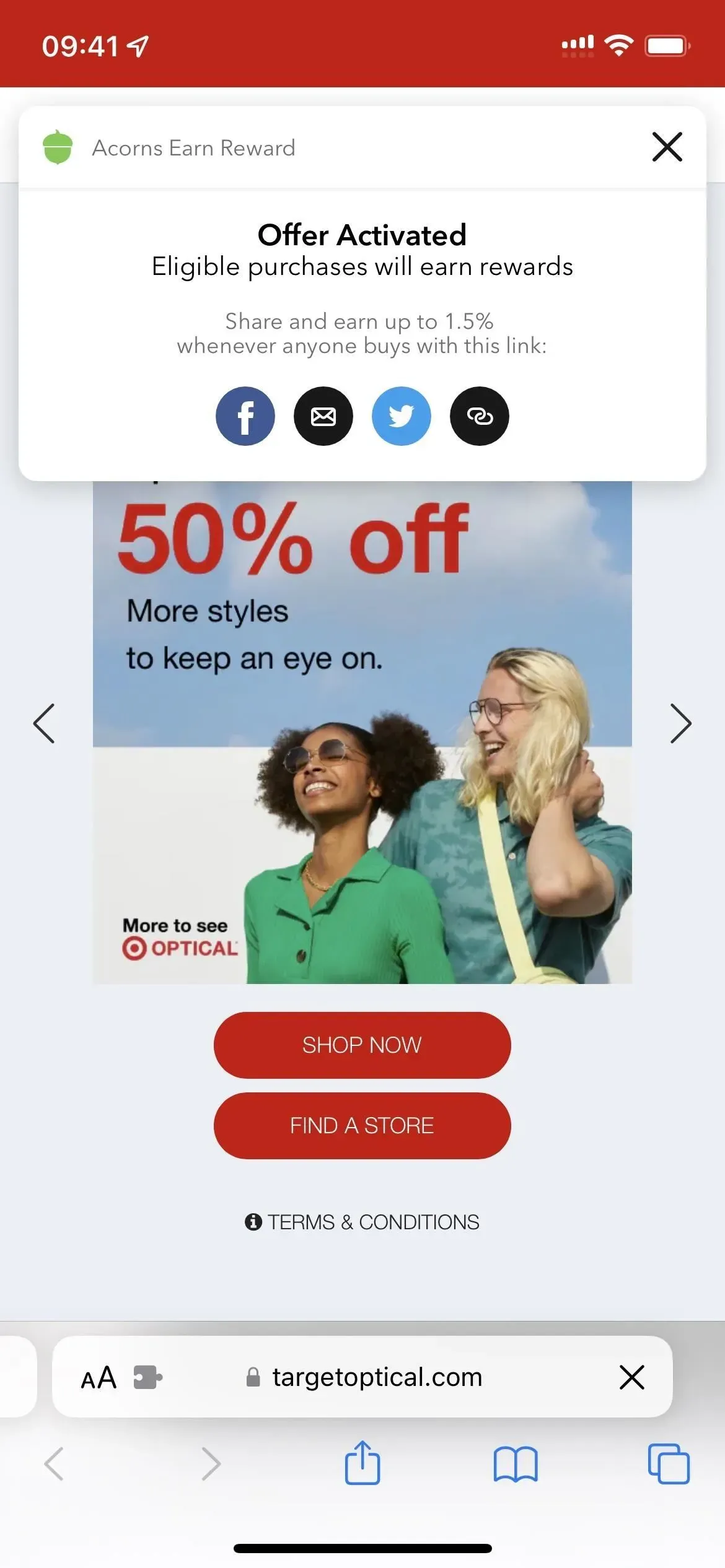
Der Schwerpunkt der Safari-Erweiterung liegt jedoch auf Acorns Earn, das zusätzliches Geld in Ihr Portfolio investiert, das Sie durch Einkäufe in teilnehmenden Online-Shops verdienen. Es ist, als würde man mit Honey oder Rakuten Geld zurückgeben, aber Acorns investiert es automatisch in Ihr Portfolio. Sie können direkt über die Erweiterung nach Geschäften suchen, Sie werden jedoch auch aufgefordert, „Verdienen“ zu aktivieren, wenn Sie auf einer teilnehmenden Website einkaufen.
Um Acorns in irgendeiner Form nutzen zu können, benötigen Sie ein Abonnement : Der persönliche Plan kostet 3 $/Monat und die Familienoption 5 $/Monat. Darüber hinaus gibt Acorns an, dass Sie in Ihren iOS-Datenschutzeinstellungen „Apps erlauben, nach Tracking zu fragen“ aktivieren und Acorns dann zulassen müssen, wenn Sie dazu aufgefordert werden. Auch auf iPadOS funktioniert die Erweiterung derzeit nicht.
- App Store-Link: Acorns: Invest Spare Change (Kostenlos, aber Abonnement erforderlich)
Anhang 4: Passwörter erstellen, eingeben und verwalten
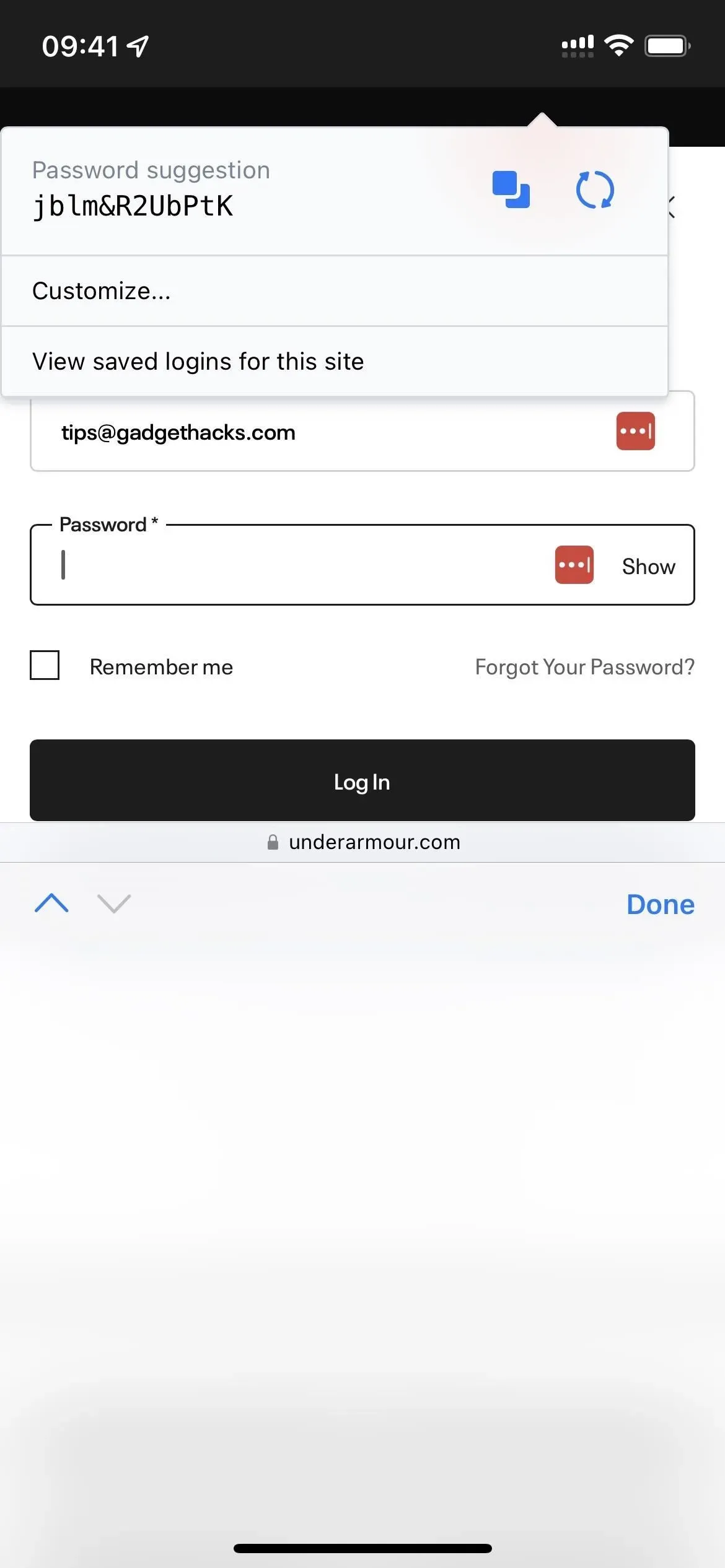
Wenn Sie LastPass- Benutzer sind, werden Sie erfreut sein zu erfahren, dass die Safari-Erweiterung für iOS und iPadOS genauso funktioniert wie unter macOS. Wenn Sie eine Website mit einer Anmelde- oder Registrierungsseite öffnen, sehen Sie in den Feldern für Benutzername und Passwort ein rot-weißes LastPass-Logo. Klicken Sie auf eine, um die Erweiterung zu verwenden.
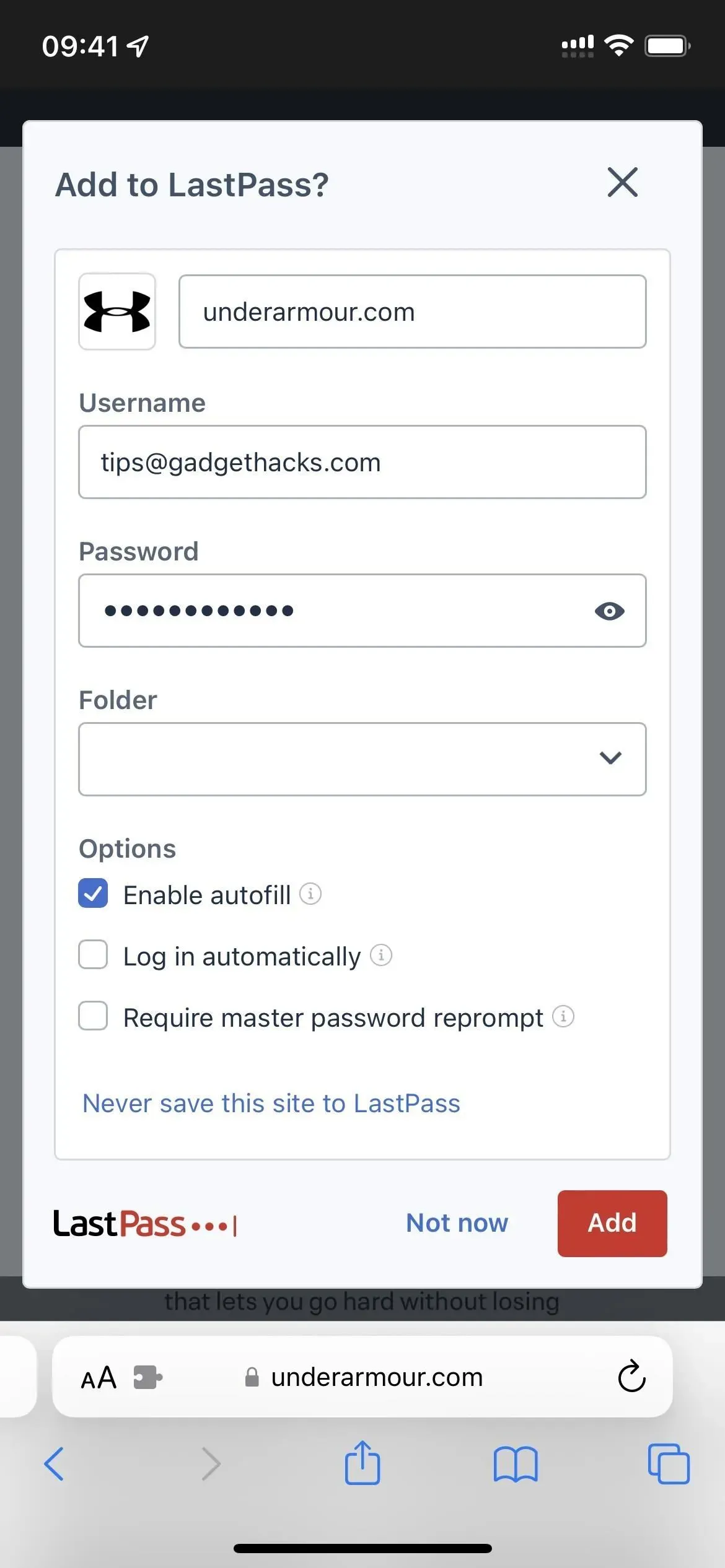
Wenn Sie bei der Registrierung oder Anmeldung bei einem Konto, das noch nicht bei LastPass gespeichert wurde, auf das Symbol klicken, wird oben ein Fenster angezeigt. Sie können auf „Weitere Optionen“ klicken, um ein Problem zu melden, ein Passwort zu generieren oder einen Tresor zu öffnen. Sie können auch auf das Pluszeichen (+) tippen, um einen Eintrag zu erweitern und einen Ordner auszuwählen, die automatische Vervollständigung zu deaktivieren und vieles mehr. Das Hinzufügen eines neuen Eintrags zum Speicher könnte nicht einfacher sein.
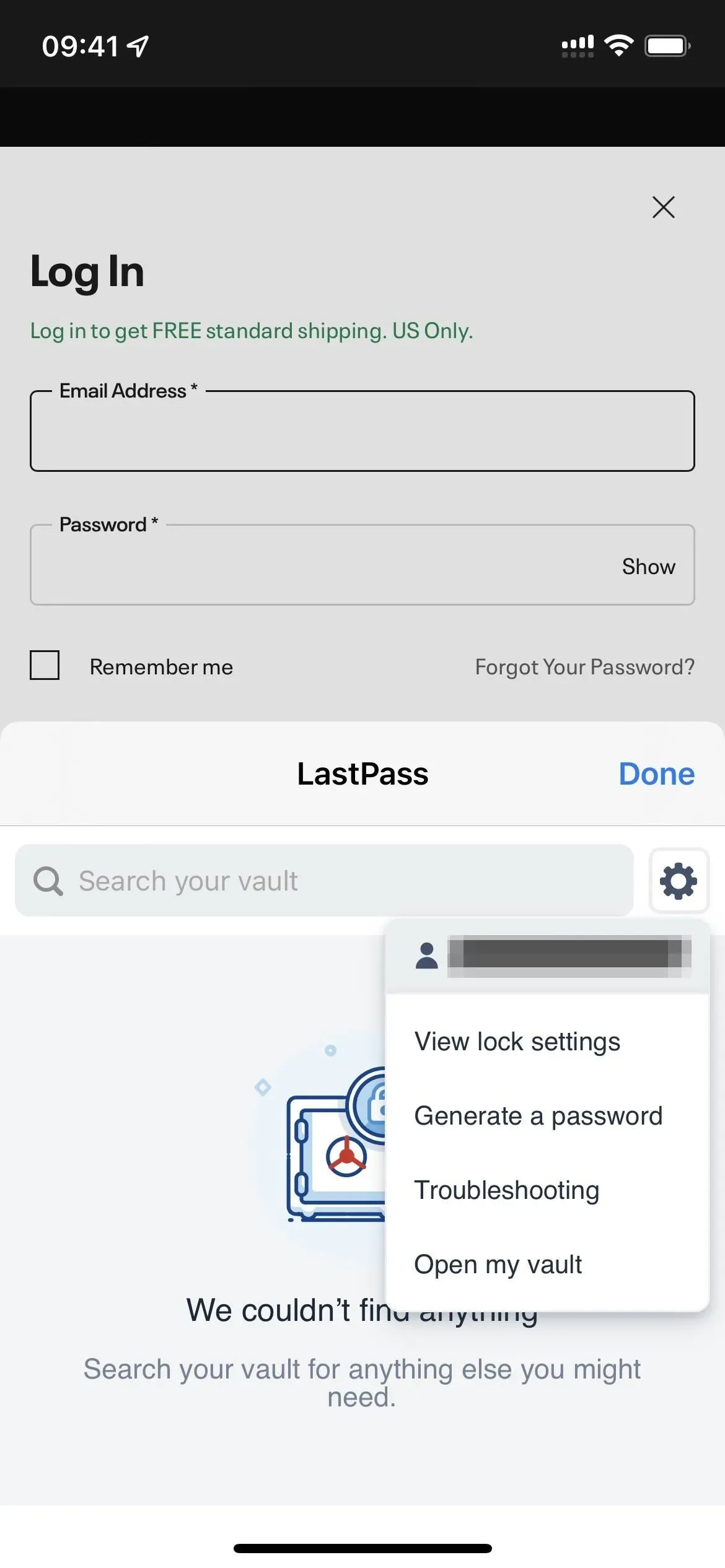
Sie können auch im Einstellungsmenü der Safari-Seite auf die LastPass-Erweiterung tippen, um den Tresor zu öffnen und Ihre Konten zu durchsuchen, ein Passwort zu erstellen, Sperreinstellungen anzuzeigen und vieles mehr.
Die Nutzung von LastPass ist völlig kostenlos, wenn es nur für Ihr iPhone oder iPad ist. Wenn Sie jedoch Passwörter auf allen Ihren Geräten synchronisieren möchten, müssen Sie für ein Familienabonnement 3 US-Dollar pro Monat oder 4 US-Dollar pro Monat bezahlen.
- App Store-Link: LastPass-Passwort-Manager (kostenlos)
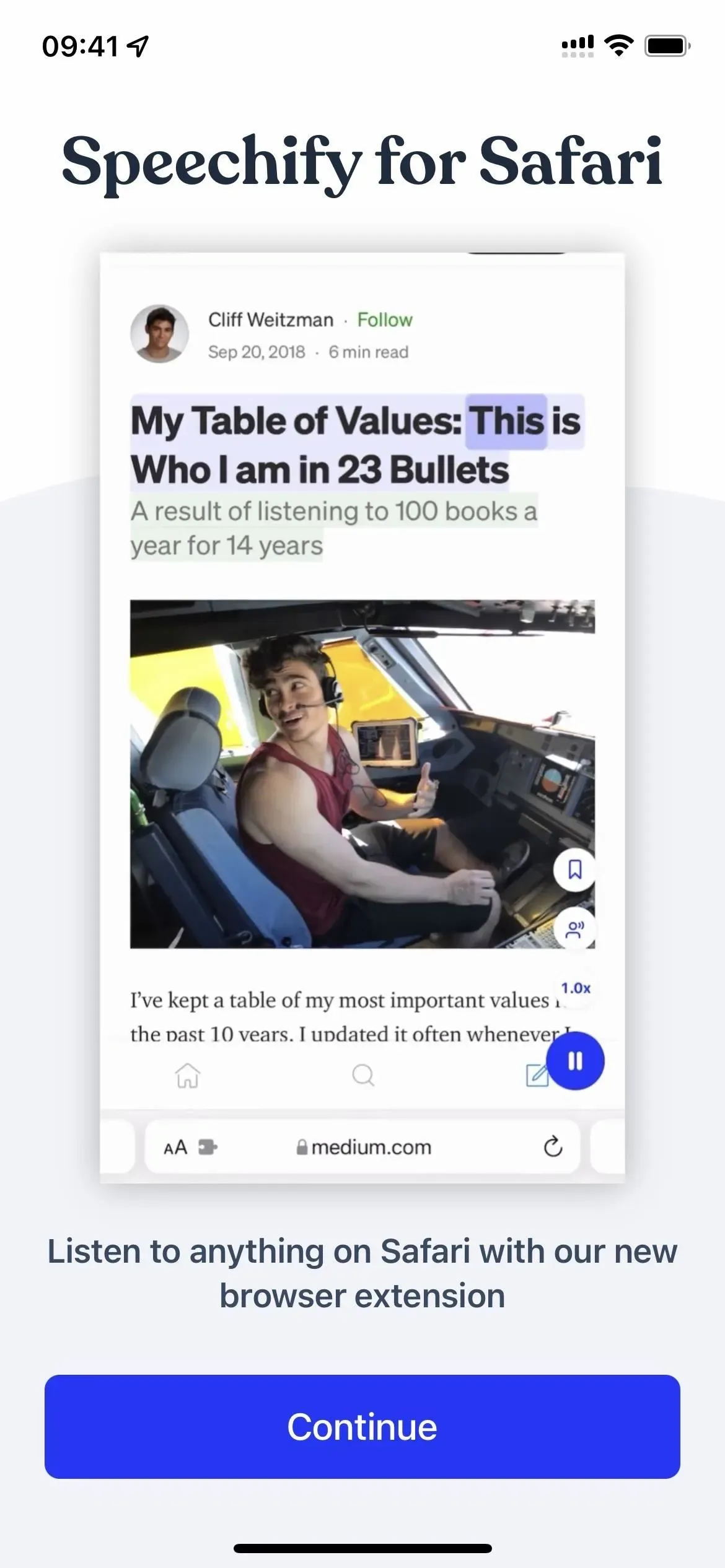
App 5: Lassen Sie Ihr iPhone oder iPad jeden Text lesen
Speechify ist ein leistungsstarkes Tool, das jeden gewünschten Text vorliest. Dies befreit Sie vom Multitasking und ermöglicht Ihnen, Inhalte anzuhören, anstatt sie zu lesen, während Sie etwas anderes tun, wie Hausarbeiten, Spazierengehen oder Sport treiben.
Nachdem Sie sich die Demo angehört, die gewünschte Stimme ausgewählt und eine gute Lesegeschwindigkeit gefunden haben, werden Sie von der App aufgefordert, die Safari-Erweiterung zu aktivieren und ein Premium-Abonnement für 139,99 $ pro Jahr zu bezahlen. Um die Safari-Erweiterung nutzen zu können, benötigen Sie ein Abonnement. Sie können die Premium-Funktionen jedoch vorher drei Tage lang testen.
Wenn die Erweiterung aktiv ist, überlagern die Speechify-Steuerelemente alle von Ihnen besuchten Webseiten. Sie können die Steuerelemente verschieben, wenn sie Ihnen im Weg stehen, und sie für bestimmte Websites deaktivieren. Durch Drücken der Play-Taste startet die Lesung sofort und Sie können die Stimme und Geschwindigkeit ändern, wenn Sie möchten. Sie können den Artikel auch mit einem Lesezeichen versehen, um ihn später zu lesen.
- App Store-Link: Speechify – Audio Text Reader (Kostenlos, aber Abonnement erforderlich)
Wenn Sie Speechify nur gelegentlich in Safari verwenden, ist es möglicherweise besser, Geld zu sparen und das klobigere „Speak Screen“-Tool von Apple zu verwenden.

App 6: Erleichtern Sie den Lebensmitteleinkauf
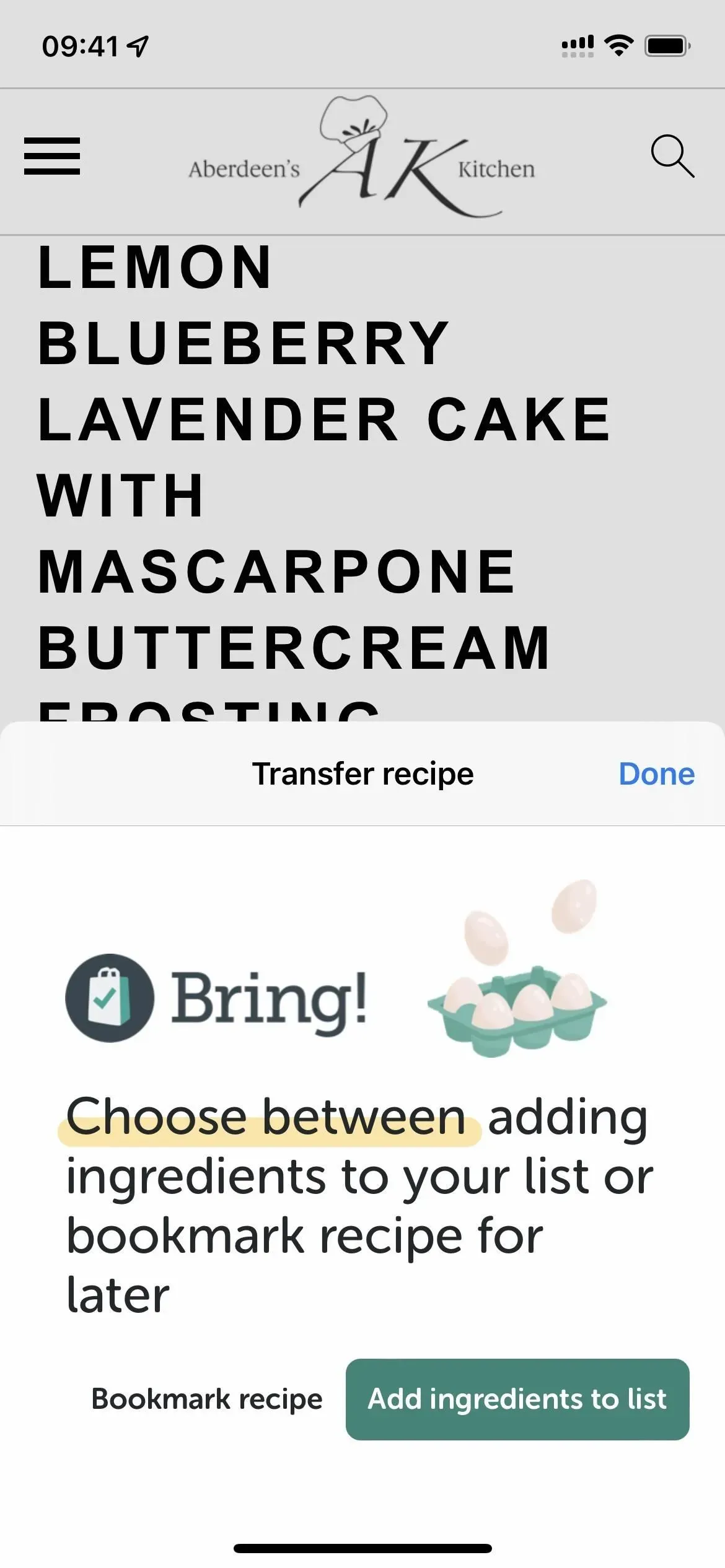
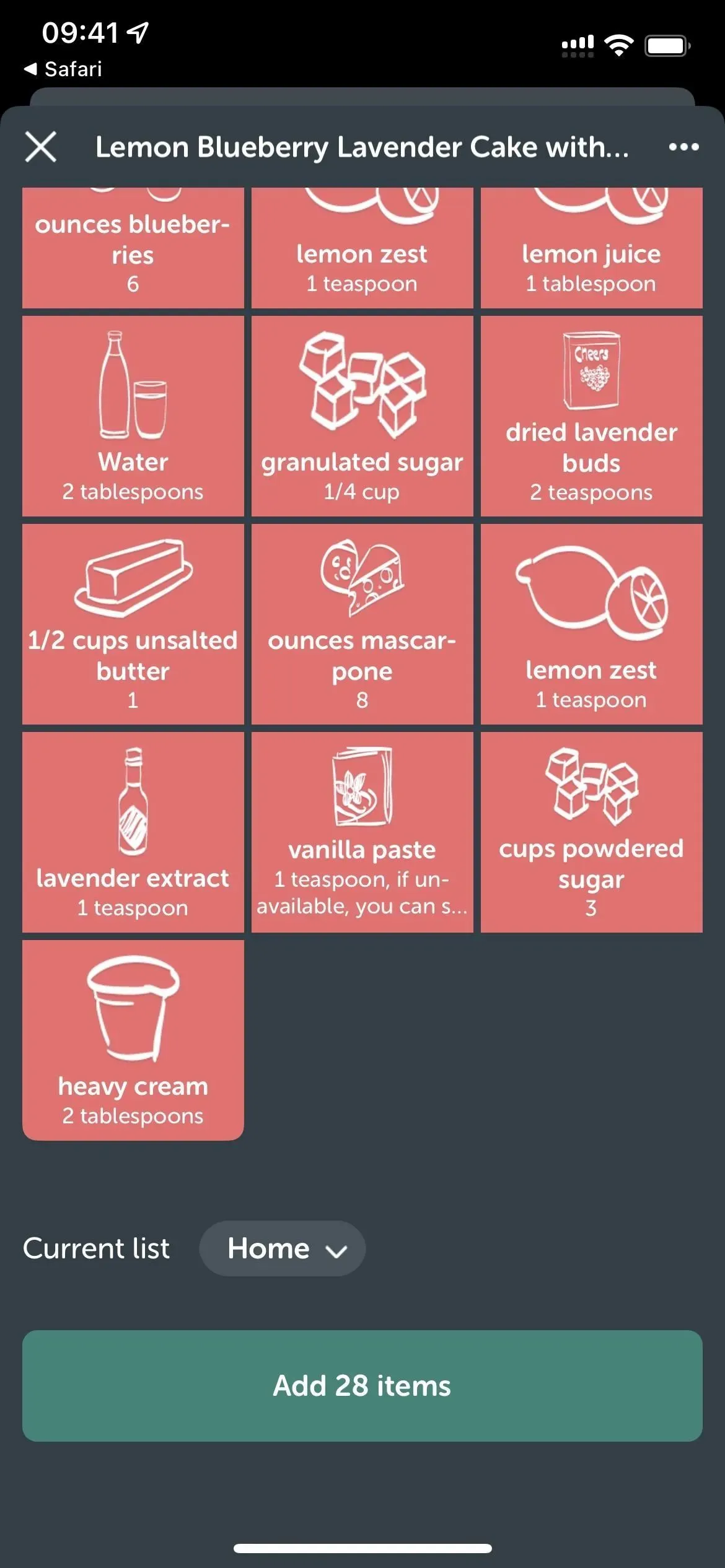
Wenn Sie nach einer Möglichkeit suchen, Ihre Einkaufslisten mit Ihrer Familie zu teilen und den Lebensmitteleinkauf im Allgemeinen zu vereinfachen, ist Bring! Die Einkaufsliste muss sich auf Ihrem iPhone oder iPad befinden. Eines der ersten Dinge, die Sie sehen, wenn Sie die App installieren, ist ein Einladungsformular. Senden Sie es also an jemanden, der Ihnen beim Einkauf von Lebensmitteln für Ihr Zuhause helfen kann. Zu den weiteren nützlichen Funktionen gehören das Speichern von Treuekarten, die Suche nach Rezepten und das Anpassen von Listen mit Ihren Daten.
Mit der Safari-Erweiterung können Sie Online-Rezepte mit Lesezeichen versehen, um sie später anzusehen, oder alle Zutaten sofort zu Ihrer Einkaufsliste hinzufügen. Öffnen Sie das Einstellungsmenü der Safari-Seite und klicken Sie in der Liste der Erweiterungen auf „Rezept übertragen“. Wählen Sie dann „Rezept als Lesezeichen speichern“, um es in Ihrer Sammlung zu speichern, oder „Zutaten zur Liste hinzufügen“, um alle oder einige Artikel zu einer bestimmten Einkaufsliste hinzuzufügen (dadurch wird das Rezept auch zu Ihrer Sammlung hinzugefügt).
Das Beste von allem: Bring! absolut frei. Bei einem Premium-Abonnement für 1,99 $/Monat oder 12,99 $/Jahr werden Anzeigen entfernt und Premium-Support bereitgestellt, dies ist jedoch nicht erforderlich.
- App Store-Link: Bring es mit! Einkaufsliste und Rezepte (Kostenlos, bietet In-App-Käufe)
App 7: Blockieren Sie alle unerwünschten Anzeigen
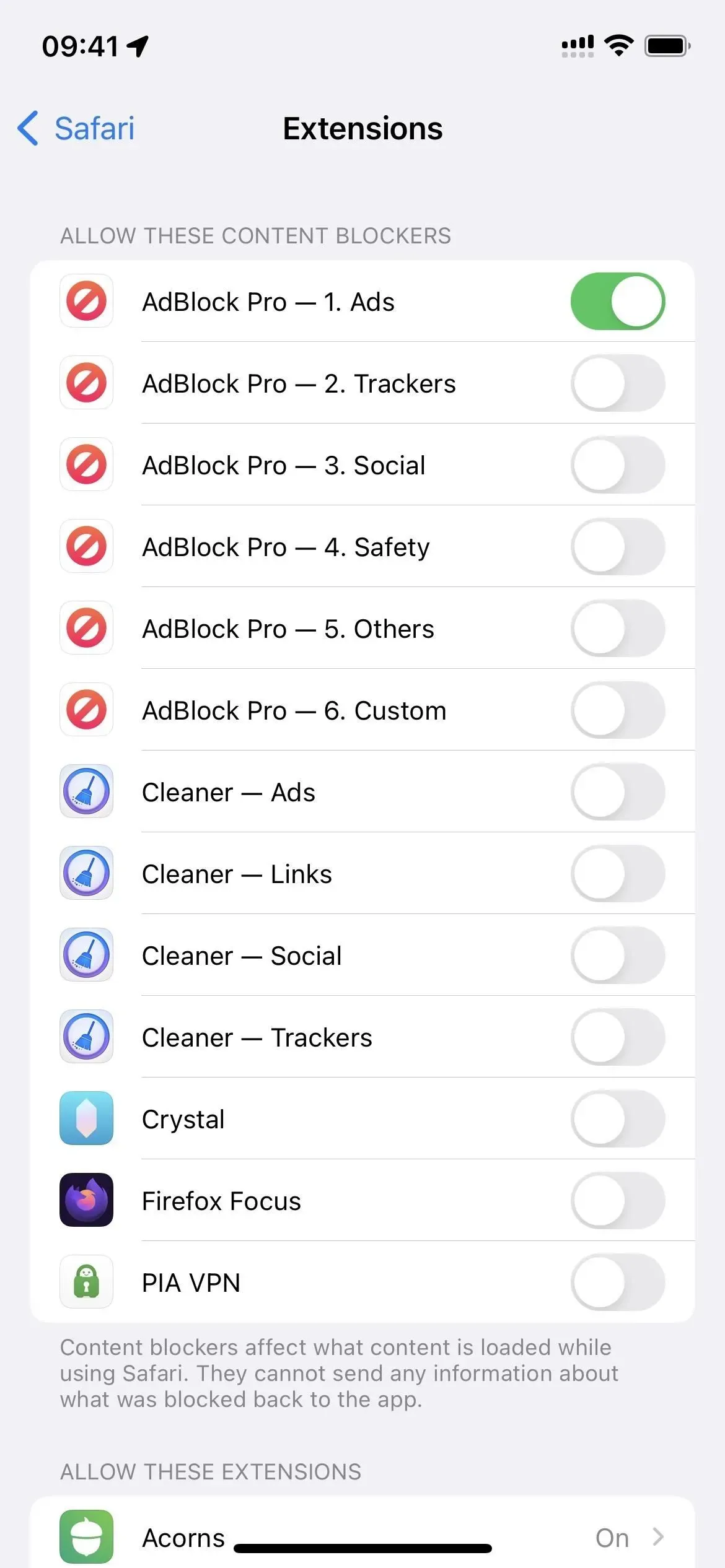
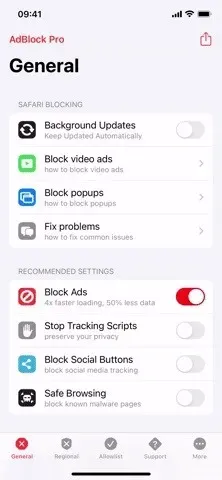
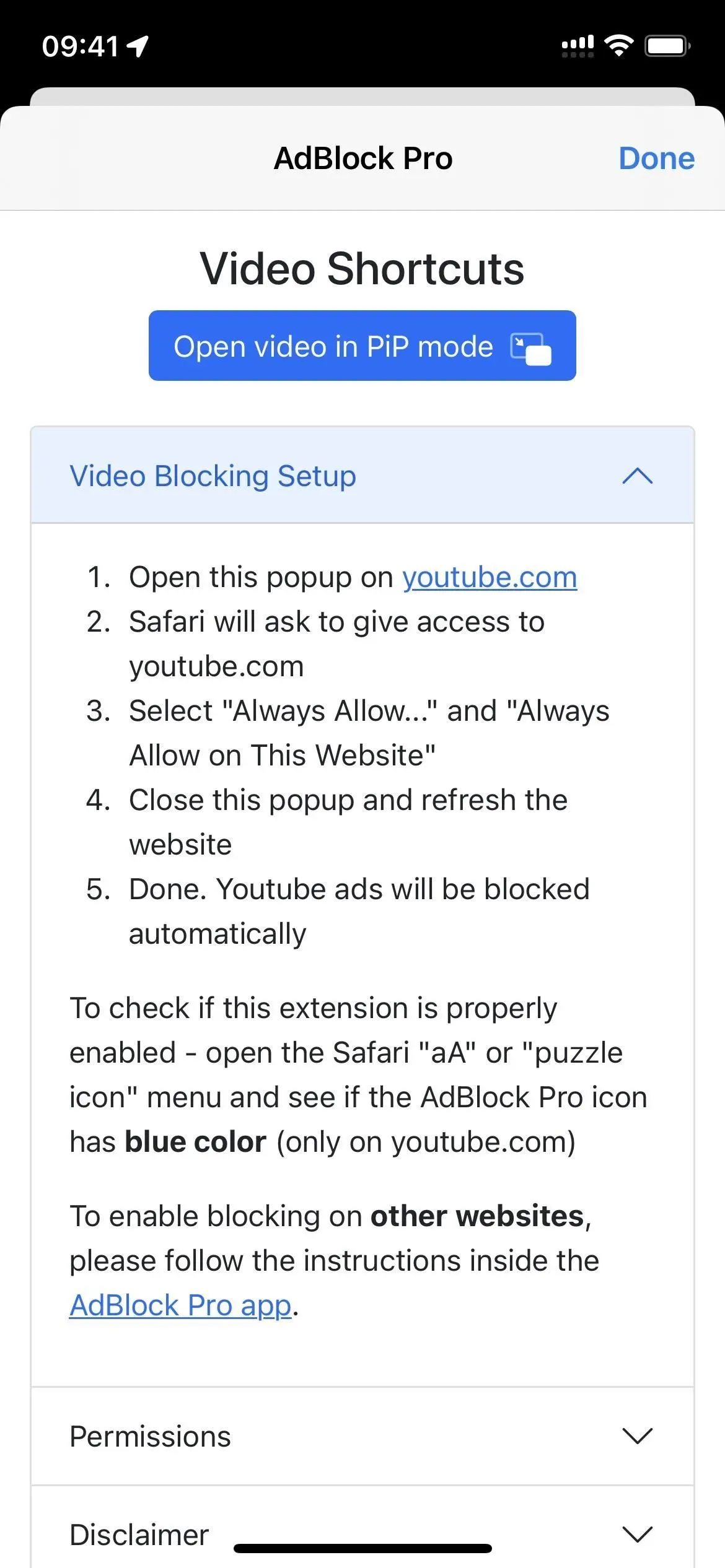
Es gibt eine einfache Möglichkeit, alle lästigen Werbeanzeigen in Safari zu blockieren. Dazu benötigen Sie lediglich AdBlock Pro , einen der beeindruckendsten verfügbaren Inhaltsblocker.
Inhaltsblocker erschienen auf iOS und iPadOS, noch bevor die neue Art von Safari-Erweiterungen auf den Markt kamen, und sie tun genau das, wonach es sich anhört: Inhalte auf Webseiten blockieren. Um AdBlock Pro zu aktivieren, gehen Sie in den Safari-Einstellungen zum Menü „Erweiterungen“ und aktivieren Sie die Option „Werbung“. Zu den weiteren Optionen gehören „Tracker“, „Sozial“, „Sicherheit“, „Andere“ und „Benutzerdefiniert“, für deren Funktion ein Premium-Abonnement erforderlich ist. Sie müssen sie also nicht aktivieren, wenn Sie kein Abonnement haben.
Wenn Sie noch nie einen Inhaltsblocker verwendet haben, sollte dieser für alle von Ihnen besuchten Websites aktiv sein. Wenn ja, müssen Sie möglicherweise zu Einstellungen -> Safari -> Inhaltsblocker gehen, um es zu aktivieren. Möglicherweise müssen Sie es auch für bestimmte Websites oder alle anderen Websites aktivieren oder deaktivieren, wenn Sie Einstellungen pro Website konfiguriert haben.
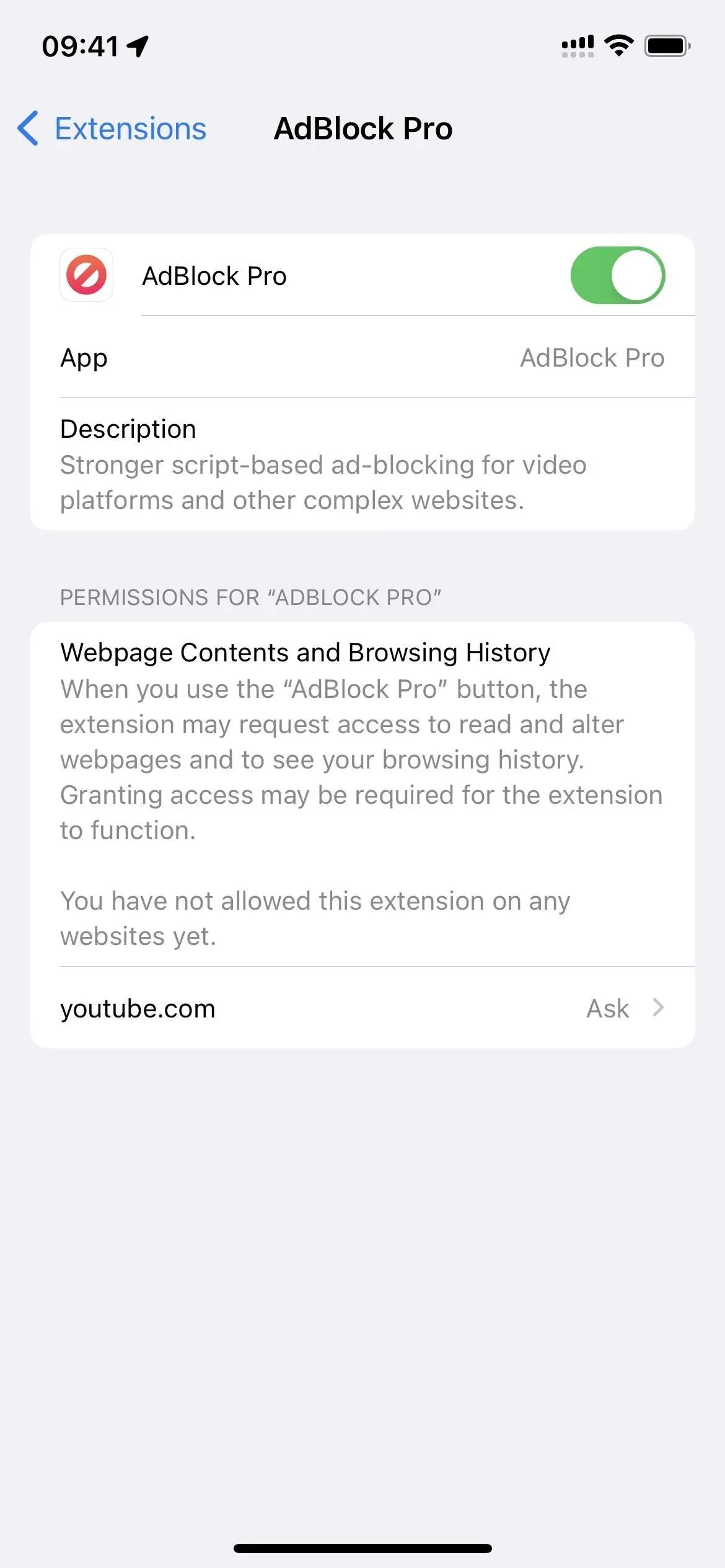
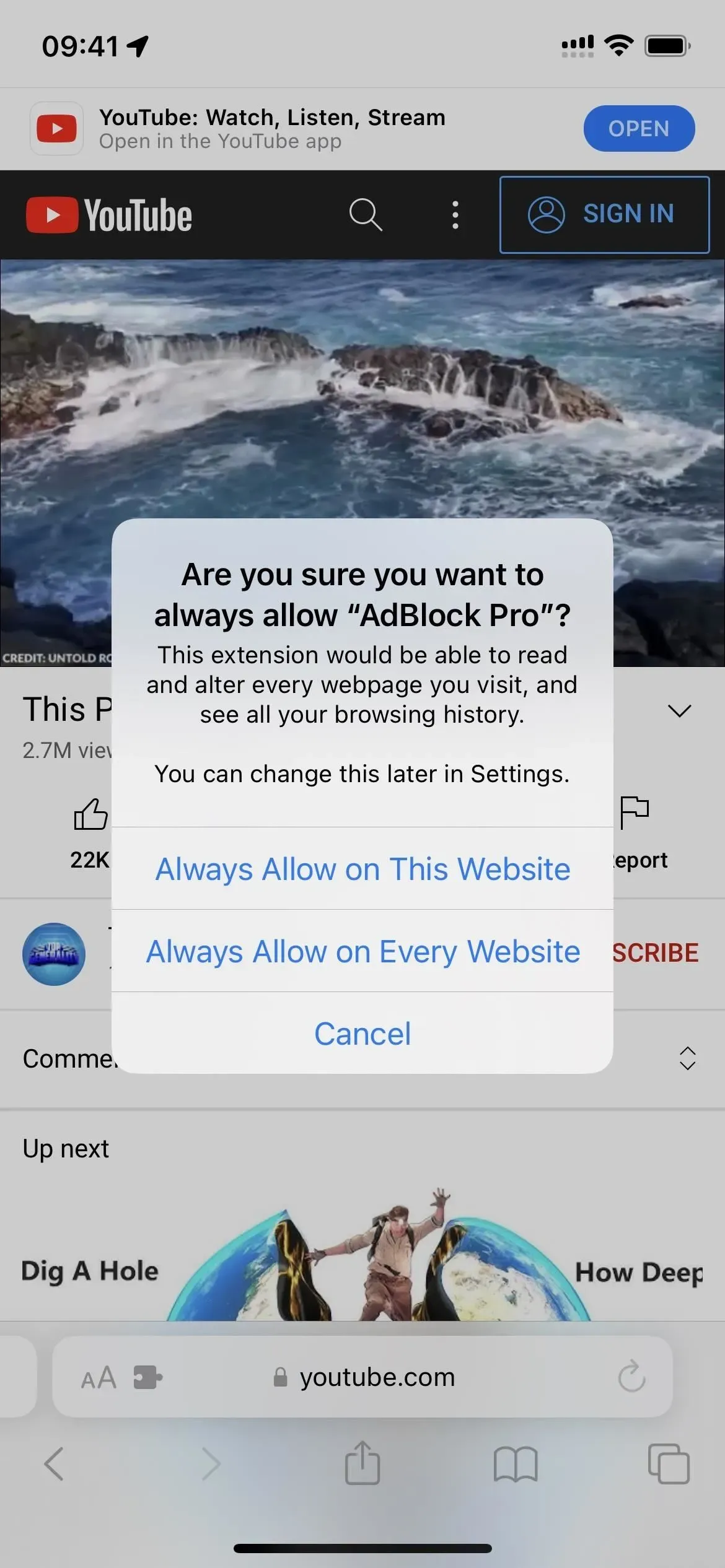
AdBlock Pro verfügt außerdem über eine Erweiterung, die Sie beim Ansehen von YouTube-Videos in Safari aktivieren können. Öffnen Sie bei einem youtube.com-Video das Einstellungsmenü der Safari-Seite und verwenden Sie die Erweiterung „AdBlock Pro“. Es erscheinen Anweisungen, die Ihnen zeigen, wie Sie Werbung in YouTube-Videos blockieren können, was ein Inhaltsblocker allein nicht tun kann.
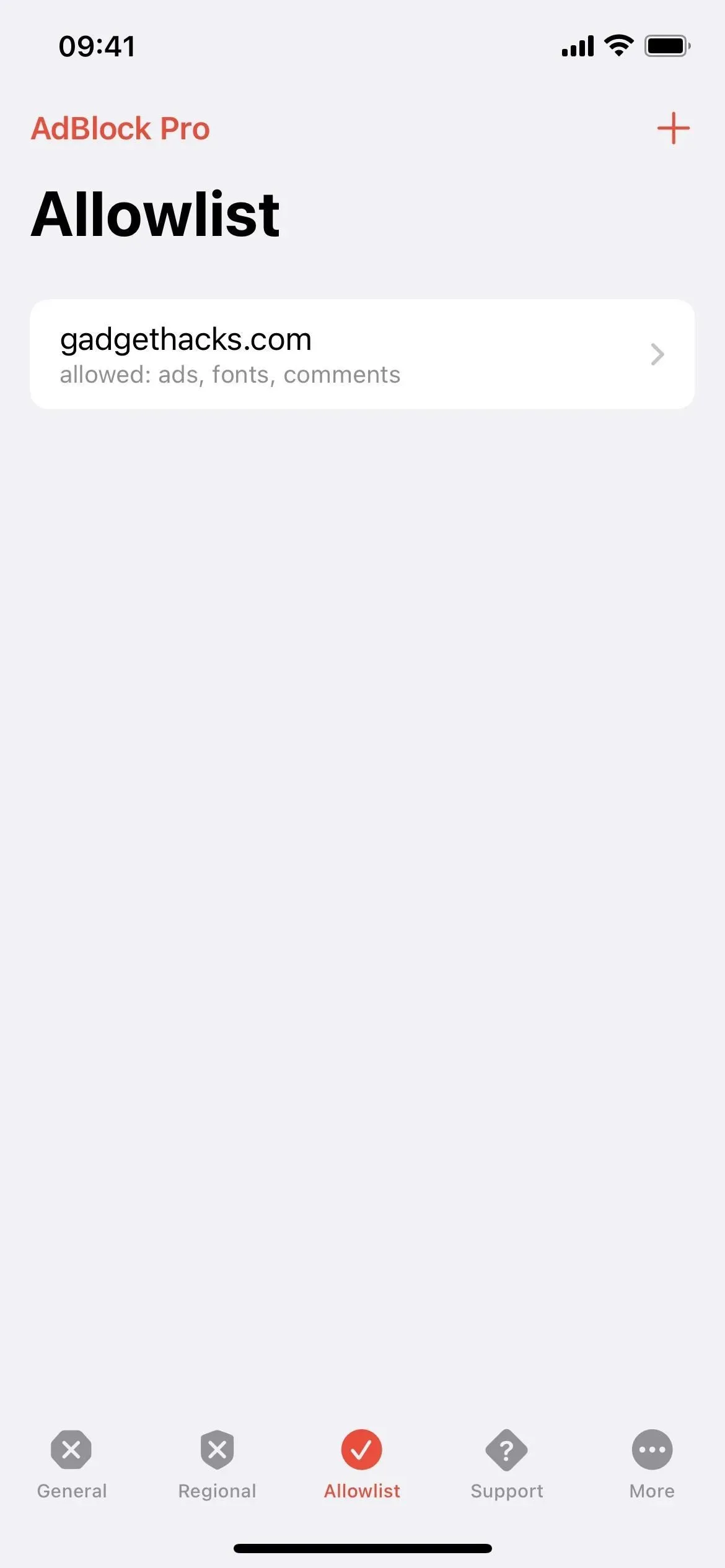
Das Blockieren von Werbung ist kostenlos und Sie können sogar Ihre regionalen Einstellungen ändern und Websites auf die Whitelist setzen, die Sie von den Beschränkungen ausschließen möchten. Um jedoch Hintergrundaktualisierungen zu erhalten, die Skriptverfolgung zu stoppen, soziale Schaltflächen zu blockieren, Malware-Seiten zu blockieren und andere Einstellungen zu verwenden, benötigen Sie ein Premium-Abonnement, das 1,99 $ pro Monat, 6,99 $ alle sechs Monate oder 9,99 $ pro Monat kostet. Jahr. Sie können auch kostenlose Premium-Funktionen erhalten, indem Sie Freunde empfehlen.
- App Store-Link: AdBlock Pro für Safari (kostenlos, bietet In-App-Käufe)
Ähnliche Apps, die einen Inhaltsblocker für Safari enthalten, sind Hyper Cleaner , Crystal Adblock , Firefox Focus und PIA VPN .
Anhang 8: Erzwingen Sie, dass Websites den Dunkelmodus verwenden
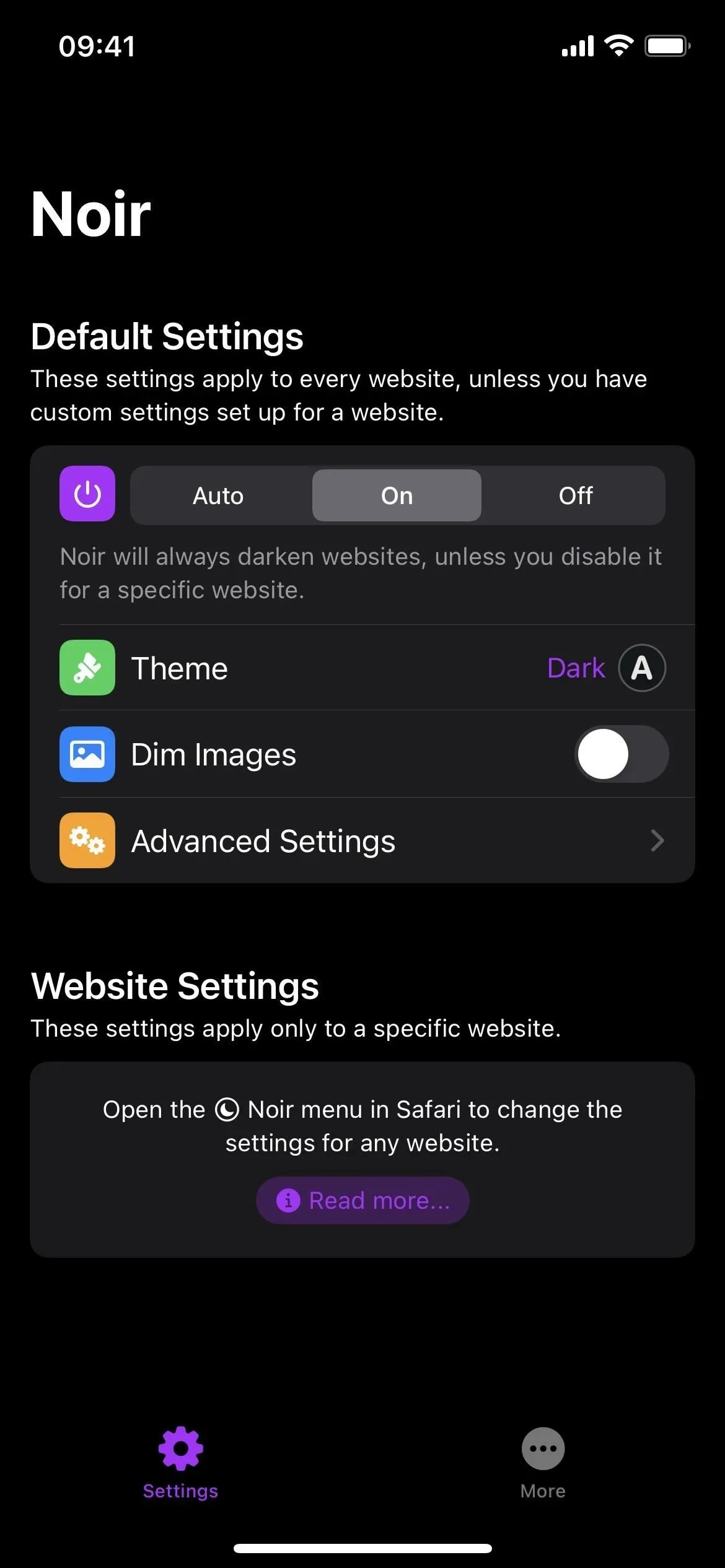
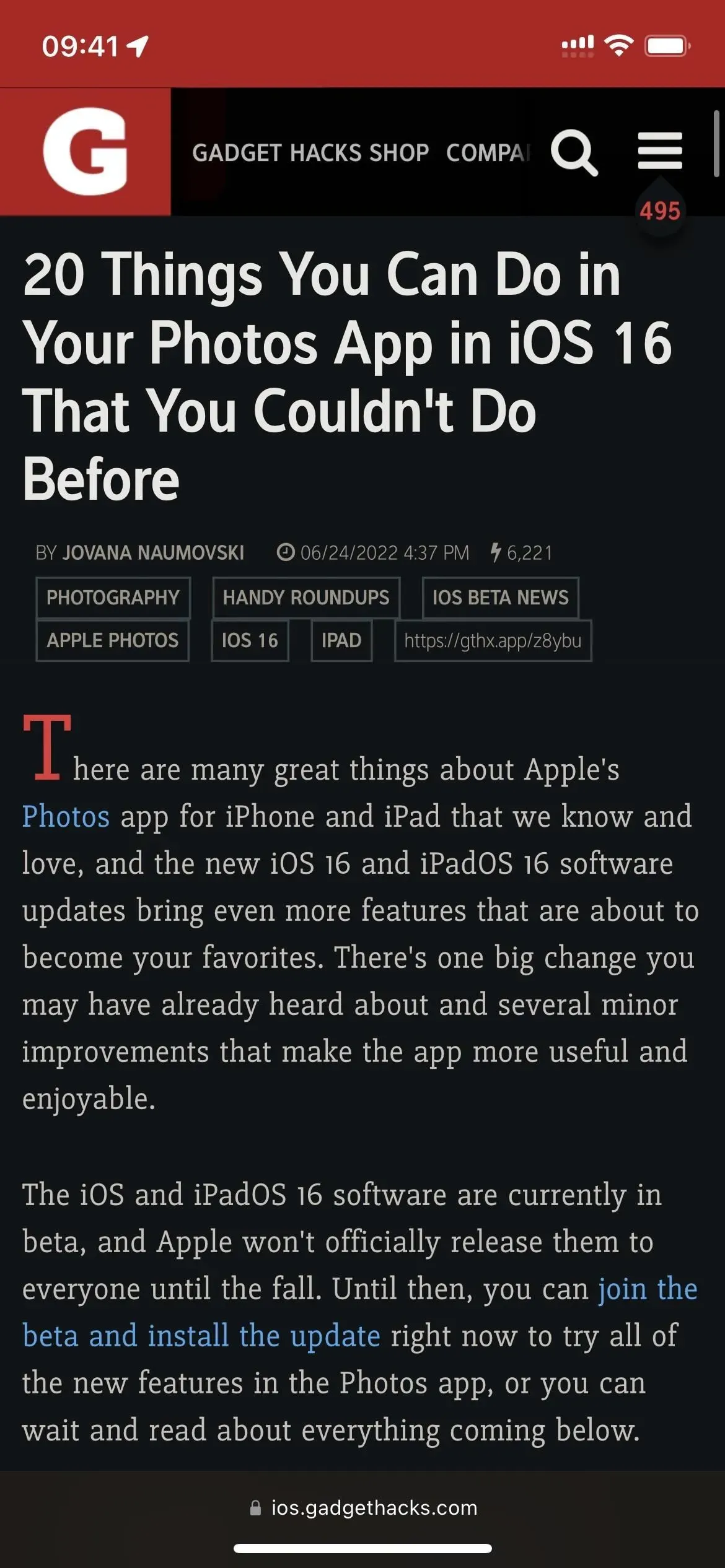
Apples Dunkelmodus-Einstellung für iOS und iPadOS ist ziemlich gut, aber nicht in Safari. Nur die Safari-Oberfläche ist abgeblendet, sodass keine der von Ihnen besuchten Webseiten automatisch diesem Beispiel folgt. Aber mit Noir: Dark Mode ist das kein Problem mehr. Mit Noir können sich Ihre Augen entspannen, während Sie Websites im dunklen Modus durchsuchen, wenn es Ihnen passt.
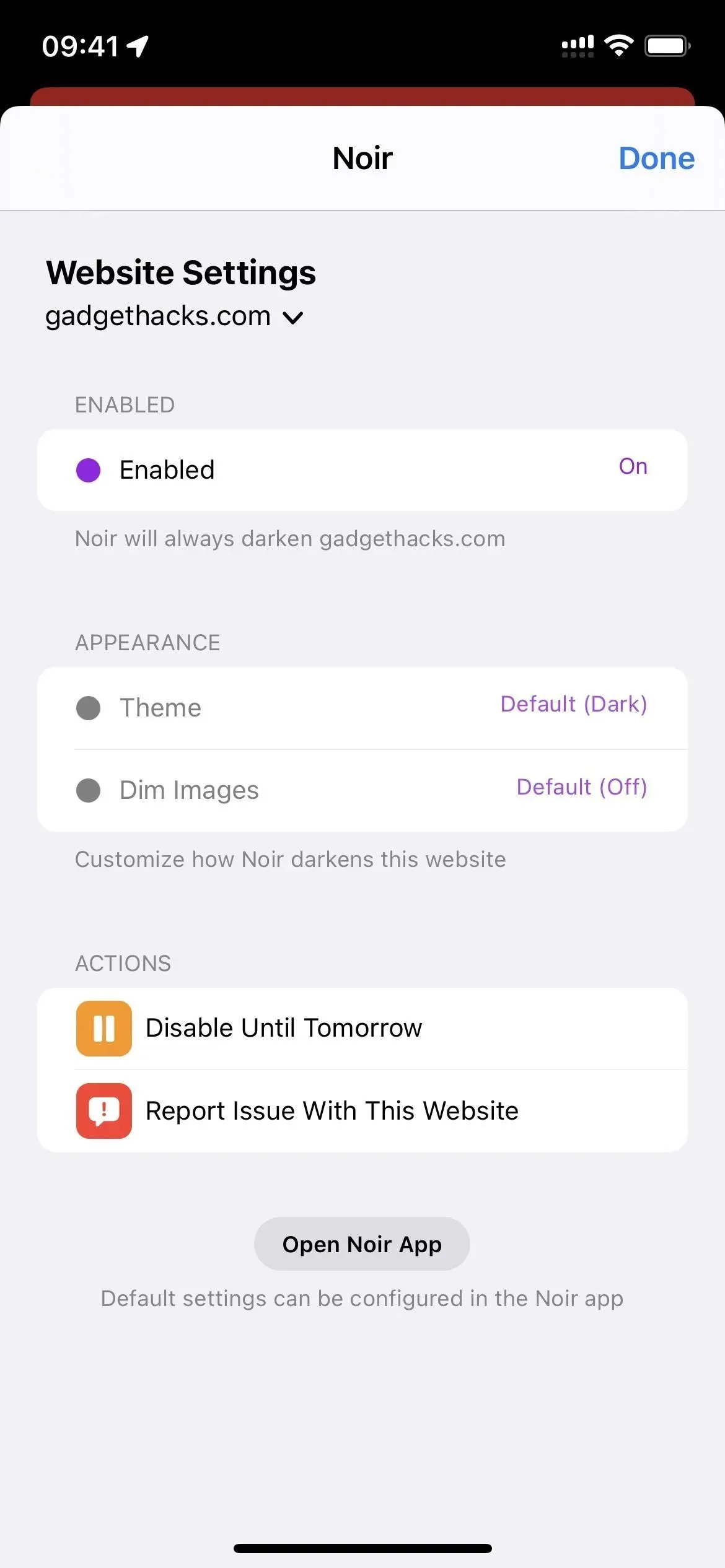
Noir synchronisiert sich automatisch mit der Dunkelmodus-Einstellung von Apple für alle Websites. Sie können aber auch „Noir“ aus dem Einstellungsmenü der Safari-Seite auf einer bestimmten Website auswählen, um den Dunkelmodus für diese zu deaktivieren, oder sie dunkel zu machen, selbst wenn der systemweite Dunkelmodus deaktiviert ist . Sie können auch ein anderes dunkles Thema auswählen, die Bilder dimmen oder Noir bis zum nächsten Tag deaktivieren.
Die Installation von Noir kostet 2,99 $, Sie erhalten jedoch lebenslangen Zugriff darauf. Wenn Sie sich den Entwicklersupport und zukünftige App-Updates nicht leisten können, gibt es eine weitere kostenlose Neo Noir- App mit ähnlichen Funktionen.
- App Store-Link: Noir – Dark Mode für Safari (2,99 $)
Ähnliche Apps mit Safari-Dark-Mode-Erweiterungen umfassen PrettyWeb , Hyperweb , Dark Reader und Turn Off the Lights .
App 9: Genießen Sie eine schöne, inspirierende Startseite
Auf der Safari-Startseite finden Sie normalerweise Ihre Lieblingswebsites und häufig besuchte Seiten. Sie können sie jedoch mit einem benutzerdefinierten Hintergrundbild hübsch und inspirierend gestalten. Apple hat in iOS und iPadOS 15 anpassbare Hintergründe für die Startseite eingeführt, und Sie können sie sogar auf allen Ihren mit iCloud verbundenen Geräten synchronisieren.
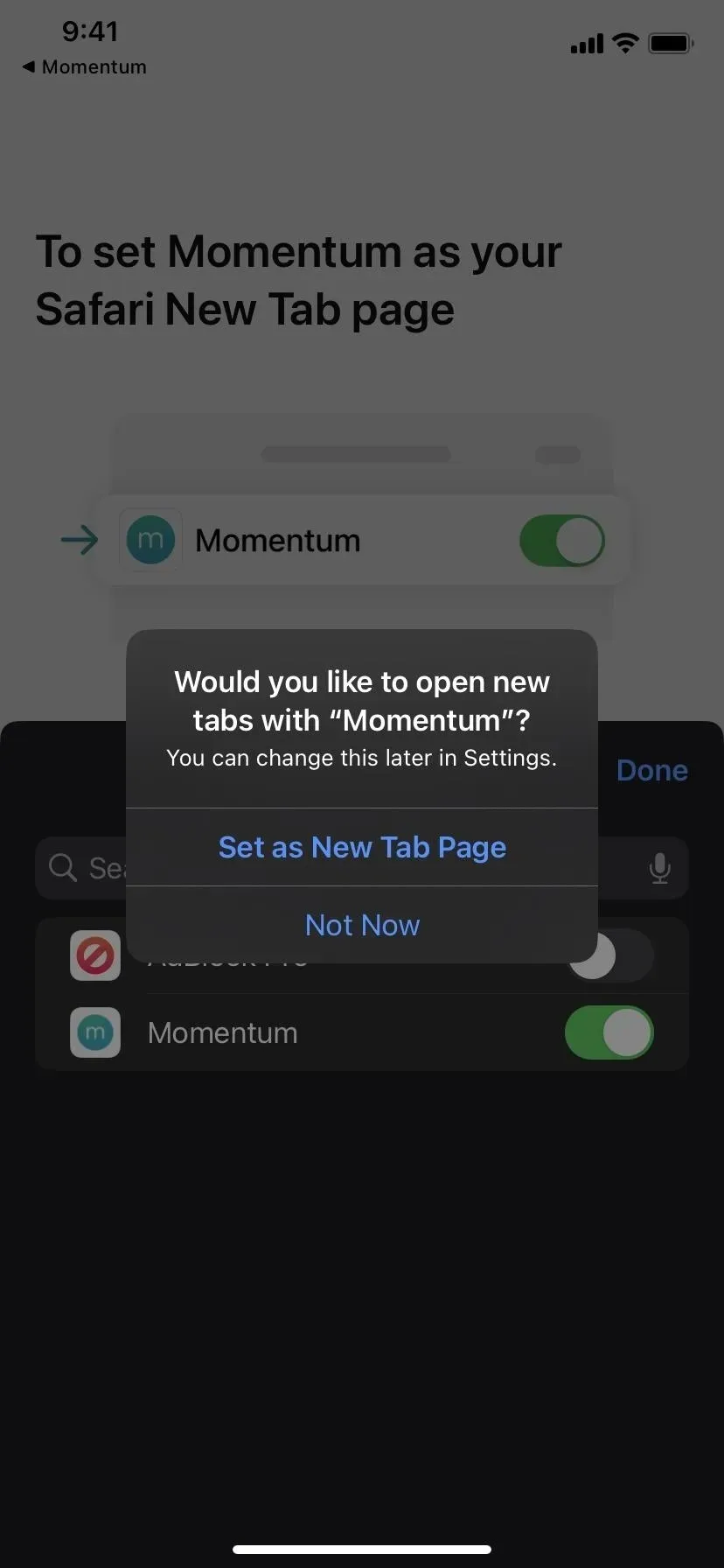
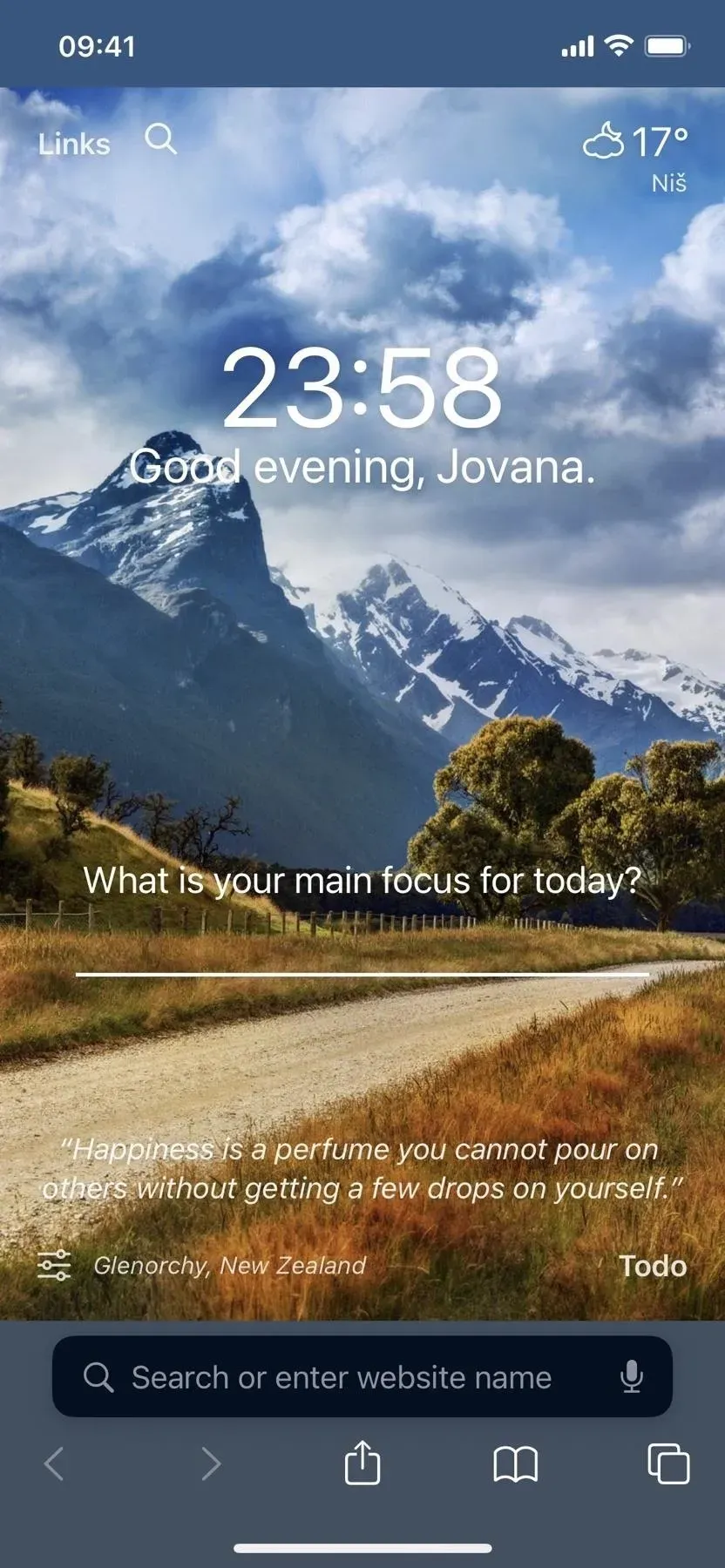
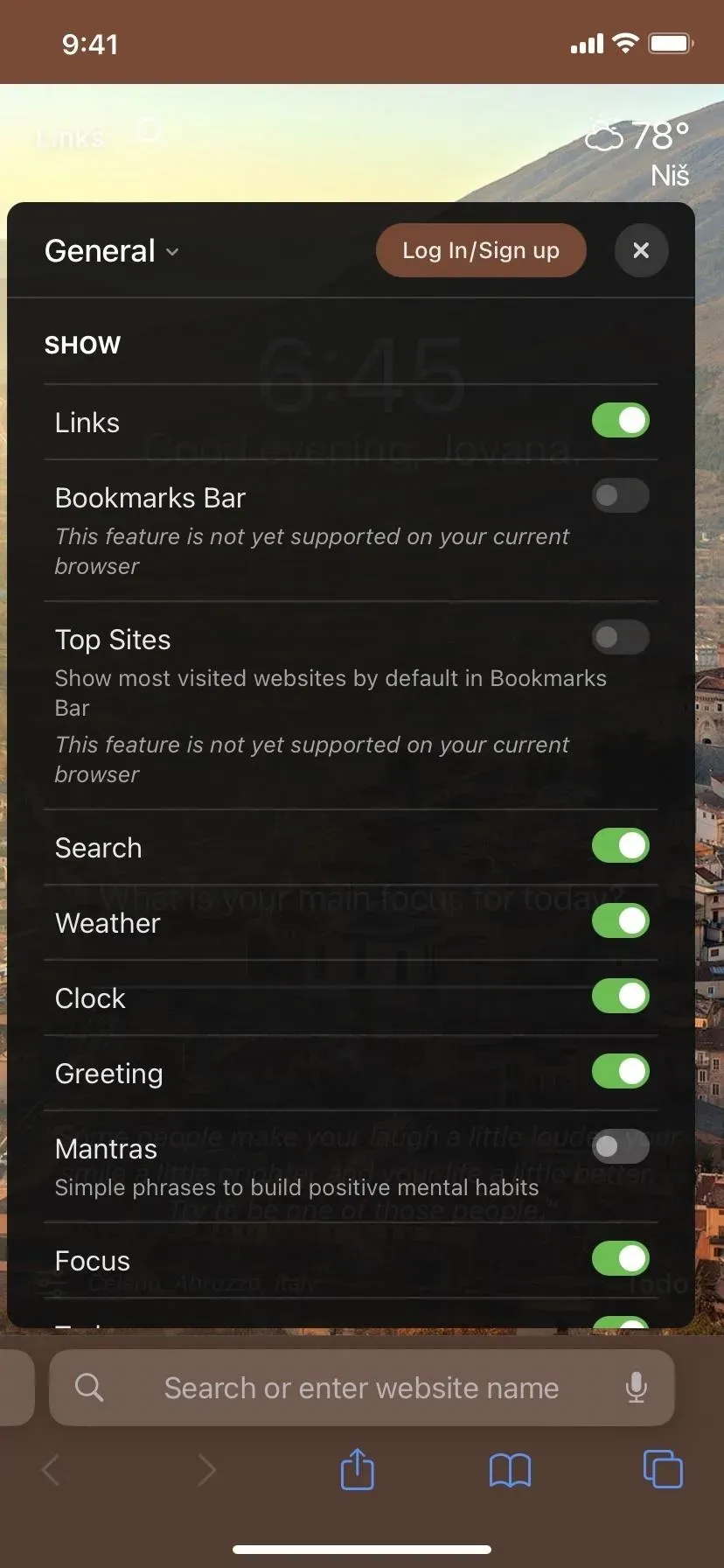
Um den Prozess zu automatisieren, können Sie eine App wie Momentum verwenden . Die App ersetzt Safaris eigene Startseite, sodass Sie Ihren Hintergrund nicht mit anderen Apple-Geräten synchronisieren können, aber das ist ein geringer Preis für ein automatisches Startseiten-Hintergrundbild. Wenn diese Option aktiviert ist, zeigt Ihnen Momentum täglich ein Foto und ein Zitat als Inspiration, wenn Sie neue Tabs öffnen. Sie können auch eine To-Do-Liste hinzufügen und ein tägliches Ziel festlegen, um Ihre Produktivität zu verbessern.
Die Installation und Nutzung ist kostenlos. Für 5,99 $/Monat oder 46,99 $/Jahr erhalten Sie Momentum Plus- Funktionen wie Aufgabensynchronisierung, Hinzufügen eigener Fotos, verbesserte Aufgabenorganisation, Countdown zu wichtigen Terminen, Weltzeituhr und Soundscapes.
- App-Store-Link: Momentum (Kostenlos, bietet In-App-Käufe)
Schreibe einen Kommentar