Windows 11-Sound funktioniert nicht? Hier erfahren Sie, wie Sie das Problem beheben können
Nicht funktionierender Ton ist ein häufiges Problem, auf das Benutzer von Windows 11 stoßen können. Es kann mehrere Gründe geben, warum Ihr Sound in Windows 11 nicht funktioniert. Das Problem kann sowohl durch Hardware- als auch durch Softwarefehler verursacht werden. Es besteht kein Grund zur Sorge, wenn Sie mit diesem Problem konfrontiert sind. Werfen wir einen Blick auf einige Methoden zur Fehlerbehebung, um zu beheben, dass der Windows 11-Sound nicht funktioniert.
Inhalt:
- 1 Behebung, dass der Ton unter Windows 11 nicht funktioniert
- 2 Versuchen Sie, die Audio-Fehlerbehebung auszuführen
- 3 Überprüfen Sie die Audioausgabe-Einstellung
- 4 Aktualisieren Sie Ihre Audiotreiber
- 5 Starten Sie Ihr Lautsprecher-Audiogerät neu
- 6 Überprüfen Sie, ob Ihr Audiogerät funktioniert oder nicht
- 7 letzte Worte
Behebung, dass Audio unter Windows 11 nicht funktioniert
In diesem Artikel werden Audioprobleme in Windows 11 behandelt.
Versuchen Sie, die Audio-Fehlerbehebung auszuführen
Sie können versuchen, die Fehlerbehebung auszuführen, um das Problem zu beheben, dass der Ton nicht funktioniert. Der Troubleshooter erkennt das Problem und behebt es für Sie. Führen Sie die folgenden Schritte aus, um die Problembehandlung auszuführen:
- Öffnen Sie die Einstellungen auf Ihrem PC. Drücken Sie dazu die Tastenkombination Windows + I auf Ihrer Tastatur.
- Scrollen Sie im Systembereich nach unten, um die Option zur Fehlerbehebung zu finden , und klicken Sie darauf.
- Klicken Sie in den Fehlerbehebungseinstellungen auf „Andere Fehlerbehebungen“. Hier finden Sie die Option zur Audiowiedergabe . Klicken Sie in der Tonwiedergabeoption auf die Schaltfläche „ Ausführen “ .
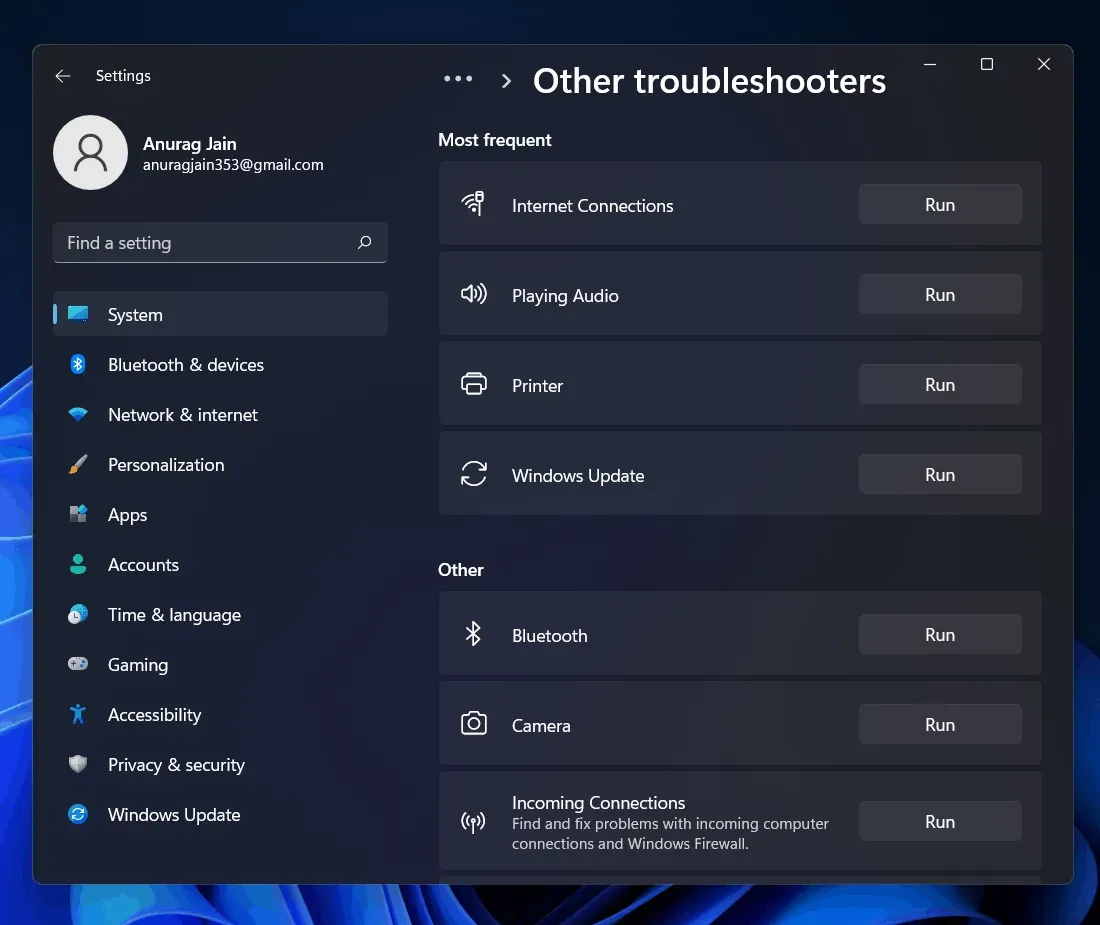
- Dadurch wird die Audio-Fehlerbehebung gestartet. Es erkennt jedes Audiogerät- oder Treiberproblem und behebt es für Sie.
Dies sollte das Problem für Sie beheben. Wenn das Problem dadurch für Sie nicht gelöst wird, fahren Sie mit dem nächsten Schritt fort.
Überprüfen Sie die Audioausgabeeinstellung
Wenn Sie ein externes Audiogerät wie einen Lautsprecher oder Kopfhörer verwenden und keinen Ton hören, stellen Sie sicher, dass Sie ein Audiogerät als Audioausgang ausgewählt haben. Stellen Sie vorher sicher, dass das Audiogerät an Ihren PC angeschlossen ist. Wenn das Gerät ordnungsgemäß angeschlossen ist, das Problem jedoch weiterhin besteht, können Sie die folgenden Schritte ausführen:
- Öffnen Sie Ihre PC- Einstellungen über das Startmenü.
- Klicken Sie im Abschnitt „Systemeinstellungen “ auf die Option „Sounds“ .
- Hier sehen Sie zwei Abschnitte: Ausgabe und Eingabe.
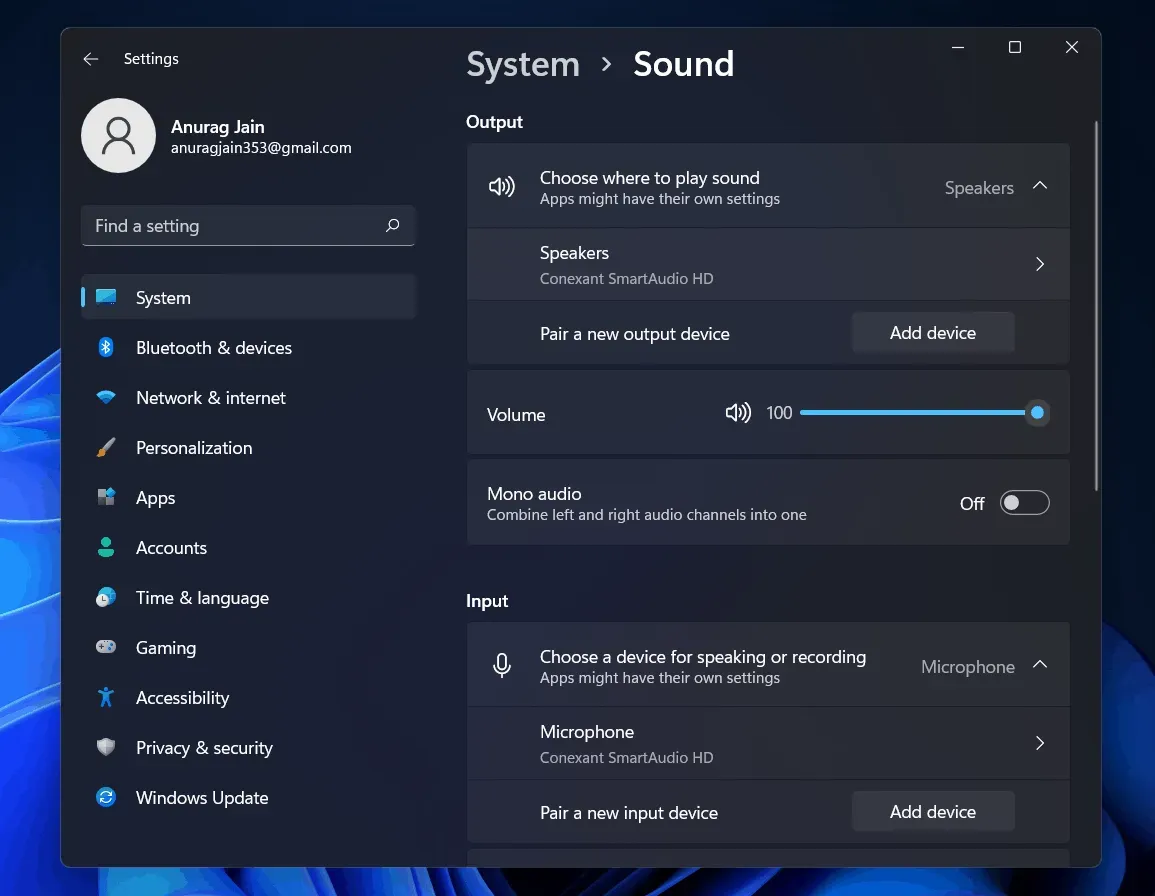
- Sie können das Ausgabegerät für Ihren PC auswählen und im Ausgabebereich die Lautstärke Ihres Geräts anpassen.
- Sie können auch ein neues Ausgabegerät für die Audioausgabe Ihres PCs hinzufügen.
Aktualisieren Sie Ihre Audiotreiber
Wenn der Ton auf Ihrem Computer nicht funktioniert, kann dies an veralteten Audiotreibern liegen. Sie können versuchen, Ihre Audiotreiber zu aktualisieren und dann prüfen, ob das Problem weiterhin besteht oder nicht. Gehen Sie folgendermaßen vor, um Ihre Audiotreiber zu aktualisieren:
- Klicken Sie auf das Startsymbol , um das Startmenü zu öffnen. Suchen Sie im Startmenü nach dem Geräte-Manager und öffnen Sie ihn.
- Im Geräte-Manager wird eine Liste aller Hardware- und Peripheriegeräte angezeigt.
- Sie müssen nach unten scrollen, um die Option „Sound-, Video- und Gamecontroller“ zu finden .
- Doppelklicken Sie darauf, um es zu erweitern.
- Hier müssen Sie Ihre Soundkartentreiber aktualisieren.
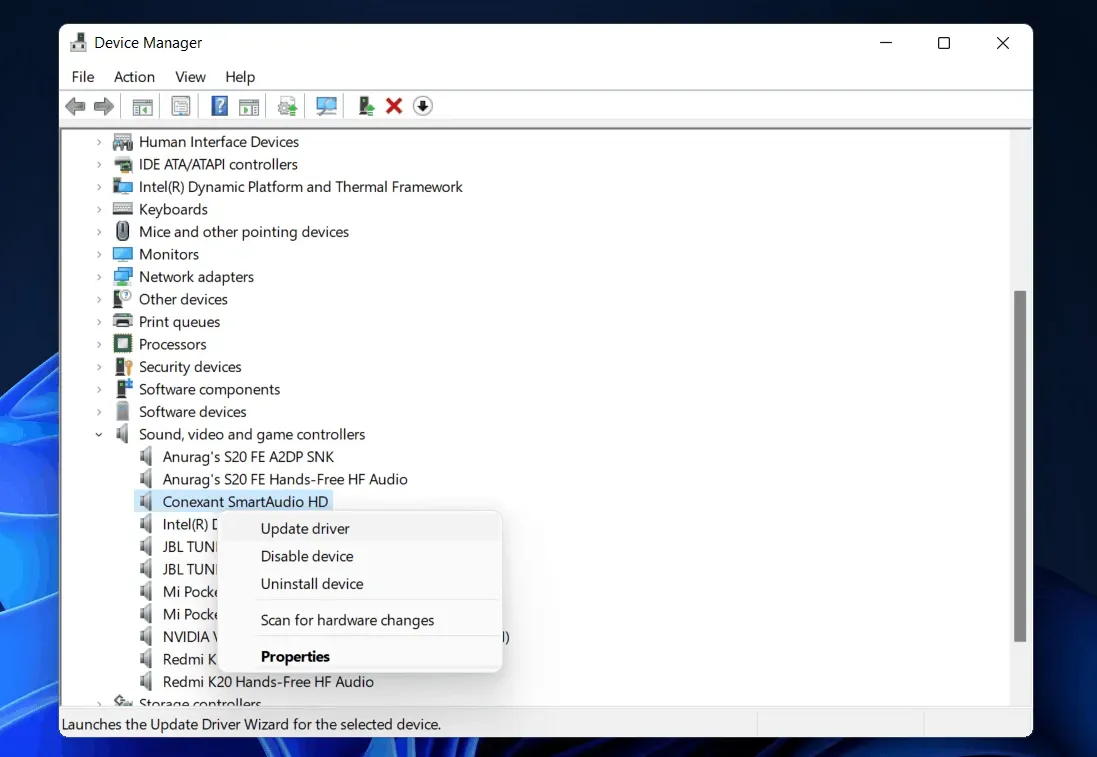
- Wählen Sie ein Audiogerät aus und klicken Sie mit der rechten Maustaste darauf. Klicken Sie dann auf „ Treiber aktualisieren“, um Ihren Soundkartentreiber zu aktualisieren.
- Tun Sie dies für alle Audiogeräte einzeln.
- Starten Sie anschließend Ihren Computer neu und das Problem wird nicht mehr auftreten.
Wenn Ihnen dies nicht dabei hilft, den richtigen Treiber für das von Ihnen verwendete Audiogerät zu finden, verwenden Sie möglicherweise lieber Anwendungen von Drittanbietern, um Treiber zu finden. Sie können auf der Website Ihres Soundkartenherstellers nach Ihrem Soundkartenmodell suchen und dort einen Treiber dafür finden. Wenn Sie einen Laptop verwenden, können Sie auf der Website Ihres Laptops nach Ihrem Laptop suchen. Dort finden Sie alle Treiber für Ihren Laptop, nicht nur Audiotreiber.
Starten Sie Ihr Lautsprecher-Audiogerät neu
Wenn eine der oben genannten Korrekturen nicht funktioniert hat und die Lautsprecher unter Windows 11 nicht funktionieren, liegt möglicherweise ein Problem mit Ihren Einstellungen vor. Sie können versuchen, die Sounddienste neu zu starten und dann prüfen, ob das Problem, dass der Sound nicht funktioniert, in Windows 11 weiterhin besteht oder nicht.
Befolgen Sie die nachstehenden Anweisungen, um die Audiodienste neu zu starten.
- Öffnen Sie das Startmenü, suchen Sie hier nach Diensten und öffnen Sie es.
- Suchen Sie unter „Dienste“ nach „Windows Audio“ und wählen Sie es aus.
- Klicken Sie nun mit der rechten Maustaste darauf und wählen Sie dann die Neustartoption , um den Audiodienst neu zu starten.
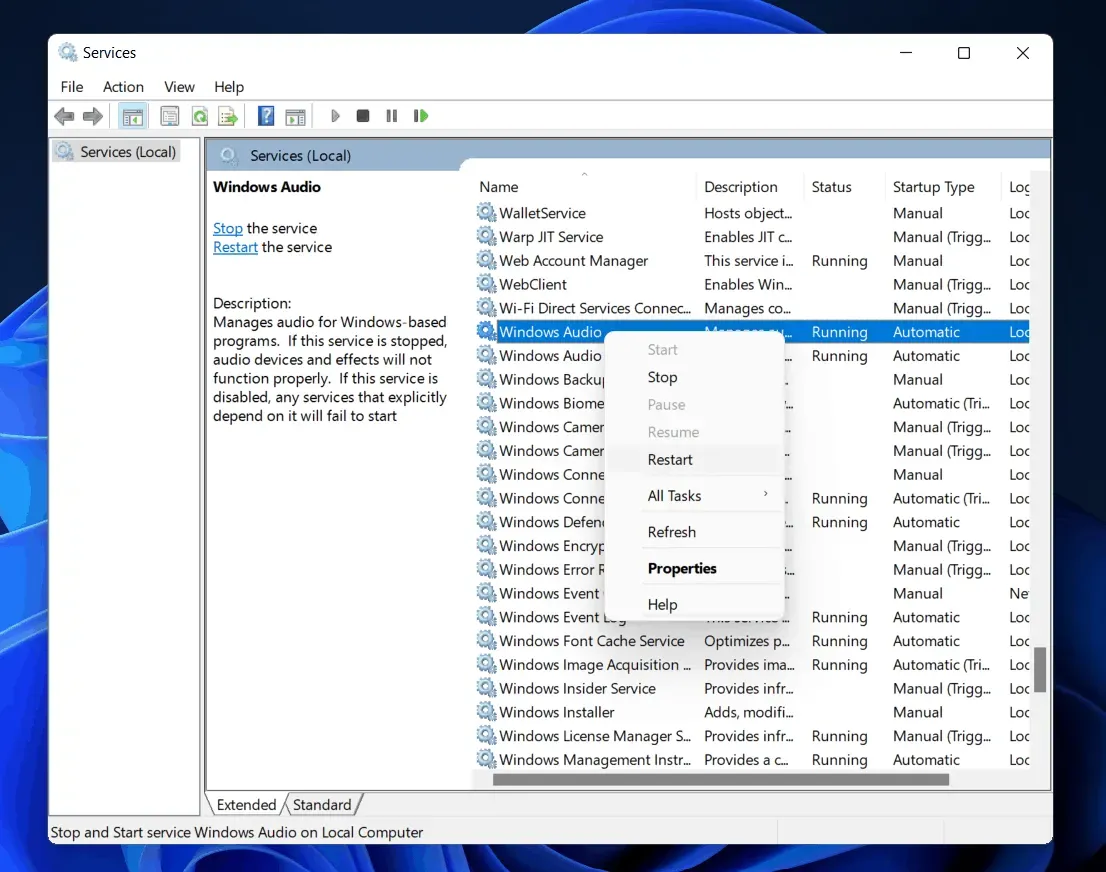
- Starten Sie dann Windows Audio Endpoint Builder und RPC neu.
Dies wird dazu beitragen, das Problem zu beheben, dass der Sound von Windows 11 nicht funktioniert.
Überprüfen Sie, ob Ihr Audiogerät funktioniert oder nicht
In vielen Fällen kann auch ein Problem mit dem Audiogerät die Ursache für dieses Problem sein. Wenn Sie einen Bluetooth-Lautsprecher oder Kopfhörer verwenden, können Sie versuchen, diese mit Ihrem Mobiltelefon oder einem anderen Gerät zu verwenden. Wenn sie einwandfrei funktionieren, liegt wahrscheinlich ein Problem mit Ihrem PC vor. Funktionieren sie nicht richtig, ist das Audiogerät defekt.
Wenn Sie kabelgebundene Kopfhörer verwenden, überprüfen Sie die Audiobuchse. Sie können versuchen, andere Kopfhörer zu verwenden. Wenn sie einwandfrei funktionieren, ist möglicherweise die Audiobuchse defekt.
Wenn jedoch alle Ihre Audiogeräte auf anderen Geräten einwandfrei funktionieren, sollten Sie Ihren Computer überprüfen. Sie können sich an ein Servicecenter wenden, um das Problem zu beheben.
Letzte Worte
Dies waren einige der möglichen Korrekturen zur Behebung des Problems, dass der Ton in Windows 11 nicht funktioniert. Wir hoffen, dass dieser Artikel Ihnen bei der Lösung des aufgetretenen Problems geholfen hat.
Schreibe einen Kommentar