So beheben Sie den Absturz von Destiny 2 auf Steam/PC

Dieser actiongeladene Shooter hat eine starke RPG-Komponente und kann alleine, im Mehrspielermodus oder im Mehrspielermodus gespielt werden. Während des Spiels schlüpfst du in die Rolle eines superstarken Wächters (3 Klassen) und verbesserst deine Ausrüstung, indem du verschiedene Aktionen ausführst.
Meiner Meinung nach ist Destiny derzeit das beste Videospiel-Franchise. Bei jeder Veröffentlichung gab es etwas, das mir gefiel; Ich habe zufällig angefangen, bin aber nach dem ersten Jahr stärker involviert. Allerdings ist Bungies Spiel mit der kürzlichen Trennung von Activision und der Veröffentlichung von Shadow Keep und New Light in einem großartigen Zustand. Aber leider gibt es immer noch einige Nachteile, die Benutzer stören.
Vor kurzem haben einige Benutzer berichtet, dass Destiny 2 auf Steam immer wieder abstürzt. Nun, als das iTechHacks-Team dieses Problem untersuchte, kamen wir auf einige Lösungen, die Ihnen sicherlich dabei helfen werden, das Absturzproblem von Destiny 2 auf Steam zu beheben. Werfen wir also einen Blick auf diese Korrekturen.
Inhalt:
- 1 Beheben Sie Destiny 2, das auf Steam immer wieder abstürzt
- 1.1 Starten Sie Destiny 2 neu
- 1.2 Stoppen Sie Anwendungen, die im Hintergrund ausgeführt werden
- 1.3 Starten Sie Ihren Computer/Ihre Konsole neu
- 1.4 Suchen Sie nach Windows Update
- 1.5 Aktualisieren Sie Ihren GPU-Treiber
- 1.6 Gerät zurücksetzen
- 1.7 Installieren Sie den Steam-Client neu
- 1.8 Versuchen Sie, Ihre Nvidia/AMD-GPU-Einstellungen zu ändern
- 1.9 Hohe Priorität festlegen
- 1.10 Installieren Sie das Spiel neu
- 1.11 Vom Schreibtisch des Autors
Behebung von Destiny 2, das auf Steam immer wieder abstürzt
Das Beheben von Destiny 2-Problemen, die auf Steam immer wieder abstürzen, wird für Sie nicht sehr schwierig sein, da Sie ein paar einfache Lösungen befolgen müssen, die wir später in diesem Artikel erwähnt haben. Werfen wir also einen Blick darauf:
Starten Sie Destiny 2 neu
Wenn in Destiny 2 ein Absturz auftritt, besteht der erste Schritt darin, das Spiel im Steam Launcher neu zu starten. Im Allgemeinen löst das Schließen und erneute Öffnen des Spiels die Hälfte der Probleme, die die Leute haben. Durch einen Neustart des Spiels verringert sich die Wahrscheinlichkeit, dass Fehler oder Abstürze das Problem verursachen.
Stoppen Sie die Ausführung von Apps im Hintergrund
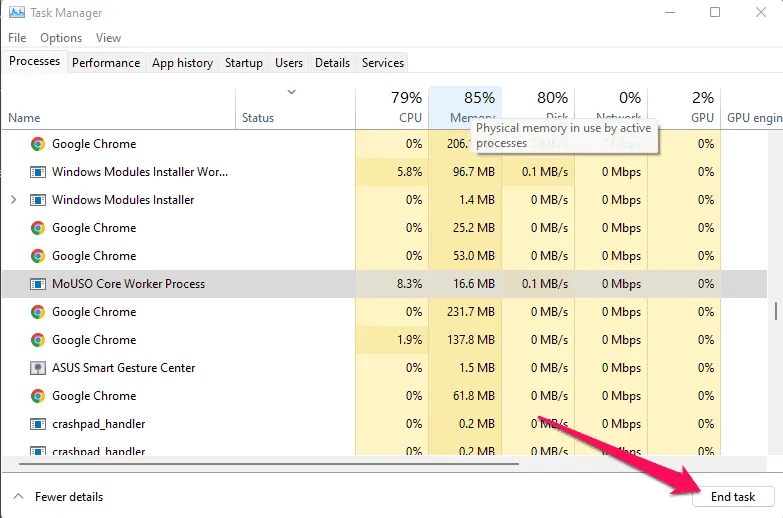
Sie können Destiny 2 problemlos starten, wenn Sie alle Updates, Downloads oder im Hintergrund laufenden Apps schließen. Auf diese Weise können Sie Ihren PC oder Ihre Konsole mit der Rechenleistung versorgen, die Sie zum reibungslosen Ausführen von Destiny 2 benötigen. Um dies zu tun,
- Öffnen Sie zunächst den Task-Manager und gehen Sie zur Registerkarte Prozesse .
- Wählen Sie anschließend die Apps nacheinander aus und klicken Sie auf die Schaltfläche „Aufgabe beenden“.
Starten Sie Ihren Computer/Ihre Konsole neu
Sie können den Fehler beheben, indem Sie Ihren Computer neu starten und das Spiel nach dem Schließen erneut öffnen. Das gesamte System wird geöffnet und neu gestartet, wodurch einige Fehler und Fehler behoben werden sollten, die das Problem verursachen könnten.
Suchen Sie nach Windows Update
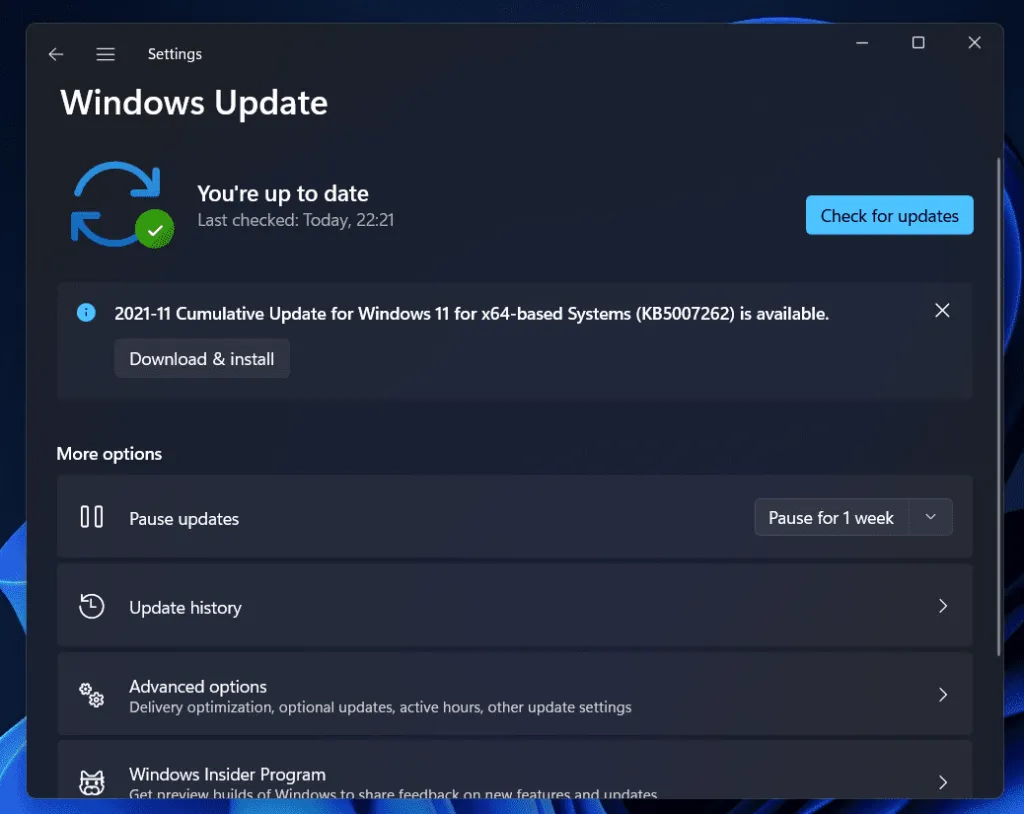
Ein weiterer Grund, warum das System zum Absturz einer Anwendung führen kann, besteht darin, dass es nicht mit den Systemaktualisierungen Schritt hält. Fast jeder macht diesen Fehler fast jeden Tag und er bleibt unbemerkt. Wenn Sie einen reibungslosen Betrieb Ihres PCs gewährleisten möchten, empfiehlt es sich, Windows 11 zu aktualisieren. Sie können überprüfen, ob Updates funktionieren, indem Sie die folgenden Schritte ausführen.
- Klicken Sie zunächst auf das Einstellungssymbol im Startmenü.
- Klicken Sie dann auf Windows Update und wählen Sie Nach Updates suchen. Danach benötigt das System einige Minuten, um nach Updates zu suchen. Wenn ja, werden wir Sie darüber informieren.
Aktualisieren Sie Ihren GPU-Treiber
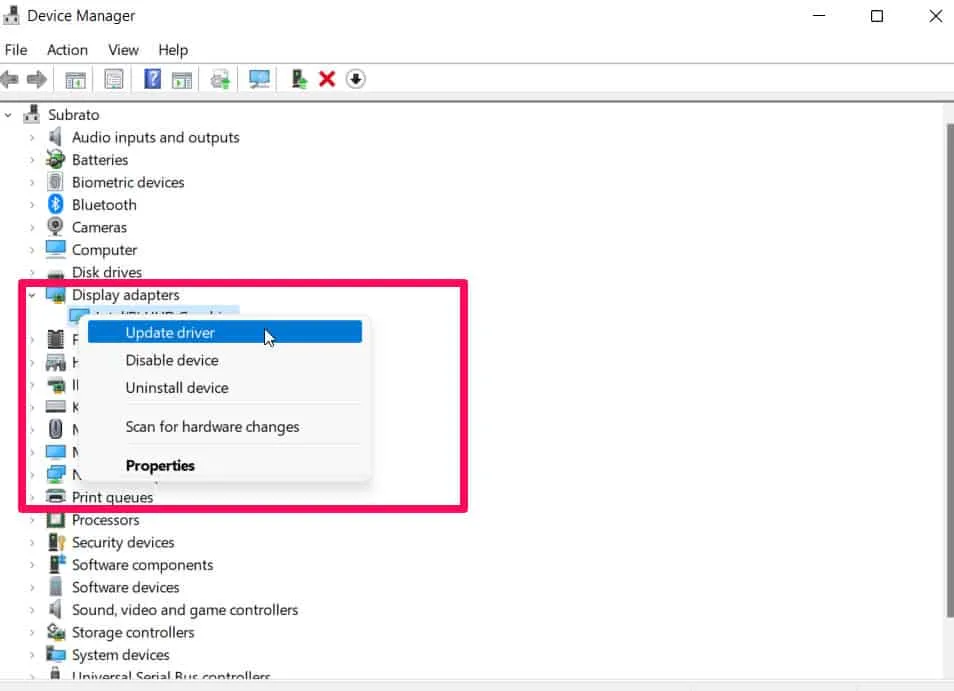
Möglicherweise müssen Sie Ihre GPU-Treiber aktualisieren, wenn es beim Spielen von Destiny 2 auf dem Steam-Client häufig zu Stottern, Abstürzen oder Einfrieren kommt. Manchmal kommt es vor, dass ein alter GPU-Treiber während des Spiels zu Abstürzen führt. Sie können Ihren GPU-Treiber wie folgt aktualisieren:
- Öffnen Sie zunächst auf einem Windows 11-Computer den Geräte-Manager .
- Klicken Sie auf Anzeigeadapter .
- Klicken Sie anschließend mit der rechten Maustaste auf den Namen Ihres GPU-Herstellers und wählen Sie Treiber aktualisieren.
Rückstelleinrichtung
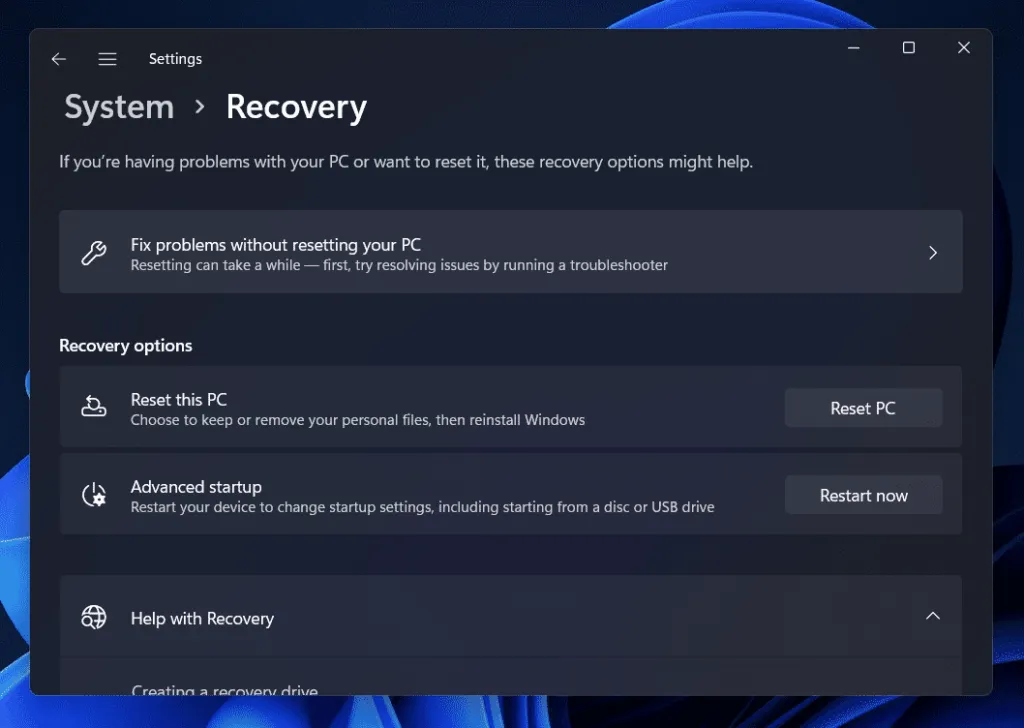
Wenn es beim Spielen von Destiny 2 auf Steam seit einiger Zeit zu Abstürzen oder Einfrierungen kommt, sollten Sie Ihr Gerät neu starten. Darüber hinaus haben viele Destiny 2-Spieler berichtet, dass ähnliche technische Probleme dadurch behoben wurden.
Bitte probieren Sie es aus und lassen Sie mich wissen, ob es für Sie funktioniert. Wenn Sie jedoch nicht wissen, wie Sie Ihr Windows-Gerät neu starten, gehen Sie folgendermaßen vor:
- Öffnen Sie zunächst die Windows-Einstellungen und wählen Sie System aus .
- Klicken Sie dann auf die Schaltfläche Wiederherstellen .
- Klicken Sie anschließend neben „PC zurücksetzen“ auf „Diesen PC zurücksetzen“.
Installieren Sie den Steam-Client neu
Wenn Sie immer noch feststellen, dass Destiny 2 beim Start auf Steam immer wieder abstürzt, versuchen Sie, den Steam-Client neu zu installieren, da die Möglichkeit besteht, dass einige Ihrer Steam-Installationsdateien beschädigt sind und dieses Problem auftritt.
Wenn Sie den Client neu installieren, wird daher jede Datei automatisch entfernt und auf Ihrem PC neu installiert. Deshalb sollten Sie dies tun und prüfen, ob es hilft oder nicht.
Versuchen Sie, Ihre Nvidia/AMD-GPU-Einstellungen zu ändern.
Der nächste Schritt besteht darin, zu versuchen, einige GPU-Einstellungen auf Ihrem Gerät zu optimieren, falls noch etwas benötigt wird und Destiny 2 aufgrund eines Problems mit Steam immer wieder abstürzt. Dafür:
Für Nvidia-GPU-Einstellungen:
Verwenden Sie die erweiterten 3D-Bildeinstellungen, wenn Sie die Vorschaubildeinstellungen anpassen möchten. Klicken Sie unter „3D-Optionen“ auf „ Bildeinstellungen mit Vorschau anpassen “. In dieser Situation:
- Klicken Sie im linken Bereich auf 3D-Einstellungen verwalten .
- Klicken Sie auf die Registerkarte „ Programmeinstellungen “.
- Navigieren Sie zu „Programm zum Anpassen auswählen“ und wählen Sie „Destiny 2“ aus .
- Wenn Sie es nicht in der Liste finden, klicken Sie auf die Schaltfläche „Hinzufügen“ .
- Sie müssen Destiny 2 manuell hinzufügen, wenn Sie noch darauf warten, dass es in Ihrem Dienstplan erscheint. Wählen Sie im Menü „Durchsuchen“ aus.
- Suchen Sie den Installationsordner des Spiels.
- Sie müssen eine ausführbare Datei (.exe) auswählen und Destiny2.exe als ausführbare Datei verwenden.
- Da die Programmeinstellungen hinzugefügt wurden, kann das Spiel diese nun verwenden.
- Bearbeiten Sie es wie folgt:
- Energieverwaltung: Maximale Leistung
- Niedriglatenzmodus: Aus
- Bildschärfe: Aus
- Multithread-Optimierung: aktiviert
- Texturfilterung – Qualität: Leistung
Sie müssen nichts anderes anfassen. Nachdem Sie die Einstellungen übernommen haben, müssen Sie Ihren Computer neu starten. Sobald dies erledigt ist, starten Sie Destiny 2 neu und prüfen Sie, ob die Absturzprobleme auf Ihrem Windows-PC weiterhin bestehen oder nicht.
Für AMD-Einstellungen:
- Radeon Boost : Deaktiviert
- Bildschärfe : Aus
- Qualität der Texturfilterung : Leistung
- Dreifache Pufferung OpenGL : Aus
- Shader-Cache : AMD optimiert
- Anti-Aliasing-Modus: Anwendungseinstellungen verwenden
- Glättungsmethode : Mehrfachabtastung
- Morphologische Filterung : Aus
- Anisotrope Filterung : deaktiviert
- Radeon Anti-Lag : Deaktiviert
- Maximale Tessellationsstufe : Aus
- GPU-Arbeitslast : Grafik
- Radeon Chill : Aus
- Steuerung der Zielbildrate : Deaktiviert
- Optimierung des Oberflächenformats : Aktiviert
- Tessellationsmodus : Optimiert für AMD
- Auf vertikale Synchronisierung warten : Aus
Legen Sie eine hohe Priorität fest
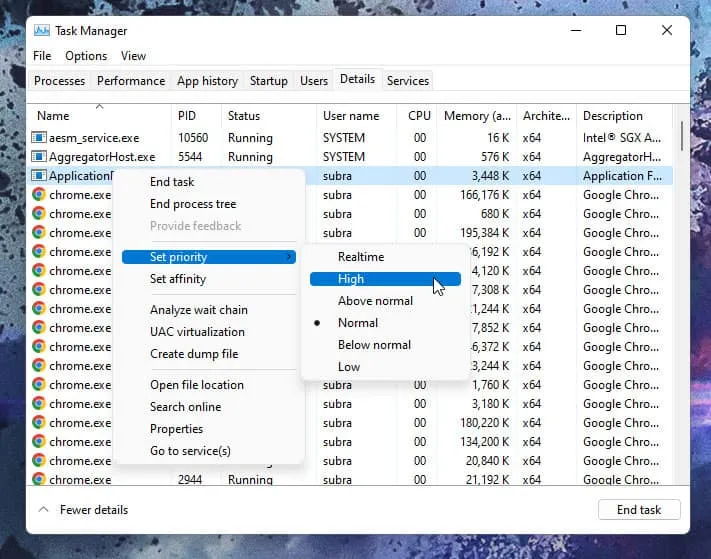
Benutzer haben berichtet, dass das anhaltende Absturzproblem bei Steam automatisch verschwindet, wenn sie im Task-Manager die Priorität für Destiny 2 auf hoch setzen. Daher sollten Sie auch Folgendes versuchen:
- Starten Sie Destiny 2 .
- Drücken Sie Alt+Tab , um das Spiel zu minimieren.
- Öffnen Sie den Task-Manager .
- Gehen Sie zur Registerkarte Details .
- Suchen Sie Destiny2.exe in der Liste.
- Klicken Sie abschließend mit der rechten Maustaste auf den Prozess und stellen Sie die Priorität auf „Hoch“.
Installieren Sie das Spiel neu
Sie können versuchen, Destiny 2 neu zu installieren, wenn nichts funktioniert, um Destiny 2 zu entfernen, das aufgrund eines Steam-Problems immer wieder abstürzt, wenn nichts funktioniert. Daher müssen Sie das Spiel neu installieren und prüfen, ob alles für Sie entschieden wurde.
Aus der Tabelle des Autors
Hier erfahren Sie, wie Sie den Absturz von Destiny 2 bei Steam auf Ihrem Gerät beheben können. Wir hoffen, dass die weiter oben in diesem Artikel beschriebenen Methoden zur Fehlerbehebung Ihnen geholfen haben. Da Sie nun jedoch wissen, was wir meinen, können Sie uns in den Kommentaren unten mitteilen, wenn Sie Fragen haben.
Schreibe einen Kommentar