5 parimat viisi PS4 vea CE-34335-8 parandamiseks
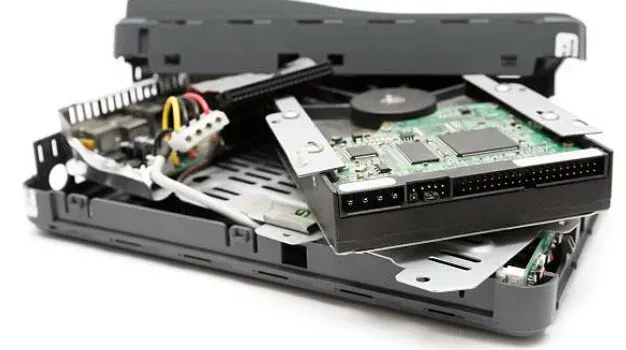
Kui kuvatakse tõrketeade CE-34335-8 ja teade „Süsteemi salvestusruumile ei pääse juurde”, on probleem PS4 süsteemi sisemises kõvakettas. PS4 saatis mängimise ajal vea CE-34335-8, eriti kui kõvaketas eemaldati üks või kaks korda.
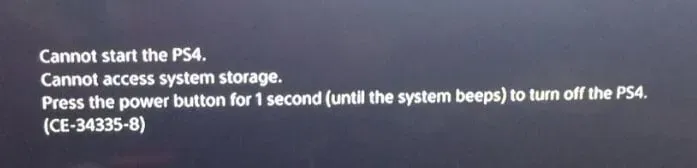
Te ei ole üksi, kui teil on probleeme PS4 käivitamisega või süsteemi salvestusruumi juurde pääsemisega veanumbri CE-34335-8 tõttu. Olen pakkunud viis tõestatud viisi selle tüütu probleemi lahendamiseks ja teie PS4 uueks muutmiseks.
Mis on PS4 viga CE-34335-8?
PS4-süsteemil on probleem, mis ei lase sellel kõvakettaga ühendust luua, mille tulemuseks on tõrge CE-34335-]. See tähendab, et PS4 kõvaketas on kahjustatud ja vajab hooldust või väljavahetamist või on PS4 riistvaras tõsine probleem, mis nõuab selle viimist remonditöökotta.
Põhjused, miks PS4 ei pääse süsteemi salvestusruumi juurde.
Kui PS4-sse installitud kõvakettal on probleeme, kuvatakse tõrge CE-34335-8. See viga võib aga ilmneda erinevatel põhjustel.
- Kui kõvaketas on kahjustatud.
- Kõvaketas (HDD) võib olla kahjustatud.
- Kahjustatud toitekaabli tõttu ei pruugi kõvaketas toidet saada.
- Võimalik, et HDD (kõvaketas) on vigane PS4 äkilise väljalülitamise tõttu.
Kuidas parandada PS4 veakoodi CE-34335-8?
- Installige kõvaketas uuesti
- Kasutage vigaste sektorite parandamiseks tööriista CHKDWe
- Tõrkeotsingu tõrge CE-34335-8 turvarežiimis
- Vahetage sisemine kõvaketas välja
- Ühendage PS4 kõvaketas arvutiga
1. Sisestage kõvaketas uuesti
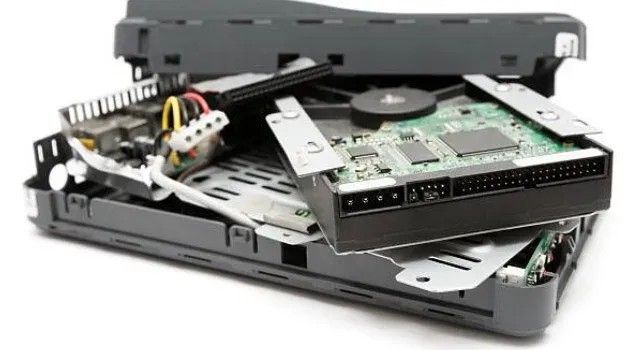
Kui kõvaketas on pikka aega korralikult töötanud ja siis äkki lakkab töötamast, ei pääse PS4 süsteemimälule juurde. Saate kontrollida, kas kõvaketta kaabliühendus on lahti. Võite proovida, kui sisestate PS4 kõvaketta uuesti.
- Lülitage PlayStation 4 välja.
- Ühendage toitejuhe lahti.
- Eemaldage kõvakettalt kate.
- Ühendage oma PS4 süsteemi kõvaketas lahti.
- Palun tagastage see PS4 süsteemi.
- Kontrollige, kas viga “PS4 Error CE-34335-8” on parandatud.
- Kui PS4 süsteemi salvestusprobleem püsib, võib kõvaketas sisaldada kokkujooksmisi või vigaseid sektoreid.
2. Halbade sektorite parandamiseks kasutage tööriista Chkdsk
Määratud kõvaketast kontrollib CHKDWe. See Windows OS-i tööriist võib vigu parandada. Kui on vigaseid sektoreid, saab neid andmete taastamise ajal varjestada.
CHKDWe käitamiseks vajate arvutit. Selle tulemusena peate ikkagi kõvaketta PS4 süsteemist eemaldama ja arvutiga ühendama.
- Käivita käivitamiseks vajutage korraga Windowsi ja R-klahve.
- Pärast cmd sisestamist otsingukasti vajutage sisestusklahvi.
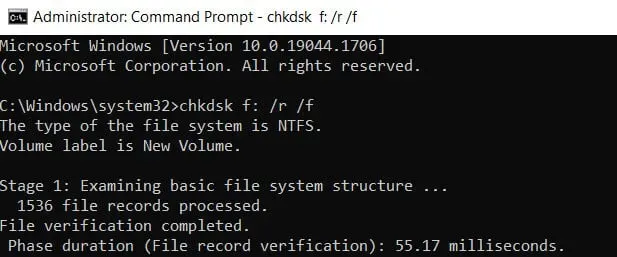
- Pärast cmd liidese sisenemist sisestage see käsk
chkdsk *: /r /f. Asendage * sihtkõvaketta draivitähega.
- Eemaldage kõvaketas arvutist ja sisestage see pärast toimingu lõpetamist uuesti PS4-süsteemi.
- Taaskäivitage oma PS4, et kontrollida, kas PS4 CE-34335-8 probleem on kadunud.
- Kontrollige, kas viga “CE-34335-8” on parandatud või mitte.
3. Lahendage viga CE-34335-8 PS4 turvarežiimis.
Kui saate selle veanumbri ja teate “Süsteemi salvestusruumi ei saa kasutada”, on kindlasti probleem PS4 süsteemi sisemise kõvakettaga. Vea parandamiseks järgige allolevaid juhiseid.
- Kasutage USB-kaablit, et ühendada PS4 kontroller konsooliga.
- Vajutage ja hoidke all konsooli toitenuppu, kuni kuulete teist piiksu.
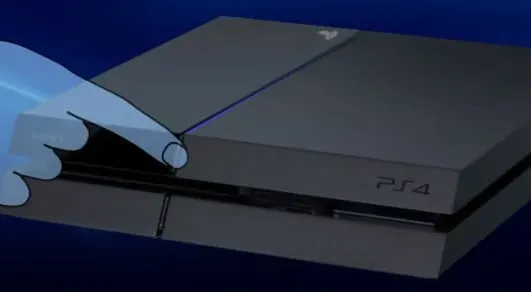
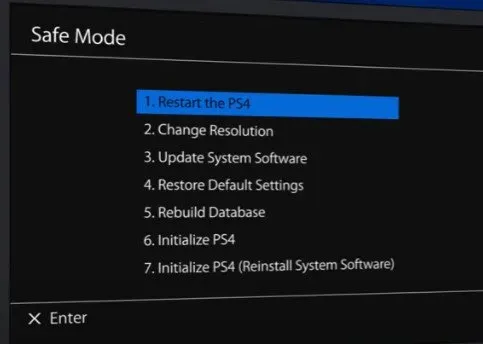
- Nüüd näete ekraanil palju alternatiive. PS4 tõrkeotsinguks turvarežiimis valige suvand „Initsialiseeri PS4 (süsteemitarkvara uuesti installimine)”.
- Kontrollige, kas viga “CE-34335-8” on parandatud või mitte.
4. Asendage sisemine kõvaketas
Et näha, kas tõrge püsib, vajutage PS4-seadme väljalülitamiseks sekundiks toitenuppu ja seejärel uuesti sisse. Paljud inimesed ütlevad, et on proovinud kõiki turvarežiimi valikuid, kuid pole suutnud seda tööle panna.
Eemaldage kõvaketas, ühendage see teise arvutiga ja järgige probleemi lahendamiseks ekraanil kuvatavaid juhiseid.
Nõuded tööriistadele ja seadmetele
- Kruvikeeraja, kui täpne olla.
- Internetiühendusega arvuti.
- Väline salvestusseade, millel on vähemalt 1 GB vaba ruumi, näiteks USB-mälupulk.
- Täissuuruses PlayStation 4 süsteem.
- Ametlikult toetatud kõvaketta asendamine. (PS4 süsteem toetab ametlikult ainult 2,5-tolliseid sisemisi kõvakettaid)
Varundage oma PS4
Varundage oma PS4 sisemine kõvaketas kõigi mängude, rakendustega, salvestage andmed, hetktõmmised ja teemad oma kaasaskantavasse seadmesse.
- Ühendage süsteem kaasaskantava seadme või USB-draiviga.
- Peaksite valima “Seaded”, seejärel “Süsteem”, “Varundamine ja taastamine”, “Kopeeri USB-draivi”.
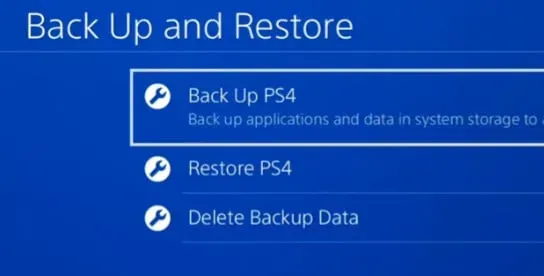
- Valige “Varundamine”. Kinnitage teave, mida soovite varundada.
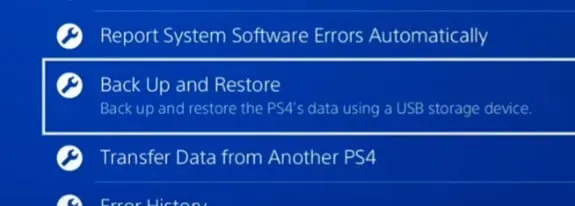
- Seejärel saab varukoopia nime kohandada. Seejärel, kui „Varundamine” on esile tõstetud, vajutage nuppu „X”.
- Eemaldage süsteemi väline salvestusseade.
Selle asemel, et maksta professionaalile riistvaraprobleemi lahendamise eest, kaaluge uue arvuti ostmist ja katkise kõvaketta ise väljavahetamist. See lahendaks probleemi, et PS4 ei pääse süsteemi salvestusruumi juurde.
- Veenduge, et teie PS4 oleks täielikult välja lülitatud.
- Eemaldage arvutist eelmine sisemine kõvaketas.
- Asendage oma PS3 või PS4 kõvaketas suurema vastu.
- Pärast kõvaketta vahetamist saate teavet USB-mäluseadmest PlayStation 4 süsteemi kopeerida.
- Veenduge, et oleksite sisse logitud sama kontoga, mida kasutasite salvestatud andmete kopeerimiseks.
- Kui PS4 sisemise kõvaketta asendamine ei paranda viga CE-34335-8, peate võib-olla asendama kõvaketta SSD või toiteallikaga.
Miks PS4 pärast asendamist kõvaketast ära ei tunne?
Isegi pärast sisemise kõvaketta väljavahetamist viitab see probleem PS4 riistvara toiteprobleemile. Kõvaketas ei saa PS4 võimsuse puudumise tõttu piisavalt toidet, mis põhjustab talitlushäireid.
- Kuna SSD-d tarbivad palju vähem energiat kui mehaanilised kõvakettad, võib PS4 kõvaketta asendamine SSD-ga olla lahendus, mida otsite.
- Probleem on keeruline ja selle täielikuks diagnoosimiseks peate konsooli viima remonditöökotta või saate sellega ise hakkama, kui olete piisavalt kogenud.
5. Ühendage PS4 kõvaketas arvutiga.
Ebaõnnestunud PS4-kõvaketta diagnostika- ja remonditarkvara käivitamiseks peate selle arvutiga ühendama. See võib juhtuda nii sees kui väljas.
Ühendage kõvaketas sisse
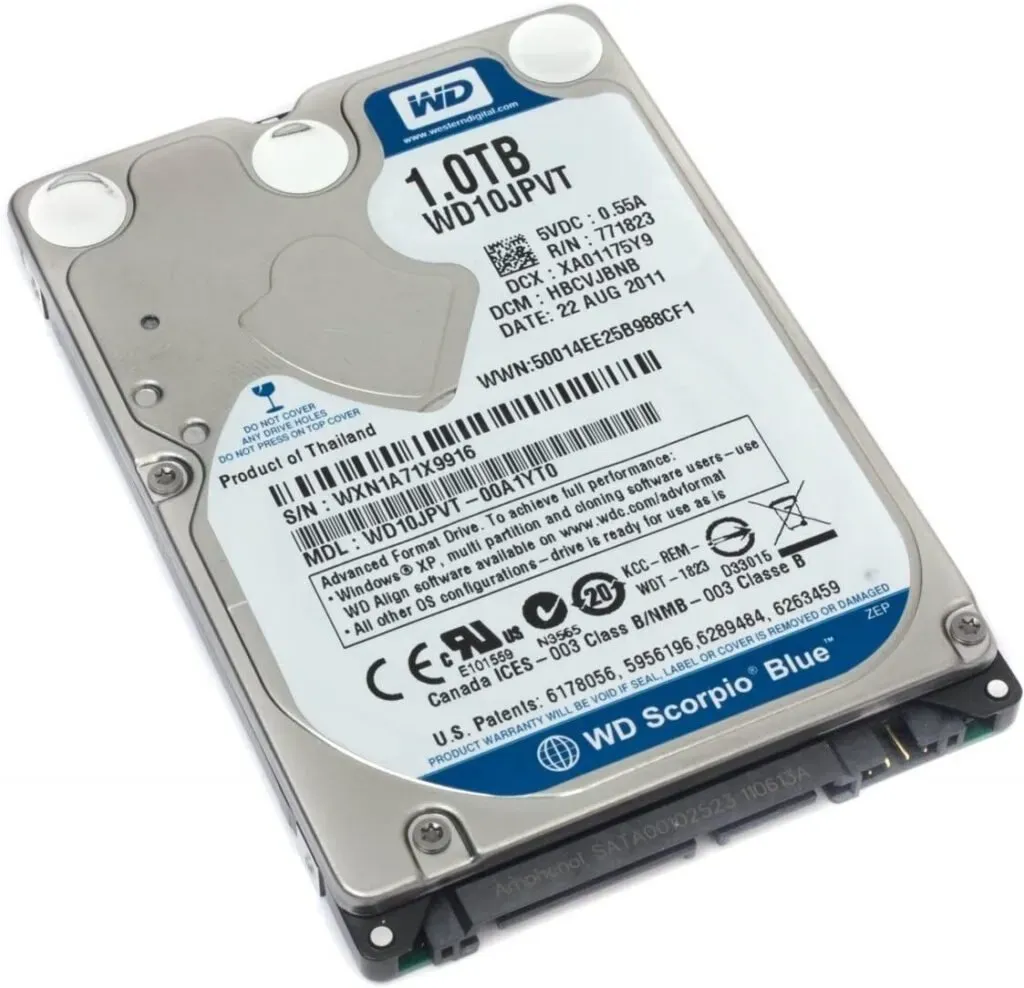
PS4 kõvaketta ühendamine sees on keeruline, kui teil on sülearvuti. See strateegia töötab kõige paremini lauaarvutites. Peate leidma oma arvuti emaplaadil vaba SATA-pordi ja ühendama kõvaketta PS4 kõvakettaga. See meetod nõuab ka SATA andmekaabli kasutamist.
- Enne esimese sammuga jätkamist veenduge, et arvuti on välja lülitatud. Pärast seda otsige SATA andme- ja toitekaableid.
- Saate neid kiiresti märgata, kui vaatate, kuidas arvuti kõvaketas on emaplaadiga ühendatud.
- PS4 kõvaketta puhul kaaluge järgmist stsenaariumi.
- Kõvaketta ühendamiseks kasutatakse SATA-kaableid. SATA andmekaabel on punane ja SATA toitekaabel on paremal.
- Lülitage lauaarvuti sisse ja laske sellel tuvastada PS4 kõvaketas, kui see on sellega sisemiselt edukalt ühendatud.
- Kontrollige, kas viga “CE-34335-8” on parandatud või mitte.
Ühendage väline kõvaketas
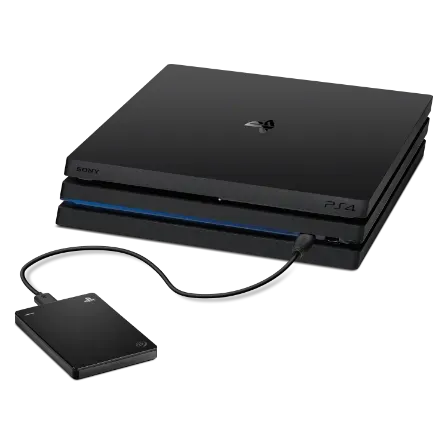
See meetod töötab sülearvutites ja lauaarvutites. Siiski on vaja välist kõvaketta korpust. Selle saate hankides uue välise kõvaketta või eemaldades olemasoleva ja kasutades selle korpust.
- Saate ühendada PS4 välise kõvaketta arvutiga, kui see põhjustab CE-tõrke 34335-8.
- Kontrollige veelkord, kas PS4 kõvaketas on korralikult korpusesse sisestatud. Väliskorpuse kaks USB-sillapistikut on kindlalt fikseeritud/pigistatud PS4 kõvaketta vastavatesse portidesse.
- Oodake, kuni väline kõvaketas tuvastatakse pärast selle ühendamist arvutiga mõne USB-pordi kaudu.
- Kontrollige, kas tõrge “CE-34335-8” on arvuti taaskäivitamisel lahendatud.
Mida teha, kui arvuti ei tunne plaati ära?
Vigase süsteemifaili tõttu ei pruugi see seda õigesti tuvastada. Kontrollige, kas see tuvastati, minnes jaotisesse Haldustööriistad, Arvutihaldus, Kettahaldus ja Windows OS.
- Kui näete seal PS4 kõvaketast, on teil õnne, kuna on endiselt võimalus, et see parandatakse.
- Kui te ei saa seda pärast paari katset kätte, on ta suure tõenäosusega surnud ja peate loobuma.
Mida teha, kui teie Ps4 kõvaketas on valesti tuvastatud, kuid jääb kettahaldusekraanil nähtavaks?
Teeksite suurepärase töö, kui saaksite draivi parandada ja selle Windowsis korralikult tööle panna.
Ühendage see uuesti oma PS4-ga ja tehke hädaolukorras kõvaketta täielik varukoopia.
- Kui olete sunnitud draivi vormindama, peaksite siin peatuma ja proovima oma andmed andmete kloonimise tarkvara abil salvestada.
- PS4 operatsioonisüsteem krüpteerib kõvaketta täielikult, võimaldades andmetel PS4 süsteemis olla kirjutuskaitstud.
- See tähendab, et saate kas kogu kõvaketta varundada (kloonida/pildistada) või jätta selle niisama.
Järeldus
Veakood CE-34335-8 on PlayStation 4-s tavaline ja mõnikord ilmub see mängude ajal juhuslikult. Üks tüütumaid PlayStation 4 vigu võib olla CE-34335-8 viga.
Paljudel selle sõnumi saanud PS4 kasutajatel pole aimugi, kuidas seda parandada. Kui saite selle vea PS4-s, põhjustas see sisemise kõvaketta probleemi. Siin on 5 parimat viisi selle tüütu vea parandamiseks.
KKK
Kas ei saa Ps4 CE-34335-8 käivitada?
Kõvaketast (HDD) ei tuvastata. Pärast PS4-süsteemi väljalülitamist ja toitejuhtme lahtiühendamist eemaldage ülemine kate. Veenduge, et kõvaketas on õigesti paigaldatud. Kui probleem püsib, võib kõvaketas olla kahjustatud või konsool võib vajada hooldust.
Miks mu Playstation ütleb, et see ei pääse süsteemi salvestusruumi juurde?
Eemaldage ülemine kate, lülitage PS4 konsool välja ja eemaldage toitejuhe. Veenduge, et kõvaketas on õigesti paigaldatud. Kui probleem püsib, võib kõvaketas olla kahjustatud või konsool võib vajada hooldust.
Kuidas parandada süsteemi salvestusruumi kinni jäänud PS4?
Kui teie konsool on takerdunud süsteemi salvestusoleku olekukontrolli, kasutage võimalust varundada oma andmed välisele kõvakettale. Seejärel lülitage pärast sisemise kõvaketta vahetamist sisse PS4. Seejärel saab andmed sisemisele kõvakettale tagasi kanda, et näha, kas probleem püsib.
Mis on PS4 süsteemisalvestus?
Kuigi PlayStation 4-l on 500 GB kõvaketas, muutuvad mängud aina suuremaks – Grand Theft Auto V nõuab 50 GB kõvakettaruumi, isegi kui teil on ketas. Siit saate teada, kuidas PS4-s ruumi vabastada ja salvestusruumi suurendada, et saaksite rohkem mänge mängida.
Lisa kommentaar