9 parimat viisi helidraiverite uuesti installimiseks opsüsteemis Windows 10/11
Kas teil on olnud probleeme oma lemmikmängu mängimisel mängukontrolleritega või helifailide kuulamisega? Vahel võib kaablite jms abil väljast kõik normaalne välja näha.
Draiveri tarkvara või heliseade võib aga tekitada tõsiseid probleeme, mida ei saa lahendada lihtsalt arvuti või sülearvuti taaskäivitusega. Sellistes olukordades võib abiks olla juhtpaneeli dialoogiboks Tõrkeotsing, mis suudab ohtu skannida ja tuvastada.
Siin on aga samm-sammuline juhend, mis aitab teil Windows 11- s helidraivereid uuesti installida ja arvuti sujuvalt töötada.
installige Windowsi helidraiverid uuesti; Siin on, kuidas seda teha:
- Lihtsad meetodid helidraiveri uuesti installimiseks arvutisse
- Enne helidraiveri probleemide tõrkeotsingut diagnoosige probleem
- Installige Realtek High Definition Audio draiver.
- Installige helidraiver uuesti juhtpaneelilt rakenduse Ease abil.
- Lahendage probleem vale Inteli helidraiveriga.
- Värskendage oma arvuti seadmehalduris helidraiverit.
- Optimeerige oma Microsofti süsteem kiiresti ja tõhusalt
- Lugege, et veebisaidid, Interneti-teenuse pakkujad ja teised osapooled teid ei jälgiks
- Taasta puuduv draiver lihtsalt
1. Lihtsad viisid helidraiveri uuesti installimiseks arvutisse
Kui helidraiveri helikaart on aegunud, võib teil tekkida heliprobleeme. Sellised olukorrad võivad tekkida ka valede heliseadete korral.
Kindlaim viis nende heliprobleemide lahendamiseks Windows 11 arvutis on Realteki kõrglahutusega helidraiveri uuesti installimine. Siiski lugege edasi üksikasjalikumat juhendit mõne muu seadmevaliku kohta, mida võiksite proovida heliprobleemide tõrkeotsinguks.
2. Enne helidraiveri probleemide tõrkeotsingut analüüsige probleemi.
Enne installimise alustamist peate olema kindel, et helidraiver on süüdlane. Saate seda kontrollida, järgides neid samme.
- Paremklõpsake tegumiribal Windowsi nuppu. Valige sealt Seadmehaldur.
- Samuti saate ülaltoodud sammu järgida, vajutades klaviatuuril Windows + R. Seejärel tippige
and press Enter to open the Device Manager window. -
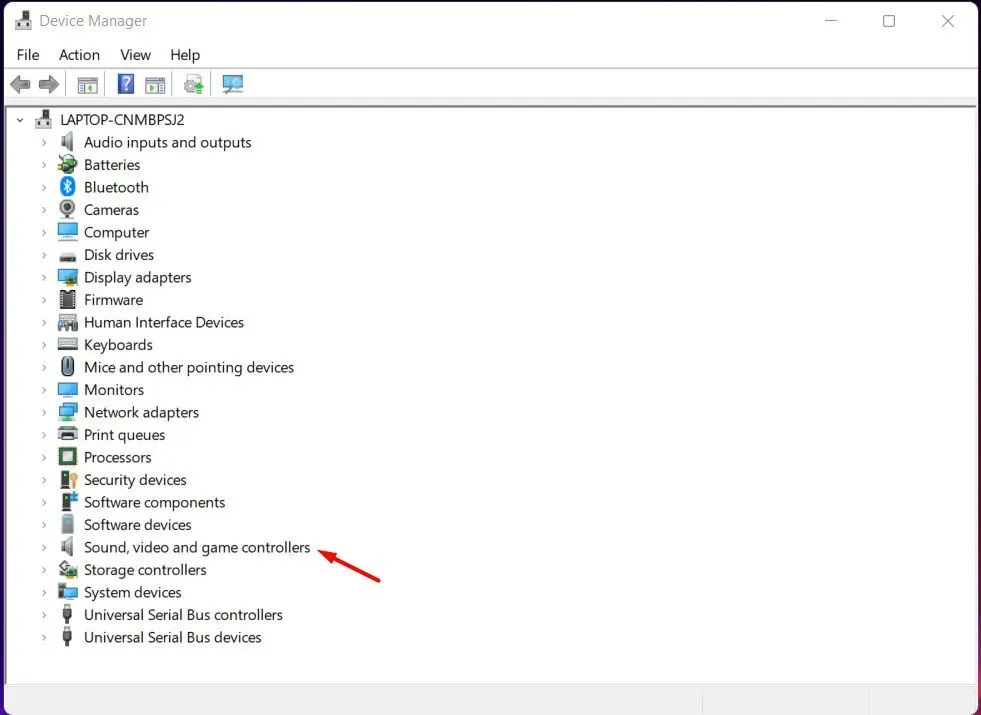
Expand the button that says Sound, video, and game controllers. -
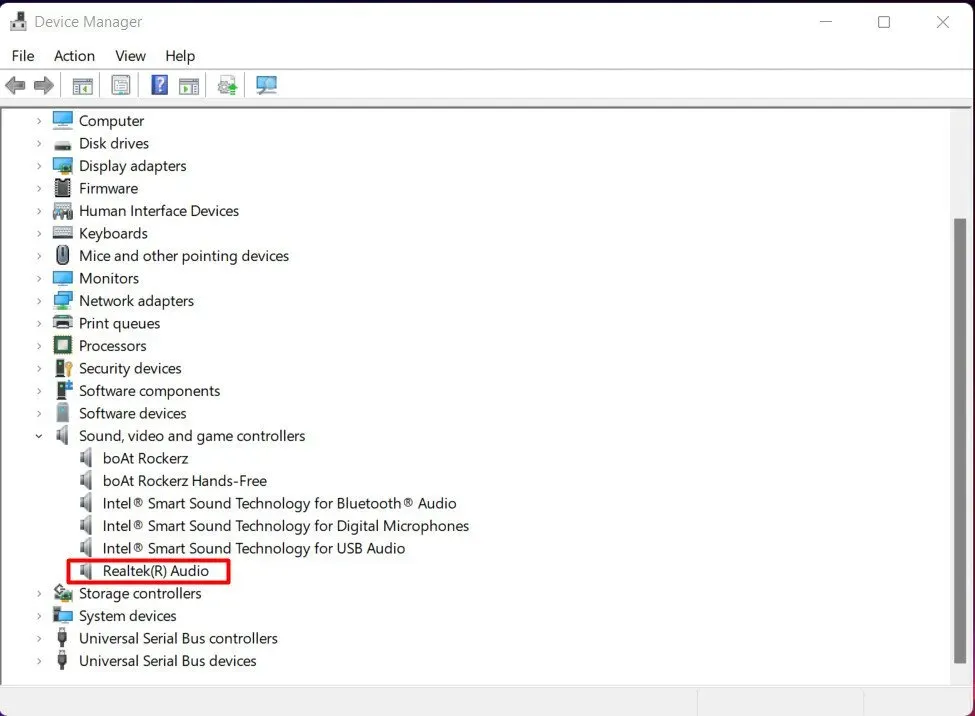
Find the Realtek High Daudio driver in the definitionHeli rippmenüüst. Kui ikoon on tähistatud kollase hüüumärgiga, on praeguste heliprobleemide süüdlane süsteem.
3. Installige Realteki kõrglahutusega helidraiver.
Nüüd, kui oleme oma probleemi tuvastanud, jätkame selle lahendamisega. Järgige alltoodud samme.
1. Dialoogiboksi Käivita avamiseks vajutage samaaegselt Windowsi klahvi ja R.
2. Sisestage devmgmt.mscsee ja vajutage sisestusklahvi või nuppu OK.
3. Paremklõpsake tegumiribal Windowsi nuppu ja valige Seadmehaldur.
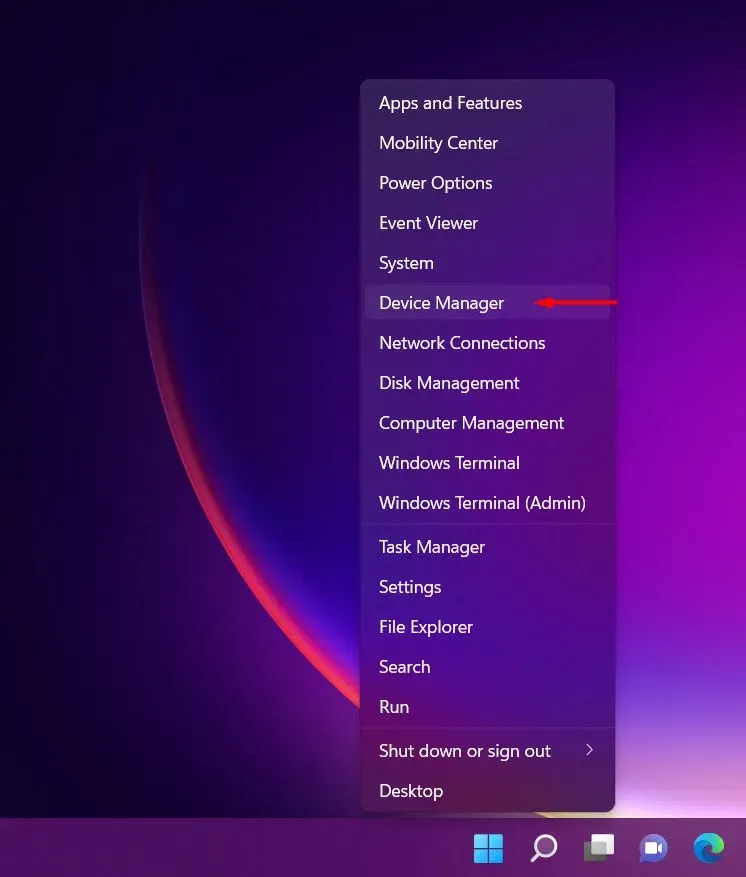
4. Avaneb seadmehalduri aken.
5. Laiendage nuppu Heli-, video- ja mängukontrollerid.
6. Paremklõpsake Realtek High Definition Audio Driver, et valida suvand Desinstalli seade.
7. Teil võidakse paluda kinnitada.
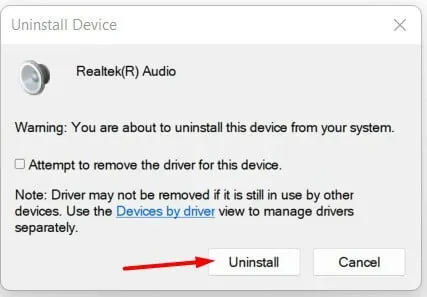
8. Seadme lähtestamiseks märkige ruut valiku Kustuta selle seadme draiveritarkvara kõrval ja klõpsake seadme desinstallimiseks nuppu OK.
9. Pärast seda taaskäivitage arvuti.
10. Avage uuesti seadmehalduri dialoog, nagu ülal kirjeldatud.
11. Klõpsake valiku Heli-, video- ja mängukontrollerid laiendamiseks.
12. Paremklõpsake nuppu Realtek High Definition Audio Driver. Täiendavate heliprobleemide tõrkeotsinguks klõpsake nuppu „Otsi riistvaramuudatusi”.
13. Kui teie Windows 11 süsteem ei suuda kadunud draiverit tuvastada ja uusimat versiooni automaatselt installida, peate minema Realteki ametlikule veebisaidile, tootja veebisaidile ja alla laadima uusima oma Windowsile sobiva heliseadme draiveri. 11 tk.
4. Installige helidraiver uuesti, kasutades juhtpaneelilt käsku Ease.
Siin on viis Windowsi helidraiveri otse juhtpaneelilt uuesti installimiseks.
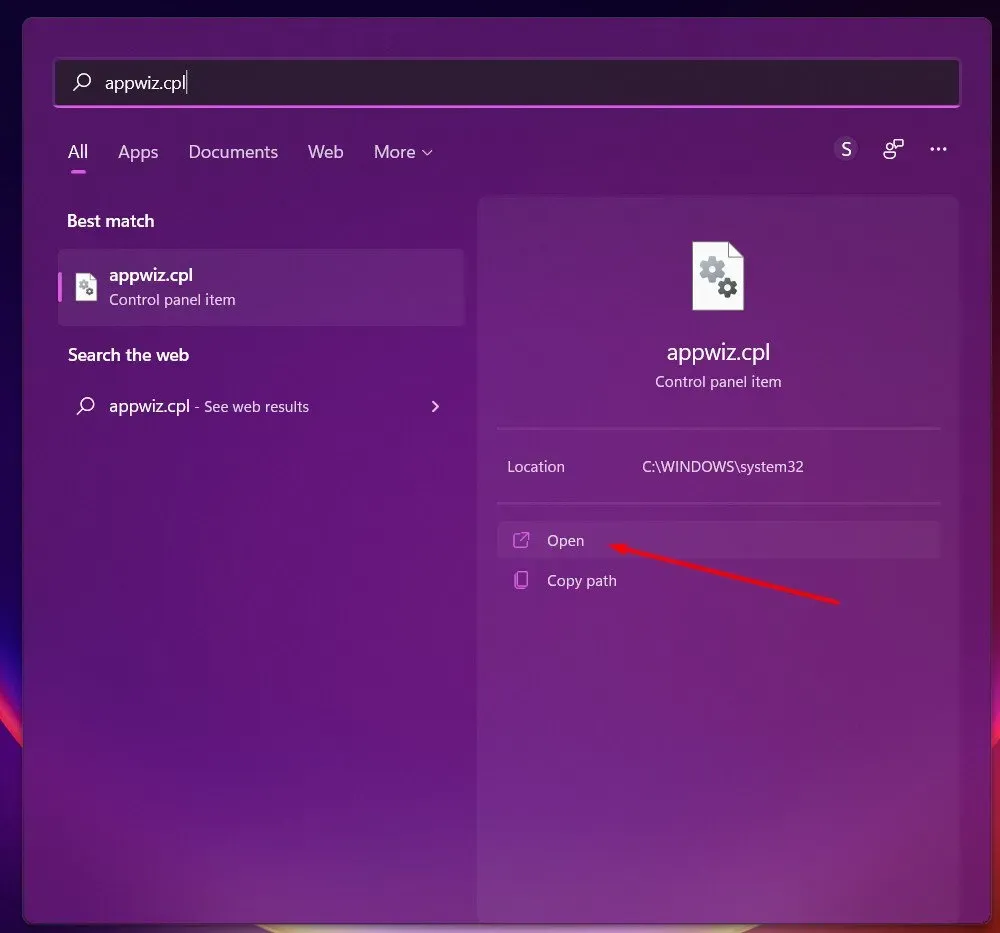
- Avage tegumiribal menüü Start või otsingukast ja tippige
Appwiz.cplsee.. - Vajutage sisestusklahvi ja avage programmide ja funktsioonide ekraan.
- Otsige rippmenüüst üles helidraiveri kirje. Paremklõpsake helidraiveri. Pärast seda valige suvand “Kustuta”.
- Seadme eemaldamise jätkamiseks valige Jah.
- Kui draiver on desinstallitud, taaskäivitage Windowsi arvuti.
- Laadige alla uusim helidraiver ja installige see oma arvutisse või sülearvutisse.
5. Lahendage probleem vale Inteli helidraiveriga.
Microsoft usub, et heliprobleem on tingitud valest helidraiverist, mis võib olla värskendusega kaasas. Kui ülaltoodud meetodid pole teie jaoks veel aidanud, kontrollige oma Windows OS-is järgmisi samme.
- Liikuge kategooriasse Seadmehaldur ja avage rippmenüüst nupp Heli-, video- ja mängukontrollerid.
- Otsige üles Realteki seade (ikoonil on kollane kolmnurk koos tähega “?”) ja valige see.
- Valige menüüst Vaade nupp Devices by Connection.
- Uurige vanemseadet.
- Seejärel paremklõpsake kontrolleri seadet ja valige nupp Properties.
- Kui olete uues aknas, klõpsake vahekaarti Draiver. Saate kontrollida oma draiveri versiooni siit.
- Kui teie arvuti draiveri versioon on 9.21.0.3755, siis on teil vale draiver.
- Klõpsake nuppu “Eemalda seade” ja lubage muudatusi teha.
- Taaskäivitage Windows 11 arvuti ja kontrollige, kas heli töötab; postitage muudatused.
6. Värskendage oma arvuti seadmehalduris helidraiverit.
Ärge kaotage lootust, kuna ülaltoodud protsessid võivad teid ebaõnnestuda. Mitmed kasutajad on seda lähenemisviisi veebitoe foorumites jaganud kasuliku ja väärtuslikuna. Draiveri värskendus võib aidata lahendada heliprobleemi Windows 11 arvutis või sülearvutis.
Palun järgige allolevat üksikasjalikku juhendit –
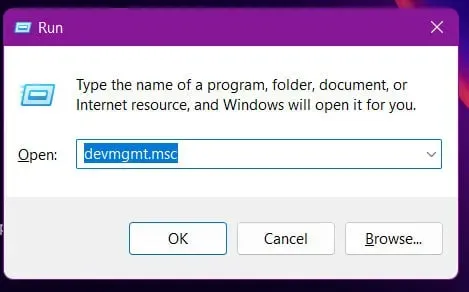
- Esiteks vajutage samaaegselt Windowsi klahvi ja R. See avab dialoogiboksi Käivita.
- Sisestage
devmgmt.mscsee ja vajutage sisestusklahvi või klõpsake nuppu OK. - Või paremklõpsake tegumiribal Windowsi klahvi ja valige Seadmehaldur. See avab seadmehalduri draiverite akna.
- Laiendage rippmenüüs jaotist Heli-, video- ja mängukontrollerid.
- Leidke SST-ga draiv, mis on osa selle nimest. Paremklõpsake seda ja valige Värskenda draiverit.
- Kui ilmub uus aken, valige suvand “Otsi minu arvutist draiveritarkvara”.
- Seetõttu klõpsake operatsioonisüsteemis nuppu “Järgmine”.
- Valige klahv High Definition Audio ja klõpsake nuppu Edasi.
- Viola! Teie Realteki heli peaks nüüd suurepäraselt töötama, kui heliseade on Windowsi värskendusega parandatud.
7. Optimeerige oma Microsofti süsteem kiiresti ja tõhusalt
Nüüd, kui olete oma heliprobleemi lahendanud ja Realtek HD Audio töötab, peaksite oma süsteemi optimeerima!
Oletame, et te ei soovi oma arvutit käsitsi kontrollida, kuna teil on raske leida heliprobleeme, mis teie arvutit aeglustavad. Sel juhul leiate optimeerimistarkvara Internetist hõlpsalt.
Kasutage Windowsi operatsioonisüsteemi täiustamiseks kindlasti usaldusväärset tarkvara koos õigete ekraanijuhistega.
8. Lugege seda, et veebisaidid, Interneti-teenuse pakkujad ja teised osapooled teid ei jälgiks.
Soovitatav on jääda täiesti anonüümseks ning mitte lubada teenusepakkujal ja administratsioonil enda järel luurata. Oleks kasulik, kui kasutate privaatse Interneti-juurdepääsuga VPN-i. See võimaldab teil luua Interneti-ühenduse, jäädes samas täiesti ebamääraseks ja anonüümseks.
See saavutatakse kogu teabe krüpteerimisega, mis takistab veelgi jälgijate, reklaamide ja igasuguse pahatahtliku sisu kasutamist. Eelkõige saate vältida ebaseaduslikku jälgimist NSA ja teiste valitsusasutuste poolt teie selja taga.
9. Puuduvat draiverit on lihtne parandada
Internetikasutajate jaoks pole ettearvamatud sündmused midagi uut. See võib juhtuda igal ajal, kui kasutate arvutit või sülearvutit: see võib juhusliku elektrikatkestuse tõttu välja lülituda, ootamatult võib tekkida ootamatu sinine ekraan (BSoD) või lihtsad juhuslikud Windowsi värskendused võivad peatada masina normaalse töö. oled mõneks minutiks eemal.
Sellest tulenevalt võivad teie kooliülesanded, olulised dokumendid ja muud olulised andmed kaotsi minna. Selliste kadunud failide taastamiseks saate alla laadida Data Recovery Pro. See aitab teil vaadata kõvakettal veel saadaval olevate failide koopiaid, muutes kaotatud failide taastamise kiireks ja lihtsaks.
Summeerida!
Arvuti või sülearvuti pidev hooldus ja selle seisukorral silma peal hoidmine võib mõnikord tunduda tülikas kõigi süsteemi taastamise ja tõrkeotsingu valikute menüüdega. Võrgukasutaja ei saa aga loobuda, eemaldamata vigu või muid valikulisi värskendusi, mis võivad aidata parandada nende heliväljundseadet Windows 11 arvutis.
Sellegipoolest saate isegi vaadata seotud probleeme ja muid valikuid aknas Draiverid (nt Recovery Manager) või külastada Windowsi täiustatud funktsioonide vaatamiseks tootja veebisaiti.
KKK
Kas ma saan helidraiveri desinstallida??
Jah, helidraiveri eemaldamine arvutist või sülearvutist on probleemideta üsna lihtne. Protseduuri ja juhiakna kohta lisateabe saamiseks järgige kursorit number 3 ja 9 sammu kuni 6).
Kuidas Realteki helidraiverit uuesti installida?
Realtek Audio Driveri uuesti installimine Windows OS-i on lihtne ja probleemivaba. Järgige ülaltoodud artiklis olevaid juhiseid osuti nr 3 või 4 juures, et saada teada, kuidas draiverit vastavalt dialoogiboksi Käivita või juhtpaneeli abil installida.
Kuidas parandada Realtek HD Audio draivereid? Olen juba proovinud neid installida ja uuesti installida, kuid need ikka ei tööta (Windows 11)?
Iga võrgukasutaja kogeb sageli heliprobleeme, kui helikaart või helidraiver on aegunud. Sel juhul oleks kasulik järgida ülaltoodud artikli indeksi 5 samme, et õppida üksikasjalikult, kuidas probleemi ise lahendada.
Lisa kommentaar