Xbox One jäi mustale ekraanile: 7 parandust
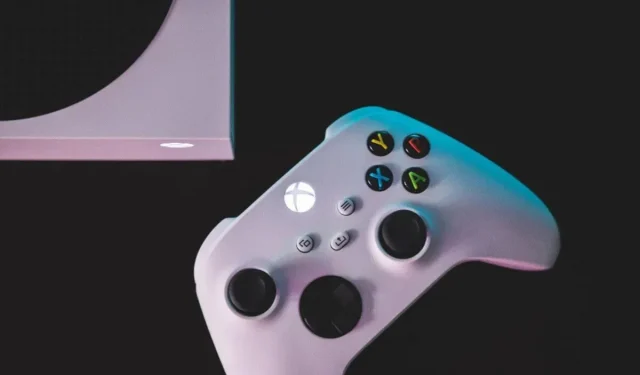
Kui installisite hiljuti oma Xbox One’i Xbox Insideri värskenduse , võib teil esineda probleem, mida nimetatakse surma mustaks ekraaniks. Selle rikke põhjuseks võivad olla vahelduvad elektrikatkestused, mis ei lase süsteemil korralikult välja lülitada. See võib häirida seadme tööd, kui see uuesti sisse lülitatakse.
Võimalik, et saate probleemi lahendada, taaskäivitades Xbox One’i konsooli. Probleemi lahendamiseks võite proovida ka Xbox One’i eraldusvõimet reguleerida. Need parandused töötavad tavaliselt inimestele, kes selle veaga kokku puutuvad. Süsteemi parandamiseks võite proovida ka võrguühenduseta süsteemivärskendust.
Mustale ekraanile kinni jäänud Xbox One’i saate parandada järgmiselt.
- Esimene samm
- BSoD pärast koju naasmist
- BSoD Blue-Ray plaadi vaatamisel
- Must ekraani tõrge pärast konsooli sisselülitamist
- Kuidas kasutada AVR-i selle probleemi lahendamiseks
- Taotlege Microsoftilt remonti
- Lähtestage oma konsooli kõvasti
- Milles on probleem?
Pärast Xbox Insideri värskenduse installimist hakkasid kasutajad oma seadme taaskäivitamisel kogema musta surmaekraani. 2013. aastal välja antud Xbox One on muutunud mängukonsooli kasutajate lemmikuks. See pakub mängijatele Game Passi, võimaldades neil omada mitut tellimusmängu.
Samuti pakub see mängijatele sujuvat ja probleemivaba kogemust. See hiljutine Xbox Insideri värskendus võimaldab kasutajatel pääseda juurde tulevastele konsoolivärskendustele. Kahjuks põhjustas see värskendus neile ka mitmeid süsteemivigu.
Musta ekraani krahh mõjutab juhtpaneeli Internetist laadimist. Konsooli taaskäivitamisest ei pruugi konsooli krahhi lahendamiseks piisata.
- Miks mu Xboxi ekraan läheb mustaks?
See käivitamisviga takistab juhtpaneeli korrektset laadimist, mistõttu ekraan muutub mustaks. Võite proovida seadet ühendada ja lahti ühendada, kuid see ei ole kõige tõhusam viis sellega toimetulemiseks.
Xbox One kontrollib käivitamisel riist- ja tarkvara, kuid vead, värskendustõrked või isegi käivitamise katkestused võivad juhtpaneeli laadimise katkestada, mille tulemuseks võib olla must ekraan. Selle vea põhjuseks võivad olla mitmed põhjused; nii et lahendused on erinevad.
- Kinnijäänud ekraani päästmiseks järgige neid samme.
1. Esimene samm
Need on esimesed sammud, mida peaksite tegema Xbox One’i musta surmaekraani parandamiseks.
- Xbox One’i konsooli käivitamiseks vajutage RT + Y. Alustuseks taaskäivitage Play pood ja laadige uuesti juhtpaneel, vajutades PSA-RT (parem päästik) + LT + Y.
- Saate selle probleemi lahendada, vältides tööriistariba täielikku laadimist, vajutades nuppu Avaleht ja avades teise vahekaardi.
- Selle vältimiseks võite Xbox One’i ka võrguühenduseta ühendada, lülitades Xbox Live’i välja.
- Eemaldage väline kõvaketas ja ühendage see uuesti.
- Lülitage konsool välja, seejärel vajutage selle sisselülitamisel sidumisnuppu ja väljutusnuppu (USB-pordi kõrval olev nupp) ja saate alustada konsooli lähtestamist.
2. BSoD pärast koju naasmist:
Selle parandamiseks vajutage ja hoidke Xbox One’i väljalülitamiseks 10 sekundit all Xboxi nuppu. Seejärel vajutage selle sisselülitamiseks juhtmevaba puldi nuppu Xbox või konsooli Xboxi nuppu.
3. BSoD Blu-ray-plaadi vaatamise ajal:
- Juhendi avamiseks vajutage Xbox One’i juhtmevaba kontrolleri nuppu Xbox.
- Avage Profiil ja süsteem ning leidke menüü Seaded.
- Avage Display & Sound ja valige Video.
- Selle sätte keelamiseks valige “Luba 24 Hz”.
4. Musta ekraani tõrge pärast konsooli sisselülitamist
- Muutke teleri sisendiks HDMI, kinnitage ühendus konsooliga ja veenduge, et HDMI-kaabel oleks ühendatud teleri õigesse porti.
- Teostate külmkäivituse ja lülitate selle uuesti sisse, vajutades Xbox One’i toitenuppu 10 sekundit.
Lähtestage ekraani sätted järgmiselt.
- Eemaldage konsoolist plaat, kuna selle põhjuseks võivad olla riistvaraprobleemid.
- Hoidke Xboxi nuppu all ja lülitage see välja.
- Lülitage konsool sisse, vajutades Xboxi nuppu ja samal ajal väljutusnuppu ning kuulete konsooli piiksu. 10 sekundi pärast kuulete teist piiksu. See laadib teie konsooli madala eraldusvõimega (640 x 480).
- Saate seda sätet muuta, kui avate Seaded, Ekraan ja helid, klõpsate valikul Videosuvandid ja seejärel Teleri eraldusvõime.
- Kui leiate, et teie Xbox One on kinni jäänud, võite proovida ka järgmist.
- Valige teleril mõni muu HDMI-port või kasutage teleriga ühendamiseks teist HDMI-kaablit.
- Samuti võite proovida konsooli ühendada teise teleriga.
5. Kuidas kasutada AVR-i selle probleemi lahendamiseks.
- Taaskäivitage seadmed määratud järjekorras. Kõigepealt lülitage teler sisse. Pärast seda, kui näete oma teleris pilti, lülitage sisse AVR ja seejärel konsool.
- Liigutage AVR-i sisendallikas Xbox One’ilt HDMI-le või HDMI 2-le ja seejärel tagasi HDMI-le, kasutades teleri kaugjuhtimispuldi sisestusnuppu, ja taaskäivitage AVR.
- Nüüd peate oma teleri seadistama, kui see on HDMI-ga ühendatud.
- Juhendi avamiseks vajutage Xboxi (kodunupp) ja toksake Seaded, seejärel puudutage Display & Sound.
- Valige suvandite hulgast “Video Out” ja vahekaardil “Ühenda teleriga” “HDMI”.
6. Microsofti remonditaotlus:
1. Minge veebis Xboxi tugilehele ja logige sisse oma Microsofti kontoga. Otsige valikute hulgast valik “Probleem seadmega” ja klõpsake sellel.
2. Teile kuvatakse valik Millise seadme jaoks? Kus peate valima valiku Xbox One. Registreerige oma konsool Microsofti veebisaidil, kui te pole seda juba teinud.
3. Teilt võetakse tasu, kui teie konsooli garantii aegub. Seetõttu peaksite kontrollima oma Xbox One’i garantii olekut.
4. Valige “Show problem” ja klõpsake “Next”. Järgmisel lehel peate väljal „Probleemi kirjeldamine” kirjeldama üksikasjalikult tõrget või probleemi.
5. Esitage tellimus konsooli asendamiseks või parandamiseks. Pärast seda klõpsake nuppu Edasi.
6. Teile antakse juhised teenusetellimuse edukaks esitamiseks.
7. Tehke konsooli kõva lähtestamine.
Tehaseseadetele lähtestamine eemaldab teie sünkroonitud Xboxi kontod, mängud, seaded ja koduühendused. Mängud tuleb uuesti installida ja teie salvestatud mänguandmed taastatakse installitud mängude jaoks.
1. Konsooli menüü avamiseks vajutage nuppu Xbox.
2. Avage vahekaart “Profiil ja süsteem”, seejärel minge seadete juurde.
3. Valige “System” ja valige “Console Information”.
4. Valige suvand Lähtesta konsool.
Xboxi käivitamise tõrkeotsing võib samuti aidata teil musta ekraani probleemi lahendada, kui teie Xbox on arvutiga ühendatud.
Levinud Xboxi vead, mida inimesed teevad
Lisaks mustale surmaekraanile on Xbox One’i kasutajad kogenud veel mõnda krahhi ja tõrkeid. Üks vigadest oli teade „Alustamiseks liiga pikk”, mis takistas kasutajatel oma mänge ja rakendusi alla laadida. Otsige üles Xbox Live’i teenuse olek või taaskäivitage konsool.
Teine korduv probleem on plaadi, filmi või mängu optilisse draivi sisestamisel konsool kostuv heli.
Neid probleeme saab lahendada ülalmainitud Microsofti tugiteenuste abil.
Järeldus
Xbox One’i värskendused näivad olevat üks peamisi probleemide põhjuseid. Süsteemi vahemälu tühjendamine või stabiilse Interneti-ühenduse kontrollimine võib aidata värskendusi tõrgeteta installida. Mõnikord ilmneb tõrge ka süsteemi sisse- või väljalülitamisel. Elektrienergia stabiilsuse kontrollimine võib aidata probleemi lahendada.
KKK
Siin oleme maininud mõnda kõige sagedamini küsitavat küsimust, mis on seotud Xboxi ja surma musta ekraani probleemiga:
Miks mu teler ei näita midagi, kui mu Xbox on sisse lülitatud?
Veenduge, et teie olemasolev HDMI-kaabel oleks ühendatud Xbox One’i õigesse porti; see on see, mis väljub telerisse. Võimalik põhjus võib olla lahti ühendatud Xboxi põhitoiteallikas.
Kuidas saate aru, millal teie Xbox One sureb?
Mahajäänud mängupult, sagedased kokkujooksmised või surmaprobleemide must ekraan võivad anda märku, et Xbox vajab parandamist või väljavahetamist.
Kui minu Xbox One’i ekraanil midagi ei kuvata, kuidas seda parandada?
Võite proovida kasutada teist pikenduskaablit või teist teleri porti. Võite proovida ka tehaseseadetele lähtestamist, et näha, kas see töötab, kuid kaotate kõik konfiguratsioonid ja failid. Soovime teile õnne.
Mis põhjustab surma musta ekraani?
Kõige tõenäolisem põhjus on see, et kellegi teler on valesti seadistatud, mis on pigem kasutaja viga kui märk millestki tõsisemast. Kuid on ka teisi selgitusi.
Lisa kommentaar