Kuidas parandada Xbox Series X kontrollerit, mis ei sünkrooni ega ühenda
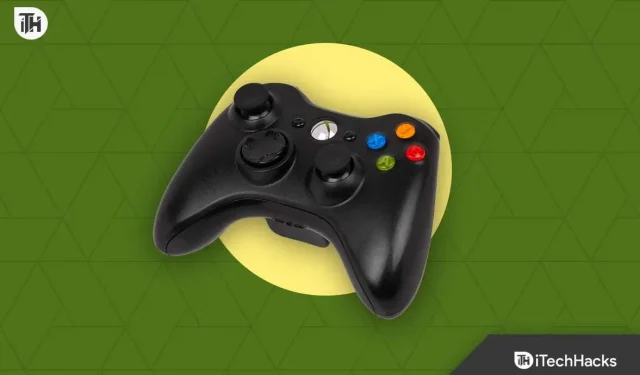
Xbox Series X on Microsofti üks populaarsemaid kodumängukonsoole. See pakub sujuvat 120 kaadrit sekundis kaadrisagedust ja suurepärast visuaali HDR-iga.
Kuid mõnikord seisavad paljud kasutajad silmitsi probleemiga, et Xbox Series X kontroller ei sünkroonita, mis on suur probleem, kuna see takistab neil mänge mängida.
Kui ka teie olete nende õnnetute kasutajate seas, siis toetan teid. Siin jagan mõningaid viise, kuidas saate sellest probleemist hõlpsasti lahti saada.
Parandage Xbox Series X kontrolleri sünkroonimise või ühenduse probleemid
On palju põhjuseid, mis võivad teie Xbox Series X kontrolleri sünkroonimisprobleeme põhjustada ja teil on raske ühte neist tuvastada. Seega sõltuvad otsused ka neist.
Allpool olen jaganud mitmeid viise selle probleemi lahendamiseks, mida saate ükshaaval järgida ja ma kinnitan teile, et olete kindlasti abiks.
1. Taaskäivitage Xbox Series X konsool.
Lihtne taaskäivitamine võib lahendada konsooli väiksemaid probleeme, sealhulgas sünkroonimisprobleeme, kuna see parandab kõik tõrked, mis võivad ühenduvust mõjutada. Seega on parem proovida konsooli taaskäivitada.
Selle väljalülitamiseks peate lihtsalt konsooli esiküljel olevat Xboxi nuppu 10 sekundit all hoidma. Seejärel vajutage selle sisselülitamiseks uuesti Xboxi nuppu.
2. Kontrollige kontrolleri patareisid.
Xboxi kontrollerid töötavad kahe AA patareiga; kui laengut pole, ei saa see konsooliga ühendust.
Aku protsenti näete avakuva paremas ülanurgas. Kui te aku taset ei näe, proovige patareisid omavahel vahetada. Kui see aga ei aita, vaheta patareid uuemate vastu. Sellega saate kasutada mis tahes laetavaid akusid.
3. Ühendage oma Xboxi kontroller uuesti.
Xbox Series X kontrolleri ühenduse probleemi lahendamiseks peate oma Xboxi kontrolleri uuesti konsooliga siduma.
Selleks saate vaadata allolevaid samme.
- Esmalt lülitage kontroller välja, hoides Xboxi logo 10 sekundit all.
- Lülitage see uuesti sisse, vajutades nuppu. Kui nupp vilgub aeglaselt, tähendab see, et see on sünkroonist väljas.
- Näete oma kontrolleri USB-pordi kõrval nuppu; vajutage ja hoidke mõnda aega all.
- Seejärel näete, et nupp hakkab kiiresti vilkuma, mis tähendab, et teie kontroller on sidumiseks valmis.
- Nüüd vajutage ja hoidke all USB-pordi kõrval asuvat konsooli sidumisnuppu.
- Seejärel hoidke kontrollerit konsooli lähedal, kuni need sünkroonitakse. Peaksite teadma, et pärast seda muutub valgus tahkeks.
Kui see juhtmevaba meetod Xboxi kontrolleri konsooliga uuesti sünkroonimiseks ei tööta, saate seda teha USB kaudu.
Kui te ei tea, kuidas seda teha, järgige neid samme.
- Esiteks on parem Xbox välja ja uuesti sisse lülitada. Seega vajutage ja hoidke all toitenuppu, et see välja lülitada ja toiteallikast lahti ühendada.
- Nüüd ühendage kontroller USB abil konsooliga.
- Seejärel lülitage konsool sisse ja lülitage see sisse, vajutades nuppu Xbox.
- Kui see on täielikult sisse lülitatud, ühendatakse kontroller ja saate USB-kaabli lahti ühendada, kuna see jääb sünkroonituks.
4. Lülitage muud traadita seadmed välja.
Kui teil on ühendatud või sisse lülitatud muid traadita seadmeid, võib signaal häirida teie Xboxi tööd ja takistada teie kontrolleri ühendamist.
Niisiis, otsige üles kõik ühendatud traadita seadmed ja lülitage need välja või lülitage seade täielikult välja.
Seejärel kontrollige, kas teie Xbox Series X kontroller sünkroonib. Kui see on parandatud, olete valmis; kui ei, järgige muid parandusi.
5. Võtke ühendust Microsoftiga
Kui teil on endiselt probleeme Xbox Series X kontrolleri sünkroonimisega, peaksite parandamiseks ühendust võtma Microsoftiga. Kuid enne seda proovige kasutada teist kontrollerit, et näha, kas teie Xboxiga on probleeme, ja kasutage kontrollerit ka teiste konsoolidega, et sellega probleeme diagnoosida.
Kui te ei saa oma kontrollerit ühendada, võib selle traadita ühendusega olla tõsiseid probleeme. Seega on parem, kui parandate oma kontrolleri.
Siin on kaebuse esitamise juhised.
- Esmalt logige sisse oma Microsofti kontoga: https://account.microsoft.com/
- Seejärel klõpsake paremas ülanurgas nuppu “Registreeri seade”.
- Teil palutakse valida piirkond ja seadme seerianumber. Seerianumbri leiate konsoolide tagaküljelt ja kontrolleri tagaküljelt patareipesa sees.
- Lõpuks nõustuge tingimustega ja klõpsake nuppu “Kinnita”.
Kui teie seadmele kehtib garantiiaeg, saate tellida remondi.
Järeldus
Need olid mõned viisid Xbox Series X kontrolleri sünkroonimise või ühenduse probleemi lahendamiseks. Loodetavasti parandasite selle lihtsalt. Kui teil aga tekib probleeme, kirjutage julgelt allolevatesse kommentaaridesse.
Lisa kommentaar