Kuidas parandada Twitteri viga “Midagi läks valesti”.
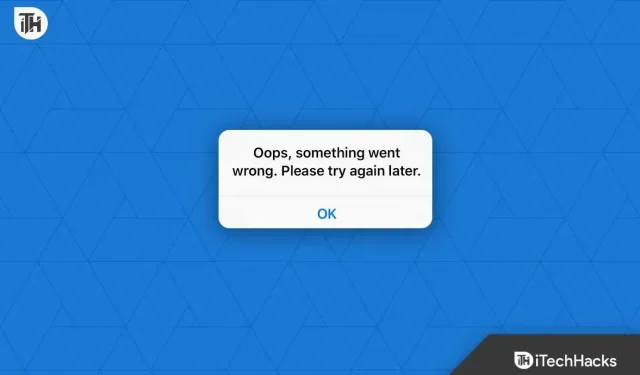
Twitter on üks suurimaid sotsiaalseid võrgustikke, millel on mõned suurepärased funktsioonid. Siiski kogevad kasutajad selle sirvimisel sageli palju vigu.
Üks levinumaid probleeme on “Twitteris läks midagi valesti.” Ja see peaks häirima kasutajaid, kes üritavad midagi postitada või vaadata.
Kui olete selle probleemiga kasutajate seas, jätkake selle postituse lugemist, et teada saada, kuidas seda lihtsalt parandada.
Parandage Twitteris 2023 viga “midagi valesti”.
Interneti-ühendus on probleemi “Twitter, midagi läks valesti” algpõhjus. Kuid võib olla ka muid põhjuseid. Seega saate allolevaid lahendusi ükshaaval kontrollida ja saate probleemi kindlasti lahendada.
1. Kontrollige oma Interneti-ühendust
Kui teil on Twitteri probleem, et midagi läks valesti, on selle kõige tõenäolisem põhjus teie Interneti-ühendus. Kui see on aeglane, on teil suur võimalus Twitteri sirvimisel selle probleemiga kokku puutuda.
Seetõttu kontrollige parem, kas Internet töötab teie seadmes korralikult. Ja kui saate hõlpsalt sirvida teisi veebisaite, kontrollige, kas Twitteril on lubatud mobiilset andmesidet kasutada.
Androidis:
- Kõigepealt minge oma seadme seadetesse.
- Seejärel leidke sealt Rakendused.
- Valige kõigi installitud rakenduste loendist Twitter.
- Seejärel klõpsake “Andmed”, “Seadete andmed” või mõnda muud sarnast valikut.
- Lõpuks veenduge, et WiFi või mobiilne andmeside on lubatud.
iOS-is:
- Esiteks avage Seaded.
- Seejärel kerige allapoole, kuni leiate rakenduste loendist Twitteri.
- Järgmisel lehel kerige alla ja lülitage sisse valik Mobiilne andmeside.
2. Veebilehe kõva värskendus
Riistvaravärskendus aitab teil lahendada tõrke „Twitter, midagi läks valesti”, kui kasutate Twitterit veebibrauseris.
Peaksite teadma, et kõva värskendus erineb tavalisest värskendusest. Tavakasutaja puhul klõpsake vasakus või paremas ülanurgas uuesti laadimise nuppu, mis avab vahemällu salvestatud andmeid kasutades lehe. Kuid kõva värskenduse korral avab brauser lehe, tuues andmed veebisaidi serverist ilma vahemälu kasutamata.
See on lehe kõva värskendamise kiirklahv:
Windowsis (chrome/firefox/Microsoft Edge): Ctrl+F5/Shift+F5/Ctrl+Shift+F5
Macis (Chrome/Firefox): Command+Shift+R
Kui kasutate Safari brauserit, pole lehe pidevaks värskendamiseks otseteid. Vahemälu tühjendamiseks võite aga vajutada klahvikombinatsiooni Command+option+E, hoida all tõstuklahvi ja vajutada uuesti laadimise nuppu.
3. Värskendage oma rakendust/brauserit
Kui kasutate Twitteri rakenduse vanemat versiooni või sirvite Twitterit vanemas brauseris, võite ilmneda mitmesugused vead, sealhulgas “midagi läks valesti”. Seega pole rakenduse või brauseri värskendamine uusimale versioonile halb valik.
Olenevalt seadmest saate avada Play poe või App Store’i ja otsida Twitterit. Uue versiooni installimise alustamiseks klõpsake nuppu Värskenda.
Teie brauseri värskendus võib olenevalt kasutatavast seadmest veidi erineda. Kuid Chrome’is peate klõpsama paremas ülanurgas kolmel punktil > seaded > Teave Chrome’i kohta. Kui värskendus on saadaval, laadige see alla ja installige.
Kui kasutate Safari brauserit, saate App Store’ist uusi värskendusi otsida.
4. Värskendage kuupäeva ja kellaaega võrgus
Kui teie seadme kuupäev ja kellaaeg ei ole õiged, võib Interneti sirvimisel tekkida probleeme, samuti võib ilmneda tõrge „Twitter läks midagi valesti”. Niisiis, peate seda kontrollima ja Internetis pakutava aja määrama.
Toimingud erinevad olenevalt teie seadmest, kuid olen jaganud protsessi kõigi allpool loetletud seadmete jaoks, et saaksite testida ja rakendada.
Windowsis:
- Kõigepealt paremklõpsake vasakus alanurgas Windowsi ikoonil.
- Seejärel valige suvandite hulgast „Käivita” või vajutage käivitusakna avamiseks otse nuppu Widnows + R.
- Nüüd tippige sinna control timedate.cpl ja vajutage sisestusklahvi.
- Järgmisel ekraanil minge vahekaardilt “Interneti aeg”.
- Seejärel klõpsake nuppu “Muuda sätteid”.
- Pärast seda sisestage serverisse pool.ntp.org ja klõpsake nuppu Värskenda kohe.
- Lõpuks klõpsake muudatuste rakendamiseks nuppu OK.
Macis:
- Kõigepealt klõpsake Apple’i menüül.
- Seejärel klõpsake saadaolevate valikute hulgast Süsteemi eelistused.
- See näitab teile palju valikuid, valige “Kuupäev ja kellaaeg”.
- Seejärel märkige ruut “Määra kuupäev ja kellaaeg automaatselt” ja sisestage serverisse pool.ntp.org.
Androidis:
- Avage Seaded.
- Seejärel klõpsake nuppu Süsteem.
- Nüüd klõpsake nuppu Kuupäev ja kellaaeg.
- Lubage võrgu pakutav kellaaja ja kuupäeva valik.
iOS-is:
- Minge seadetesse.
- Seejärel klõpsake nuppu Üldine.
- Valige suvand Kuupäev ja kellaaeg.
- Lõpuks lülitage sisse raadionupp “Installi automaatselt”.
5. Tühjendage brauseri või rakenduse vahemälu ja küpsised.
Kui mõni ülaltoodud parandustest ei tööta, võite proovida tühjendada brauseri või rakenduse vahemälu või küpsised.
Chrome/Microsoft Edge/Firefox:
- Kõigepealt klõpsake Twitteri veebilehel vasakus ülanurgas tabaluku ikooni.
- Seejärel valige Küpsised.
- Nüüd valige Twitter.com.
- Lõpuks klõpsake nuppu Eemalda.
Safari jaoks:
- Klõpsake menüüribal Safari.
- Seejärel valige “Seaded”.
- Nüüd valige ülaosas vahekaart “Täpsem”.
- Seejärel kontrollige paneeli menüüd “Kuva arendus”.
- Pärast seda klõpsake nuppu “Arenda”.
- Seejärel valige suvand “Tühjenda vahemälu”.
- Nüüd klõpsake menüüribal uuesti Safari.
- Seejärel klõpsake nuppu Kustuta ajalugu.
- Klõpsake hüpikaknas uuesti “Kustuta ajalugu”.
Kui kasutate Twitterit mobiilseadmetele, saate vahemälu tühjendamiseks järgida neid samme.
Androidis:
- Avage Seaded.
- Valige Rakendused ja märguanded.
- Seejärel klõpsake Twitteril.
- Pärast seda valige Salvestus.
- Lõpuks klõpsake nuppu Tühjenda vahemälu.
iOS-is:
iOS-i seadmetes pole rakenduste vahemälu tühjendamiseks võimalust. Siiski saate rakenduse desinstallida ja uuesti installida.
- Esmalt vajutage ja hoidke Twitteri rakendust selle desinstallimiseks all.
- Seejärel minge App Store’i ja otsige Twitterit.
- Lõpuks laadige alla Twitteri rakendus.
Järeldus
Niisiis, need on parandused, mida saate proovida Twitteri tõrkeotsinguga, et midagi läks valesti. Loodetavasti töötas üks neist teie jaoks. Kui teil on endiselt probleeme, postitage oma küsimused allolevatesse kommentaaridesse.
Lisa kommentaar