Kuidas seadistada iPhone’is automaatseid kontorist väljas vastuseid
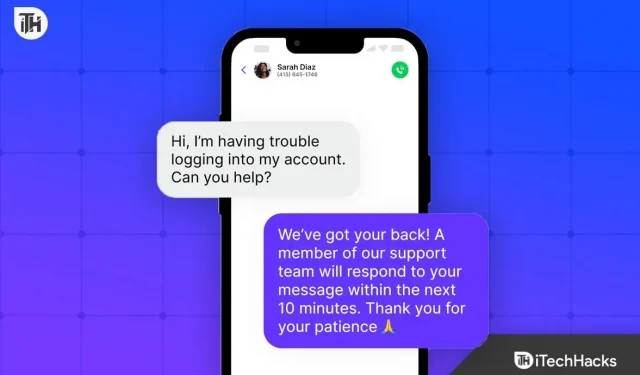
Kui töötate kontoris, on tõenäoline, et olete sageli hõivatud. Kiiretel aegadel ei taha te kunagi kõnedele vastata ega sõnumitele vastata enne, kui see muutub väga oluliseks. Seetõttu soovivad paljud inimesed näha iPhone’is kõnede ja sõnumite puhul kontorist väljas automaatvastussõnumeid.
Nii et kui olete ka üks neist inimestest, kes otsib võimalust oma iPhone’i sissetulevatele tekstidele ja kõnedele automaatselt vastata, olete õiges kohas. Alustame oma juhendiga.
Miks peate iPhone’i installima automaatvastaja?
Mõnikord võib kontoris olla tavapärasest rohkem tööd ja te ei tohi telefoni puudutada. Hiljuti võtavad mõned ettevõtted koondamiste ajal isegi rangeid meetmeid, kui töötaja tabatakse tööl olles telefoni kasutamast.
Seega, kui te ei soovi oma tööd kaotada, on teie huvides seadistada oma iPhone’is automaatvastus, mis saadetakse automaatselt, kui keegi saadab sõnumi.
Huvitaval kombel saab seda teha kõnede puhul, aga sõnumite puhul tuleb telefoni markerit puudutada ja liigutada. See pole nii raske, kui tundub ja saate seda hõlpsalt teha laua all. Rohkem aega raiskamata alustame juhendiga.
Seadistage iPhone’is kõnede ja sõnumite jaoks mõeldud sõnumite jaoks kontorist väljas automaatne vastamine
Hetkel ei ole saadaval ühtegi vaikeäppi või seda nimetatakse kontoriväliseks automaatvastajaks. Siiski on rakendus, mida nimetatakse sõidurežiimiks, mis täidab sama põhieesmärki ja on tasuta kasutatav, kuna see on teie iPhone’iga komplektis.
- Avage iPhone’is seaded.
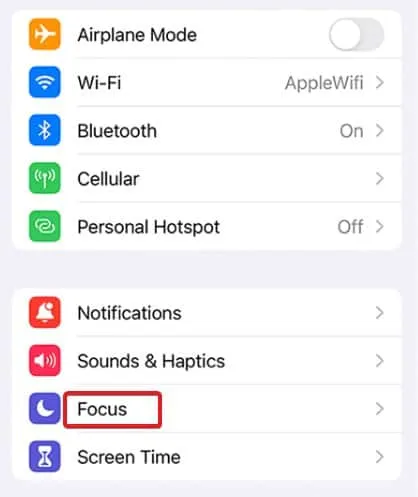
- Nüüd klõpsake nuppu Fookus.
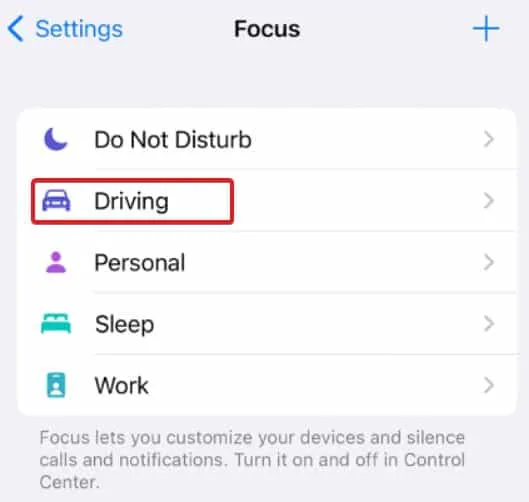
- Klõpsake valikul Sõitmine.
- Nüüd valige Automaatne vastamine.
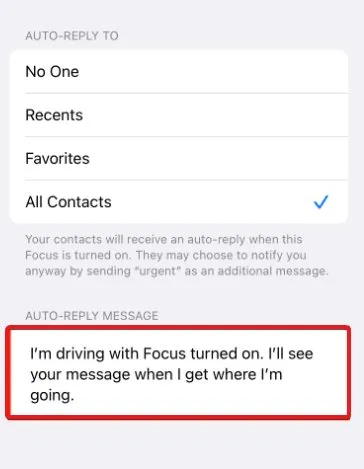
- Nüüd on jaotises “Automaatne vastus” mitu võimalust. Valige see vastavalt sellele, kellele soovite automaatselt vastata, kui olete hõivatud.
- Lisaks näete automaatvastaja sõnumite jaotist. Sisestage oma sõnum ja oletegi valmis.
Kuigi seaded ütlevad “sõidu ajal”, saate seda funktsiooni kasutada väljaspool kontorit. Kui olete ülaltoodud sammud täitnud, peate vaid lubama fookuse, kui soovite automaatvastaja aktiveerida. Fookusrežiimi määramiseks iPhone’is toimige järgmiselt.
- Ava seaded.
- Liikuge keskendumiseks.
- Valige sõidurežiim.
See on kõik. Nüüd, kui keegi saadab teile sõnumi, saab ta automaatselt vastuse. Nagu juba öeldud, saate seda sõnumit oma vajadustele vastavaks kohandada.
Kuidas seadistada kõnede jaoks kontorist väljas automaatvastaja tekstsõnum?
Nüüd on aeg kõne osaks. Jah, saate selle seadistada ka kõnedele automaatselt sõnumiga vastama, isegi kõnede puhul. Kuid selle seaded on veidi erinevad. Siin on juhised, mida peate järgima.
- Avage oma iPhone’is uuesti Seaded.
- Nüüd kerige veidi alla ja puudutage rakendust Telefon.
- Nüüd klõpsake nuppu Vasta tekstiga.
- Sisestage sõnum, mille soovite helistajale saata, kui ta helistab.
Nüüd, kui kõne saabub, peate valima oma iPhone’i nupu “Accept” kohal “Sõnum”. Teame, et see pole just see, mida sa tahtsid, aga nii see on. Kuid see on üsna lihtne ja te ei pea midagi sisestama.
Alumine rida: automaatne vastamine iPhone’i tekstile
See on kõik, mis meil on selle kohta, kuidas saate seadistada iPhone’is kõnede ja sõnumite jaoks kontorist väljas olevad tekstisõnumid. Loodame, et see juhend on teid aidanud. Kui teil on mõne seadega probleeme, andke meile sellest kommentaaride jaotises teada.
Lisa kommentaar