Kuidas saata iPhone’is häälsõnumit
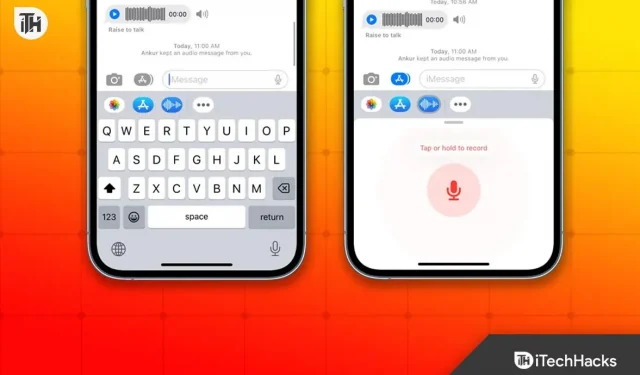
Häälsõnumi saatmine iPhone’is on suurepärane viis sõprade ja perega suhtlemiseks. Parim asi häälsõnumi saatmise juures on see, et te ei pea tippima ega käsi määrima. Tänu iPhone’i turu kasvule tahavad uued kasutajad teada, kuidas nad saavad oma iPhone’is häälsõnumeid saata. Siin on meie juhend, mis näitab teile, kuidas.
Miks saata häälsõnum?
Kasutajal võib tekkida küsimus, miks saata kellelegi häälsõnumit, kui oskad juba südamest kirjutada? Häälsõnum on tavaliselt mugav valik, eriti kui üks teie tähtsatest kätest on hõivatud.
Näiteks sööte lõunat ja järsku hüppab ekraanile oluline tekst. Sa ei saa piisavalt kiiresti käsi pesta, et vastata. Sel ajal võivad häälsõnumid olla teie iPhone’i päästmiseks. Nüüd, kui teate, kui olulised on häälsõnumid, saate neid saata järgmiselt.
Kuidas saata iPhone’is häälsõnumit?
Selles samm-sammulises juhendis oleme kogunud kõik, mida vajate iPhone’is häälsõnumi saatmiseks. Veenduge, et järgite samme järjest.
1. samm: avage rakendus Sõnumid.
Kui soovite saata häälsõnumi, peate esimese asjana avama sõnumite rakenduse.
2. samm: valige saatja
Kui olete sõnumirakenduse avanud, peate valima inimese, kellele soovite häälsõnumi saata. See võib olla igaüks, teie klassikaaslane, toakaaslane, sõber või isegi pereliige.
3. samm: vajutage ja hoidke all mikrofoni ikooni
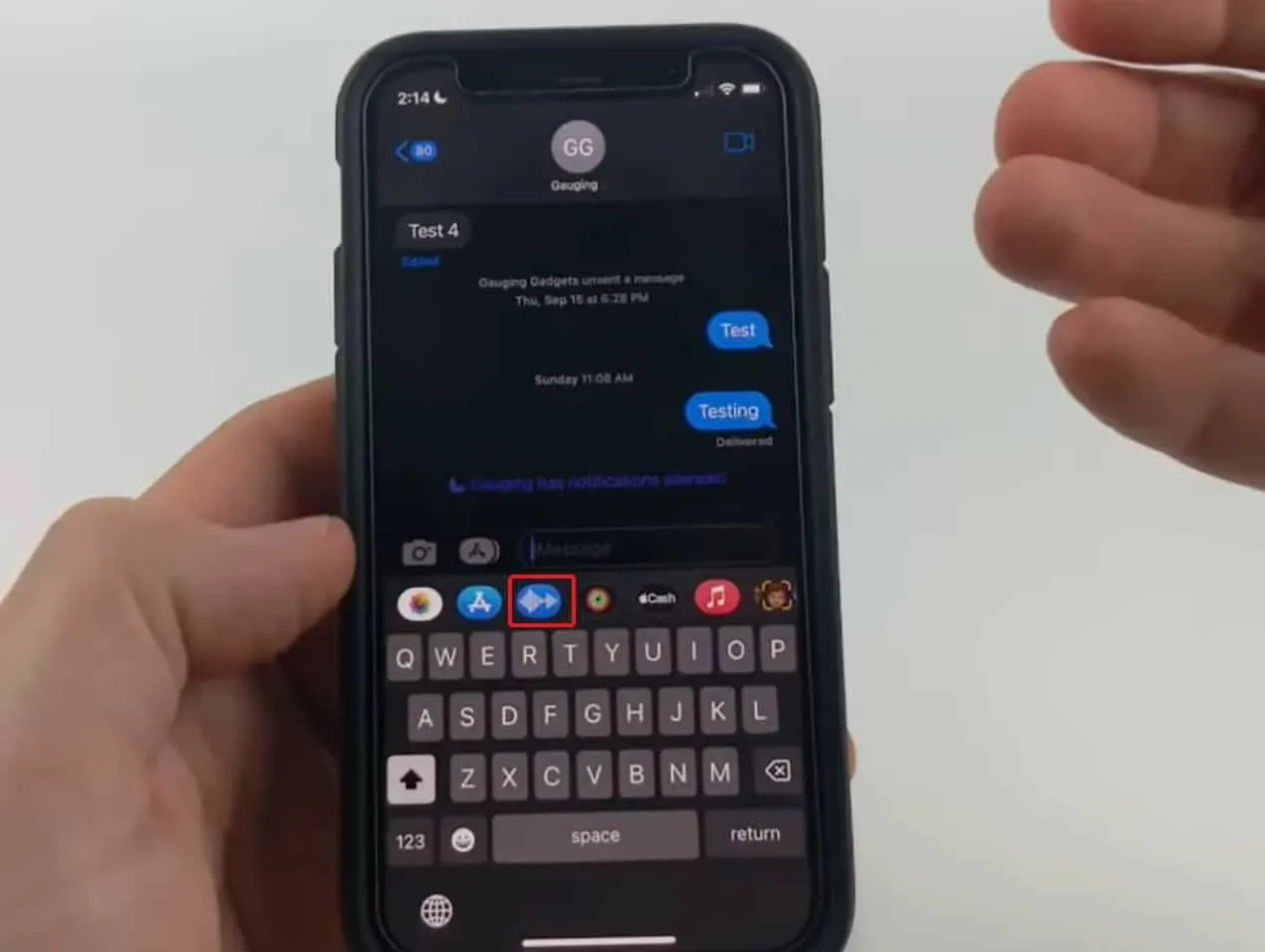
Kui olete saatja valinud, vajutage ja hoidke all nuppu Audio. Pärast mikrofoniikooni pikalt puudutamist kuvatakse teie sõnumite kõrval lainekuju. Mikrofoni nuppu all hoides rääkige oma sõnum.
4. samm: vabastage mikrofoni nupp
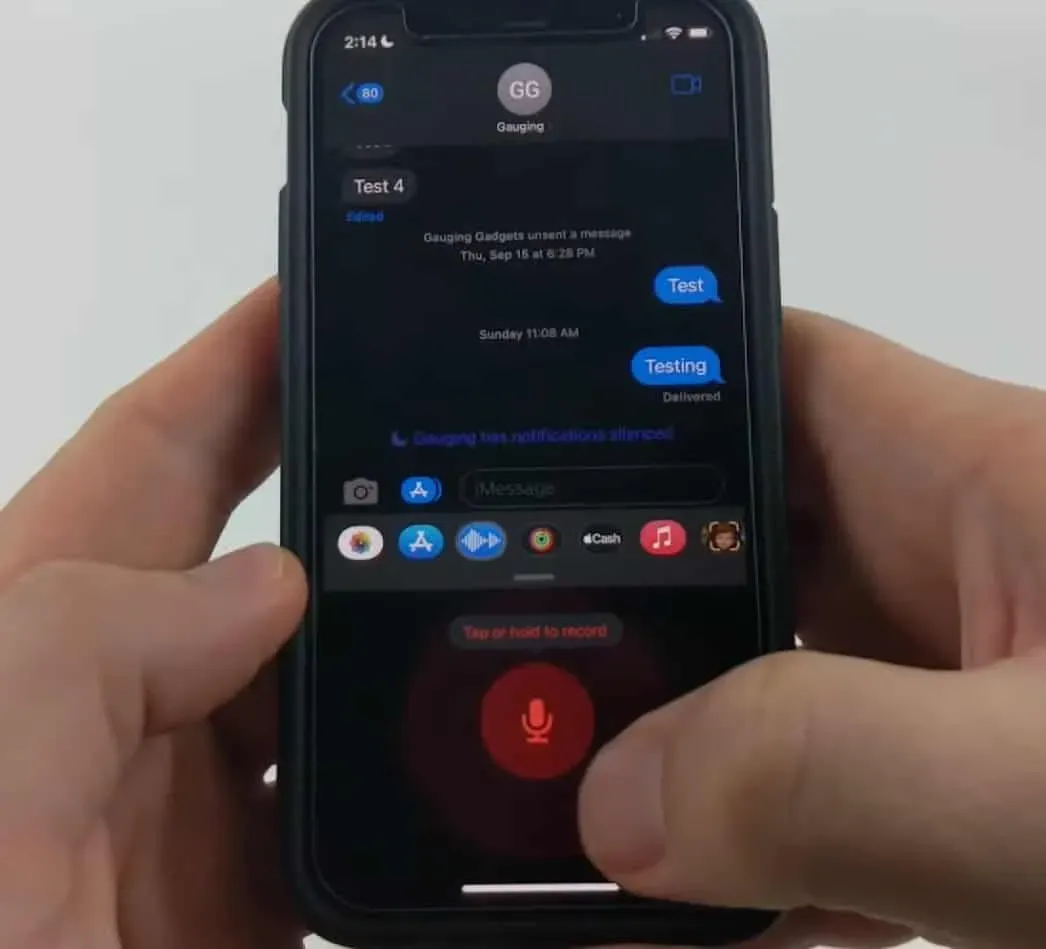
Kui olete häälsõnumi rääkimise lõpetanud, võite mikrofoni nupust lahkuda. Näete, et teie sisestus on lõpetatud kohe, kui sellest lahkute. Sõnum saadetakse kohe pärast mikrofoni nupu vabastamist.
5. samm: kuulake sõnumit
Mõnikord saadame häälsõnumi seda kuulmata, mis võib kole välja näha. Pärast helisõnumi saatmist on soovitatav kuulata oma häält ja veenduda, et see on selge ja vähema taustamüraga.
Mida teha, kui te ei näe mikrofoni ikooni?
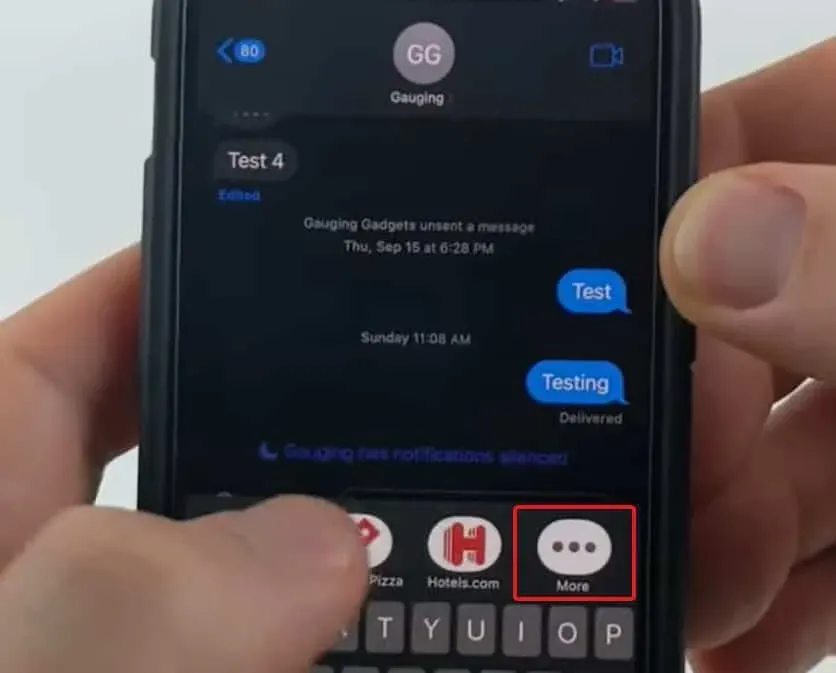
Kui te ei näe klaviatuuri kohal mikrofoniikooni, on see iOS 16 seadmete puhul tavaline. Peate lihtsalt seda riba vasakule libistama, kuni näete kolme horisontaalset punkti, mis tähistavad valikut “Veel”. Klõpsake nendel punktidel ja valige Mikrofon.
Kuidas kasutada Sirit iPhone’is helisõnumite saatmiseks?
Kui te ei soovi ülaltoodud samme kasutada, saate oma iPhone’ile häälsõnumite saatmiseks kasutada ka Siri. Peate lihtsalt ütlema: “Hei Siri, saatke häälsõnum aadressile (isiku nimi). Siri käivitab seejärel iMessage’i akna ja nüüd peate rääkima niipea, kui näete mikrofoni ikooni. Niipea kui lõpetate rääkimise, saadetakse sõnum. See on lihtsaim viis iPhone’is häälsõnumite saatmiseks.
Muud viisid häälsõnumite saatmiseks
Kas teadsite, et saate häälmärkuse saata ka helisõnumina? Jah. See on eriti kasulik, kui soovite saata pikka häälsõnumit, näiteks salvestatud koosoleku või kirja dikteeriva inimese kohta.
Selleks vajate oma iPhone’is rakendust Voice Memo ja vajutage punast salvestusnuppu. Te ei pea seda vajutama ja hoidma. Seega, kui klõpsasite sellel, öelge, mida soovite, või kirjutage midagi üles.
Nüüd vajuta ruudukujulist punast nuppu ehk stopp. Nüüd klõpsake oma postituse pealkirja kõrval olevat kolme punkti ja klõpsake nuppu “Jaga”. Nüüd valige kuvatavast loendist isik, kellele te häälsõnumi saadate, ja see saadetakse.
See suvand on kasulik pika vormi kirjete esitamisel, kuna iMessage Voice Recorder peatub vaikimisi 1 minuti järel.
alumine joon
See on kõik, mis meil on selle kohta, kuidas saate iPhone’is häälsõnumeid salvestada ja saata. Loodame, et teate nüüd, kuidas oma iPhone’is häälsõnumeid saata. Kui te ikka ei saa hakkama või teil on kahtlusi, kommenteerige kindlasti allpool.
Lisa kommentaar