iPhone’i kõne ebaõnnestus: 15 lihtsat lahendust
Telefonid on välja mõeldud ainult kõnede tegemiseks. Alates sellest, kui Motorola esmakordselt leiutas kaasaskantava telefoni, on telefonid arenenud paljudeks funktsioonideks pakitud masinateks. Kuid helistamisfunktsioon säilitab endiselt esimese põhipositsiooni. Nii et kui teie iPhone kuvab veateadet Kõne ebaõnnestus, peate mõtlema või otsima lahendusi, mis suudaksid probleemi lahendada.
Lahendused parandamiseks: iPhone’i kõneviga
Allpool on loetelu erinevatest lahendustest, mida saate proovida ja oma iPhone’is kõne ebaõnnestunud tõrke parandada .
- Lennurežiimi lubamine/keelamine
- Taaskäivitage oma iPhone
- Kontrollige kuupäeva ja kellaaja seadeid
- Väljamineva anonüümsuse keelamiseks valige *#31#
- LTE-režiimi keelamine
- Kontrollige, kas teie kontaktide loend on blokeeritud
- Kontrollige, kas kõne suunamine on lubatud
- Keela VPN-teenused
- Sisestage SIM-kaart uuesti
- Kontrollige uusimaid iOS-i värskendusi
- Värskendage operaatori seadeid
- Võrguseadete lähtestamine
- Lähtestage kõik seaded
- Kustutage iPhone’is kogu sisu ja sätted
- Abi saamiseks võtke ühendust oma mobiilioperaatoriga
- Külastage lähimat Apple Store’i
1. Lülitage lennurežiim sisse/välja
Alustage kõige lihtsamast saadaolevast lahendusest. Lülitage oma iPhone’is sisse lennurežiim. See funktsioon katkestab seadme kõikvõimalikud sidekanalid. Need kanalid hõlmavad mobiilside-, Bluetooth- ja Wi-Fi-ühendusi.
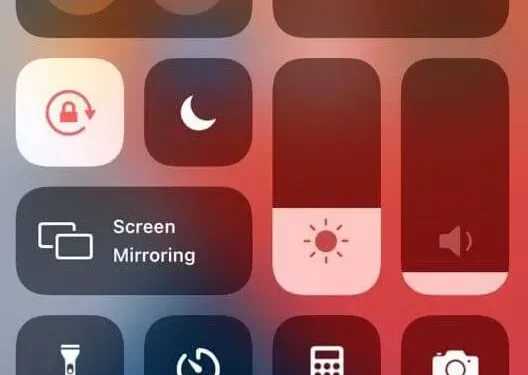
- Avage iPhone’i juhtimiskeskus. Pühkige ekraani paremast ülanurgast alla.
- Klõpsake lennukiikoonil. Sisselülitamisel muutub see oranžiks.
- Oodake mõni sekund. Seejärel klõpsake uuesti lennukiikoonil. See keelab lennukirežiimi.
2. Taaskäivitage oma iPhone
iPhone’i taaskäivitamine võib selle probleemi lahendada, kui see on seotud väiksemate probleemidega. Allpool on üksikasjalik juhend iPhone’i seadme lähtestamise kohta.
Taaskäivitage iPhone X, 11, 12, 13.
- Vajutage ja hoidke all külg-/une-/äratusnuppu ja helitugevuse suurendamise nuppu (mõlemat kahest helitugevuse nupust). Kuni iPhone’i ekraanile ilmub toite väljalülitamise liugur.
- Lohistage liugurit. See lülitab iPhone’i välja.
- Vajutage ja hoidke uuesti külgnuppu ja helitugevuse vähendamise nuppu all, kuni ekraanile ilmub Apple’i logo.
Taaskäivitage iPhone SE (2. või 3. põlvkond), 8, 7 ja 6.
- Vajutage ja hoidke külje-/une-/äratusnuppu all. Vabastage see pärast väljalülitamise liuguri ilmumist ekraanile.
- Lohistage liugurit ja oodake 30 sekundit.
- Pärast iPhone’i väljalülitamist vajutage ja hoidke külgnuppu all, kuni ekraanile ilmub Apple’i logo.
Taaskäivitage iPhone SE (1. põlvkond), 5 või varasem.
- Vajutage ja hoidke all ülemist nuppu. Vabastage see pärast väljalülitamise liuguri ilmumist ekraanile.
- Lohistage liugurit ja oodake 30 sekundit.
- Pärast iPhone’i väljalülitamist vajutage ja hoidke külgnuppu all, kuni ekraanile ilmub Apple’i logo.
3. Kontrollige oma kuupäeva ja kellaaja seadeid
Iga seade märgib oma toimingu või protsessi sisemise kellaaja ja kuupäevaga. Seega, kui sisemise kellaaja ja kuupäeva sätted ei ühti väliste (Interneti) sätetega, tekib teabe mittevastavus. Ja see võib teie iPhone’is põhjustada mobiilsideühenduse probleeme.
- Avage oma seadmes rakendus Seaded.
- Liikuge jaotisse Üldine-> Kuupäev ja kellaaeg.
- Lülitage sisse valik “Installi automaatselt”.
4. Väljamineva anonüümsuse väljalülitamiseks valige *#31#.
Teine funktsioon, mida te ei pruugi teada, on väljaminevate kõnede anonüümsus. Kui lubate selle funktsiooni teadmatult, ei pruugita teie väljaminevaid või sissetulevaid kõnesid teha. Selle funktsiooni keelamiseks valige oma iPhone’is *#31# (peidetud koodid). See on kiireim viis seda teha.
Teise võimalusena võite avada ka rakenduse Seaded ja navigeerida jaotisse Telefon -> Kuva minu helistaja ID. Veenduge, et selle valiku kõrval olev nupp oleks roheline. Muutke see roheliseks, kui see pole nii.
5. LTE-režiimi keelamine
Valdav enamus iPhone’i kasutajaid valib oma nutitelefonides LTE-režiimi selle suurepärase jõudluse tõttu. See funktsioon mõjutab aga teie telefoni aku kasutusaega, tekstisõnumit ja mobiilset andmesidet.
Kontrollige, kas LTE põhjustab teie iPhone’is kõne nurjumise. Selleks avage Seaded -> Mobiilne andmeside -> Mobiilne andmeside -> Hääl ja andmeside. Seejärel valige 3G valik.
6. Kontrollige, kas telefoninumber on blokeeritud
Kui valitud number on teie telefoni mustas nimekirjas, võib teie iPhone’is ilmneda ka tõrketeade „Helista ebaõnnestus”. Seetõttu, kui pärast korduvat teatud inimesele helistamist ilmneb kõne ebaõnnestumise tõrge, kontrollige selle inimese nime mustast nimekirjast.
- Avage oma iPhone’is rakendus Seaded.
- Minge jaotisse Üldine-> Telefon.
- Kerige lehte alla ja puudutage valikut Blokeeritud kontaktid.
7. Kontrollige, kas kõne suunamine on lubatud
Kui kõne suunamine on lubatud, võite ilmneda kõne ebaõnnestumise tõrge. Kontrollige, kas see on tõrke põhjus, lülitades selle iPhone’i seadetes välja.
- Avage oma iPhone’is rakendus Seaded.
- Avage Telefon-> Kõnede suunamine.
- Lülitusnupp on hall, kui kõne suunamise funktsioon on lubatud.
8. Keelake VPN-teenused
- Avage oma iPhone’is rakendus Seaded.
- Klõpsake nuppu Üldine.
- Kerige lehte alla ja klõpsake nuppu VPN. Kui VPN-teenus on keelatud, kuvatakse olek “Pole ühendatud”.
9. Sisestage SIM-kaart uuesti
Sisestage SIM-kaart uuesti. Teie nutitelefon loeb uuesti andmefaili ja kompileerib mobiilsideandmed. See paneb teie telefoni mobiilsideühenduse uuesti korralikult tööle.
- Kõigepealt lülitage oma iPhone välja.
- Kasutage haaknõela ja eemaldage Sim-salv.
- Eemaldage SIM-kaart.
- Sisestage SIM-kaart uuesti salve (puhuge tolm või mustus kaardilt ära).
- Lülitage sisse/lülitage sisse oma Apple’i seade.
10. Kontrollige uusimaid iOS-i värskendusi
Selle probleemi lahendamiseks võite proovida oma iOS-i versiooni värskendada. Värskendus sisaldab parandusi erinevatele vigadele ja väiksematele krahhidele. Ja võrguprobleemi saab ka selle tarkvaravärskendusega parandada.
- Avage oma Apple’i seadmes rakendus Seaded.
- Klõpsake valikul “Üldine”.
- Valige Tarkvaravärskendus.
- Kontrollige uusimaid värskendusi. Kui see on saadaval, klõpsake ekraani allosas nuppu Laadi alla ja installi.
- Pange tähele, et peate oma seadme ühendama Wi-Fi-võrguga. Ja hoidke see enne iOS-i värskenduse käivitamist laadijaga ühendatud.
11. Värskendage operaatori seadeid
Operaatori värskendused sisaldavad teie iPhone’i jaoks väikseid, kuid olulisi faile, mis parandavad teie seadme üldist võrgujõudlust. Reeglina palub iPhone kasutajatel perioodiliselt installida mobiilsidevärskendusi. Kuid sel juhul peate operaatori värskendused käsitsi alla laadima ja installima.
- Esiteks veenduge, et teie iPhone on laadija ja WiFi-võrguga ühendatud.
- Avage rakendus Seaded.
- Liikuge jaotisse Üldine-> Teave.
- Sirvige teabeloendit ja leidke vedaja. Saate vaadata praegust meediumiversiooni. Kui värskendus on saadaval, kuvatakse see siin.
12. Lähtestage võrguseaded
Lähtestamine kustutab kõik võrguandmed. See tähendab, et teie telefon taastab oma esialgse välimuse, mis tuli tehasest välja. Võrguandmed hõlmavad WiFi-, mobiilside- ja Bluetooth-ühendusi. Seega võib lähtestamine lahendada ka võrkudega, sealhulgas mobiilsidevõrguga seotud probleeme.
- Avage oma seadmes rakendus Seaded.
- Avage Üldine-> Lähtesta.
- Kerige telefoni ekraani alla ja puudutage valikut Teisalda või Lähtesta.
- Klõpsake suvandil “Lähtesta võrguseaded”.
- Lähtestamise jätkamiseks sisestage oma Apple’i parool.
- Teie telefoni ekraan lülitub mõneks ajaks välja. Ja kui ekraan on taastatud, on ülejäänu valmis. Nüüd kontrollige, kas probleem häirib teie seadet.
13. Lähtestage kõik seaded
Valik Lähtesta kõik sätted kustutab ainult teie seadete andmed. Selle protsessi käigus isikuandmeid kaotsi ei lähe. Kui te ei saa oma iPhone’iga helistada ja põhjus on seotud ühe seadistusega. See valik, mis taastab kõik telefoni seaded tehaseseadetele, võib probleemi lahendada.
- Avage oma iPhone’is rakendus Seaded.
- Avage Üldine-> Lähtesta-> Lähtesta kõik sätted.
- Sisestage kinnitamiseks oma Apple’i parool.
14. Kustutage iPhone’is kogu sisu ja sätted
Kui olete oma olulistest andmetest varundanud, saate jätkata tehaseseadetele lähtestamist. See eemaldab kogu isikliku sisu, rakendused ja seadete andmed. Rakendage seda lahendust, kui eelmine ei lahendanud probleemi. Siin on Apple’i seadme tehaseseadetele lähtestamise üksikasjalik protsess.
- Kõigepealt ühendage seade laadijaga.
- Avage rakendus Seaded. Klõpsake oma seadme ekraanil hammasrattaikoonil.
- Mine kindrali juurde. Seejärel kerige alla ja klõpsake nuppu Lähtesta.
- Klõpsake käsul Eemalda kogu sisu ja sätted.
- Sisestage küsimisel oma Apple’i parool.
- Protsess algab pärast parooli kinnitamist. Seadme uuesti installimine võtab veidi aega. Pärast lõpetamist seade taaskäivitub ja naaseb algsele kujule.
15. Abi saamiseks pöörduge oma mobiilioperaatori poole.
Kui te ei saa ülaltoodud lahendustega probleemi lahendada, on aeg võtta ühendust oma mobiilsideoperaatoriga. Kui probleem on seotud SIM-kaardiga, kinnitab ka operaator seda oletust.
Siis aidatakse kindlasti tasuta SIM-kaarti vahetada. Pange tähele, et enne abi otsimist peab teil olema operaatori juures aktiivne konto.
16. Külastage lähimat Apple Store’i
Kui mõni eelmistest lahendustest teie seadme puhul ei tööta, võite viimase võimalusena minna lähimasse Apple Genius Bari. Kirjeldage probleemi Apple’i tehnikutele ja jätke ülejäänu nende hooleks.
Kui probleem on seotud riistvaraga, muutuvad parandused kehtetuks. Lisaks saate tasuta remondi või asendamise, kui garantiiaeg ei ole lõppenud.
Lisa kommentaar