Parandage Windows 11/10 USB-klaviatuuri helitugevusklahvid, mis ei tööta
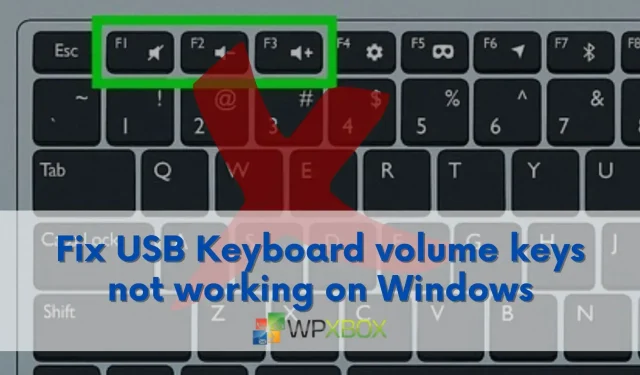
Katkine USB-klaviatuur võib olla väga tüütu, eriti kui helitugevuse klahvid ei tööta. See mõjutab nii lauaarvutite kui ka sülearvutite välisseadmeid, eriti Windows 11 ja 10 ajastul. Helitasemete kohandamine üritusel või esitlusel nõuab helitugevuse reguleerimist; kui see oluline funktsioon korralikult ei tööta, muutub soovitud ideaalse õhkkonna loomine üsna keeruliseks. Selles artiklis uuritakse lahendusi Windows 11/2010 klaviatuuri helitugevusklahvide probleemidele.
Kuidas parandada Windows 11/10 mittetöötavaid USB-klaviatuuri helitugevuse klahve
Põhjuseid, miks teie klaviatuuri helitugevusklahvid ei tööta, võib olla mitmeid ja igaühel neist võib olla ainulaadne lahendus. Vaadake kindlasti kõiki, et teha kindlaks, milline on teie probleemi jaoks parim. See hõlmab kõike järgmist:
- Installige uuesti klaviatuuri draiverid
- Käivitage HIDserv
- Alternatiivsed USB-pordid
- Käivitage Windowsi klaviatuuri tõrkeotsing, et näha, kas teised klahvid töötavad korralikult.
Vaatame nüüd kõiki neid lähenemisviise lähemalt.
1] Installige uuesti klaviatuuri draiverid
Klaviatuuri draiverid rikutakse sageli programmikonfliktide või oluliste failide eemaldamise tõttu. Selle probleemi lahendamiseks on soovitatav uuesti installida klaviatuuridraiverid. Seda teete järgmiselt.
- Vajutades samaaegselt Windowsi klahvi ja X, saate avada seadmehalduri. Valige kuvatavast menüüst Seadmehaldus.
- Otsige üles ja laiendage seadmehalduris Klaviatuuri kategooria, seejärel paremklõpsake konkreetsel klaviatuuridraiveril, mille soovite eemaldada.
- Kui küsitakse, klõpsake kaks korda nuppu Desinstalli, et kinnitada oma valikut klaviatuuridraiveri eemaldamiseks. Seade ja selle draiverid eemaldatakse.
- Klaviatuuri nähtavaks muutmiseks taaskäivitage arvuti. Pärast seda laadige draiver OEM-i veebisaidilt alla ja installige.
2] Käivitage HIDserv
Windowsi teenus HIDserv vastutab kiirklahvide määramise ja lubamise eest klaviatuuril, sealhulgas helitugevusklahvid, esitus- ja pausinupud ning muud. HIDservi käivitamine toimub järgmiselt.
- Ctrl+Shift+Esc on kiirklahv, mida saate kasutada Windowsi tegumihaldurile kiireks juurdepääsuks.
- Jätkamiseks liikuge tegumihalduri aknas vahekaardile Teenused.
- Kontrollige HIDservi teenust ja märkige üles selle praegune olek.
- Kui see on peatatud, paremklõpsake HIDservil ja valige hüpikkontekstimenüüst Start.
- Pärast nende toimingute tegemist testige oma helitugevusnuppe, et kontrollida, kas need töötavad.
3] Alternatiivsed USB-pordid
Mõnikord võib probleem olla pigem tarkvaras kui teie süsteemi riistvaraosas. Kui teie arvutil on mõni muu USB-port, mis on sellistes tingimustes toimiv ja ühilduv, proovige sellesse porti ühendada klaviatuur ja vaadake, kas see käitub ootuspäraselt. Kui probleem püsib ka pärast uue pordi proovimist, võib see olla märk sellest, et USB-liides on katki.
Klaviatuuri toimimise testimiseks saab kasutada teist arvutit. Oletame, et klaviatuur töötab laitmatult, kui see on ühendatud teise seadmega. Tõenäosus, et teie algse arvuti USB-pordiga on probleeme või rike, suureneb sellises olukorras.
4] Kontrollige, kas teised klahvid töötavad korralikult.
Aeg-ajalt võite avastada, et klaviatuuril lakkavad korralikult töötamast vaid mõned klahvid. See probleem mõjutab eriti membraanklaviatuure, mis on sellistele probleemidele rohkem altid. Võite avastada, et mõned võtmed ei tööta. Kasulik võib olla nende ettevaatlik eemaldamine klaviatuurilt ja nende klahvide alla kogunenud tolmu või prahi korralik puhastamine. Seda tehes saate nende funktsionaalsuse tagasi saada.
5] Aktiveerige Windowsi klaviatuuri tõrkeotsing
Kasulik tööriist, mida nimetatakse Windowsi tõrkeotsinguks, on olnud operatsioonisüsteemi osa väga pikka aega. Teie Windowsi arvutis saab tõrkeotsijaid kasutada riist- ja tarkvaratõrgete peamise allika ning nende parandamise tuvastamiseks. Windowsi tõrkeotsingu kasutamiseks klaviatuuriprobleemide lahendamiseks toimige järgmiselt.
- Avage Windowsi sätted , vajutades klahvi Windows+I.
- Nüüd avage vasakpoolselt paanilt süsteemijaotis .
- Otsige süsteemiseadetest üles valik Tõrkeotsingud ja avage see.
- Klõpsake jaotises Tõrkeotsingud suvandit Muud veaotsingud .
- Nüüd kerige alla, et leida klaviatuuride valik . Klõpsake selle kõrval olevat nuppu Käivita.
Nüüd näitab see teie klaviatuuri probleemide algpõhjuseid ja annab soovitusi võimalike lahenduste kohta.
Järeldus :
Selles artiklis käsitletakse võimalikke lahendusi klaviatuuri mittetöötavate helitugevusklahvide jaoks Windows 11/Windows 10 arvutites. Üks olulisemaid arvuti välisseadmeid on klaviatuur, mistõttu võib selle purunemine teie töö keeruliseks muuta. Probleemide vältimiseks hoidke abiseadmed töökorras. Loodame, et artikkel oli teile kasulik. Võimaluse korral levitage seda kindlasti kõigile.
Kuidas saan Windowsi klaviatuuril helitugevuse nuppu sisse lülitada?
Kui teie klaviatuuril on spetsiaalsed helitugevuse nupud ja need ei tööta, on ainult mõned võimalused. Kui klaviatuur töötab ainult Fn-klahvidega või te pole klaviatuuridraiverit laadinud, võib esineda väike viga, mille saab parandada arvuti taaskäivitamisega. Selle probleemi kiireks lahenduseks on draiveri installimine tootja veebisaidilt või sülearvuti FN-klahvi avamine.
Kas klaviatuuri lukustusnupp on saadaval?
Mõnede selle mudelite jaoks pakuvad mitmed originaalseadmete tootjad spetsiaalseid klaviatuuri lukustusnuppe. See on saadaval nii sülearvutite kui ka väliste klaviatuuride jaoks. Neil on sageli indikaatorid, näiteks tuled, nii et saate kohe kindlaks teha, mis need on. Kui te ei saa, vaadake kasutusjuhendit. Kui esineb tõrge, peaks selle sisse- või väljalülitamine aitama teil probleemi lahendada.
Lisa kommentaar