Scornin korjaaminen kaatuu jatkuvasti eikä toimi käynnistyksen yhteydessä
Matka helvettiin on äärimmäisen hämmentävä ja täynnä hirvittäviä taisteluita. Sen tarkoituksena on saada ihmiset inhoamaan Sconnia . Lihan mutkikkaat kaaret koristavat sen labyrinttimäisiä kammioita, ja sen mekaaniset varusteet ovat imeytyneet lahoavien ruumiiden vereen.
Tutut esteettiset vaikutteet on otettu hyvin käyttöön Scornissa, mikä luo ilmapiirin, joka rohkaisee nääntymään ja inhoon. Valitettavasti pelissä on kuitenkin joitain ongelmia, koska monet käyttäjät ovat alkaneet raportoida, että Scorn kaatuu jatkuvasti, kun se käynnistetään heidän PC:llään, jolloin siitä tulee pelikelvoton.
Mutta ei ole mitään syytä huoleen, sillä meillä on joitain korjauksia, jotka voivat korjata tällaiset virheet; joten jos sinulla on myös ongelma kaatumisesta käynnistäessäsi Scornin, muista lukea tämä opas loppuun asti.
Sisältö:
- 1 Mitkä ovat epäonnistumisten syyt?
- 2 Fix Scorn kaatuu jatkuvasti käynnistyksen yhteydessä PC:llä
- 2.1 Tarkista vähimmäisvaatimukset
- 2.2 Sammuta laite ja käynnistä se uudelleen
- 2.3 Huono pelin sisäinen grafiikka
- 2.4 Päivitä GPU-ohjain
- 2.5 Poista Nvidia Overlay käytöstä
- 2.6 Suorita järjestelmänvalvojana
- 2.7 Päivitä Windows-käyttöjärjestelmä
- 2.8 Lopeta ylikellotus
- 2.9 Tarkista virustorjunta
- 2.10 Pelipäivitys
- 2.11 Asenna peli uudelleen
- 2.12 Kirjailijan pöydältä
Mitkä ovat epäonnistumisten syyt?
Voi olla mikä tahansa syy siihen, miksi peli kaatuu jatkuvasti Windows-tietokoneellasi Scornissa, mutta todellisimmat syyt on lueteltu alla:
- Yhteensopimaton GPU-ohjain.
- Odotettavissa on Windows-päivitys.
- Ei täytä järjestelmän vähimmäisvaatimuksia.
- Ylikuumentua.
- Erilaisia taustaprosesseja.
Fix Scorn kaatuu jatkuvasti tietokoneen käynnistyksen yhteydessä
Scornin kaatumisen korjaaminen käynnistyksen yhteydessä Windows PC:llä ei ole kovin vaikeaa teille kaikille, koska mainitsemamme korjaukset auttavat sinua korjaamaan ongelman helposti. Tässä muutama niistä:
Tarkista vähimmäisvaatimukset
Ensimmäinen ja tärkein asia on tarkistaa, täyttääkö laitteesi järjestelmän vähimmäisvaatimukset. Jos et kuitenkaan tiennyt, mitkä ovat tämän pelin vaatimukset toimiakseen sujuvasti ilman kaatumisia, tarkista alla mainitut vaatimukset:
- Prosessori: Neliytiminen AMD Ryzen 3 3300X / Intel Core i5-8400
- RAM: vähintään 8 Gt.
- Näytönohjain: NVIDIA GeForce GTX 1060
- P-SHADER: 5.1.
- V-SHADER: 5.1.
- Ilmainen tallennustila: 50 Gt.
- Videomuisti: 3 GB.
Sammuta laite ja käynnistä se uudelleen
Saatat kohdata kaatumisongelman, vaikka täyttäisit järjestelmän vähimmäisvaatimukset ja Windows 11 -tietokoneesi kaatuu edelleen Sconnia pelatessasi. Tämä voi johtua joistakin tietokoneellesi tallennetuista satunnaisista välimuistitiedostoista.
Siksi sinun on käynnistettävä järjestelmäsi uudelleen tämän ongelman korjaamiseksi, koska uudelleenkäynnistyksen jälkeen RAM-muisti tyhjenee ja järjestelmä käynnistyy uudelleen.
Matala grafiikka pelissä
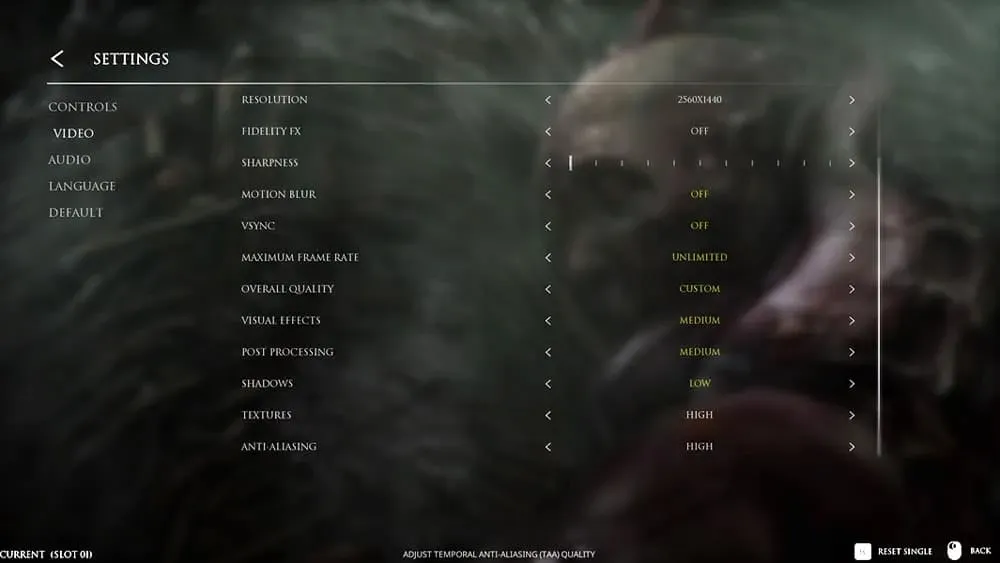
Jos pelisi kaatuu jatkuvasti Windows 11 -tietokoneessa, sinun on alennettava pelin GPU-asetuksia. Siksi aseta grafiikkaasetukset minimiin ja katso, onko peli lopettanut kaatumisen. Vaihtoehtoisesti, jos peli ei enää kaatuu ja toimii hyvin, sinun tulee käyttää matalaa grafiikkaa; muussa tapauksessa siirry seuraavaan vaiheeseen.
Päivitä GPU-ohjain
Oletko tarkistanut, onko järjestelmäsi GPU-ohjain ajan tasalla? Scorn kaatuu käynnistettäessä suurimman osan ajasta vanhemman GPU-ohjaimen takia. Jotta tämä ei tapahdu, sinun tulee aina päivittää GPU-ajurit. Tuloksena,
- Ensimmäinen asia, joka sinun on tehtävä, on avata Suorita-ikkuna ja kirjoittaa devmgmt.msc . Kun olet tehnyt sen, paina Enter.
- Etsi sitten näyttösovitin ja laajenna se.
- Sinulla on nyt mahdollisuus päivittää GPU-ohjain napsauttamalla hiiren kakkospainikkeella GPU-valmistajaa.
- Napsauta sitten ”Etsi ohjaimia automaattisesti”.
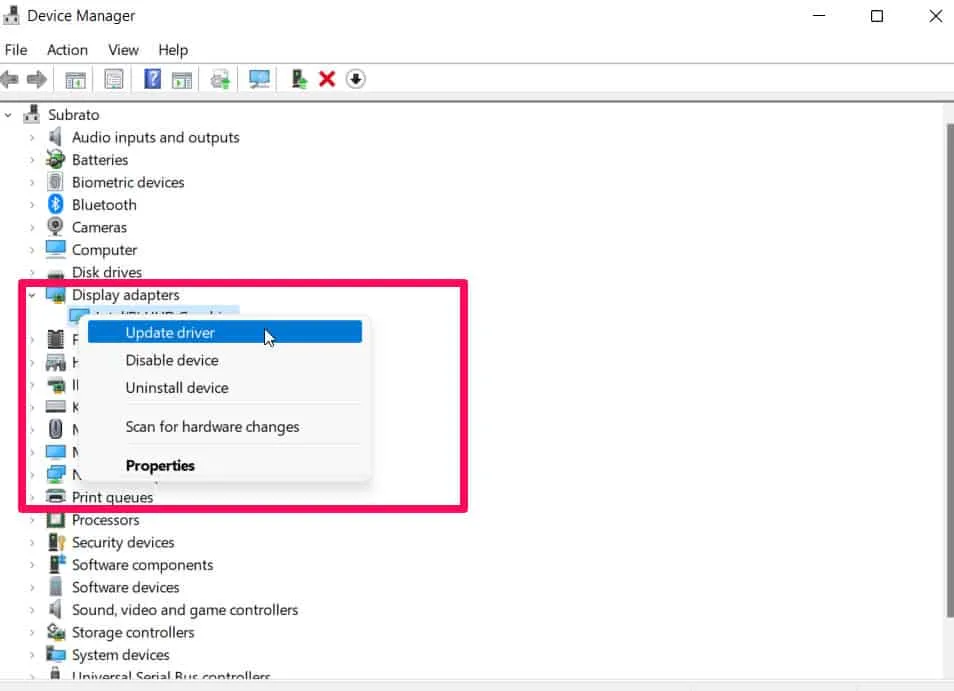
Tämän avulla laitteesi alkaa automaattisesti etsiä ohjainpäivityksiä tietyn ajan kuluttua ja asentaa ne automaattisesti vaikuttamatta laitteesi suorituskykyyn.
Poista Nvidia Overlay käytöstä
Windows 11 -tietokoneella suuri määrä käyttäjiä ilmoitti kaatumisesta Sconnia pelatessaan, kun heidän Nvidia-peittokuvansa poistettiin käytöstä. Tässä ovat vaiheet, jotka sinun on noudatettava kokeillaksesi sitä:
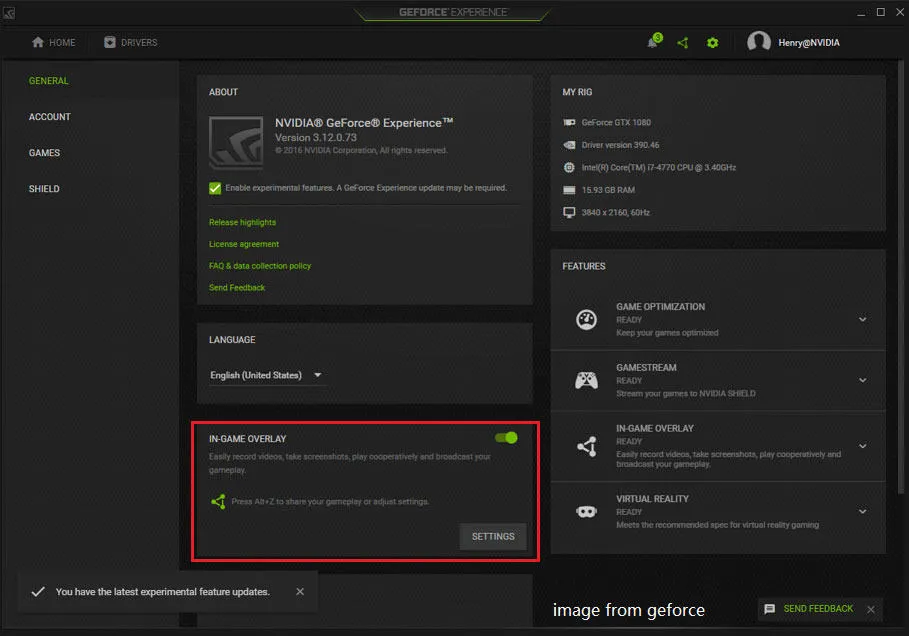
- Aloita avaamalla GeForce Experience .
- Napsauta sitten asetusten rataskuvaketta Windows-näytön oikeassa yläkulmassa.
- Napsauta Yleiset-välilehteä .
- Viimeisenä vaiheena poista PELIN PEITTÄMINEN käytöstä Ominaisuudet-osiossa.
Suorita järjestelmänvalvojana
Windows 11 -tietokoneellasi voit myös korjata Scornin kaatumisongelman suorittamalla pelin järjestelmänvalvojana. Tästä johtuen pelilläsi ei ehkä ole oikeutta käyttää järjestelmäresurssejasi, jolloin se kaatuu. Joten jos käytät sitä järjestelmänvalvojana, sen pitäisi toimia taas kunnolla. Tämän saavuttamiseksi
- Aluksi sinun on napsautettava hiiren kakkospainikkeella Scorn-pelin .exe-tiedostoa ja valittava Ominaisuudet .
- Napsauta sitten Yhteensopivuus- osiota ja valitse Suorita tämä ohjelma järjestelmänvalvojana .
- Kun olet valmis, napsauta Käytä > OK.
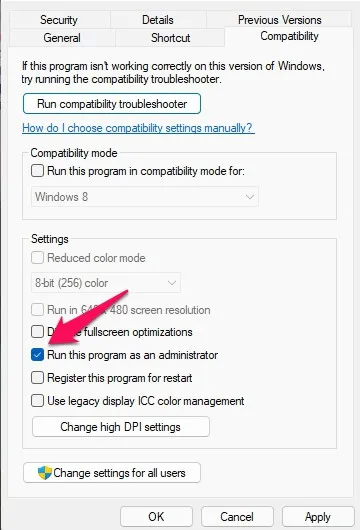
Nyt aina kun käynnistät Scornin, laitteesi antaa sille luvan käyttää tarvittavia järjestelmäresursseja, mikä auttaa sinua edelleen poistamaan tämän ärsyttävän virheen.
Päivitä Windows-käyttöjärjestelmä
On myös huomattava, että joskus vanhempi Windows-versio voi aiheuttaa tämän ongelman. Siksi on erittäin tärkeää tarkistaa Windows Update säännöllisesti, jotta tietokoneemme toimivat optimaalisesti. Tätä varten
- Aloita painamalla Win + I päästäksesi Windowsin asetuksiin.
- Napsauta sen jälkeen ”Windows Update” ja valitse ”Tarkista päivitykset”.
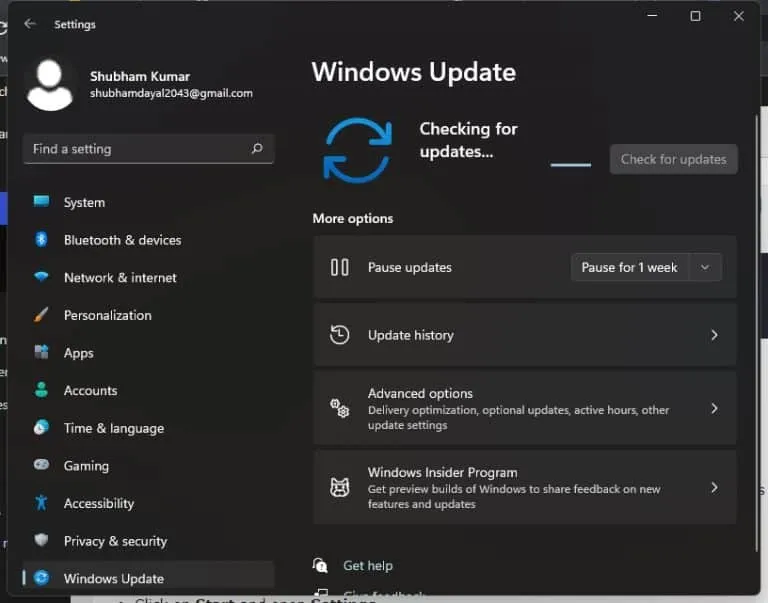
Joten heti kun päivität laitteesi käyttöjärjestelmän uusimmalla saatavilla olevalla korjaustiedostolla, huomaat, että Scornin ongelma, joka kaatuu jatkuvasti käynnistyksen yhteydessä, ratkaistaan automaattisesti. Joten jos et ole vielä kokeillut sitä, muista tehdä se ja tarkista, auttaako se vai ei.
lopeta ylikellotus
Sinun on poistettava ylikellotus käytöstä, jos käytät sitä laitteellasi. Joo! Ilmeisesti ylikellotat laitettasi parantaaksesi sen suorituskykyä. Vanhemmissa laitteissa ylikellotus voi johtaa tämäntyyppisiin ongelmiin, koska laitteisto ei kestä ylimääräistä kuormitusta.
Tarkista virustorjuntasi
On suuri mahdollisuus, että pelissäsi saattaa olla ongelma, joka on ristiriidassa laitteesi virustentorjuntaohjelman kanssa, joka estää laitteesi resurssien käytön ja aiheuttaa sen kaatumisen.
Siksi suosittelemme poistamaan virustorjunta väliaikaisesti käytöstä, kun pelaat Sconnia. Jos kuitenkin huomaat, että peli toimii sujuvasti tämän jälkeen, suurin ongelma on virustorjuntasi.
Päivitä peli
On mahdollista, että Scornilla saattaa olla odottavia päivityksiä, jotka aiheuttavat tämän ärsyttävän ongelman. Sellaisenaan sinun tulee tarkistaa, onko Steam-asiakasohjelmassa tai muussa käyttämässäsi käynnistysohjelmassa odottavia pelipäivityksiä.
Usein käyttäjät ovat kuitenkin raportoineet, että kun he käynnistävät pelin päivityksen jälkeen, jatkuvan kaatumisen aiheuttama ongelma ratkaistaan automaattisesti; joten sinun pitäisi myös kokeilla tätä ja tarkistaa, auttaako se.
Asenna peli uudelleen
Jos huomaat, että mikään ei auta sinua ratkaisemaan ongelmaa, kun Scorn on käynnissä tietokoneellasi, on mahdollista, että joitain pelitiedostoja puuttuu laitteestasi, minkä vuoksi saat tämän virheen.
Joten tämänkaltaisen virheen ratkaisemiseksi sinun tulee asentaa peli uudelleen laitteellesi, koska se voi poistaa virheet päivittämällä jokaisen tiedoston. Joten mene eteenpäin ja tarkista, auttaako tämä korjaamaan Scorn-kaatumisongelman vai ei.
Kirjoittajan pöydältä
Joten tässä on ohjeet sen korjaamiseen, jos Scorn kaatuu jatkuvasti Windows-tietokoneen käynnistyksen yhteydessä. Toivomme, että aiemmin tässä artikkelissa mainitut korjaukset auttoivat sinua. Lisäksi, jos tarvitset lisää apua, kommentoi alla ja kerro meille.
Vastaa