11 menetelmää: suoratoista Netflixiä Discordiin ilman mustaa näyttöä
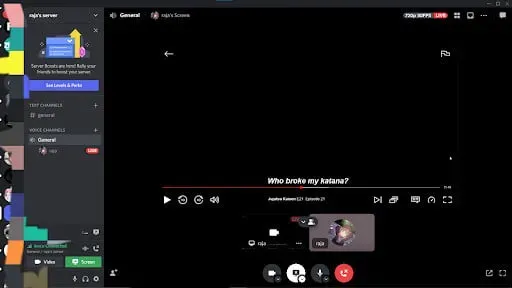
Tiesitkö, että voit katsoa Netflixiä Discordissa , jos sinulla on yhteisön Discord-palvelin uusimmalla tekniikalla? Se on suosittu videoiden suoratoistosovellus muilta alustoilta. Mutta joskus käyttäjät voivat nähdä mustan näytön suoratoistaessaan Netflixiä Discordissa.
Ärsyttääkö se sinua? Älä huoli. Olemme tarjonneet ratkaisuja Netflixin suoratoistoon Discordiin ilman mustaa näyttöä, jotta käyttäjät voivat katsoa suosikkielokuviaan. Olemme myös listanneet syitä ja ratkaisuja Netflix-suoratoistoon kilpailussa ilman mustaa näyttöä.
Mustan näytön syyt suoratoistettaessa Netflixiä Discordissa
- Taustalla käynnissä olevat sovellukset
- Vioittunut välimuisti
- Virheellinen lupa
- Yhteensopimattomuus
- Koko näytön tila
1. Taustalla käynnissä olevat sovellukset
Tämä on yksi tärkeimmistä syistä mustan näytön virheeseen Discord-sovelluksessa. Älä avaa sovellusta, jos monet muut sovellukset ovat käynnissä taustalla. Tämä johtuu siitä, että muut sovellukset rasittavat paljon prosessoria. Tämä virhe ilmenee myös usein, jos RAM-muistia ei ole tarpeeksi.
2. Vioittunut välimuisti
Kun selaat säännöllisesti, välimuisti kerääntyy. Tämä ei ole ongelma, sillä välimuisti tarjoaa erinomaisen käyttökokemuksen, koska se nopeuttaa latausaikoja, kunnes välimuisti vioittuu. Varmista, että välimuistitiedostot eivät ole vioittuneet.
3. Väärä resoluutio
Jos annat väärät käyttöoikeudet, se aiheuttaa mustan näytön virheen. Lupa-asetukset voivat olla varsin hämmentäviä aloittelevalle käyttäjälle. Tämän sovelluksen kanavan käyttöoikeudet antavat sinulle vaihtoehtoja, kuten eri asetusten eston tai sallimisen. Varmista, että annat oikeat käyttöoikeudet.
4. Yhteensopimattomuus
Jos järjestelmäsi ei ole yhteensopiva, suoratoistosta tulee ongelma. Jos käytät vanhempaa Windowsin versiota tai sinulla on vanhentuneet ohjaimet, tapahtuu mustan näytön virhe. Tarkista myös Discord-palvelimen asetukset.
5. Koko näytön tila
Joskus kun käytät Discord-sovellusta koko näytön tilassa, se aiheuttaa mustan näytön virheen. Jos katsot koko näytön tilassa, vaihda se Windows-tilaan.
Tapoja suoratoistaa Netflixiä Discordiin ilman mustaa näyttöä
- Lopeta Discord-prosessien suorittaminen
- Päivitä Discord-sovellus uusimpaan versioon
- Päivitä näytönohjaimen ajurit
- Ota laitteistokiihdytys käyttöön/poista käytöstä
- Käytä Windows-tilaa
- Tyhjennä Discord-kansioon liittyvä välimuisti
- Poista mainosten esto
- Suorita Discord järjestelmänvalvojatilassa
- Poista tarpeettomat ohjelmat käytöstä
- Suorita Discord yhteensopivuustilassa
- Asenna Discord-sovellus uudelleen
Ratkaisuja Netflixin suoratoistoon Discordiin ilman mustaa näyttöä
1. Lopeta Discord-prosessien suorittaminen
Yritä sulkea kaikki käynnissä olevat ristiriitaprosessit tietokoneellasi. Joskus kun käyttäjä sulkee tai käynnistää sovelluksen uudelleen, edellinen prosessi saattaa suorittaa tehtävänhallinnassa. Pysäytä käynnissä oleva Discord-prosessi noudattamalla näitä ohjeita.
- Napsauta hiiren kakkospainikkeella tehtäväpalkin kuvaketta. Valitse vaihtoehtoluettelosta Task Manager.
- Etsi Discord-prosessi. Napsauta sitä hiiren kakkospainikkeella ja valitse Lopeta tehtävä -vaihtoehto.
- Kun olet suorittanut yllä olevat vaiheet, käynnistä Discord-sovellus uudelleen.
2. Päivitä Discord-sovellus uusimpaan versioon.
Jos asensit Discord-sovelluksen kauan sitten, käytät todennäköisesti sovelluksen aiempaa versiota. On aika päivittää Discord-sovellus. Koska ajoittain kehittäjät korjaavat sovelluksessa ilmenneet bugit ja virheet.
Kun käytät vanhempaa Discord-versiota, se aiheuttaa mustan näytön. Olisi mukavaa, jos päivität sovelluksen säännöllisesti. Joskus Discord tarkistaa uusimmat päivitykset ja asentaa ne aina, kun käynnistät sovelluksen.
Jos uusinta versiota ei ole asennettu, päivitä Discord-sovellus uusimpaan versioon noudattamalla alla olevia ohjeita.
- Käynnistä Discord-sovellus.
- Napsauta hiiren kakkospainikkeella Discord-kuvaketta ilmaisinalueella ja valitse Tarkista päivitykset.
- Napsauta ”Salli” salliaksesi sovelluksen ladata ja asentaa uusimman version.
Jos Discord-sovellus on jo käynnissä järjestelmässäsi, asenna päivitykset painamalla näppäimistön CTRL+R. Tämä asentaa päivitykset seuraavan kerran, kun lataat sovelluksen. Jos asennuksen aikana ilmenee virhe, yritä poistaa sovellus ja asentaa se uudelleen.
3. Päivitä näytönohjaimen ajurit
Joskus puuttuva tai vanhentunut näytönohjain voi aiheuttaa mustan näytön Discord-sovelluksessa. Voit korjata tämän ongelman tarkistamalla ensin, ovatko järjestelmän näytönohjaimen ohjaimet ajan tasalla. Jos ne eivät ole ajan tasalla, päivitä nämä näytönohjaimen ohjaimet.
Yksi helpoimmista tavoista päivittää näytönohjaimen ohjain on ladata liitännät GPU-valmistajan verkkosivustolta. Täältä voit saada päivitykset ja asentaa ne.
Kaksi muuta tapaa löytää uusimmat näytönohjaimen ajurit. Voit etsiä sen manuaalisesti valmistajalta, ladata ja asentaa sen tietokoneellesi. Mutta se vie aikaa ja vaatii paljon tietokonetaitoja. Jos olet varma tietokonetaitosi, käytä tätä menetelmää.
Toinen tapa tehdään Laitehallinnan avulla.
- Napsauta hiiren kakkospainikkeella Windows-kuvaketta ja valitse Laitehallinta. Pääset siihen myös ohjauspaneelista.
- Napsauta hakukuvaketta ja etsi Ohjauspaneeli. Kun Ohjauspaneeli-ikkuna avautuu, napsauta Laitehallinta.
- Laajenna Näyttösovittimet-osio. Se näyttää asennetut näytönohjaimet. Napsauta ohjainta hiiren kakkospainikkeella ja valitse Päivitä ohjain.
- Voit joko päivittää sen olemassa olevilla päivityksillä tai etsiä päivityksiä automaattisesti.
4. Kytke laitteistokiihdytys päälle/pois päältä
Jos käytät tietokonetta, jossa on heikko prosessori, tämä johtaa mustaan näyttöön videon suoratoiston aikana. Tämä voidaan korjata ottamalla käyttöön laitteistokiihdytys, joka käyttää GPU:ta ja tarjoaa hyvän suoratoiston laadun.
Muista kuitenkin, että kun grafiikkasuoritin on huono tai yhteensopiva, älä käytä laitteistokiihdytystä, koska se voi johtaa virheisiin. Poista tässä tapauksessa laitteistokiihdytys käytöstä. Tämä tapaus koskee myös muita erikoislaitteita. Ota laitteistokiihdytys käyttöön tai poista se käytöstä noudattamalla alla olevia ohjeita.
- Avaa Discord-sovellus ja napsauta ”Suorituskykyasetukset”.
- Napsauta Ulkoasu.
- Jos laitteistokiihdytys ei ole käytössä, ota kytkin käyttöön.
- Napsauta OK.
5. Käytä Windows-tilaa
Joskus saatat saada mustan näytön virheilmoituksen, jos suoratoistat koko näytön tilassa. Jos näin on, vaihda Windows-tilaan. Siirry Windows-tilaan painamalla näppäimistön CTRL+SHIFT+F. Samaa pikakuvaketta voidaan käyttää myöhemmin koko näytön tilaan siirtymiseen.
Joskus sovellus voi jumiutua koko näytön tilassa, etkä voi käyttää Windows-tilaa. Voit korjata tämän ongelman yksinkertaisesti pysäyttämällä sovelluksen tehtävähallinnassa.
6. Tyhjennä Discord-kansioon liittyvä välimuisti
Jos Discord-välimuistikansiosi sisältää vioittuneita välimuistitiedostoja, näyttöön tulee musta, kun suoratoistat Netflixiä Discordissa. Välimuistitiedostot ovat yleensä vioittuneet sähkökatkojen ja virheellisten sammutusten vuoksi. Tyhjennä Discord-kansioon liittyvä välimuisti noudattamalla alla olevia ohjeita.
- Paina näppäimistön Windows-näppäintä + R.
- Kirjoita
%appdata%ja paina enter. - Napsauta luettelossa hiiren kakkospainikkeella Discord. Napsauta Poista.
- Avaa nyt Discord-sovellus ja tarkista, toimiiko se ilman mustaa näyttöä.
7. Poista mainosten esto
Onko selaimessasi asennettuna mainosten estotoimintoja työpöytäversiota varten? Jos sinulla on, poista ne, koska ne voivat korjata mustan näytön virheen. Voit myös poistaa AdBlock-laajennuksen käytöstä, jos se aiheuttaa mustan näytön ongelman sen sijaan, että poistaisit sen kokonaan.
8. Suorita Discord järjestelmänvalvojatilassa
Tiesitkö, että voit käyttää Discordia järjestelmänvalvojatilassa ilman järjestelmänvalvojan käyttöoikeuksia, kuten monet muut sovellukset? Kun saat virheitä, kuten mustan näytön, jossa Netflix on käynnissä järjestelmänvalvojatilassa toimivassa Discordissa, varmistaa, että sinulla on kaikki käyttöoikeudet.
Varmista ennen prosessin aloittamista, ettei taustalla ole käynnissä Discord-prosesseja. Lopeta kaikki Discord-prosessit Task Managerissa. Suorita Discord järjestelmänvalvojatilassa noudattamalla alla olevia ohjeita.
- Napsauta hakukuvaketta ja etsi Discord-sovellus. Napsauta Suorita järjestelmänvalvojana.
- Tämä käynnistää Discord-sovelluksen järjestelmänvalvojatilassa.
9. Poista tarpeettomat ohjelmat käytöstä
Kun käytät liikaa suorittimen tehoa, tietokoneesi jäätyy. Tämä vaikuttaa Discord-suoratoistoon. Sen lisäksi, että se vaikuttaa myös muihin sovelluksiin, jotka käyttävät videon ja näytön jakamista. Noudata alla olevia ohjeita poistaaksesi tarpeettomat ohjelmat järjestelmästäsi.
- Napsauta tehtäväpalkkia hiiren kakkospainikkeella. Valitse vaihtoehtoluettelosta Task Manager.
- Napsauta hiiren kakkospainikkeella virtaa kaipaavaa sovellusta. Napsauta Lopeta tehtävä.
- Noudata tätä prosessia muiden sovellusten osalta.
- Käynnistä Discord-sovellus uudelleen.
10. Suorita Discord yhteensopivuustilassa
Kokeile käyttää Discord-sovellusta yhteensopivuustilassa, jos mustan näytön virhe ilmenee, koska laite ei ole yhteensopiva Netflix- tai Discord-alustan kanssa. Suorita Discord-sovellus yhteensopivuustilassa noudattamalla alla olevia ohjeita.
- Sulje Discord ja lopeta kaikki prosessit ennen prosessin aloittamista.
- Napsauta hiiren kakkospainikkeella Discord-sovellusta ja valitse ”Ominaisuudet”.
- Valitse Yhteensopivuus-välilehdellä valintaruutu suorittaaksesi tämän ohjelman yhteensopivuustilassa.
- Sinun on nyt valittava Windows-versiosi, jotta voit käyttää Discord-sovellusta yhteensopivuustilassa.
- Napsauta OK.
- Käynnistä sovellus uudelleen.
11. Asenna Discord-sovellus uudelleen
Jos Discord-sovellusta ei ole asennettu oikein, saatat saada mustan näytön virheilmoituksen, kun suoratoistat elokuvaa Netflixistä. Voit korjata tämän ongelman poistamalla Discord-sovelluksen ja asentamalla sen uudelleen. Asenna Discord-sovellus uudelleen noudattamalla alla olevia ohjeita.
- Napsauta hakukuvaketta ja etsi Ohjauspaneeli-sovellus.
- Sinun täytyy selata sitä luokan mukaan. Napsauta Ohjelmat-osiossa Poista ohjelman asennus.
- Se näyttää järjestelmääsi asennetut sovellukset. Napsauta sen jälkeen Discord-sovellusta ja valitse ”Poista”-painike.
Pelkkä sovelluksen poistaminen ei riitä. Sinun on poistettava kaikki Discordiin liittyvät tiedostot, jotta voit asentaa sen uudelleen oikein. Asenna Discord-sovellus uudelleen järjestelmääsi noudattamalla alla olevia ohjeita.
- Paina näppäimistön Windows-näppäintä + R.
- Kirjoita
%appdata%ja paina enter. - Poista Discord-kansio.
- Paina nyt uudelleen näppäimistön Windows-näppäintä + R.
- Kirjoita
%localappdata%ja paina enter. - Poista Discord-kansio.
Kun olet poistanut sovelluksen, lataa Discord-sovellus heidän viralliselta verkkosivustoltaan ja kirjaudu sisään käyttäjätunnuksellasi ja muilla tunnistetiedoillasi.
Johtopäätös
Toivon, että yllä olevat vaiheet ovat antaneet sinulle käsityksen Netflixin suoratoistosta Discordissa ilman mustaa näyttöä. Noudata kaikkia vianetsintävaiheita löytääksesi ongelman syyn. Olemme myös toimittaneet nämä mustan näytön syyt ymmärtääksemme tätä virhettä paremmin.
Vastaa