Kuinka korjata Minecraft, joka ei lataudu tai jäätyy 66%:iin
Minecraft on erittäin kuuluisa peli pelaajien keskuudessa useista syistä. Pelaajat voivat tehdä monia asioita. He voivat rakentaa oman maailmansa ja rakennuksensa, taistella vastustajia vastaan ja paljon muuta. Lisäksi täällä on läsnä suurin osa tunnetuista streamaajista, jotka tarjoavat aina mahtavaa sisältöä yleisölleen. Rakastamme myös Minecraftin pelaamista kovasti. Mutta entä jos yrität käynnistää pelin ja se jäätyy 66 %:iin tai ei lataudu?
Tiedämme, että tulet olemaan surullinen nyt, ja yritämme selvittää, miksi tämä tapahtuu sinulle järjestelmässä. Tuhannet pelin käynnistämistä yrittäneet käyttäjät ovat ilmoittaneet, että peli ei lataudu tai jäätyy, joten he eivät pääse sisään. Tämä ei ole iso ongelma, josta sinun pitäisi olla huolissaan. Pelin ongelman ratkaisemiseksi on saatavilla monia korjauksia. Ja olemme täällä sen kanssa. Yritämme luetella kaikki ongelman tärkeimmät korjaukset, jotta voit korjata sen ilman vaivaa. Sen enempää puhumatta, aloitetaan.
Korjaa Minecraft, joka ei lataudu tai jäädy 66%
Tiedämme, että käyttäjät etsivät erilaisia tapoja selvittääkseen, kuinka järjestelmänsä käynnistysongelma voidaan korjata. He ovat innokkaita aloittamaan Minecraft-matkansa uudelleen ratkaistakseen ongelman. Olemme listanneet sinulle alla olevat tavat, joten tarkista ne. Yritä toteuttaa ne ohjeiden mukaisesti.
Tarkista järjestelmävaatimukset
Ensin sinun on varmistettava, että järjestelmässäsi on vähimmäisvaatimukset, jotta peli voidaan suorittaa ilman ongelmia. Sanomme tämän, koska monet käyttäjät ovat yrittäneet korjata ongelman, vaikka heidän järjestelmänsä ei täytä pelin suorittamisen vähimmäisvaatimuksia. Emme halua sinun kokeilevan alla lueteltuja korjauksia, jos järjestelmäsi ei täytä järjestelmän vähimmäisvaatimuksia. Auttaaksemme sinua tarkistamaan, olemme listanneet järjestelmävaatimukset Minecraftin käyttämiseksi järjestelmässä. Muista testata niitä ja vertailla järjestelmääsi.
Minimi
- Prosessori: Intel Core i3-3210 tai AMD A8-7600
- ILMAINEN DIWe-TILA: Vähintään 1 Gt pelin ytimelle ja muille tiedostoille.
- Käyttöjärjestelmä: Windows 7 tai uudempi
- PIXEL SHADER: 5.0
- RAM: 2 GB
- VERTEX SHADER: 5.0
- VIDEOKORTTI: Intel HD Graphics tai AMD Radeon R5 -sarja
suositellaan
- Prosessori: Intel Core i5 / AMD A10-7800
- OMISTETTU VIDEOMUISTIO: 256 MB
- VAPAA DIWe-TILA: 4 Gt
- Käyttöjärjestelmä: Windows 10
- PIXEL SHADER: 5.0
- RAM: 4 GB
- VERTEX SHADER: 5.0
- VIDEOKORTTI: GeForce 700 Series tai AMD Radeon Rx 200 Series
Tarkista Internet-yhteytesi
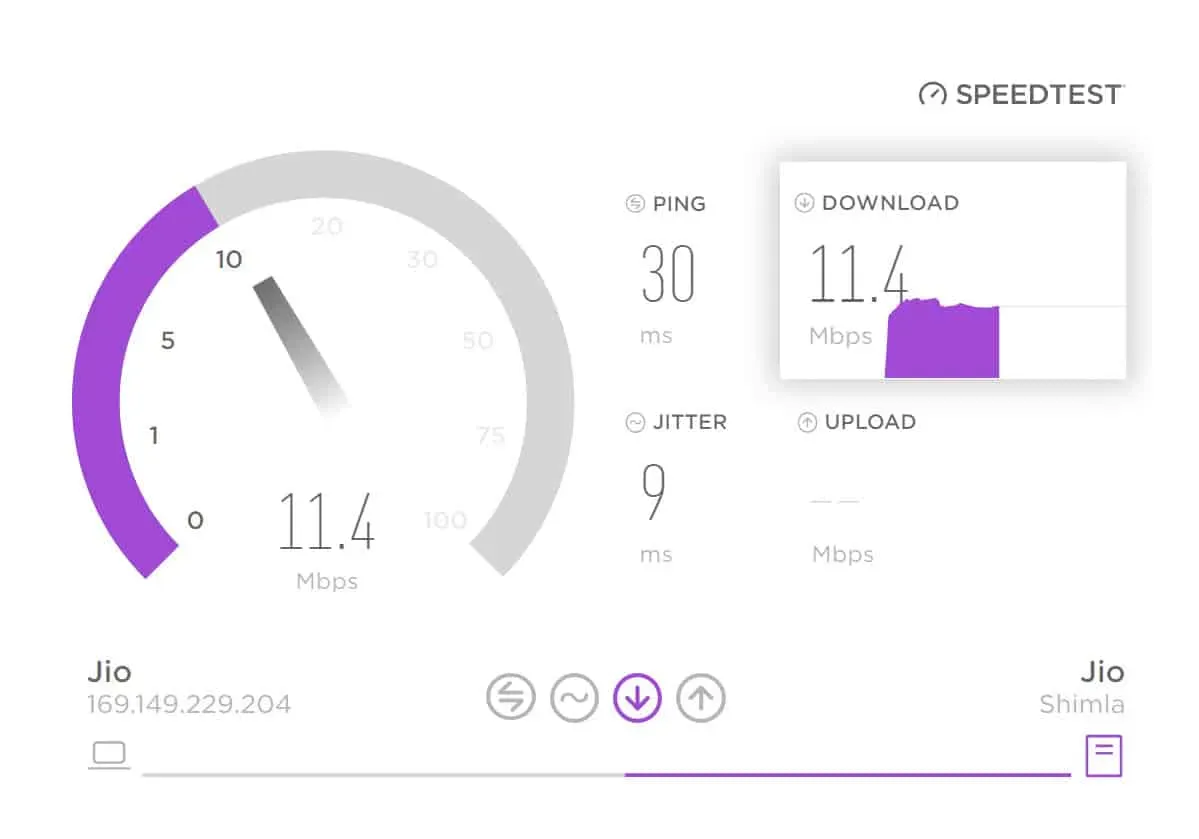
Hidas ja epävakaa Internet-yhteys aiheuttaa yleensä ongelmia, kuten latauksen puuttumisen. Kohtaat ongelmia, jos järjestelmäsi ei ole yhteydessä nopeaan Internet-yhteyteen. Suosittelemme, että käyttäjät tarkistavat käyttämänsä Internet-yhteyden järjestelmässä. He voivat tehdä tämän helposti oppaassa lueteltujen vaiheiden avulla. Kun olet tarkistanut Internet-nopeuden, jos se toimii hyvin, noudata seuraavaa menetelmää, mutta jos Internet-yhteysongelmia ilmenee, sinun on ratkaistava ne.
Poista Windowsin palomuuri käytöstä
Jos järjestelmäsi on yhdistetty vakaaseen Internet-yhteyteen, Windowsin palomuuri aiheuttaa todennäköisesti ongelmia Minecraftin lataamisessa. Käyttäjille, jotka eivät tiedä, Windowsin palomuuri toimii suojamuurina kolmansien osapuolien sovelluksista saatujen vastausten välillä. Jos hän löysi pelistä jotain epäilyttävää, Windowsin palomuuri todennäköisesti esti sen.
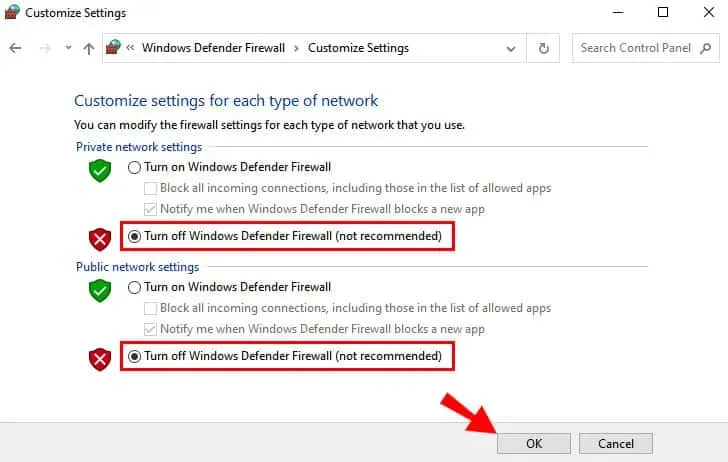
Siksi suosittelemme pelaajia poistamaan Windowsin palomuuri tilapäisesti käytöstä järjestelmästään ja tarkistamaan, onko ongelma ratkaistu. Jos ongelma on ratkaistu, Windowsin palomuuri aiheuttaa ongelmia pelin käynnistymisessä. Sinun on poistettava pelin esto palomuurin kautta ratkaistaksesi tämän ongelman.
Poista virustorjunta käytöstä
Myös palomuurin poistamisen jälkeen, jos ongelma jatkuu, sinun tulee myös yrittää poistaa virustentorjunta käytöstä, jos se on asennettu järjestelmään. Monet käyttäjät ovat asentaneet virustorjuntaohjelman suojaamaan järjestelmää ei-toivotuilta uhilta, jotka voivat aiheuttaa ongelmia. Se toimii kuin palomuuri, joten se voi estää pelin. Voit korjata ongelman poistamalla virustorjuntaohjelman käytöstä. Tutustu tähän oppaaseen, jos et tiedä, miten virustorjunta poistetaan käytöstä.
Käynnistä Minecraft-käynnistin uudelleen.
On mahdollista, että ongelma saattaa johtua joistakin Minecraft-kantorakettiin liittyvistä pienistä virheistä. Jos et tiedä, sovelluksen ja järjestelmän käynnistystiedostot eivät joskus toimi oikein, mikä aiheuttaa erilaisia ongelmia. Sinun on suljettava sovellus tehtävähallinnasta ja käynnistettävä sen jälkeen käynnistysohjelma, koska se pakottaa sulkemaan kaikki käynnistysohjelman taustapalvelut.
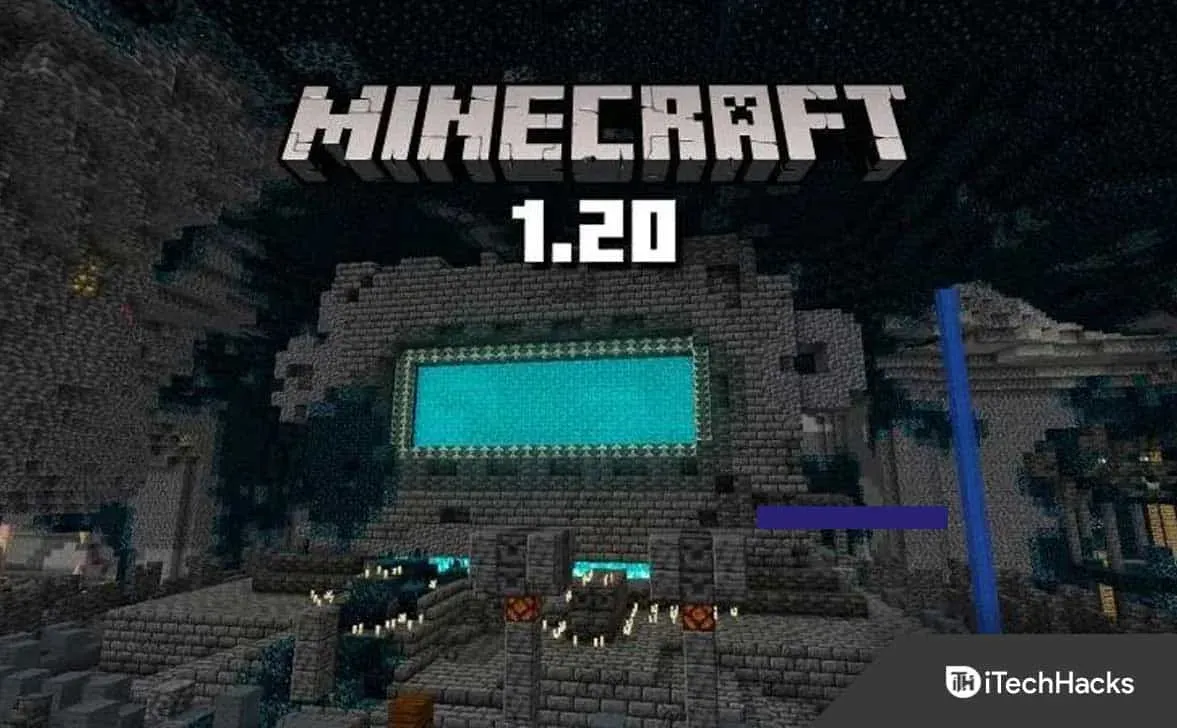
Kun suoritat sen uudelleen, kaikki tiedostot alkavat toimia oikein ja ongelma ratkeaa. Saattaa olla mahdollista, että Minecraft Launcherin pakollinen sulkeminen ja uudelleenkäynnistys ei korjaa ongelmaa. Voit sitten yrittää käynnistää järjestelmän uudelleen ratkaistaksesi pienet virheet, jotka aiheuttavat ongelman järjestelmässä. Sinun on noudatettava alla lueteltuja vaiheita pakottaaksesi sulkemaan sovelluksen.
- Avaa Task Manager järjestelmässäsi.
- Valitse Prosessit-välilehti.
- Napsauta nyt hiiren kakkospainikkeella Minecraft-käynnistintä ja valitse Lopeta tehtävä.
- Suorita sen jälkeen sovellus uudelleen.
- Jos sovellus käynnistyy oikein, nauti pelistä. Mutta jos se ei käynnisty uudelleen, yritä käynnistää järjestelmä uudelleen.
Poista Discord-peittokuvat käytöstä
Lataus- tai jäädytysongelmia voi ilmetä myös järjestelmässäsi Discord-peittokuvien vuoksi. Discord-peittokuvat ovat ristiriidassa pelitiedostojen kanssa, mikä aiheuttaa järjestelmän jäätymisongelmia. Suosittelemme, että poistat sen väliaikaisesti käytöstä ja tarkistat sitten, onko ongelma ratkaistu.
- Avaa Discord-sovellus.
- Napauta rataskuvaketta alareunassa.
- Napsauta Sovellusasetukset-osiossa Peittokuva.
- Ota käyttöön Ota peittokuva käyttöön pelissä.
- Napsauta nyt Pelit-välilehteä.
- Valitse Minecraft-peli.
- Poista ”Ota pelaaminen käyttöön” -vaihtoehto käytöstä.
- Käynnistä nyt järjestelmä uudelleen ja tarkista, onko ongelma ratkaistu.
Tarkista näytönohjaimen päivitykset
Minecraft on raskas peli, joka vaatii uusimmat ajurit ja hyvän GPU:n toimiakseen kunnolla. Jos jokin niistä puuttuu järjestelmästä, kohtaat erilaisia peliongelmia. Tarkista näytönohjaimen päivitykset varmistaaksesi, että järjestelmääsi on asennettu päivitetyt versiot näytönohjaimen ohjaimista. Tuhannet pelaajat eivät ole päivittäneet peliä pitkään aikaan, joten he saattavat kohdata tämän ongelman järjestelmässään. Suosittelemme, että tarkistat, onko järjestelmässäsi grafiikkaohjainpäivitys tällaisten ongelmien välttämiseksi. Voit tarkistaa ohjaimen päivittämiseen vaadittavat vaiheet tästä oppaasta.
Sammuta VPN
Monet käyttäjät ovat aina yhteydessä VPN-verkkoon päästäkseen Internetiin, jotta sovellukset eivät voi seurata heidän Internetin käyttöä. Mutta se voi myös olla ristiriidassa Minecraftin kanssa. Jos et tiedä, pelejä kehitetään monin rajoituksin, ja jos sinun havaitaan käyttävän VPN: tä, peli ei välttämättä lataudu sen takia. Lisäksi VPN ei ole yhteensopiva kaikkien PC:llä julkaistujen sovellusten kanssa. Joten on hyvä mahdollisuus, että ongelma voi johtua siitä.
Lentokonetila (Nintendo Switch)
Monet Nintendo Switchit kärsivät myös 66 prosentin jäätymisestä. He eivät tiedä kuinka pelata peliä. Voit kuitenkin korjata tämän ongelman helposti noudattamalla alla lueteltuja ohjeita.
- Ensinnäkin sinun on suljettava sovellus.
- Ota nyt lentokonetila käyttöön Nintendo Switchissä.
- Käynnistä Nintendo Switch uudelleen, kun se on lentotilassa.
- Kun se on käytössä, käynnistä peli lentotilassa. Ongelma ratkaistaan. Voit kytkeä lentokonetilan pois päältä sen jälkeen.
Asenna Minecraft uudelleen
Vaikka olet kokeillut kaikkia yllä olevia menetelmiä, jos et pysty ratkaisemaan ongelmaa, suosittelemme, että asennat Minecraftin uudelleen järjestelmääsi ongelman ratkaisemiseksi. Jotkut pelitiedostot voivat olla vioittuneet tai puuttua pelihakemistosta, minkä vuoksi sinulla on purkuongelma. Voit korjata tämän ongelman nopeasti poistamalla ja asentamalla pelin uudelleen järjestelmääsi. Kun poistit pelin, muista tyhjentää väliaikaiset tiedostot sen jälkeen. Kun olet valmis, käynnistä järjestelmä uudelleen ja asenna peli uudelleen.
Yhteenveto
Käyttäjät rakastavat Minecraftin pelaamista kovasti. Joka kuukausi miljoonat aktiiviset pelaajat pelaavat Minecraftia. Jotkut pelaajat, jotka yrittivät käynnistää pelin, ilmoittivat latausongelmasta. He eivät löytäneet ongelman syytä.
Tässä oppaassa olemme jakaneet tapoja ratkaista Minecraft for PC ja Nintendo Switch lataus- ja jäädytysongelmat. Toivomme, että yllä olevat korjaukset auttavat sinua ratkaisemaan ongelman. Tämä ei ole suuri ongelma, koska se johtuu yleensä ohjelmisto-ongelmista. Tämä opas auttaa sinua ratkaisemaan ongelman.
Vastaa