Outil de création de support Windows 11 (2022) : comment installer/mettre à jour
L’outil de création de support Windows 11 permet aux utilisateurs de mettre à niveau leur version actuelle de Windows vers Windows 11. Ils peuvent également créer un disque de démarrage qui leur permettra d’installer Windows 11 sur tout autre appareil qu’ils utilisent. L’outil de création Windows Media est l’un des moyens les plus populaires de mettre à jour Windows ou d’installer une nouvelle version de Windows.
Si vous souhaitez mettre à niveau votre système vers Windows 11, vous pouvez utiliser l’outil de création de support Windows 11 pour le faire. L’outil est facile à utiliser et en suivant le bon guide, vous pourrez facilement mettre à niveau vers Windows 11. Si vous ne savez pas comment utiliser l’outil, vous êtes au bon endroit. Dans cet article, nous expliquerons comment vous pouvez utiliser l’outil de création de support Windows 11.
De quoi aurez-vous besoin ?
Avant de continuer avec le guide de l’outil de création de support Windows 11, discutons de quelques éléments dont vous aurez besoin tout au long du processus. Vous aurez besoin de certaines choses pour poursuivre le processus de mise à jour de Windows à l’aide de l’outil de création de média.
- Assurez-vous d’avoir un ordinateur pour installer Windows.
- Faites une sauvegarde de vos données avant de poursuivre le processus. En cas de perte de données, vous pouvez facilement restaurer les données si vous en avez une copie de sauvegarde.
- Assurez-vous d’avoir une connexion Internet stable. Vous aurez besoin d’une connexion Internet avec une bonne vitesse pour télécharger Windows, puis mettre à jour Windows ou créer une clé USB amorçable.
- Assurez-vous d’avoir au moins 8 Go de clé USB. Vous en aurez besoin si vous ne mettez pas à jour Windows mais que vous créez une clé USB amorçable à l’aide de l’outil de création de support.
Comment utiliser l’outil de création de média Windows 11
Une fois que vous avez tout ce dont vous avez besoin, vous pouvez commencer à mettre à jour Windows à l’aide de l’outil de création de média. Cette partie de l’article explique comment vous pouvez utiliser l’outil de création de support Windows 11 pour effectuer une mise à niveau vers Windows 11.
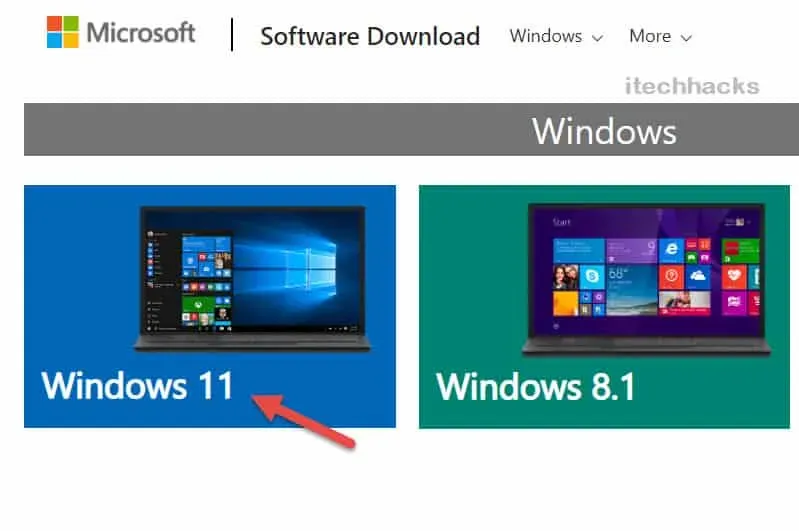
- Tout d’abord, cliquez sur le lien menant au site Web officiel de Microsoft. Sélectionnez « Windows 11 ».
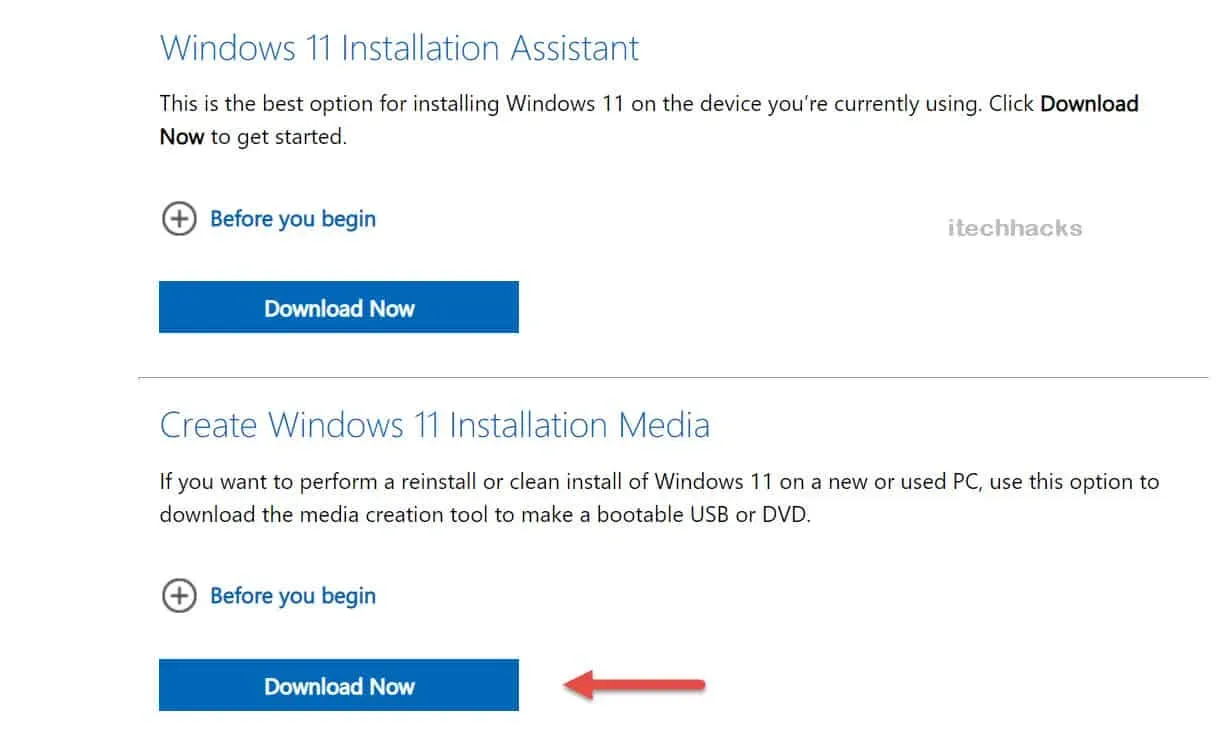
- Vous obtiendrez maintenant toutes les informations relatives à Windows 11. Cliquez sur Télécharger maintenant.
- Une fois que vous avez téléchargé l’outil de création de médias pour Windows 11, lancez-le sur votre PC. Vous serez invité à accepter les termes de la licence. Une fois que vous avez fait cela, vous verrez un écran qui dit « Préparer quelques choses ».
- Vous verrez alors deux options à l’écran : « Mettre à niveau ce PC maintenant » et « Créer un support d’installation (clé USB, DVD ou fichier ISO) pour un autre PC ».
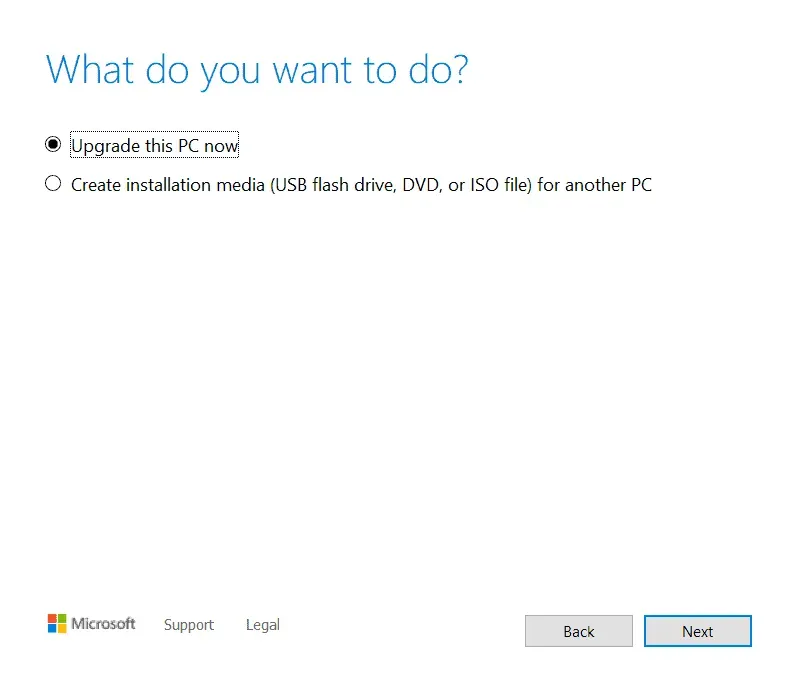
- Mettre à jour cet ordinateur – sélectionnez cette option si vous souhaitez mettre à jour l’ordinateur qui exécute l’outil de création de média.
- Créer un support d’installation pour un autre PC – Sélectionnez cette option si vous souhaitez créer une clé USB amorçable pour un autre PC.
Télécharger l’outil de création de média Windows 11
| Développeur | Microsoft |
| Version | Outil de création de médias Windows 11 |
| Taille | 9,4 Mo |
| Prix | Gratuit |
| Architecture | 64 bits |
| Lien de téléchargement | Télécharger ici |
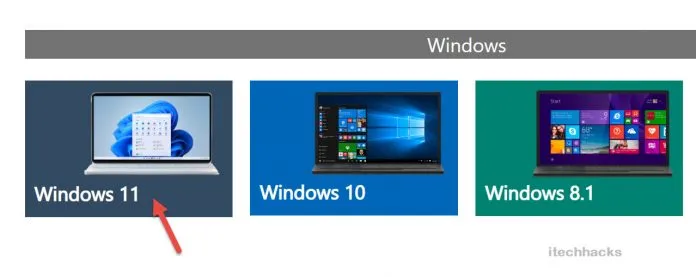
Mettez à jour cette variante de PC : Installez Windows 11
Si vous choisissez l’option « mettre à niveau ce PC maintenant », suivez ces étapes :
- Windows Media Creation commencera à charger Windows 11.
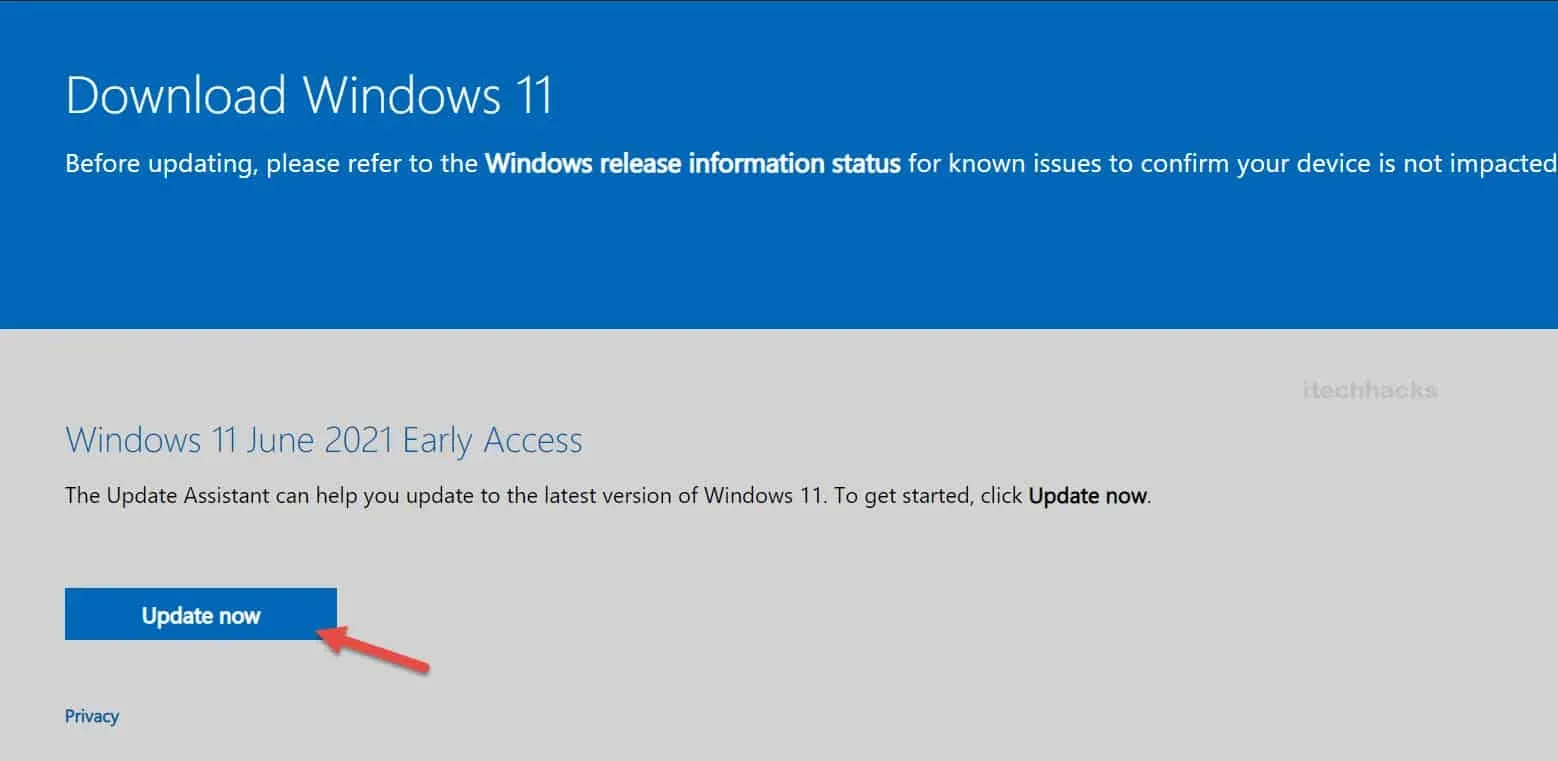
- Après avoir téléchargé Windows avec succès, vous pourrez l’installer sur votre ordinateur.
- Terminez le processus d’installation et votre PC sera invité à terminer la configuration. Terminez la configuration de Windows 11 et vous pourrez utiliser Windows 11 sur votre système.
Créer un support d’installation pour une autre variante de PC
Si vous avez choisi « Créer un support d’installation pour un autre PC », suivez ces étapes :
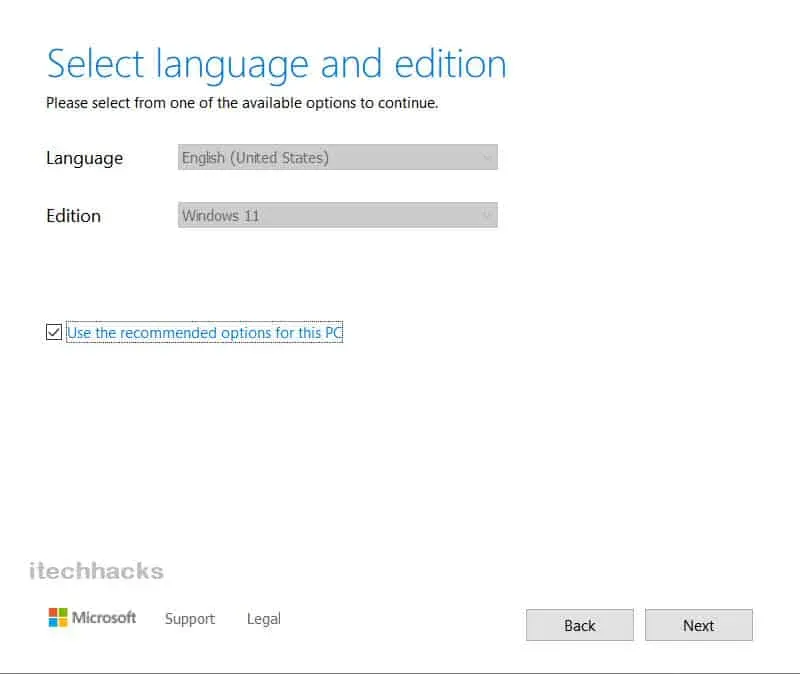
- Lorsque vous sélectionnez cette option, vous serez invité à sélectionner la langue, l’édition et l’architecture de Windows que vous souhaitez installer.
- Vous pouvez cliquer sur « Utiliser les paramètres recommandés pour ce PC » si vous souhaitez que l’outil de création de support sélectionne automatiquement les paramètres de la machine. Après cela, cliquez sur « Suivant ».
- Ensuite, vous verrez deux options dans la fenêtre : « Clé USB » et « Fichier ISO ».
- Clé USB. Si vous choisissez cette option, Windows Media Creation créera pour vous une clé USB amorçable.
- Fichier ISO. Si vous sélectionnez cette option, l’outil de création de média téléchargera le fichier ISO. Plus tard, vous pourrez graver le fichier ISO pour créer une clé USB ou un DVD amorçable.
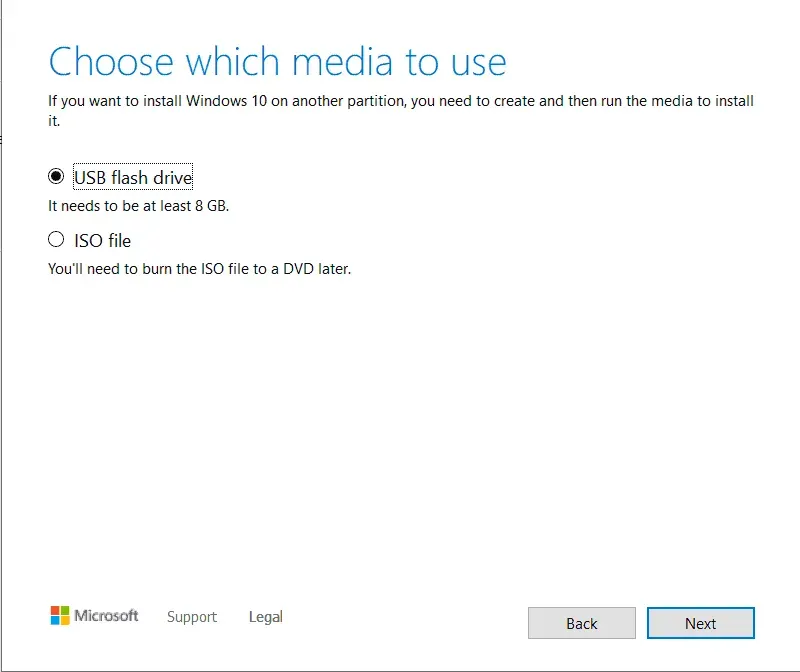
- Si vous sélectionnez l’option Clé USB, assurez-vous d’avoir connecté une clé USB avec au moins 8 Go de stockage. L’outil de création de média commencera à télécharger Windows 11 et le gravera automatiquement sur la clé USB.
- Si vous sélectionnez l’option « Fichier ISO », un fichier ISO Windows 11 sera téléchargé. Plus tard, vous pourrez le graver à l’aide d’outils de gravure tels que Power ISO. Vous pouvez utiliser ces outils pour graver le fichier ISO sur une clé USB.
- Après avoir créé une clé USB amorçable Windows 11, branchez la clé USB sur l’ordinateur que vous souhaitez mettre à niveau vers Windows 11.
- Après avoir connecté la clé USB, démarrez dans le BIOS et installez Windows.
Derniers mots
Voici comment utiliser l’outil de création de support Windows 11 pour mettre à niveau votre PC vers Windows 11. Suivez correctement les étapes mentionnées dans cet article pour utiliser l’outil de création de support Windows 11.
Laisser un commentaire