Comment augmenter la vitesse cellulaire sur iPhone
Vous êtes aux prises avec des interruptions de connexion, des temps de téléchargement lents ou des vitesses de téléchargement et de téléchargement globalement lentes sur votre iPhone ? Voici 18 conseils pour augmenter la vitesse de transfert de données sur votre iPhone ou votre iPad cellulaire.
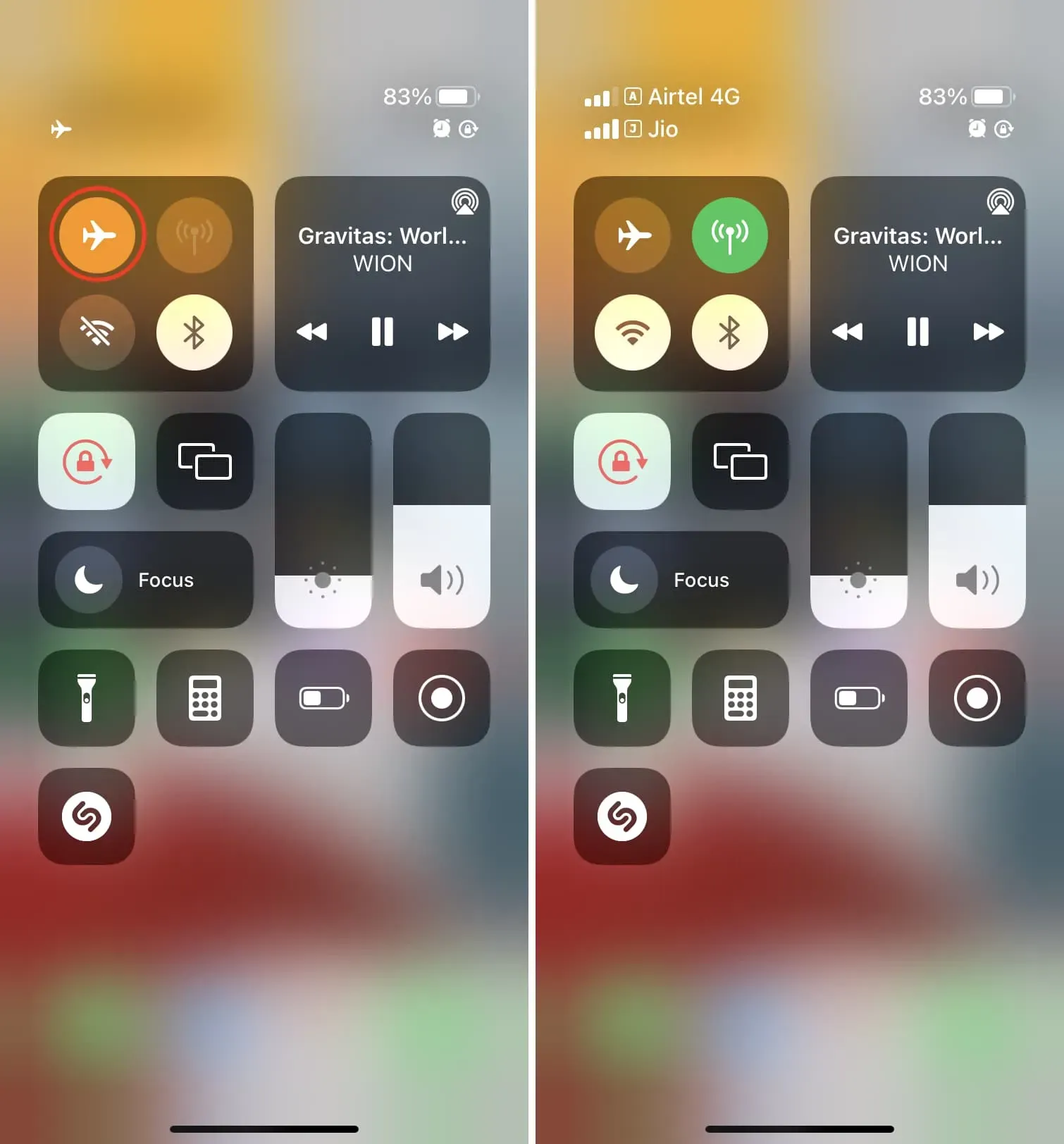
1. Activer et désactiver le mode Avion
Lorsque vous sentez que votre débit de données cellulaires est lent, accédez au Centre de contrôle et activez ou désactivez le mode Avion. Il actualise la couverture cellulaire et améliore généralement les performances.
2. Passez en 5G ou 4G/LTE.
Bien que la 5G (ou l’une de ses variantes telles que 5G+, 5GUW, 5GUC) ne soit pas disponible partout, elle offre le débit le plus élevé possible. Donc, si vous vivez dans une zone où votre opérateur offre une couverture 5G, assurez-vous que votre iPhone 12, iPhone 13, iPhone SE (3e génération) ou version ultérieure est configuré pour l’utiliser.
Pour ce faire, accédez à Paramètres > Cellulaire > Options cellulaires > Voix et données et sélectionnez 5G Auto.
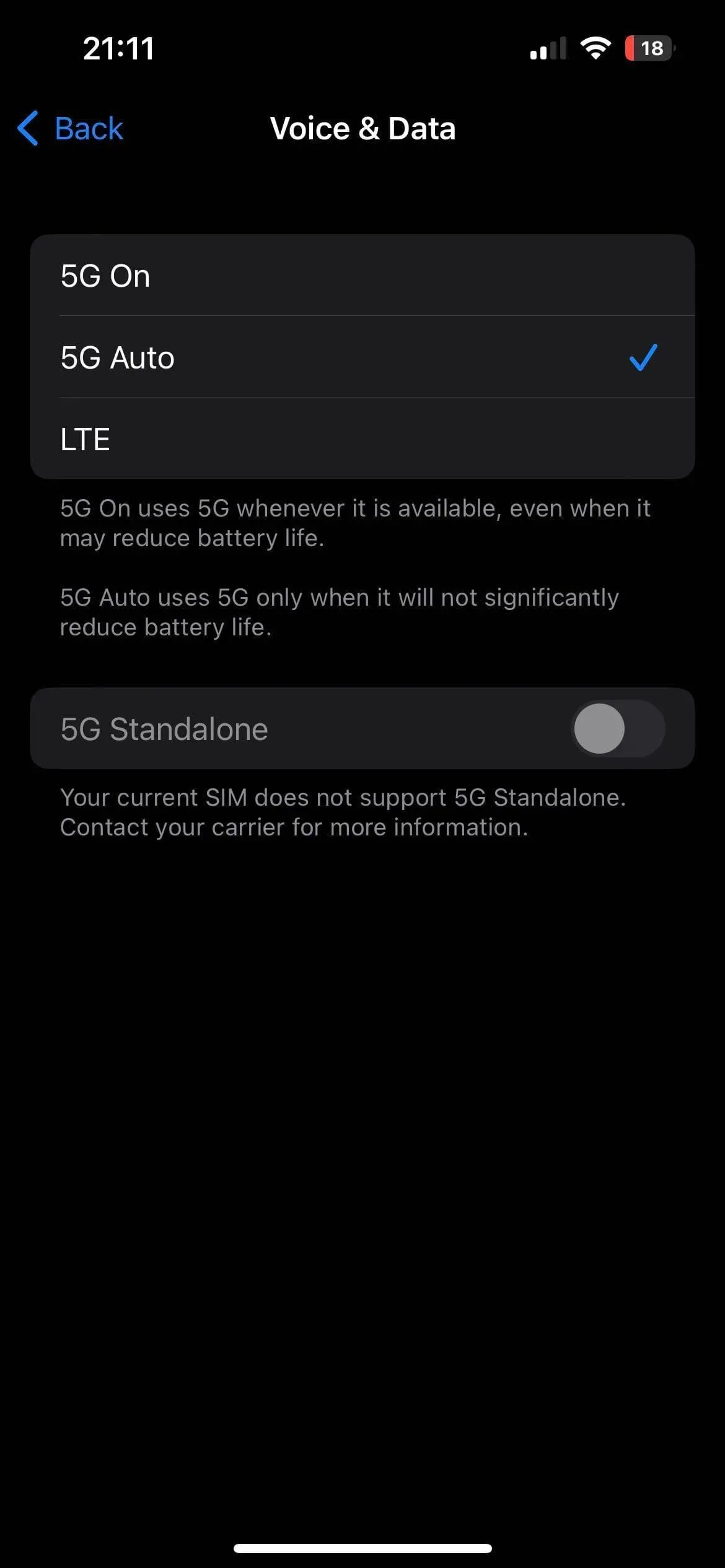
Si la 5G n’est pas disponible dans votre région, avec votre opérateur, ou si vous utilisez un iPhone 11 ou une version antérieure, suivez les mêmes étapes ci-dessus et configurez l’iPhone pour qu’il utilise la 4G ou LTE au lieu de la 3G ou 2G/EDGE.
3. Désactiver le VPN
La plupart des VPN, gratuits et payants, ralentissent votre vitesse Internet. Lorsque vous utilisez un VPN, le mot « VPN » s’affiche dans le centre de contrôle de l’iPhone ou dans la barre d’état supérieure. Si vous êtes connecté à l’un d’eux, ouvrez l’application VPN et désactivez-la.
4. Soyez conscient de la limite de données quotidienne ou périodique
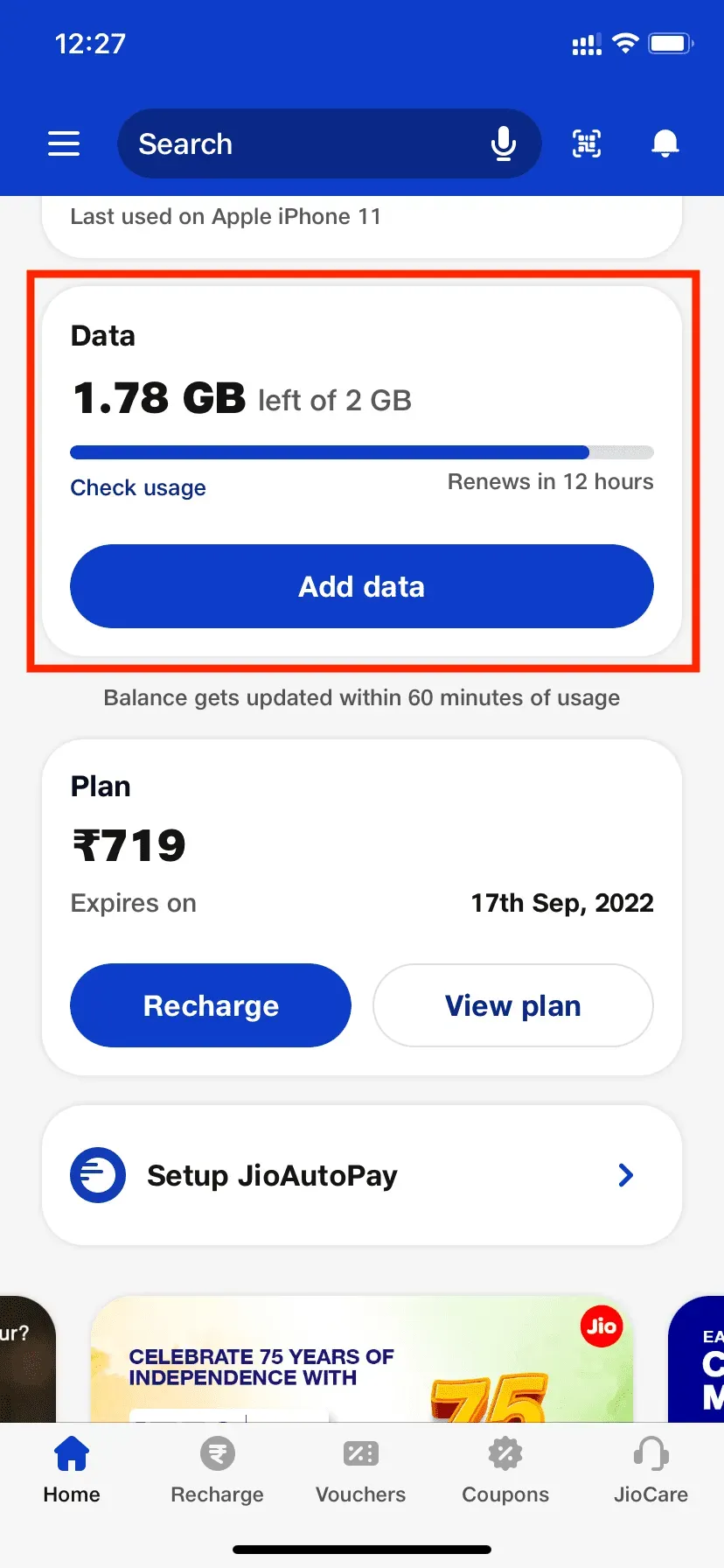
Le forfait que j’ai choisi m’offre 2 Go d’Internet haut débit par jour. Une fois ce quota atteint, le débit chute à 128 Kbps, ce qui est pratiquement inutile pour la navigation ou le téléchargement.
Si vous obtenez des vitesses incroyables, mais qu’elles chutent soudainement de manière significative, ouvrez l’application de votre opérateur et vérifiez votre quota quotidien, mensuel ou quel que soit le quota de votre forfait de données. Assurez-vous qu’il n’est pas épuisé ou que vous n’avez pas de factures impayées. Si votre allocation est épuisée, envisagez d’acheter des boosters supplémentaires.
5. Essayez différentes zones de votre chambre/maison
Les signaux cellulaires peuvent être capricieux. Par exemple, je n’ai pas une bonne vitesse de téléphone portable dans ma chambre. Mais si je vais à la porte de la chambre, la connexion s’améliorera considérablement.
Si vous rencontrez fréquemment des vitesses de cellule terribles, vérifiez différentes zones de votre pièce et voyez où votre navigation ou votre téléchargement est le meilleur. Maintenant, il peut être inconfortable de toujours s’asseoir dans la partie de la pièce qui a de meilleures vitesses cellulaires, mais si vous effectuez un paiement, réservez des billets ou faites quelque chose qui nécessite une bonne connexion Internet, vous savez quelle partie de la pièce la pièce devrait être dedans.
6. Fermez les applications d’arrière-plan inutiles
Alors qu’iOS gère les tâches et alloue les ressources efficacement, la vitesse des données cellulaires peut parfois ralentir lorsque plusieurs applications sont ouvertes en arrière-plan et que la connexion cellulaire est utilisée simultanément pour télécharger des fichiers, obtenir de nouveaux contenus, etc.
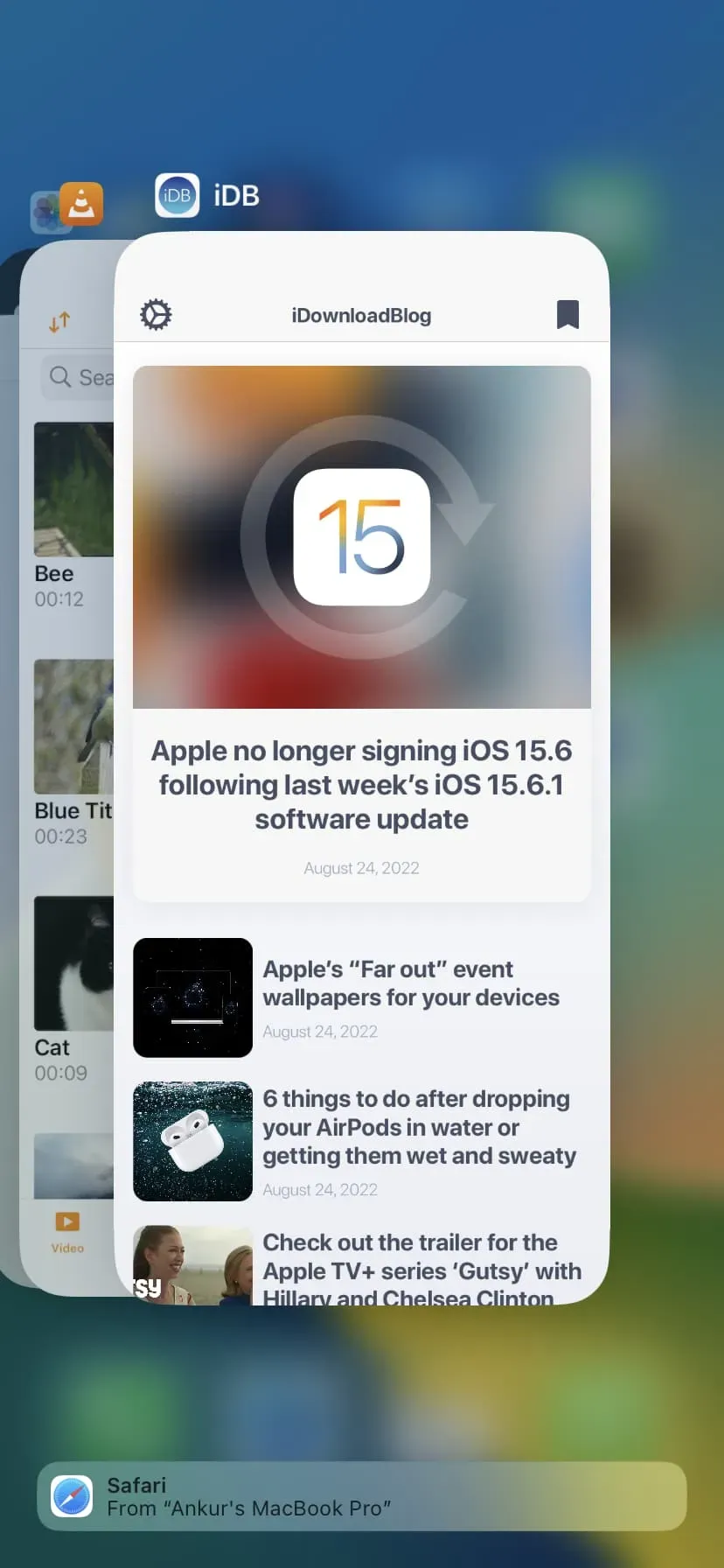
Pour résoudre ce problème, accédez au sélecteur d’application en balayant vers le haut depuis le bas de l’écran. Sur un iPhone doté d’un bouton d’accueil, appuyez deux fois rapidement dessus. À partir de là, faites glisser les tuiles d’application indésirables vers le haut pour les fermer.
7. Désactiver le mode de données faibles
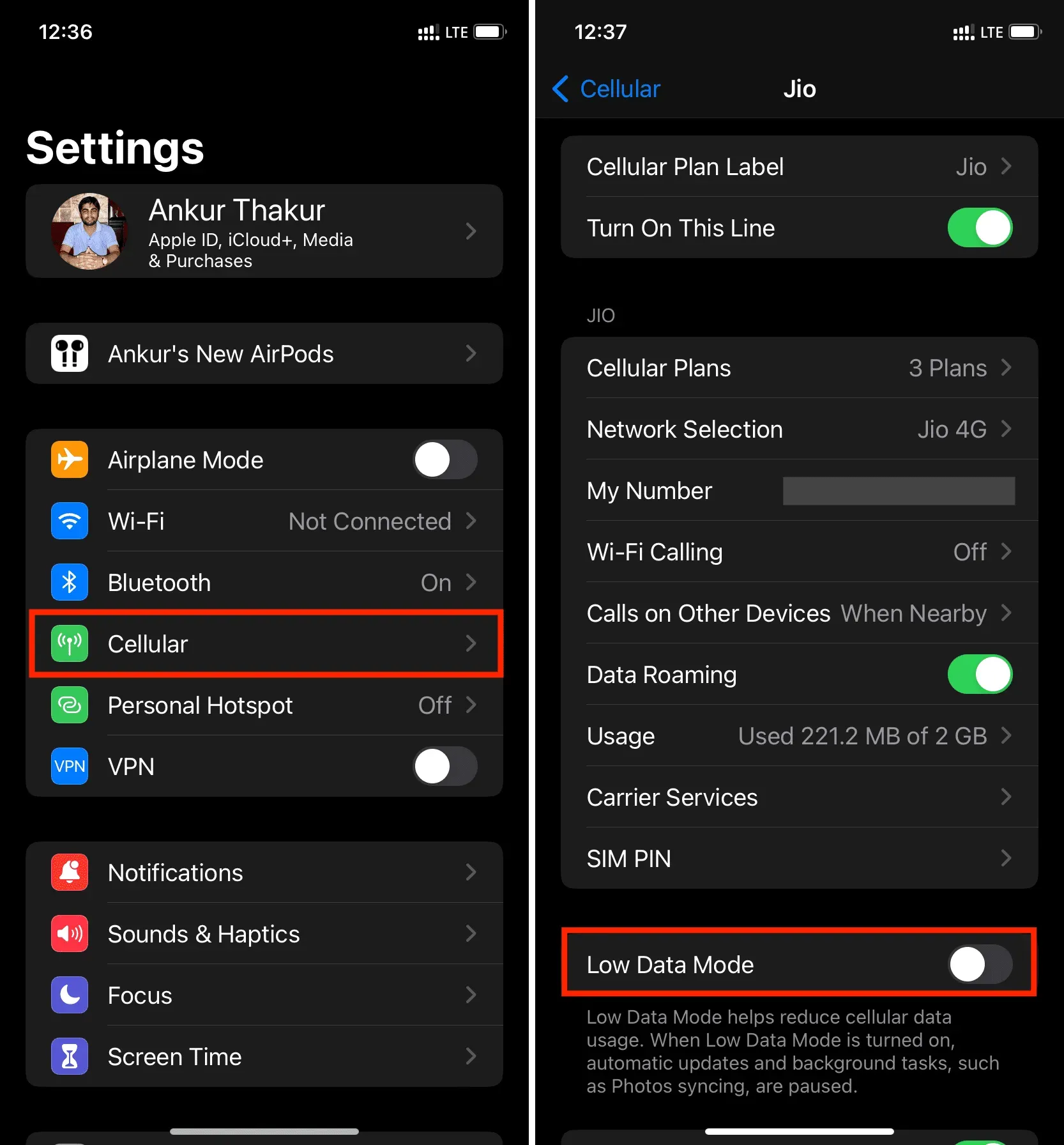
Le mode Low Data garantit que votre iPhone économise sur l’utilisation des données mobiles. Ceci est utile lorsque vous avez un plan de données limité ou serré. Mais cela peut aussi conduire à des vitesses plus lentes. Pour désactiver le mode de données faibles, accédez à Paramètres > Cellulaire > Options de données cellulaires > Mode de données et désactivez le mode de données faibles.
8. Éteignez les appareils connectés au point d’accès de votre iPhone.
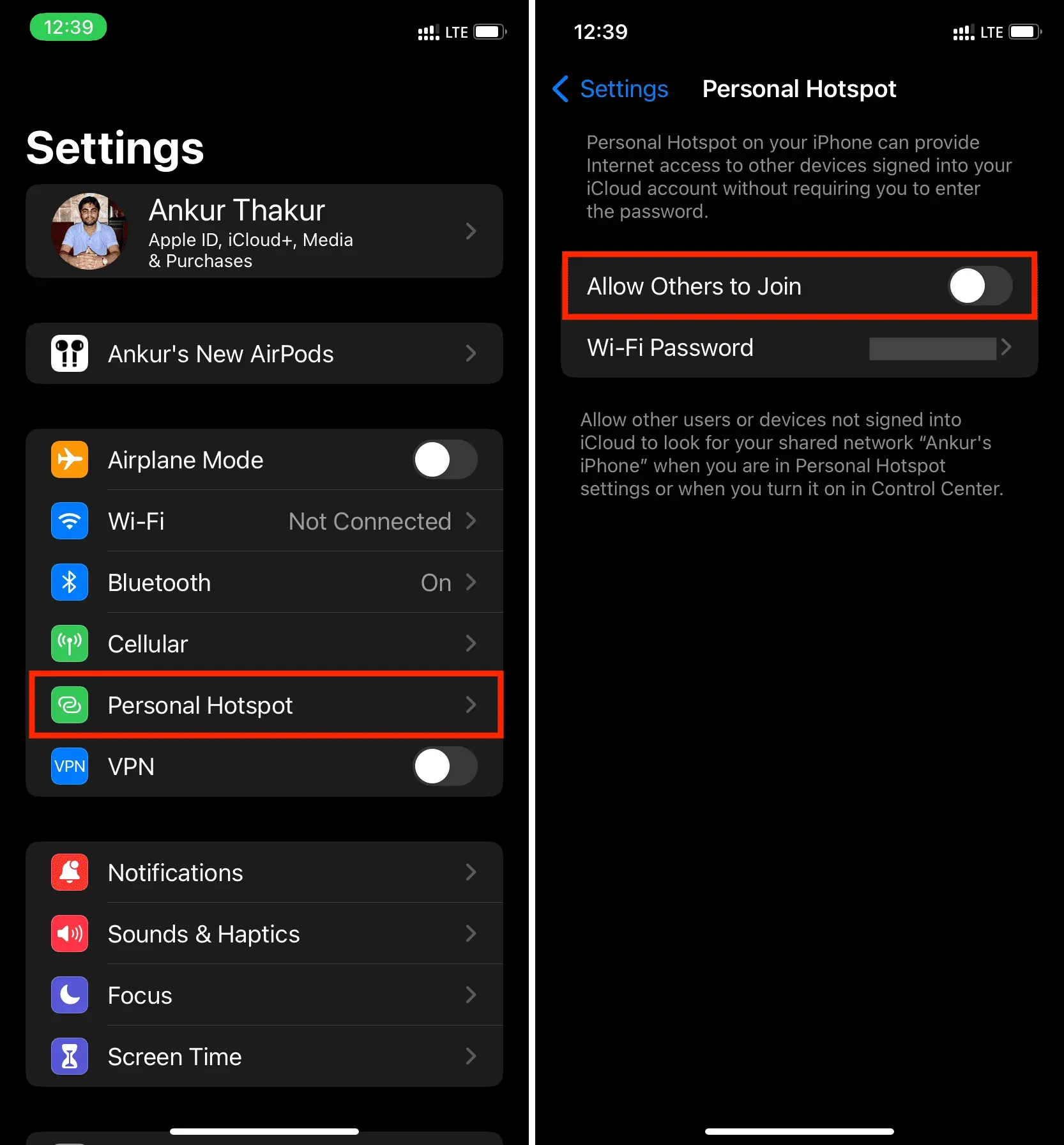
Lorsque d’autres appareils, tels que votre Mac, sont connectés au point d’accès personnel de votre iPhone, cela affecte la vitesse cellulaire que vous obtenez sur votre iPhone. Plus il y a d’appareils connectés, plus vous (et tous les appareils connectés) êtes lents. Pour résoudre ce problème, désactivez le point d’accès mobile en accédant à Paramètres > Point d’accès personnel.
9. Désactiver les téléchargements et mises à jour automatiques
Les téléchargements et mises à jour automatiques (qui se produisent généralement en arrière-plan) auront un impact négatif sur votre vitesse de navigation. Pour résoudre ce problème, accédez à Paramètres> App Store et désactivez les téléchargements automatiques sous Données cellulaires. Revenez ensuite à l’écran principal des paramètres et désactivez les téléchargements automatiques de musique, de photos, de livres et de podcasts.
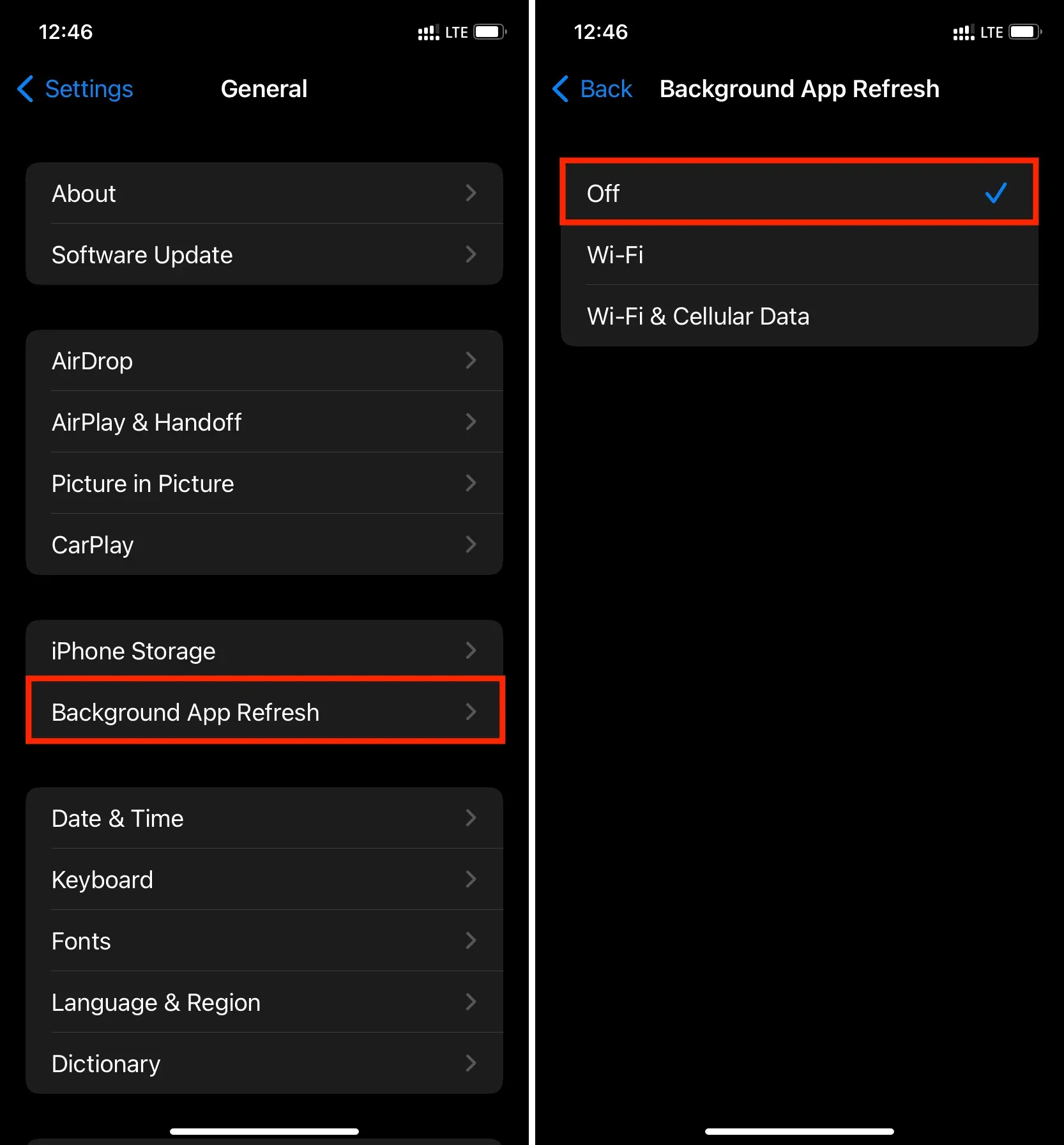
10. Désactivez l’actualisation de l’application en arrière-plan.
Une autre astuce que vous pouvez appliquer pour améliorer la vitesse cellulaire consiste à désactiver l’actualisation de l’application en arrière-plan en accédant à Paramètres > Général > Actualisation de l’application en arrière-plan > Actualisation de l’application en arrière-plan et en sélectionnant Désactivé. ou Wi-Fi.
11. Redémarrez votre iPhone régulièrement
Redémarrer l’appareil est une chose simple qui résout de nombreux problèmes potentiels. Si vous rencontrez constamment des vitesses cellulaires plus lentes que prévu, assurez-vous d’éteindre et de rallumer votre iPhone régulièrement. Au moins une fois tous les trois jours est une bonne pratique.
12. Mettez à jour votre iPhone
Si votre iPhone exécute une ancienne version d’iOS, accédez à Paramètres > Général > Mise à jour logicielle et installez la dernière mise à jour disponible.
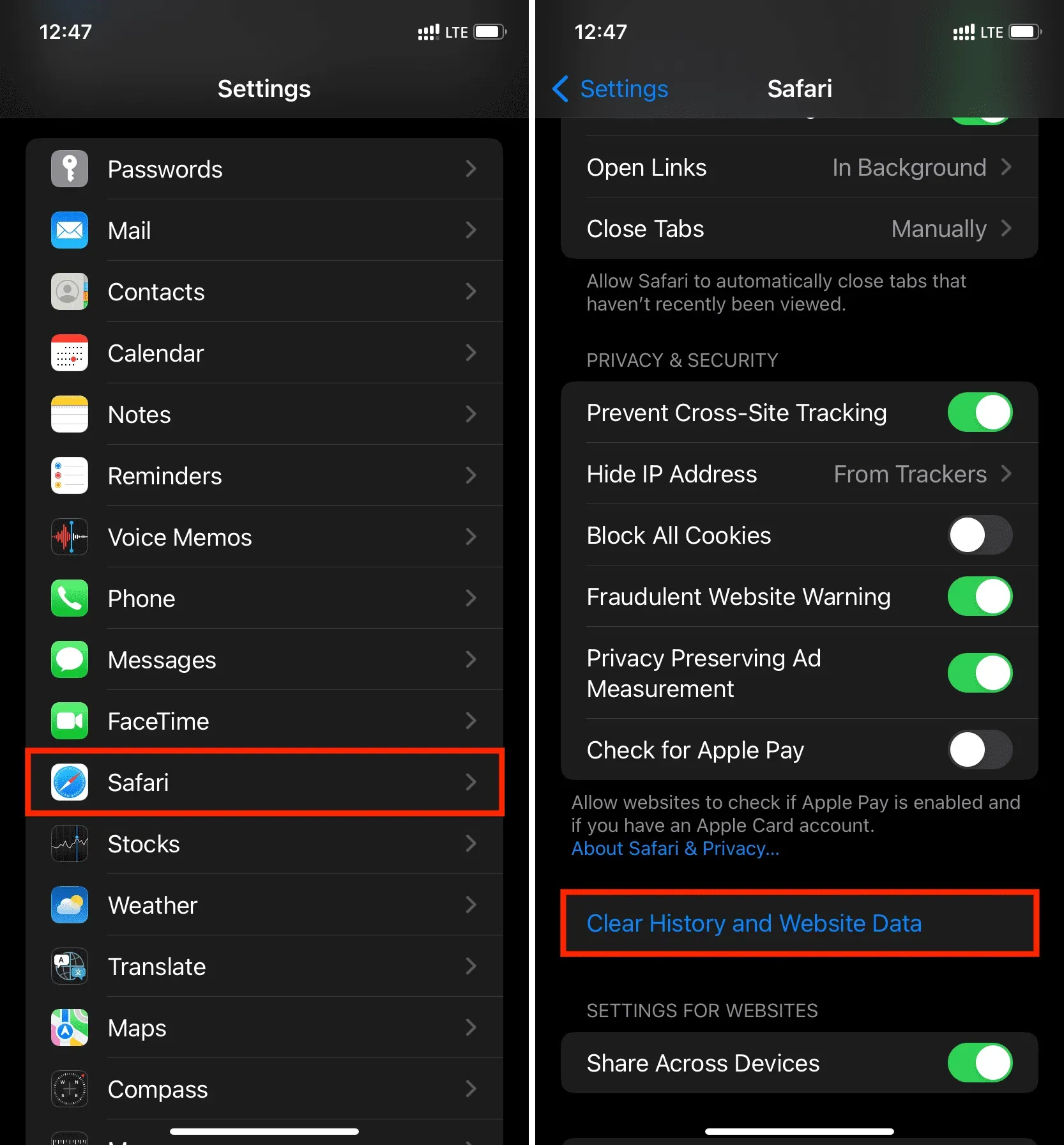
13. Effacer les données et l’historique de navigation
Si vous n’avez pas effacé vos données de navigation depuis des années, votre expérience utilisateur Safari peut ne pas être parfaite. Pour résoudre ce problème, accédez à Paramètres > Safari et cliquez sur Effacer l’historique et les données du site Web.
14. Réinitialiser les paramètres réseau
Toujours aux prises avec des vitesses cellulaires sur votre iPhone ? Accédez à l’application Paramètres > Général > Transférer ou réinitialiser l’iPhone > Réinitialiser > Réinitialiser les paramètres réseau. Vous pouvez en savoir plus ici.
15. Utilisez des applications payantes sans publicité
Les versions gratuites des applications contiennent généralement des bannières ou des publicités vidéo plein écran qui sont chargées lors de l’utilisation de cette application. Ces publicités peuvent consommer une quantité importante de données cellulaires et ralentir votre vitesse. Pour une expérience plus rapide et plus riche en fonctionnalités, pensez à acheter la version premium de l’application, qui supprime les publicités.
16. Bloquez les publicités dans votre navigateur
Safari est un excellent navigateur, mais si vous visitez fréquemment des sites avec de nombreuses bannières publicitaires et des publicités vidéo intégrées, envisagez d’utiliser une extension de blocage des publicités ou passez à un autre navigateur comme Brave ou Opera .
En relation: Comment installer et utiliser en toute sécurité les extensions Safari sur iPhone
17. Le site peut être temporairement indisponible
Certains sites Web se chargent toujours lentement, même avec des vitesses Internet élevées. Alors que d’autres peuvent se charger lentement à certains moments de la journée lorsque trop de personnes tentent d’y accéder. Dans de telles situations, vous ne pouvez pas faire grand-chose.
De plus, dans de rares cas, le site Web peut être temporairement indisponible et vous pouvez penser que votre connexion de données cellulaires est mauvaise. Pour vérifier, lancez une recherche sur le Web pour [nom du site Web ou de l’application] qui ne fonctionne pas dans [votre pays ou votre ville].
18. Changez de transporteur si le problème persiste.
Enfin, si tout le reste échoue, vous voudrez peut-être envisager de transférer votre numéro de téléphone vers un autre opérateur qui a une meilleure couverture dans votre région et offre des vitesses plus rapides. Demandez à vos amis les plus proches sur quels médias ils tournent et écoutez leurs commentaires.
Ce sont des conseils utiles pour augmenter la vitesse de l’Internet mobile sur votre iPhone ou votre iPad cellulaire. Si vous avez d’autres astuces, n’hésitez pas à les partager dans les commentaires.
Laisser un commentaire