Comment: L’application Rappels sur votre iPhone est devenue beaucoup plus utile
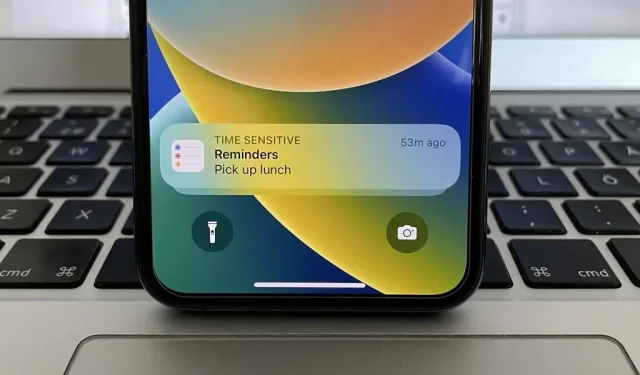
Apple vient de mettre à jour son application Rappels pour iPhone avec de nouveaux outils puissants de gestion des tâches et des améliorations qui vous feront vous demander comment vous avez pu vivre sans eux.
Vous remarquerez certaines des nouvelles fonctionnalités de rappel fournies avec iOS 16 dès que vous aurez la mise à jour. Cependant, il existe des fonctionnalités cachées qu’il est facile de manquer si vous ne savez pas où chercher. Ensemble, toutes les nouvelles modifications rendent les listes de rappels et les rappels eux-mêmes encore plus utiles et personnalisables.
Continuez à lire pour voir tout ce que l’application Rappels remaniée comprend.
1. Vous pouvez enfin épingler des listes
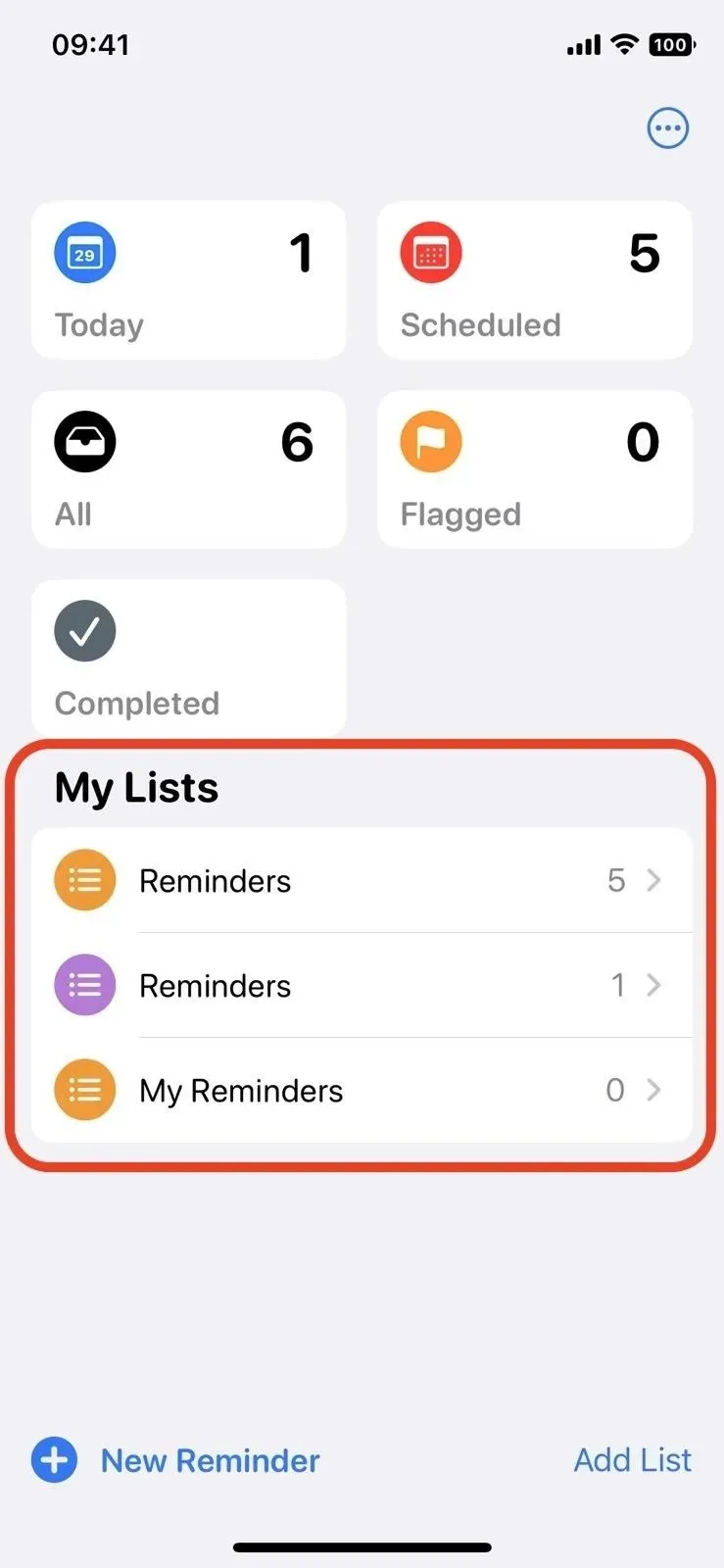
Comme les notes et les messages, les rappels disposent désormais d’une fonction d’épingle. Avec lui, vous pouvez épingler des listes importantes et fréquemment utilisées en haut pour un accès rapide, mais uniquement pour votre compte iCloud, donc cela ne fonctionnera pas pour Exchange, Outlook, Yahoo et autres.
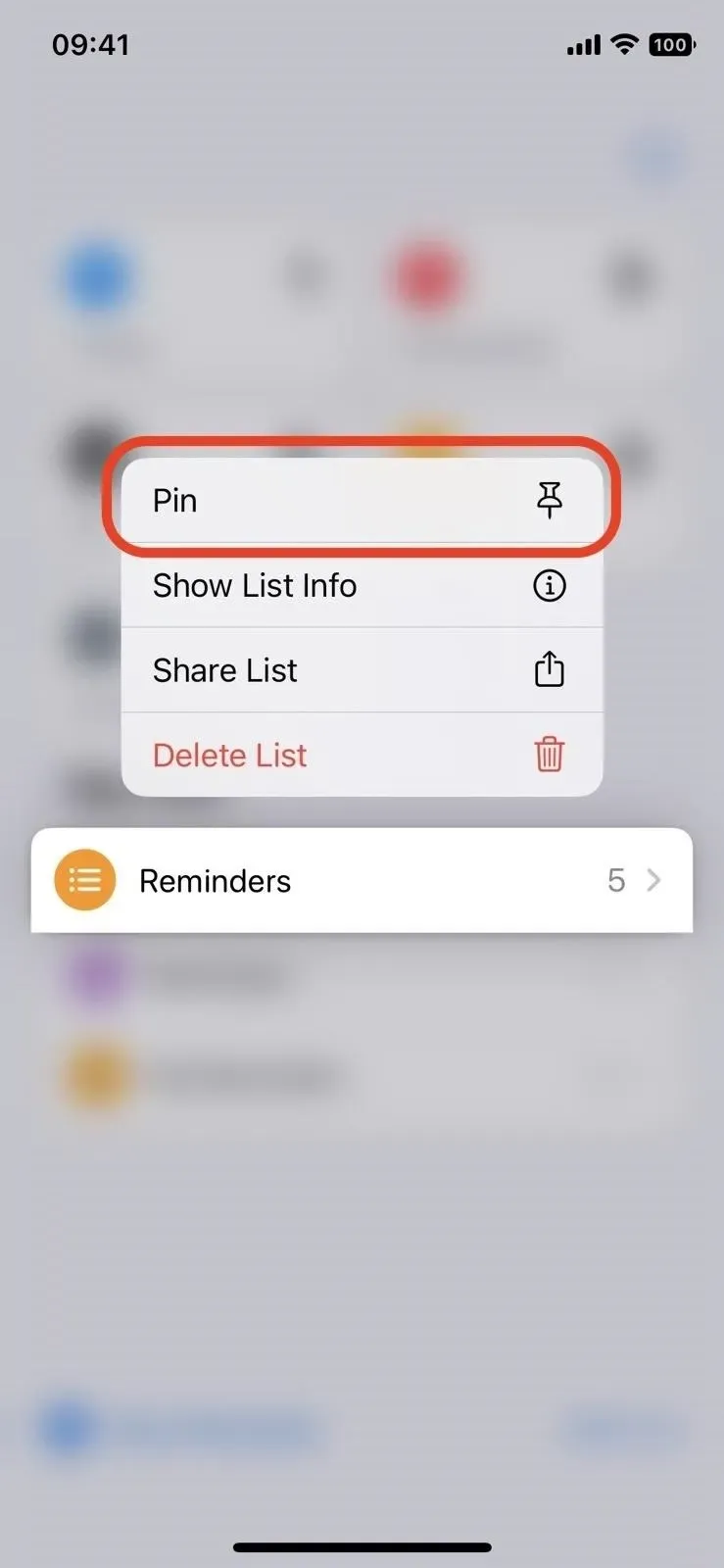
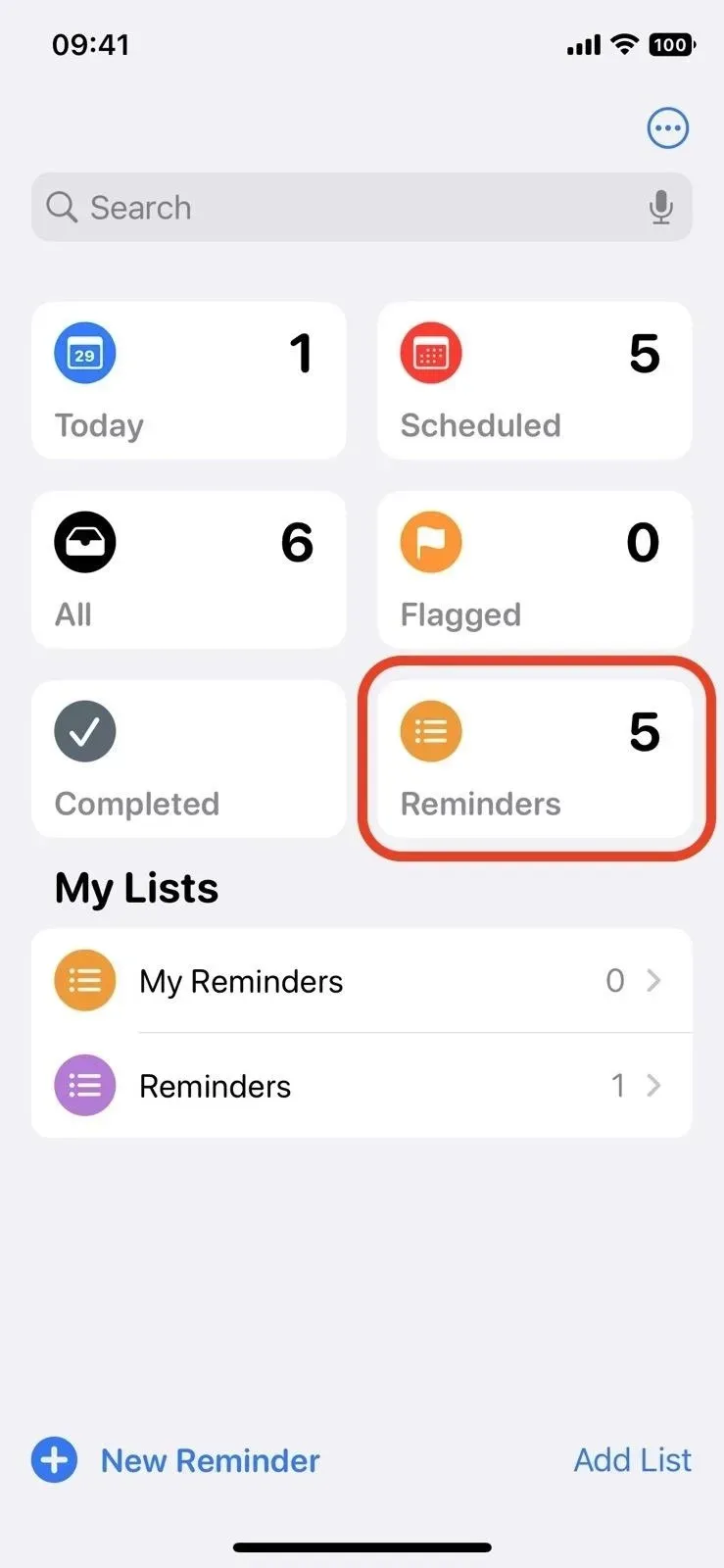
Dans la section iCloud ou Mes listes de la page Listes, maintenez enfoncée la liste ou la liste intelligente souhaitée jusqu’à ce que le menu d’actions rapides s’affiche, puis sélectionnez Épingler. Il se déplacera ensuite vers le haut où les listes intelligentes sont « Aujourd’hui », « Planifié », « Tous », « Démarré », « Terminé » et « Attribué à moi ».
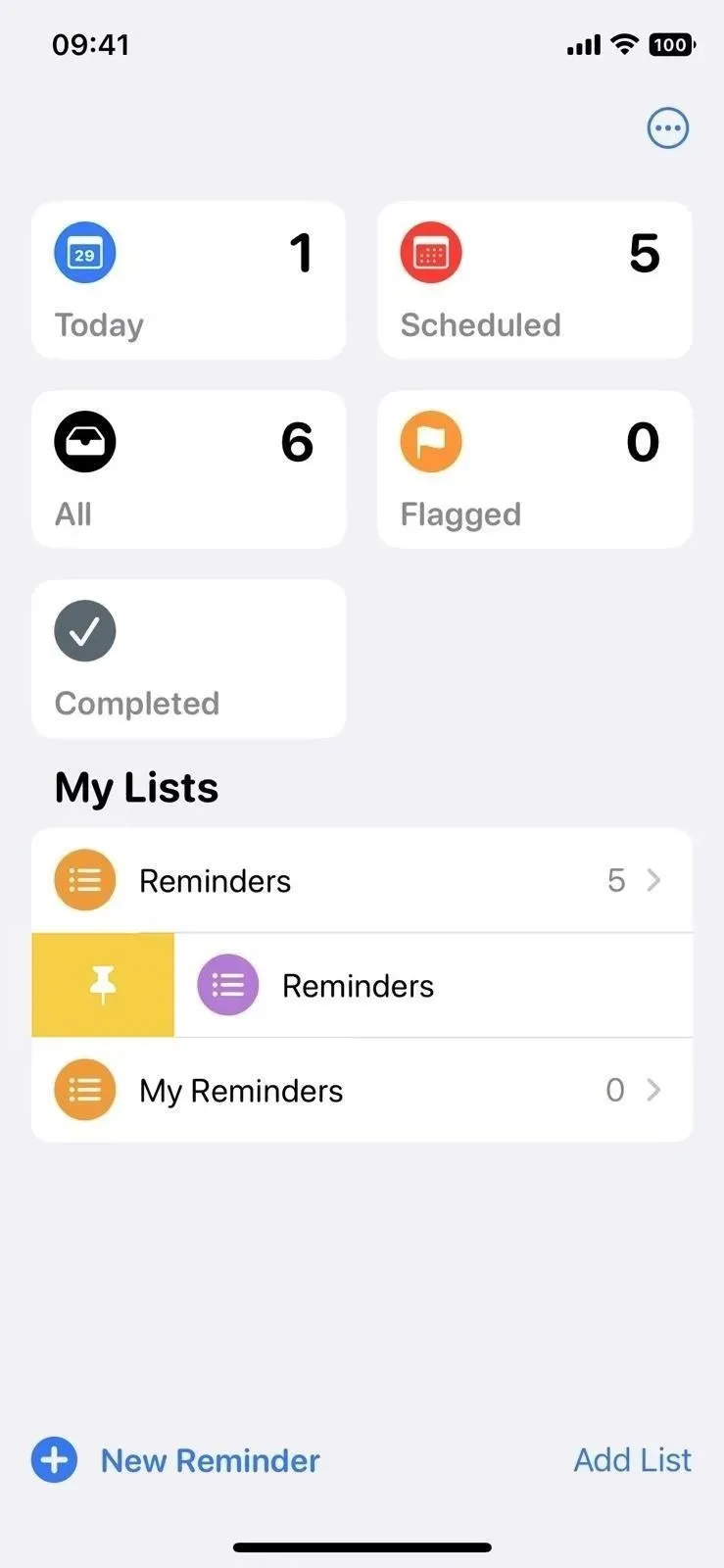
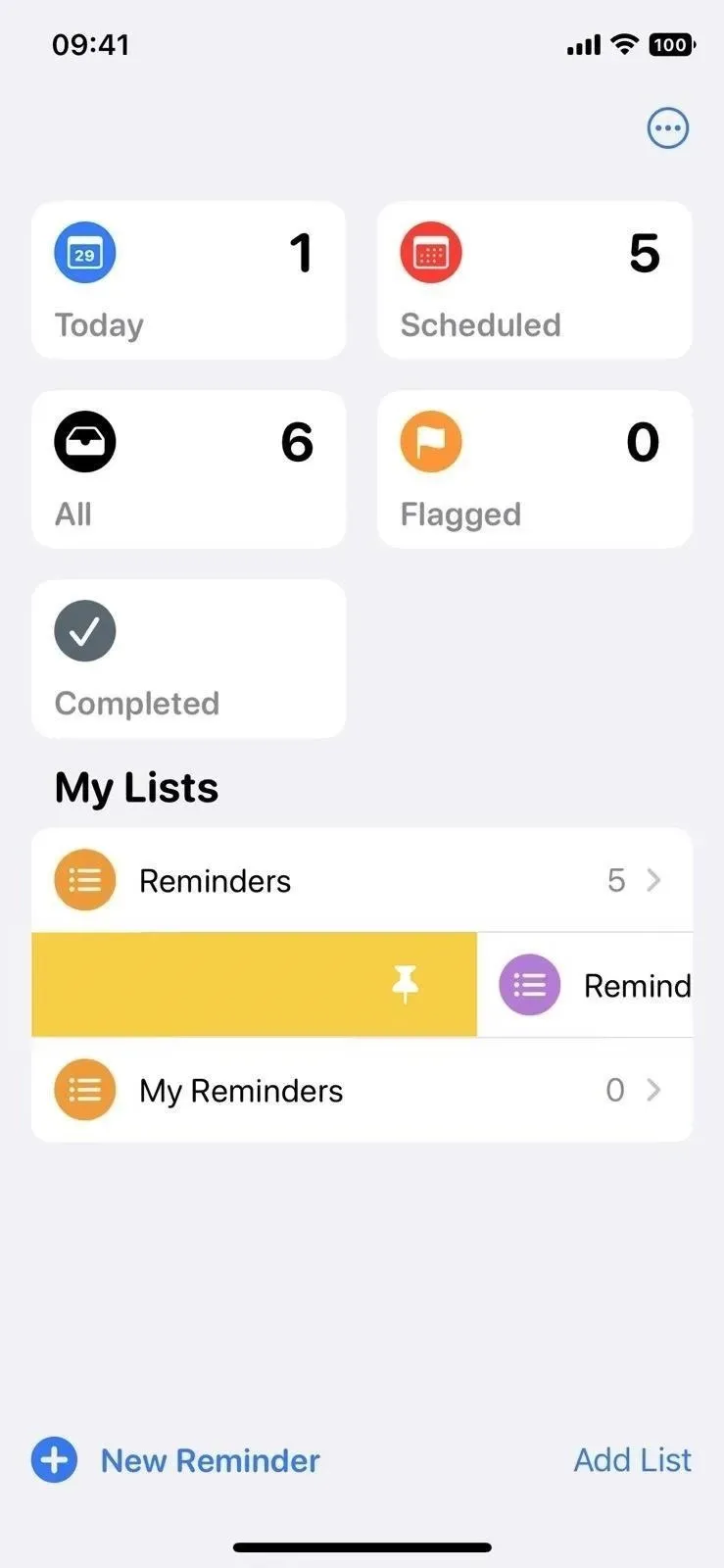
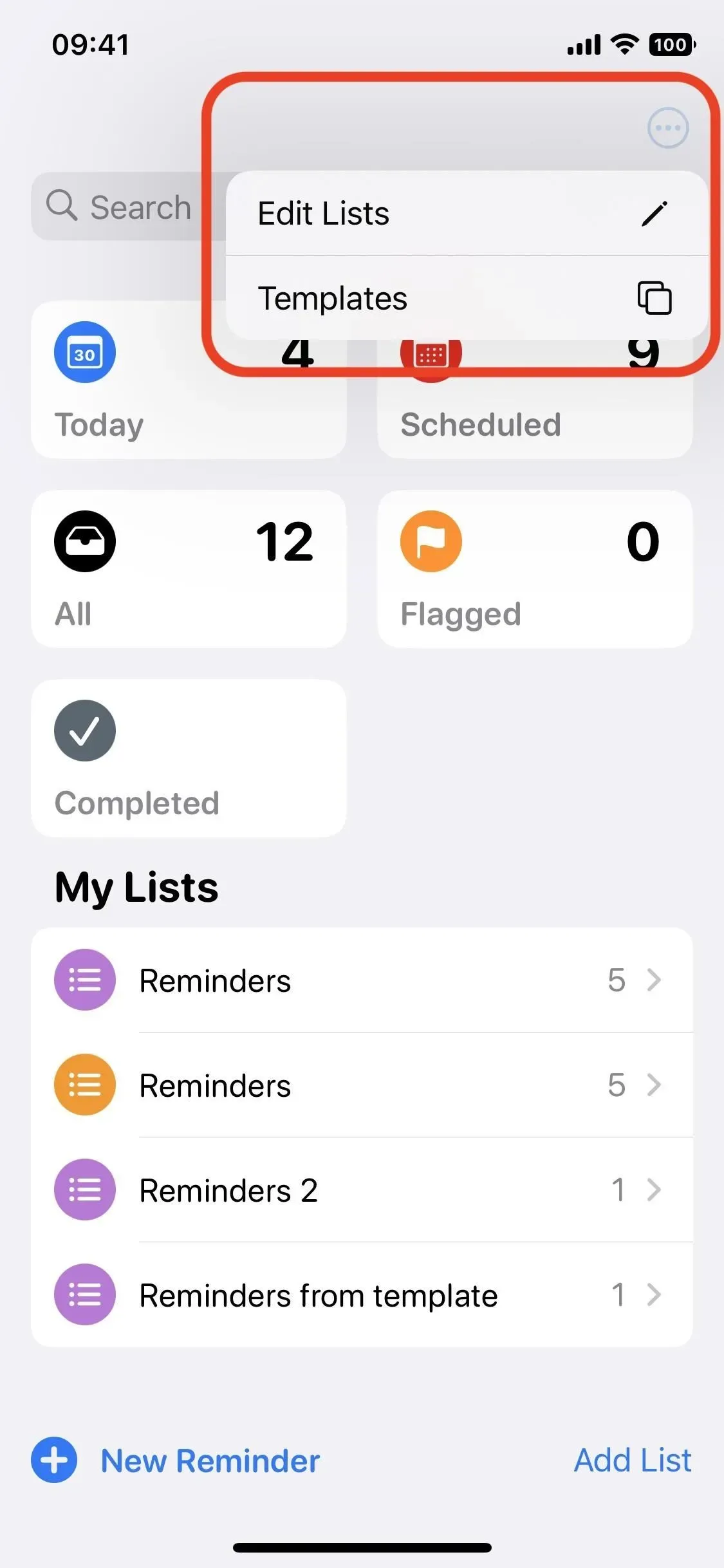
Vous pouvez également épingler des listes et des listes intelligentes à l’aide des options de balayage. Pour ce faire, balayez vers la droite sur la liste et appuyez sur l’icône représentant une épingle, ou balayez vers la droite jusqu’à ce que la liste disparaisse de l’écran. Vous pouvez même cliquer sur le bouton points de suspension (•••), puis sur Modifier les listes et faire glisser la liste ou la liste intelligente vers le haut.
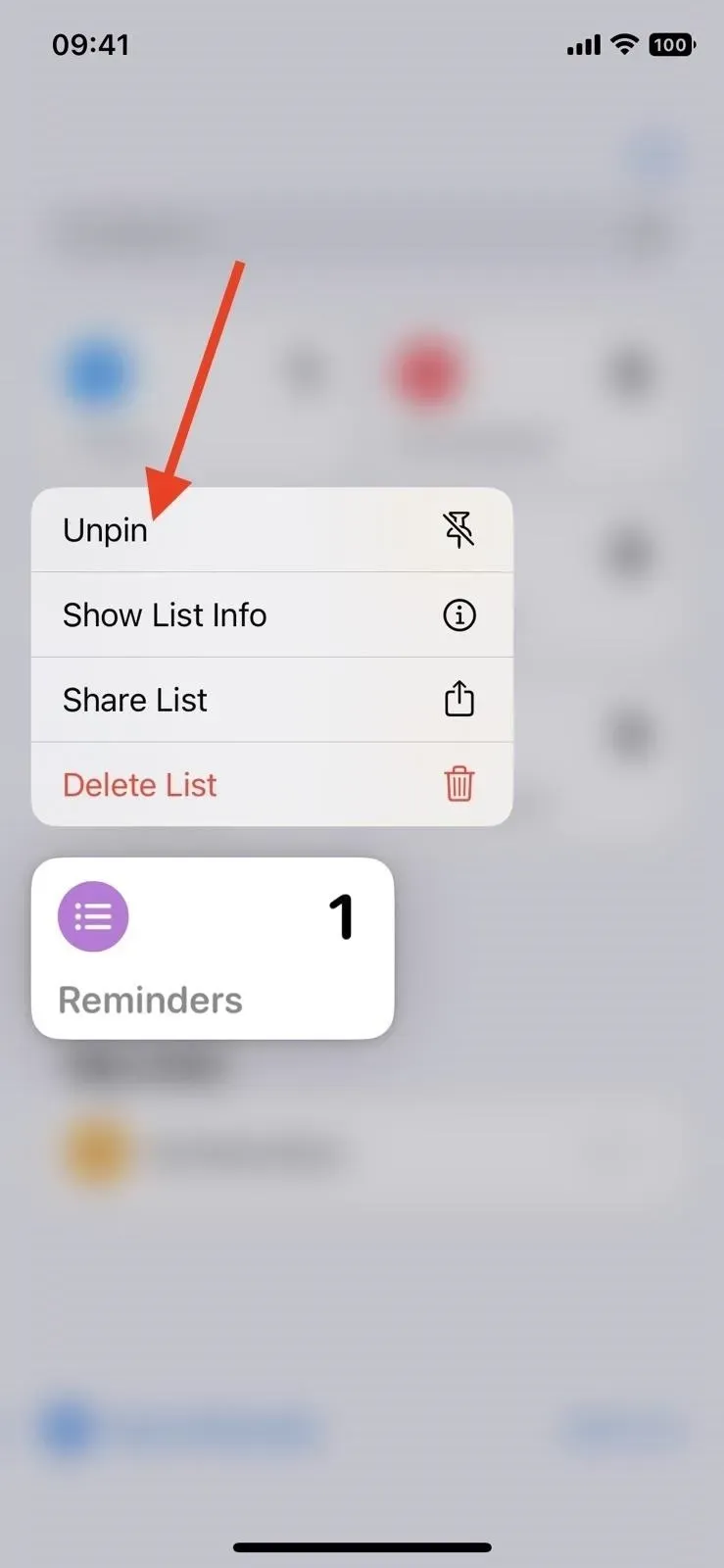
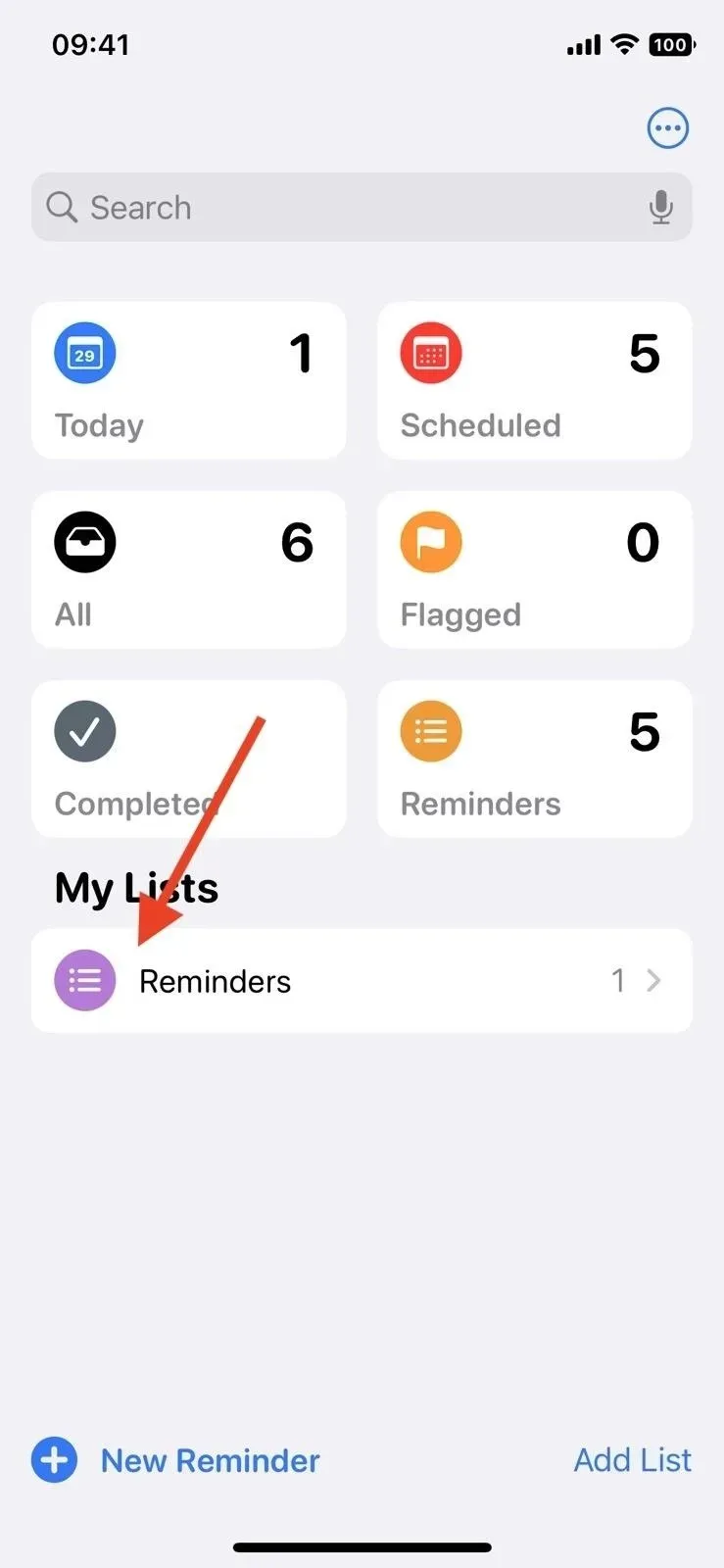
Pour détacher une liste, appuyez longuement jusqu’à ce que des actions rapides s’affichent, puis appuyez sur Détacher. Vous pouvez également cliquer sur le bouton points de suspension (•••), puis sur Modifier les listes et faire glisser la liste épinglée vers iCloud ou Mes listes.
2. Vous pouvez créer et utiliser des modèles de liste
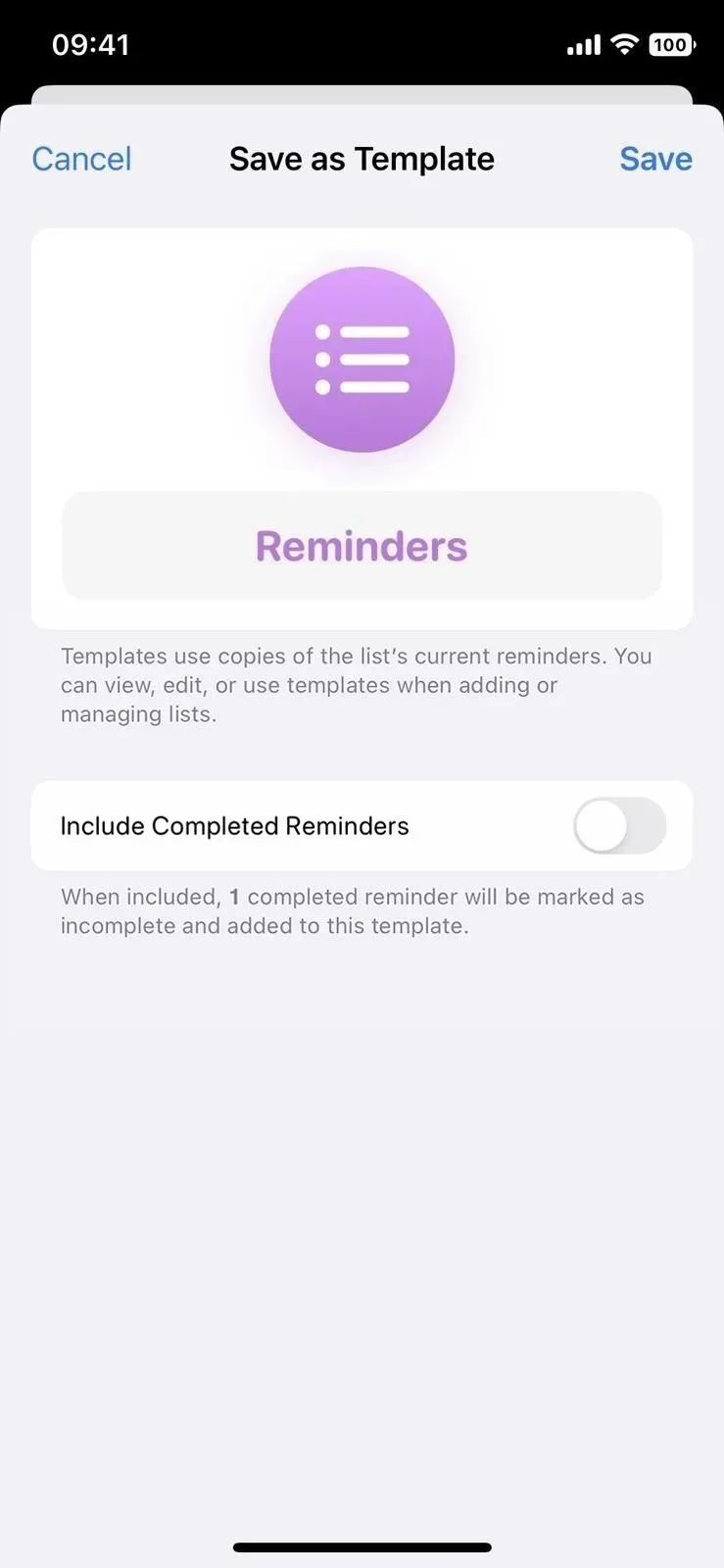
Vous pouvez transformer n’importe quelle liste que vous créez en un modèle à réutiliser encore et encore. Ouvrez une liste existante, appuyez sur le bouton points de suspension (•••), sélectionnez Enregistrer comme modèle et renommez-la si vous le souhaitez. Si la liste contient des rappels terminés que vous souhaitez enregistrer avec le modèle, sélectionnez le bouton radio Inclure les rappels terminés. Lorsque vous avez terminé, cliquez sur Enregistrer.
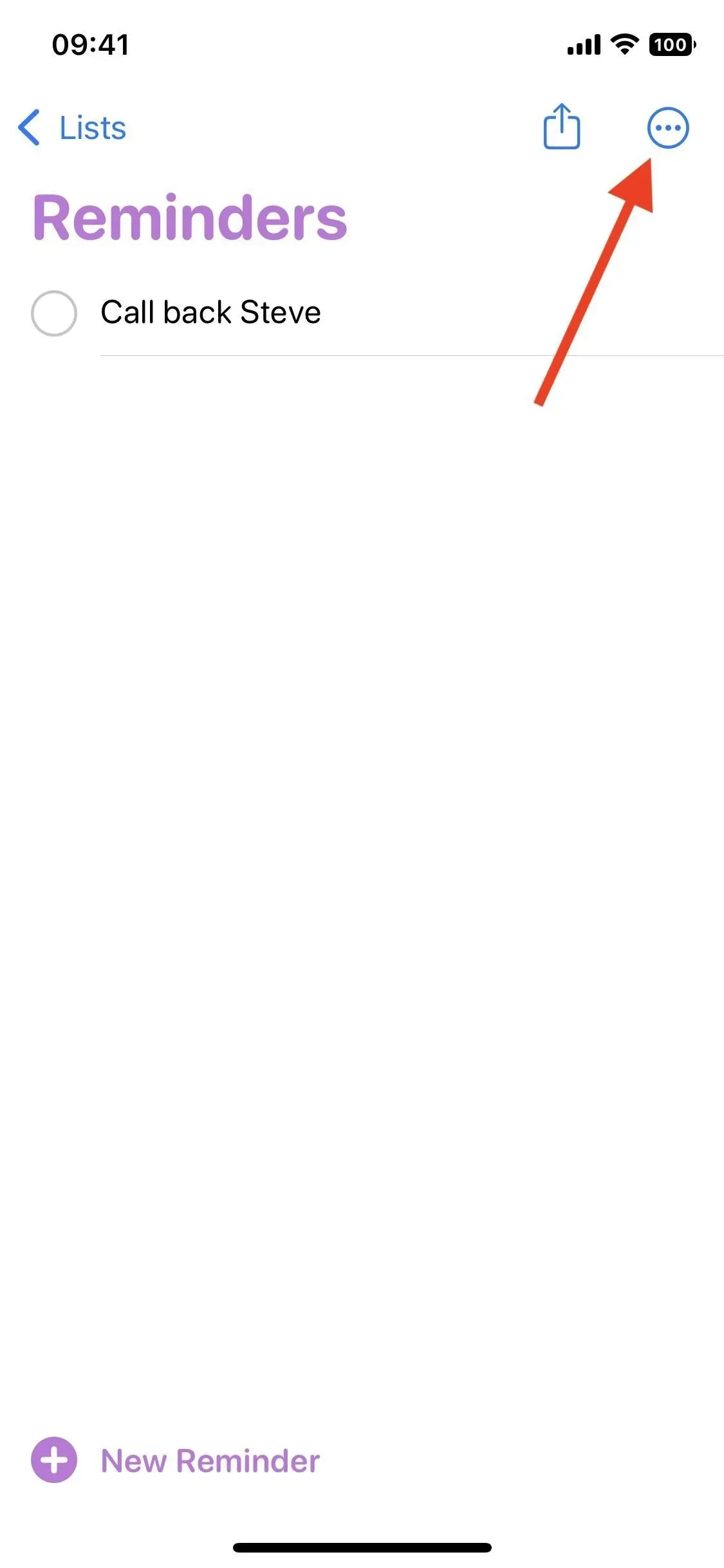
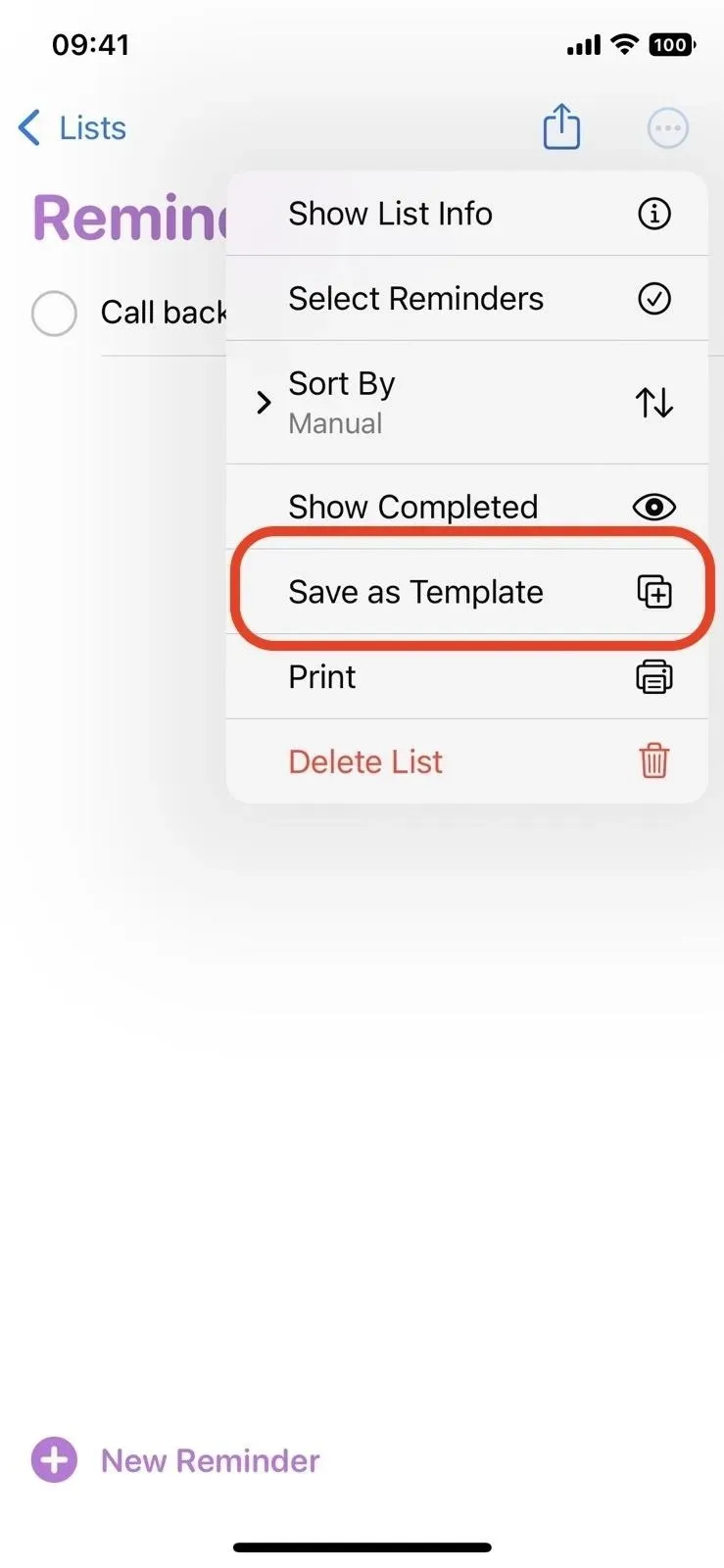
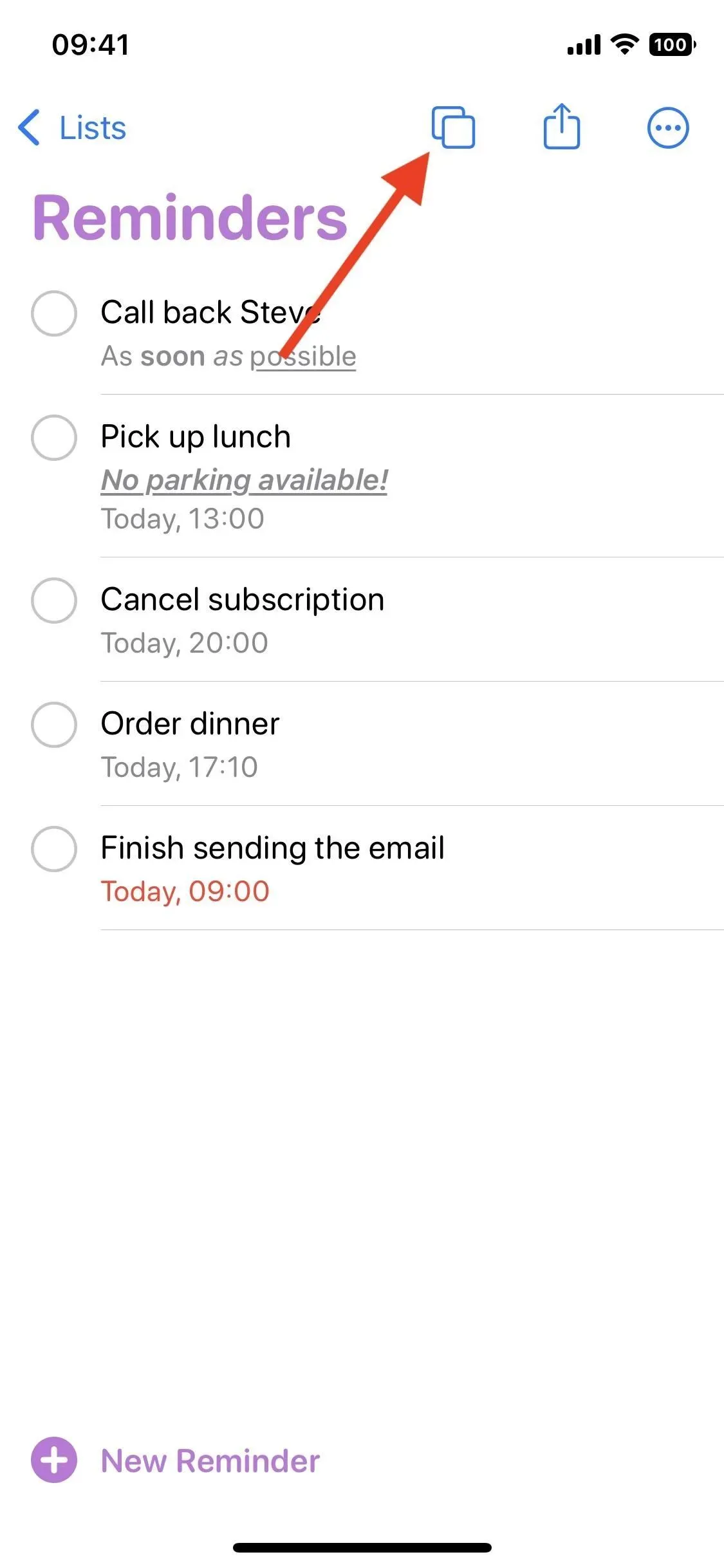
Lorsque vous ouvrez une liste que vous avez enregistrée en tant que modèle, vous verrez une nouvelle icône à côté du bouton de partage qui vous permet d’utiliser le modèle pour créer une nouvelle liste. Appuyez dessus, sélectionnez le modèle souhaité, renommez la nouvelle liste et cliquez sur Créer. Vous le verrez apparaître dans iCloud ou Mes listes.
Vous pouvez également accéder à tous vos modèles à partir de la vue de liste. Pour cela, touchez le bouton avec les points de suspension (•••), puis « Modèles ». Si vous cliquez sur le bouton d’information (i) à côté de chaque modèle, vous pouvez le modifier, le partager ou le supprimer. Vous pouvez également balayer vers la gauche sur un modèle pour le supprimer ou balayer vers la droite pour le partager.
3. Il y a une nouvelle section pour tous les rappels terminés.
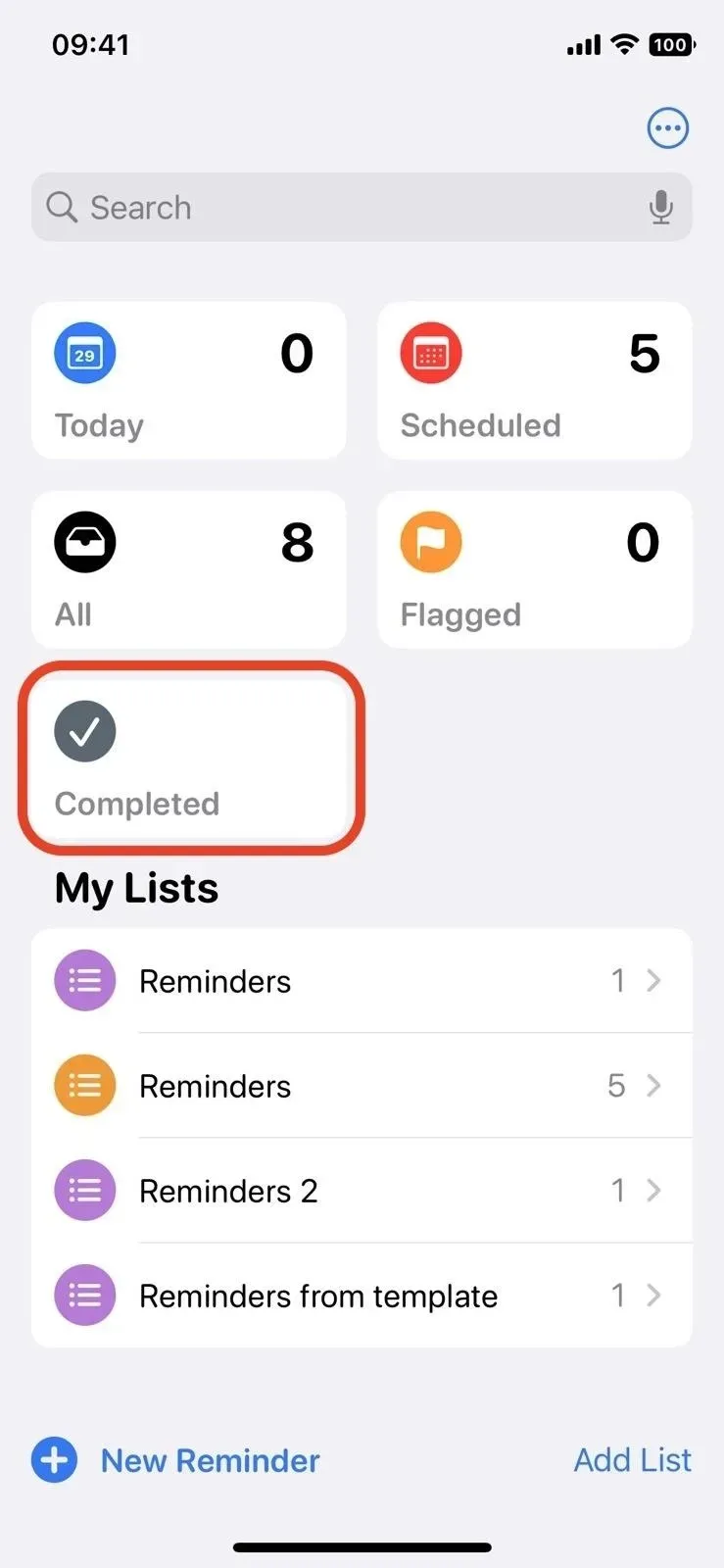
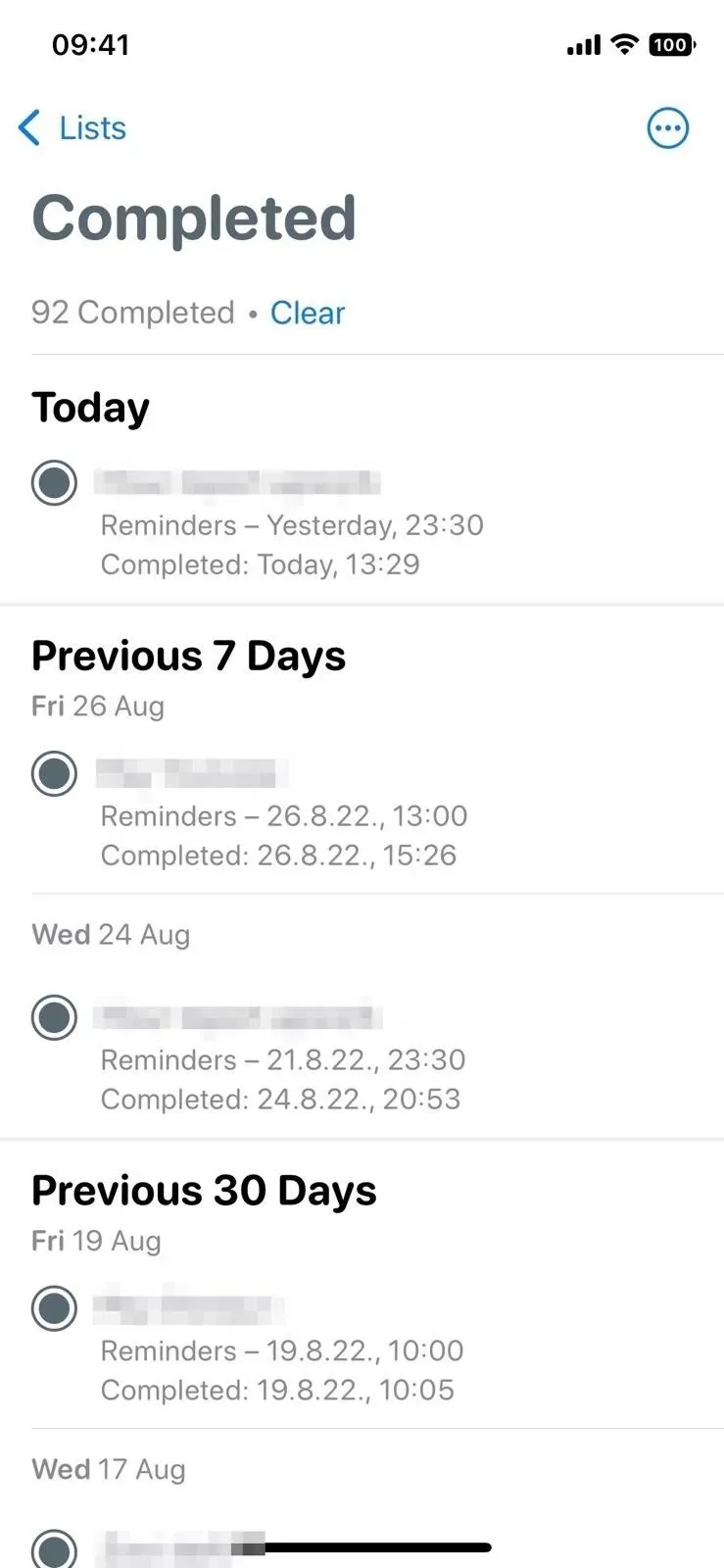
Parmi les listes épinglées, vous verrez une nouvelle liste intelligente appelée Terminé. Il contient tous les rappels (combinés de toutes les listes) que vous avez marqués comme terminés, au cas où vous voudriez y revenir plus tard. Les rappels terminés sont triés par date, vous verrez donc des sections comme Aujourd’hui, 7 jours précédents, 30 jours précédents et les rappels terminés plus anciens triés par mois.
4. Plus facile de masquer les listes intelligentes par défaut
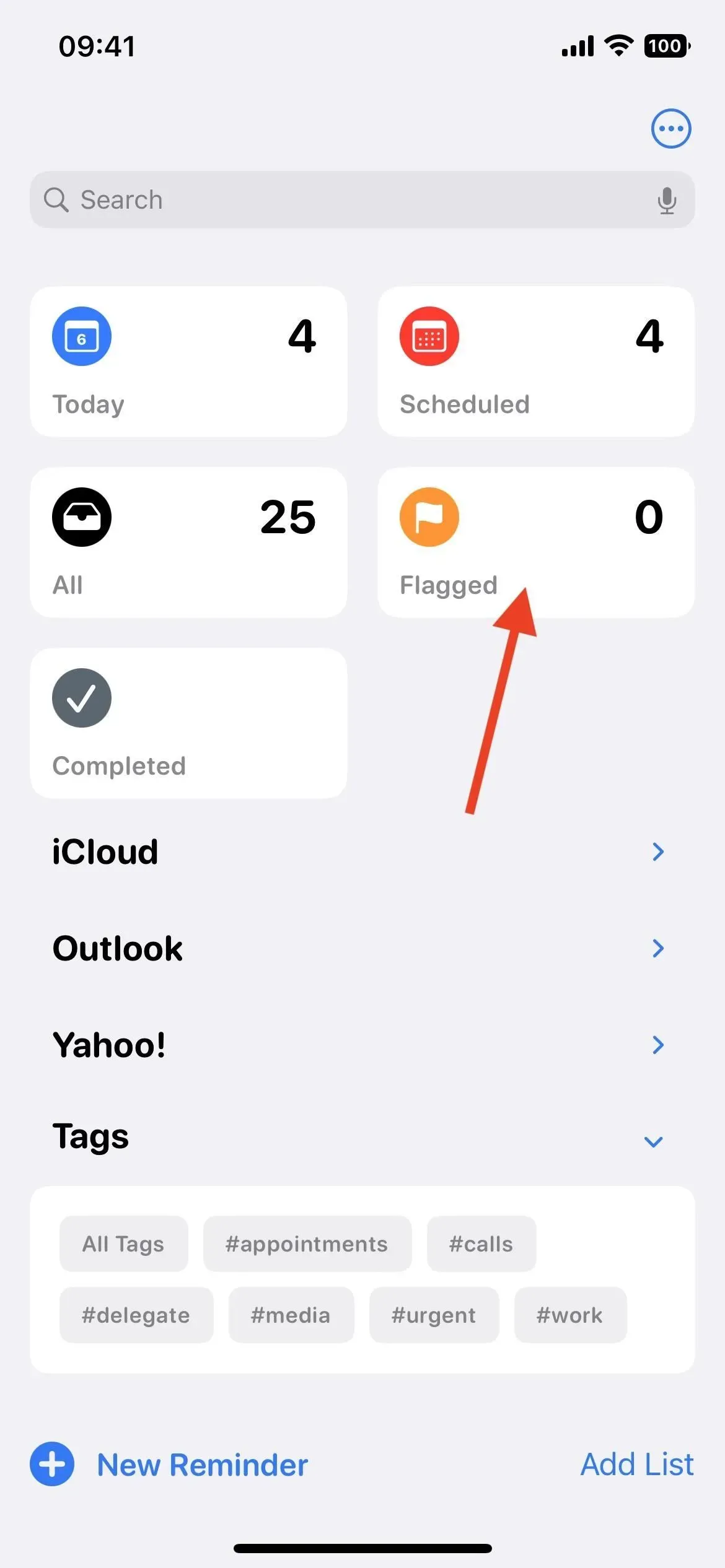
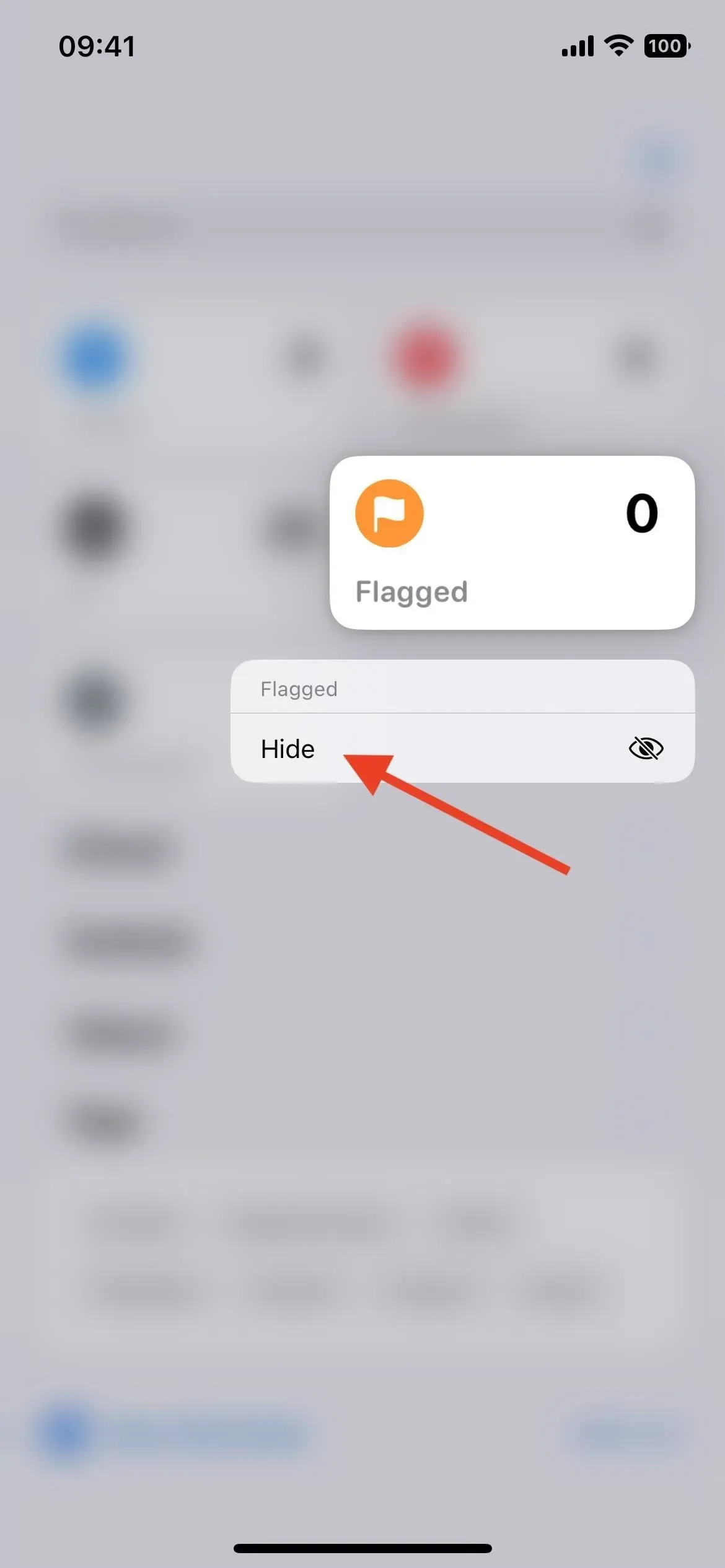
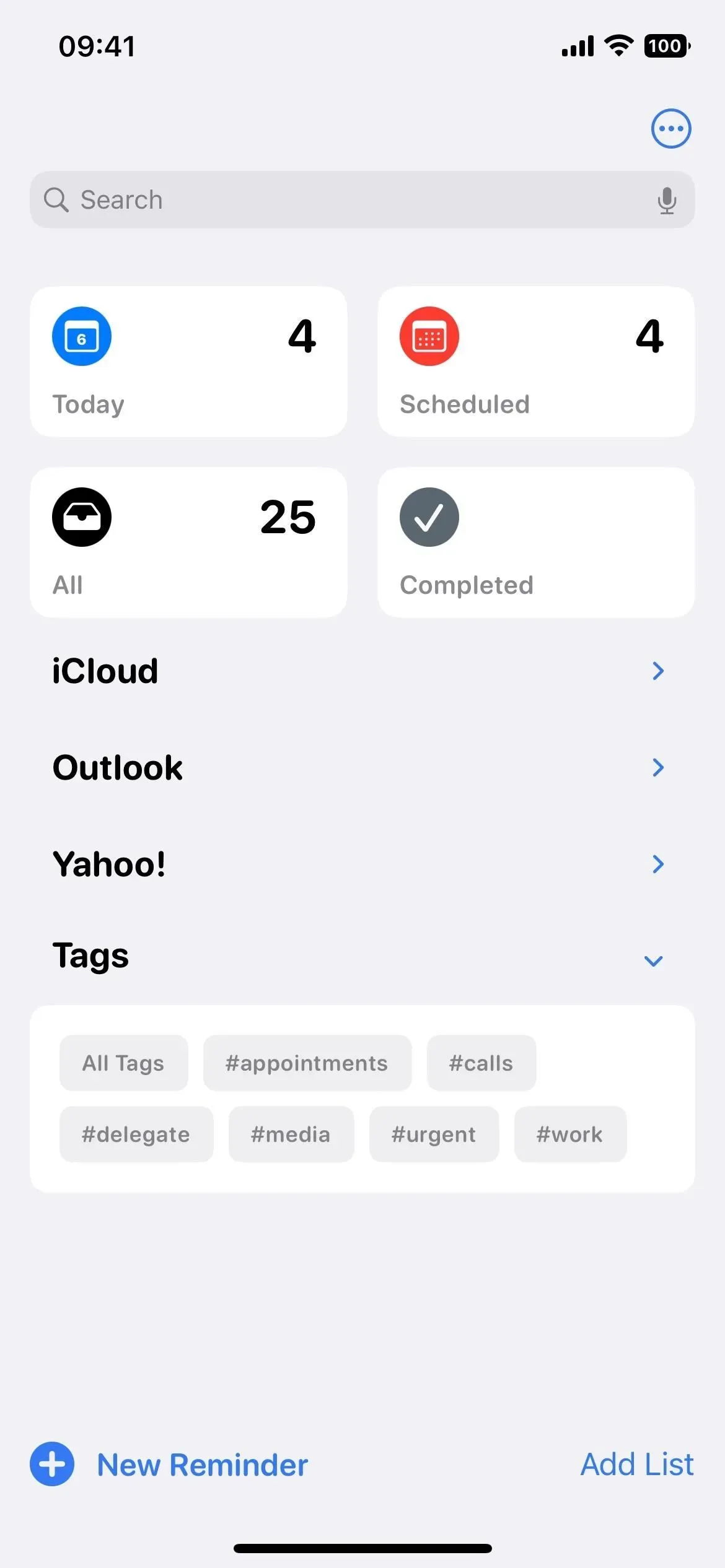
Auparavant, vous deviez cliquer sur « Modifier » dans la vue de liste, puis décocher « Aujourd’hui », « Planifié », « Tous », « Noté » ou « Attribué à moi » si vous ne voulez pas les voir tout le temps. Vous pouvez toujours le faire, même si vous appuyez sur les points de suspension (•••) puis sur « Modifier les listes » pour y accéder maintenant. Cependant, vous pouvez en masquer certains sans le faire. Au lieu de cela, appuyez longuement sur la carte et sélectionnez « Masquer » dans le menu d’actions rapides.
5. Vous pouvez formater le texte dans les notes
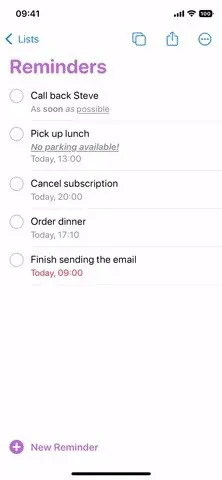
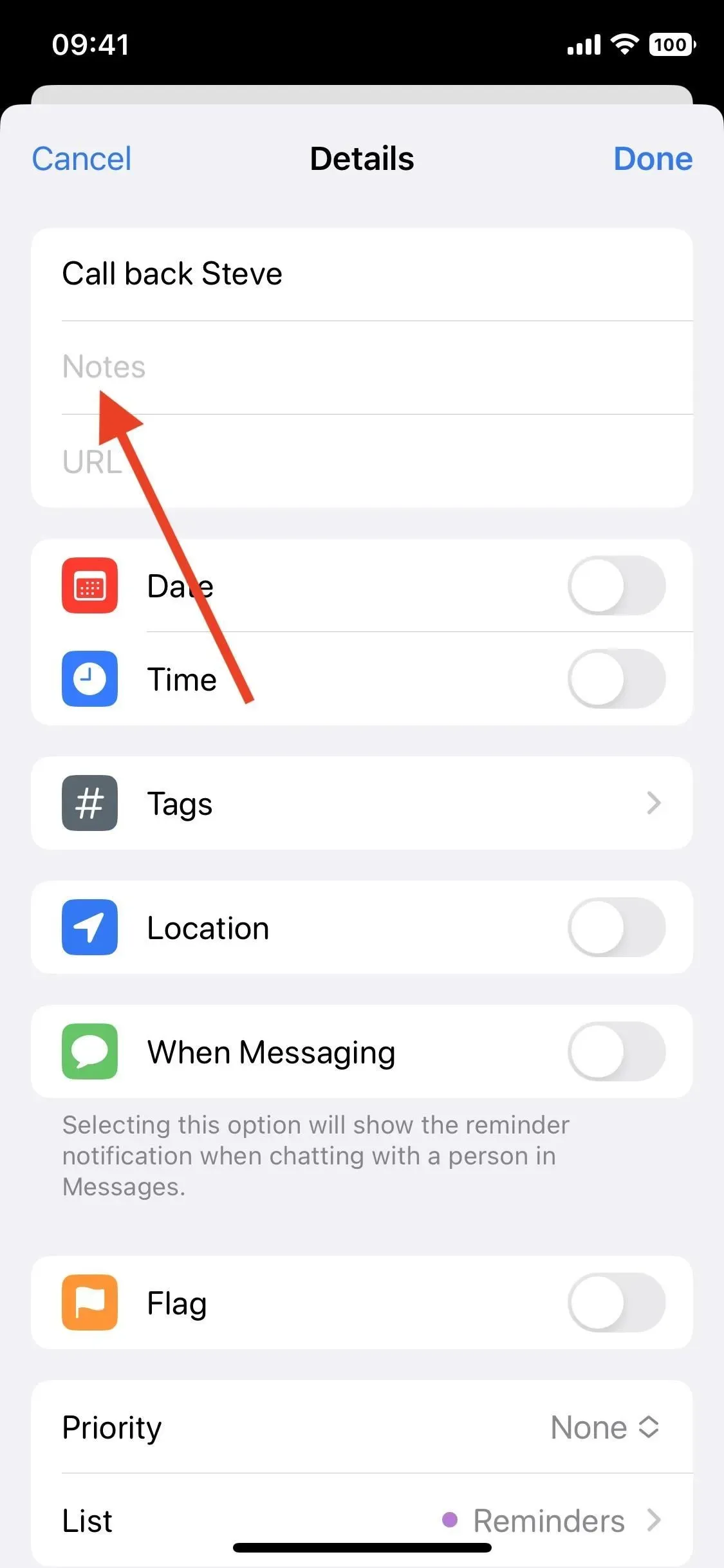
L’ajout d’une note pour chaque rappel individuel n’est pas une nouvelle fonctionnalité, mais le formatage du texte dans une note l’est. Les options de mise en forme incluent gras, italique, souligné, liste à puces, liste pointillée et liste numérotée. Cela peut être appliqué à n’importe quel mot ou note entière. Pour ajouter des notes, vous pouvez :
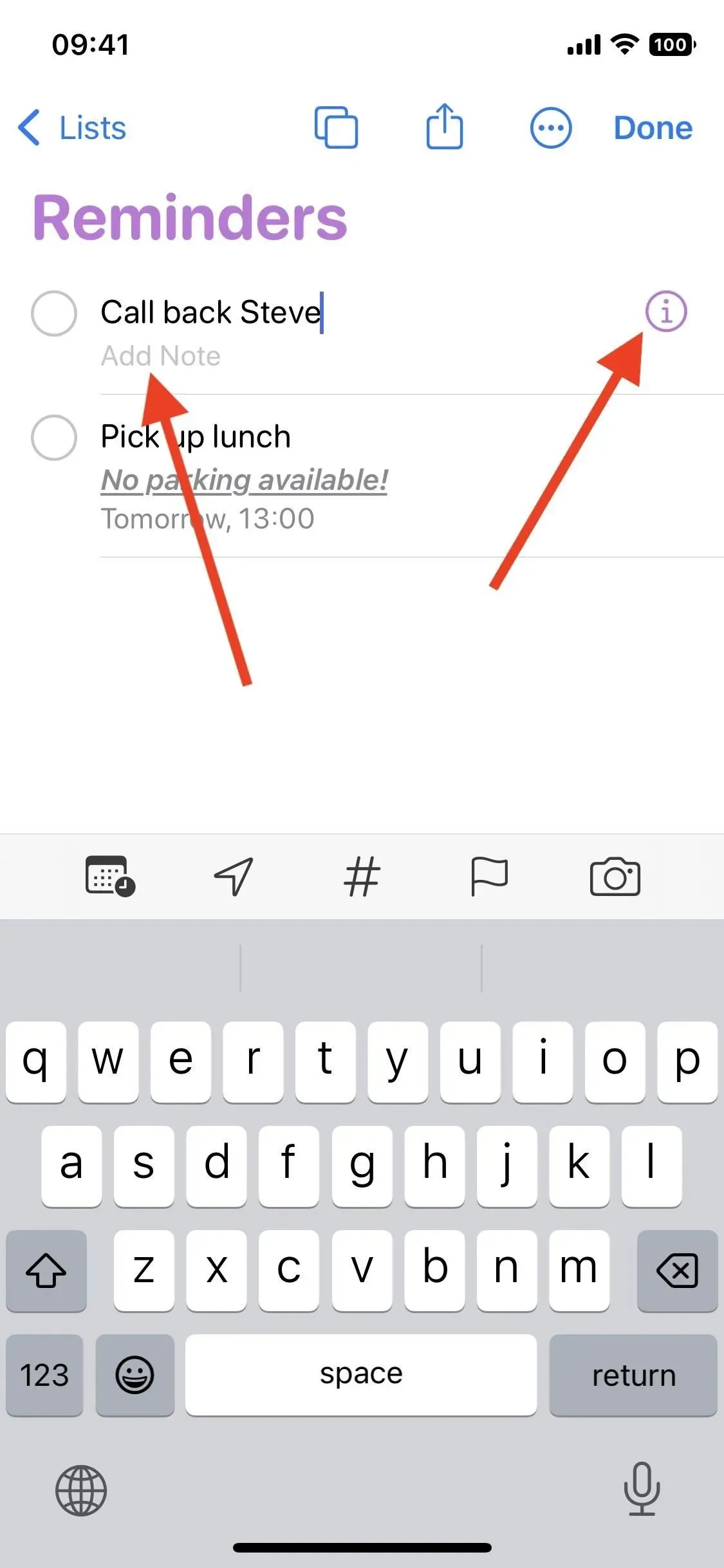
- Appuyez sur le rappel, puis appuyez sur la case « Ajouter une note » sous le titre (il s’agit d’une nouvelle fonctionnalité).
- Appuyez sur le rappel, appuyez sur le bouton d’information (i) à droite et sélectionnez le champ Notes.
- Balayez vers la gauche sur un rappel, appuyez sur Plus et sélectionnez le champ Notes.
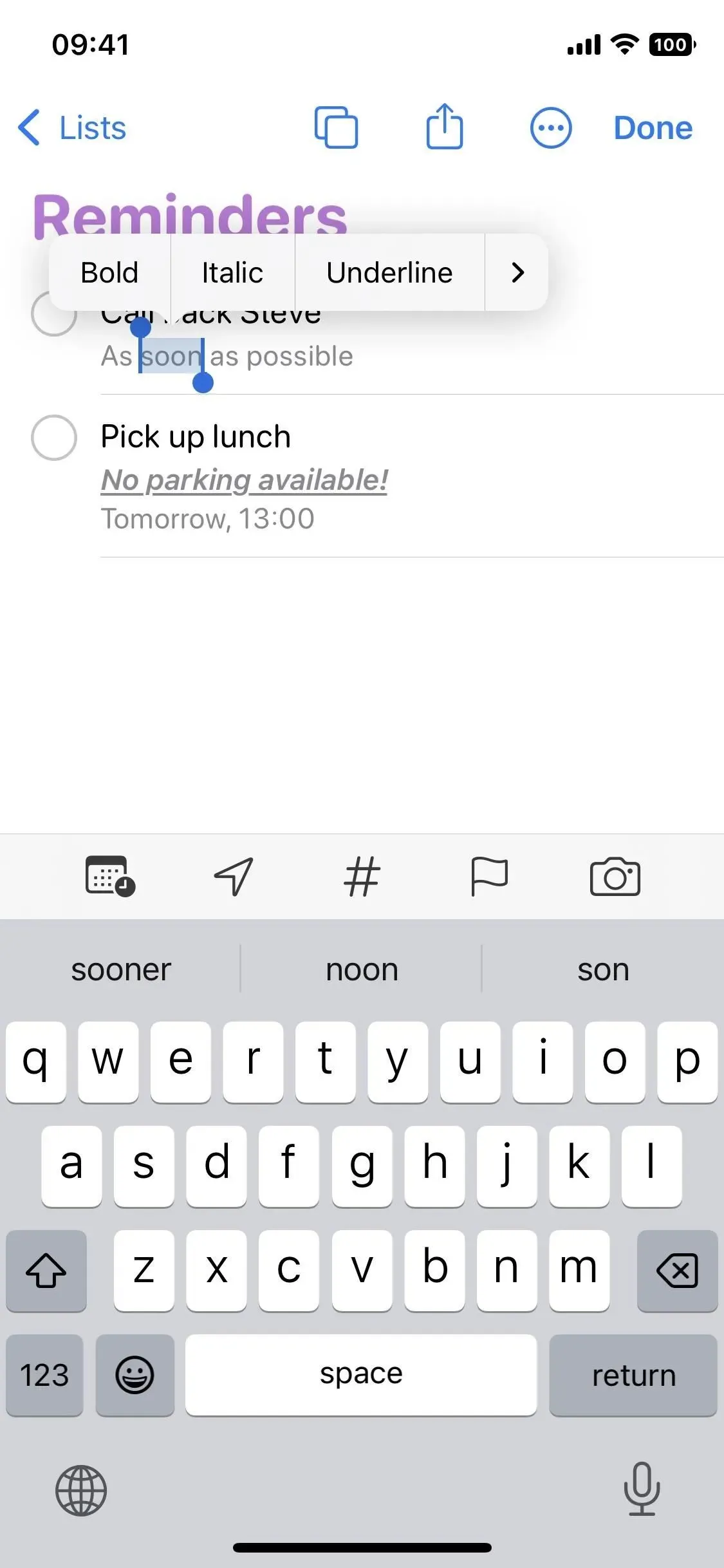
Vous pouvez mettre en forme une note au fur et à mesure de sa saisie ou après l’avoir ajoutée. Pour formater au fur et à mesure que vous tapez, appuyez sur le curseur, choisissez Format dans le menu, puis choisissez une option de formatage. Par exemple, si vous sélectionnez Gras, tout ce que vous tapez apparaîtra en gras jusqu’à ce que vous le désactiviez, utilisiez la correction automatique ou tapiez sur une suggestion. Vous pouvez même combiner les options de formatage.
Sélectionnez un mot, une expression, une phrase ou une note entière pour formater le contenu après coup. Si le menu n’apparaît pas, appuyez sur la sélection. Sélectionnez ensuite « Format » et sélectionnez n’importe quelle option de formatage.
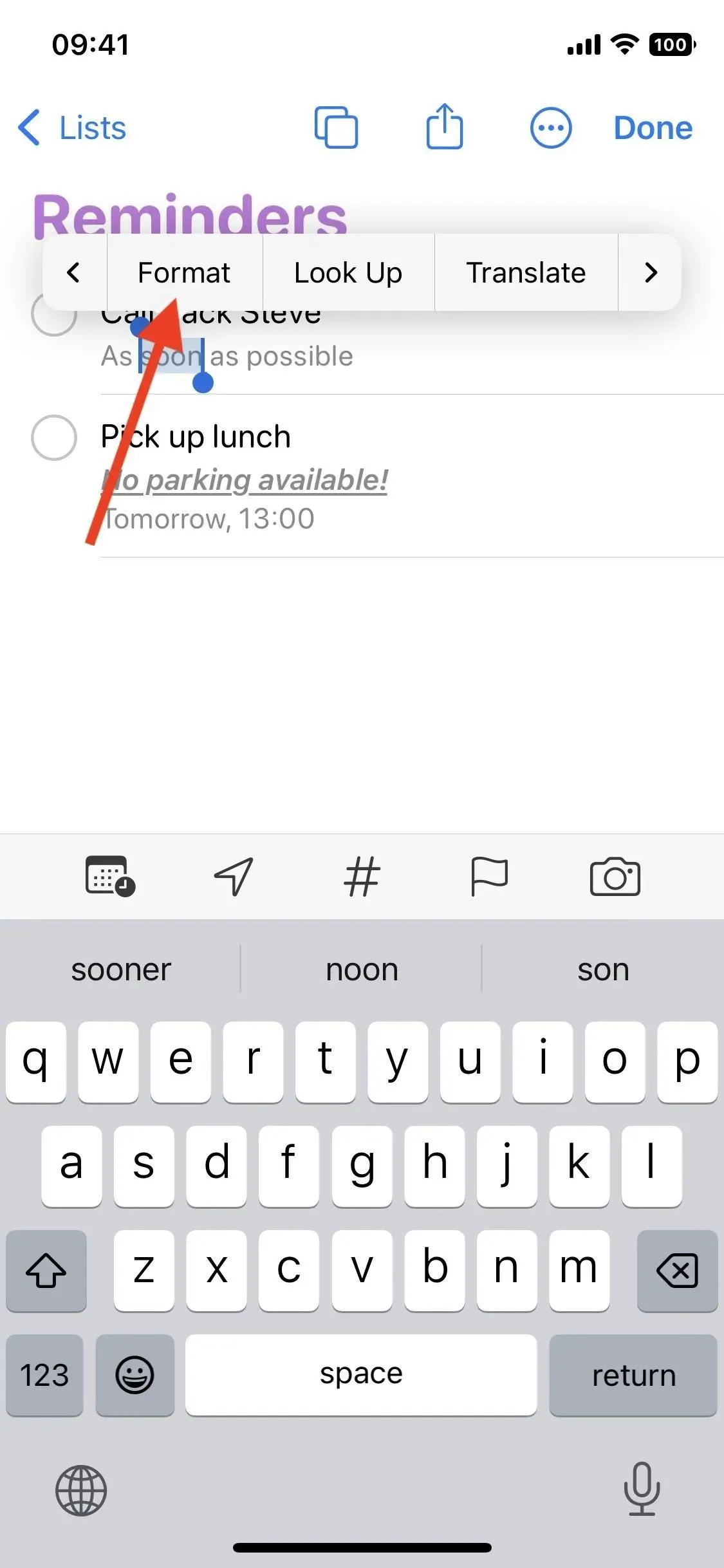
Bien qu’il n’y ait pas d’option rapide gras, italique et/ou souligné, vous pouvez créer des listes dans une note sans ouvrir le menu contextuel. Utilisez un astérisque (*) pour commencer une liste à puces, un tiret (-) pour une liste pointillée et 1. pour une liste numérotée.

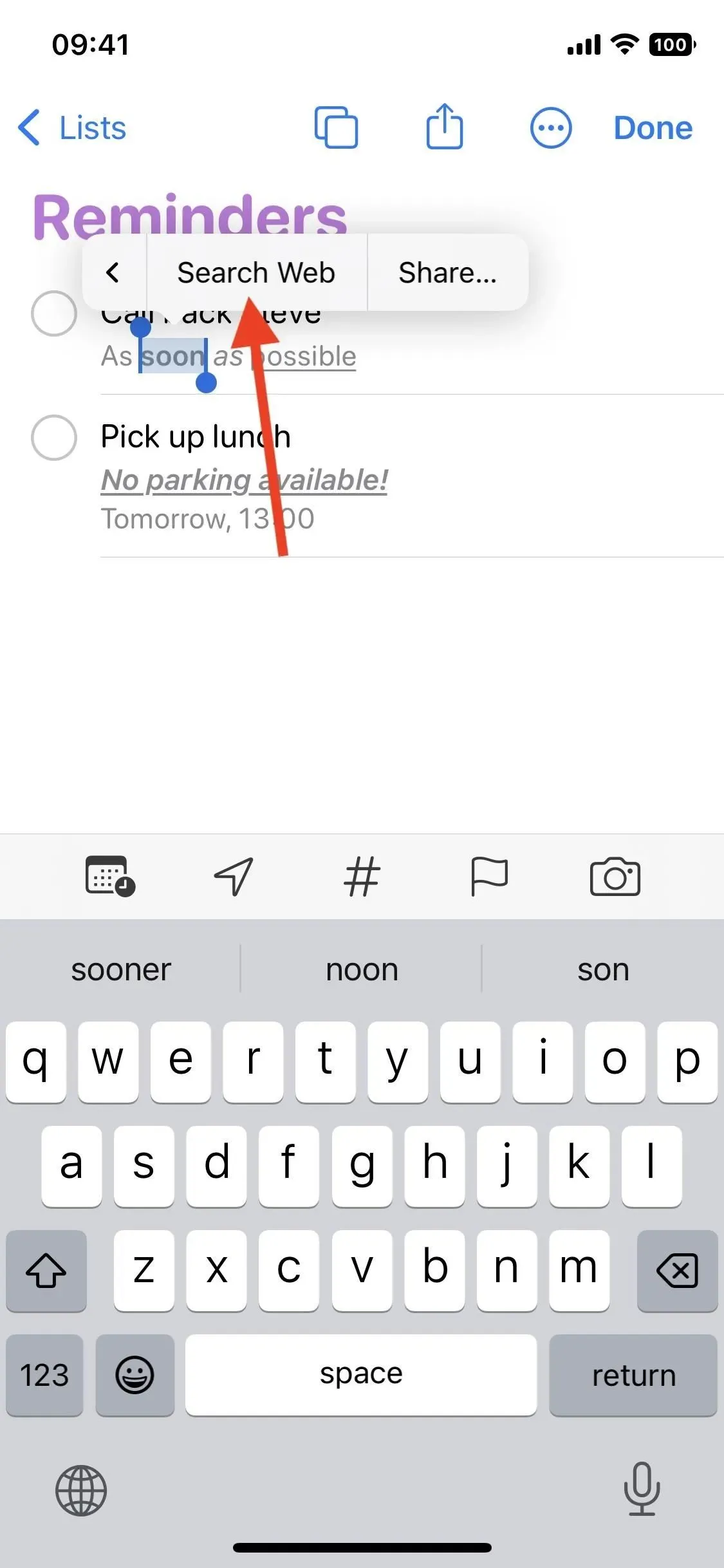
6. Vous pouvez rechercher sur le Web n’importe quel texte sélectionné
Lorsque vous sélectionnez du contenu dans le titre, la note, l’URL ou les balises de rappel, une nouvelle option « Rechercher sur le Web » apparaît dans le menu contextuel. Cliquer dessus ouvrira une nouvelle recherche dans Safari en utilisant Google ou tout autre moteur de recherche que vous avez installé.
7. Listes intelligentes « Aujourd’hui » et « Planifiées » organisées
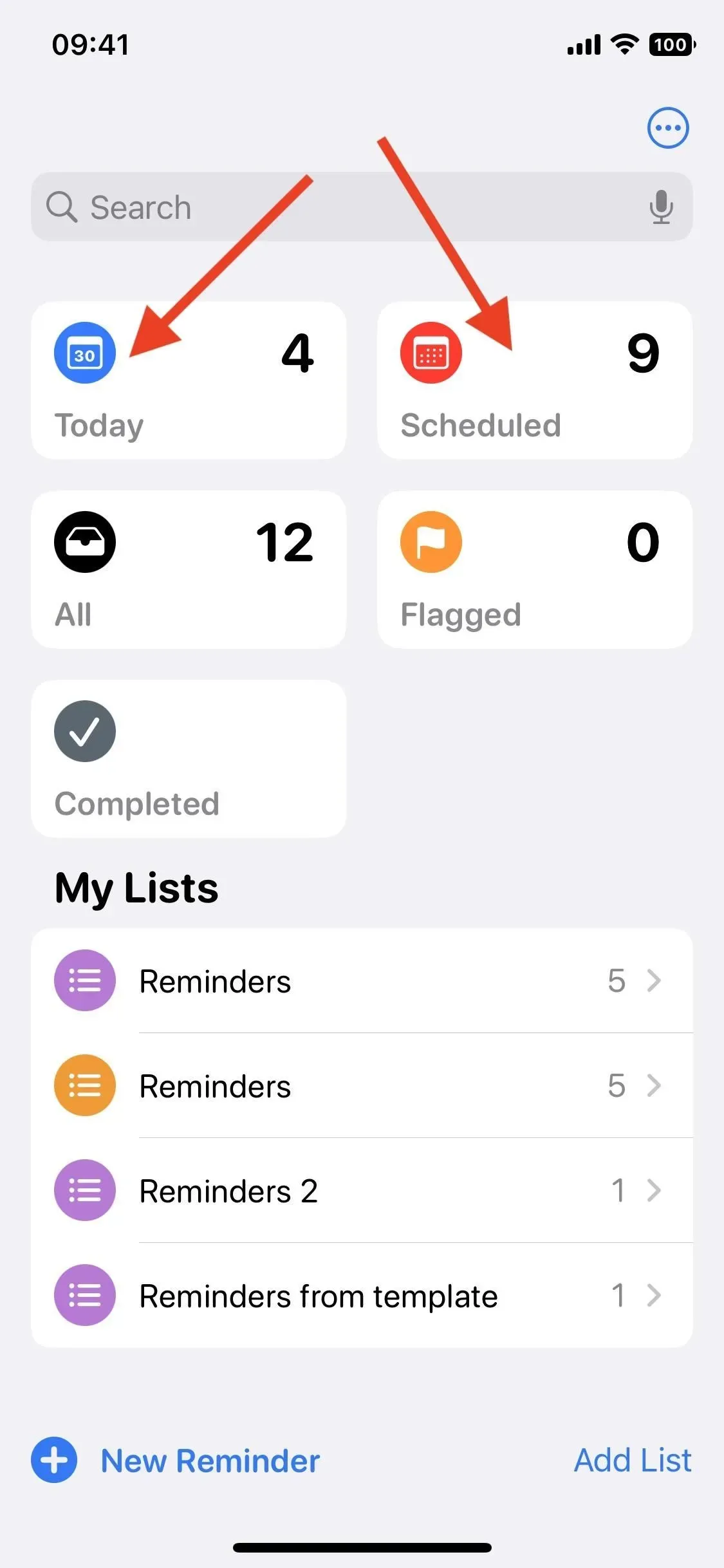
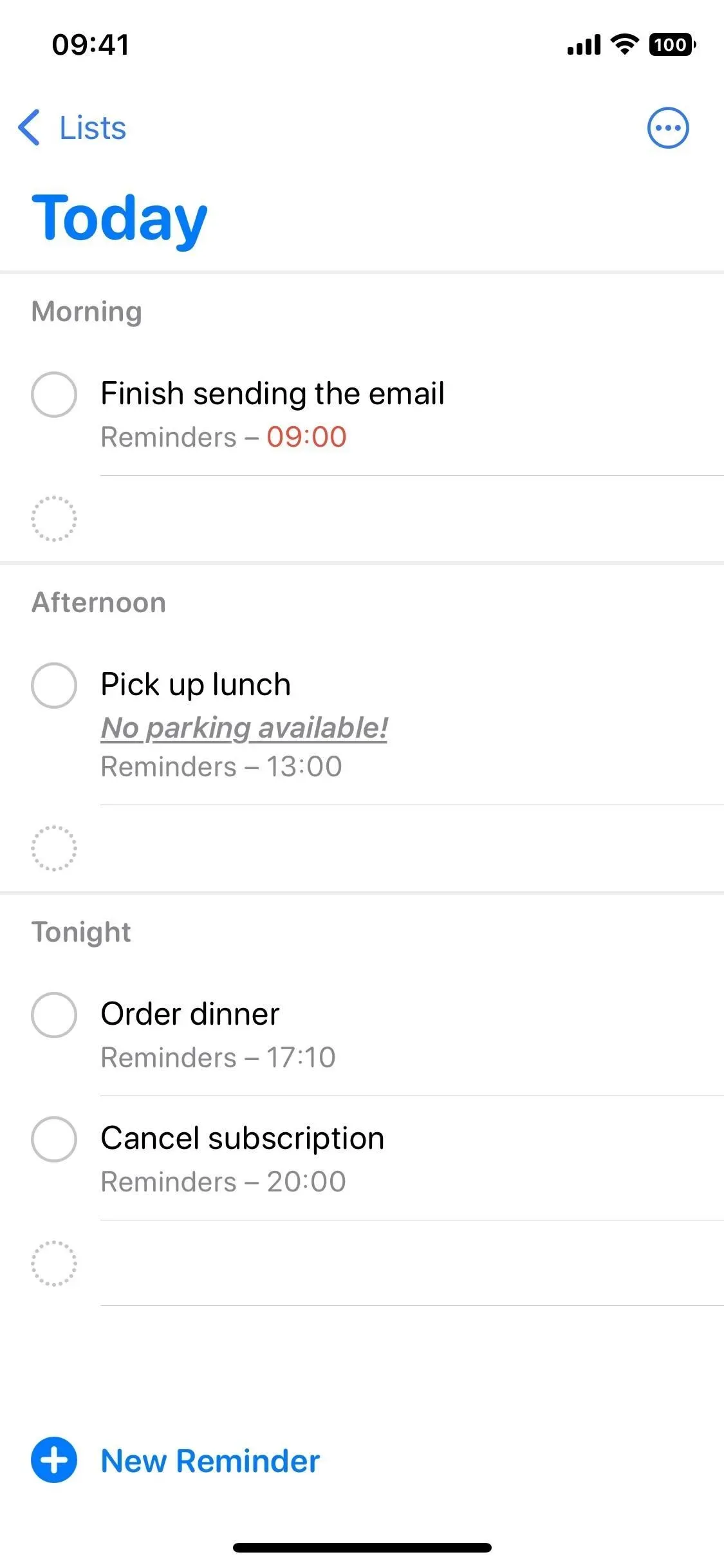
Lorsque vous ouvrez la liste intelligente Aujourd’hui, les rappels sont divisés en sections. La section supérieure est pour les rappels toute la journée, tandis que Matin, Après-midi et Ce soir sont pour des rappels d’heures spécifiques. Avant, tout était dans le même groupe. Désormais, lorsque vous utilisez des options de tri, elles sont appliquées par section.
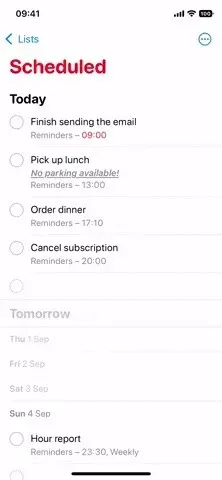
Quant à la liste intelligente « Planifiée », elle est désormais divisée en catégories telles que « En retard », « Aujourd’hui », « Demain », « Autre [Mois en cours] » et chaque mois suivant. Auparavant, il n’y avait qu’une seule grande liste.
8. Vous pouvez ajouter les articles d’aujourd’hui au compteur de badges
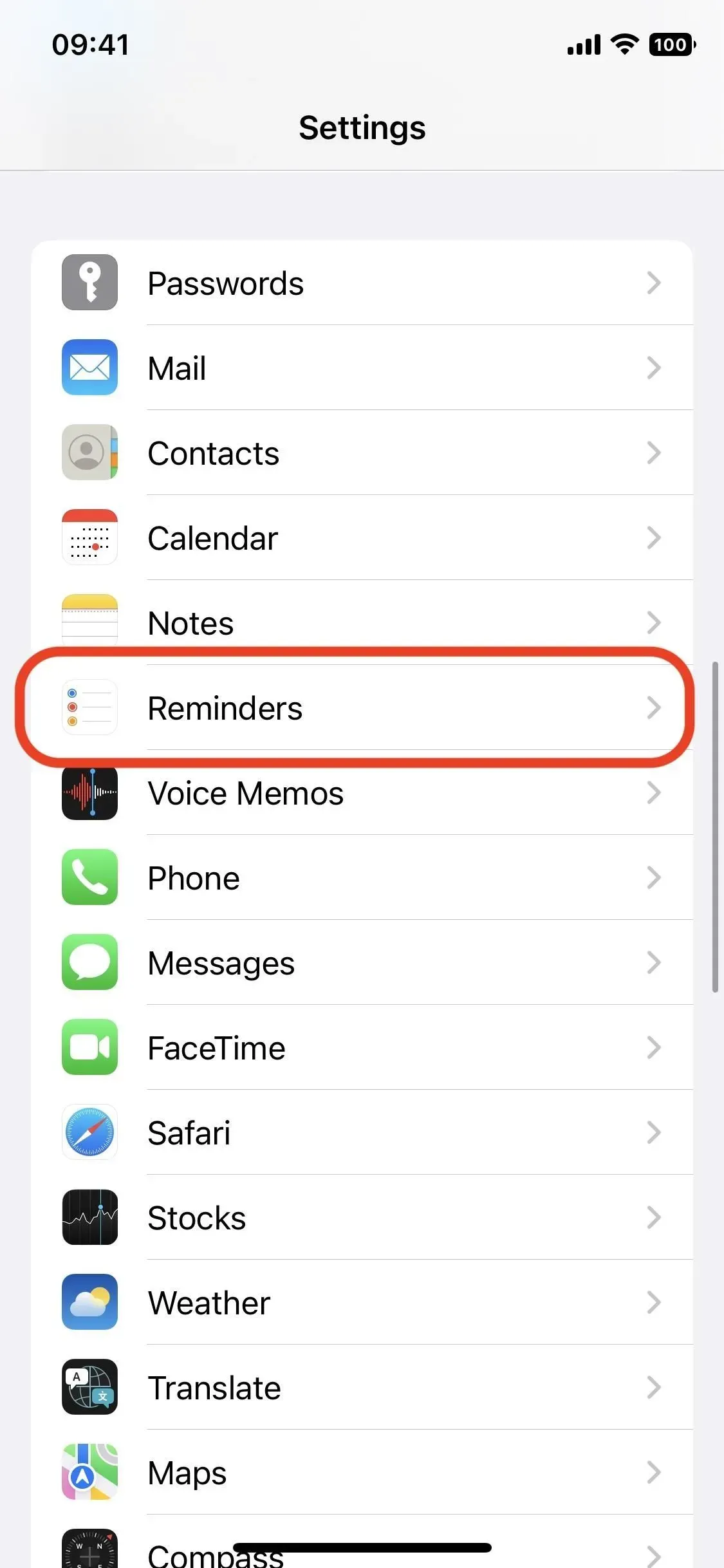
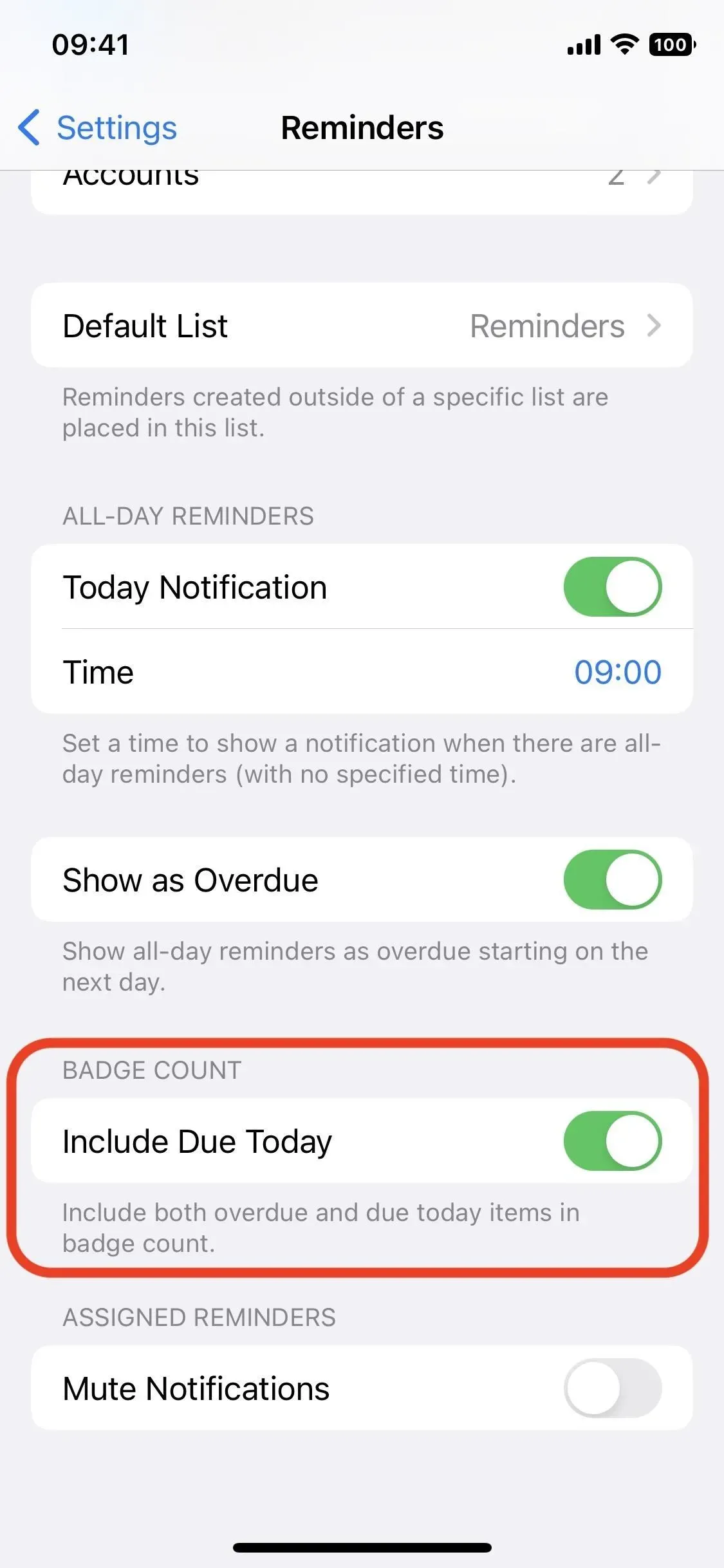
Sur iOS 15 et versions antérieures, le compteur d’icônes de rappel sur l’écran d’accueil n’affiche que les rappels expirés. C’est toujours le cas dans iOS 16, mais vous pouvez également ajouter au décompte les éléments qui doivent être complétés aujourd’hui. Pour les activer, allez dans Paramètres -> Rappels et activez « Activer pour le paiement aujourd’hui ».
9. Les groupes de listes ont un nouveau look
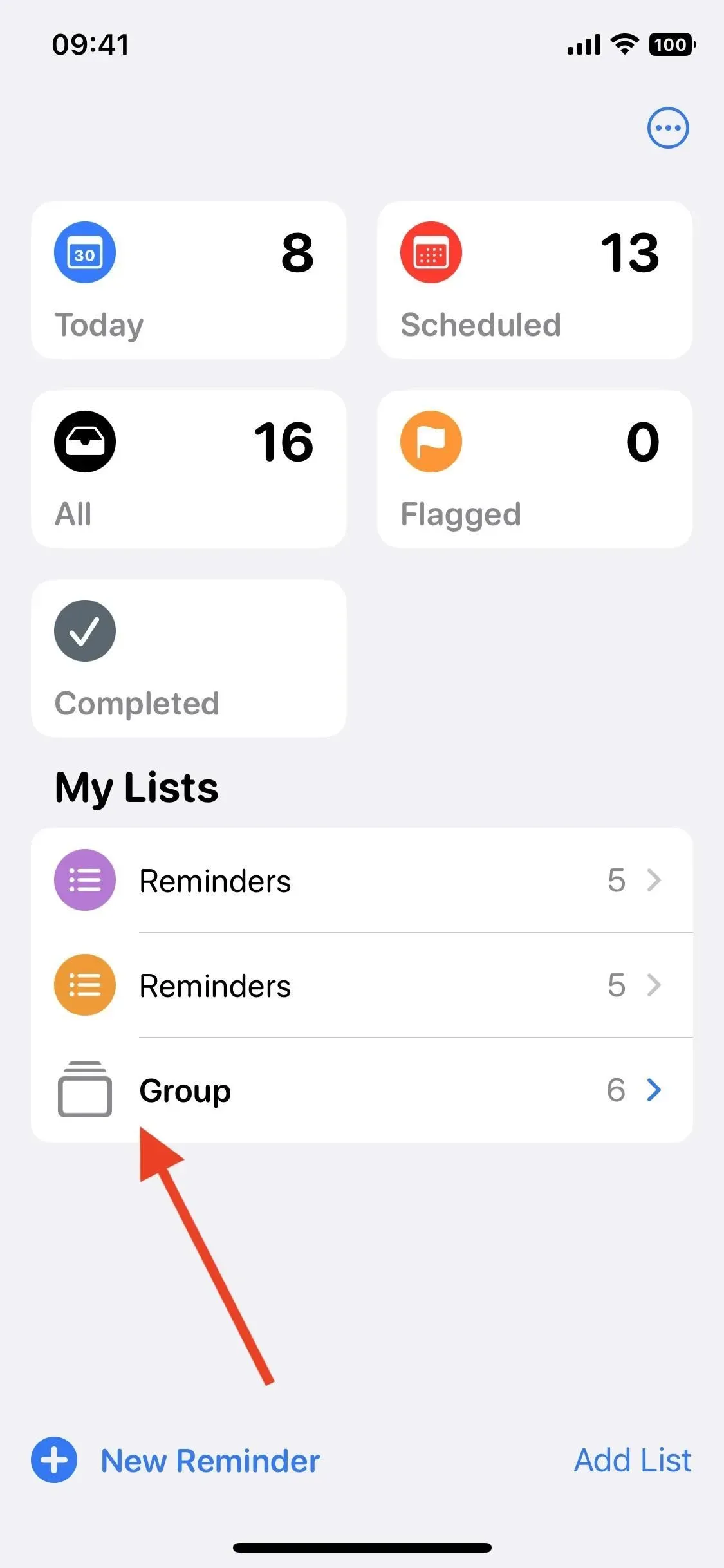
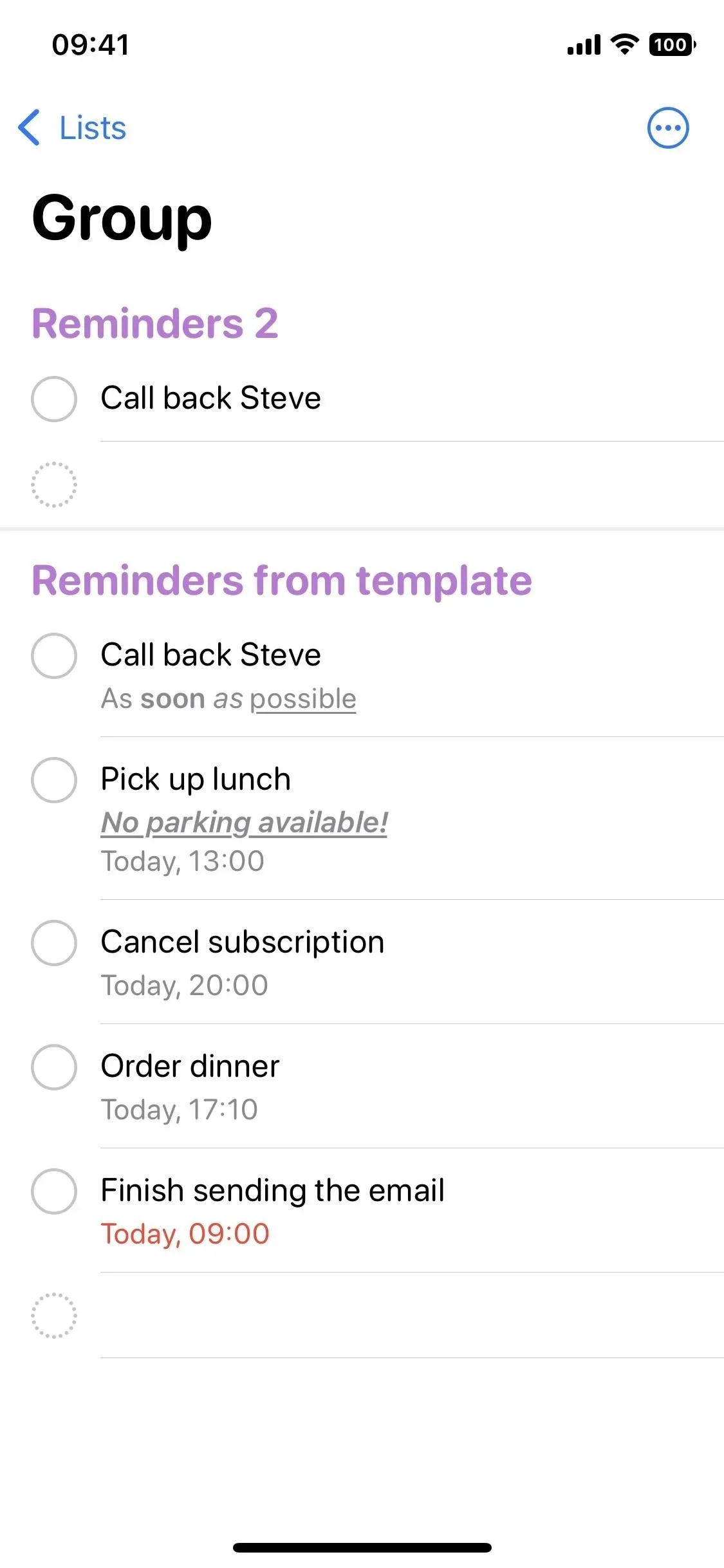
Les groupes vous permettent de regrouper plusieurs listes pour rester organisé, et une nouvelle fonctionnalité est disponible pour eux. Tout d’abord, si vous n’avez pas de groupes, il est facile d’en créer. En mode liste, appuyez sur les points de suspension (•••), puis sur Modifier les listes, puis sur Ajouter un groupe, donnez-lui un nom, choisissez les listes que vous souhaitez inclure et appuyez sur Nouveau.
Désormais, lorsque vous appuyez sur le groupe que vous venez de créer, vous obtenez une vue combinée des listes qu’il contient et des rappels de ces listes. Sur iOS 15 et versions antérieures, appuyer sur un groupe n’affichera que ses listes.
10. Vous pouvez recevoir des notifications pour les listes partagées
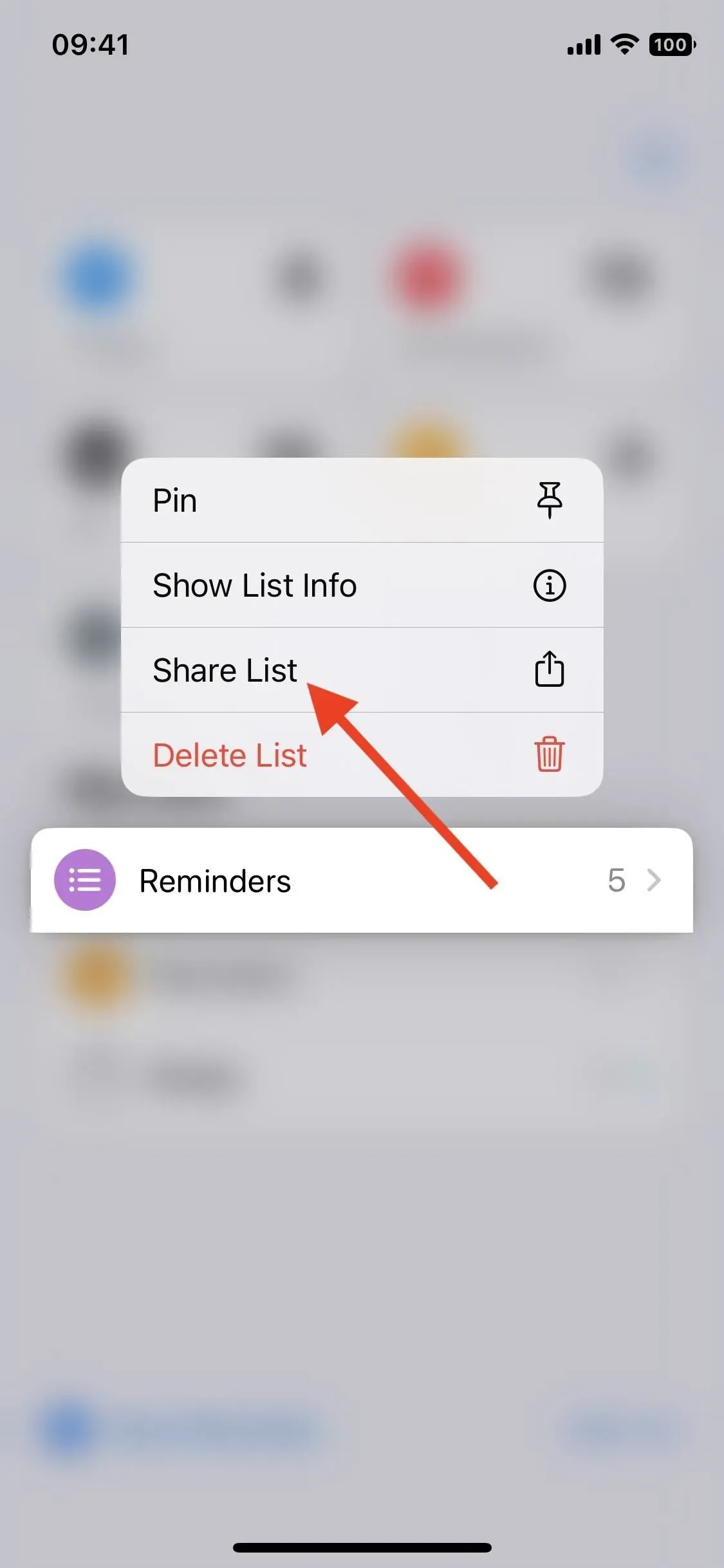
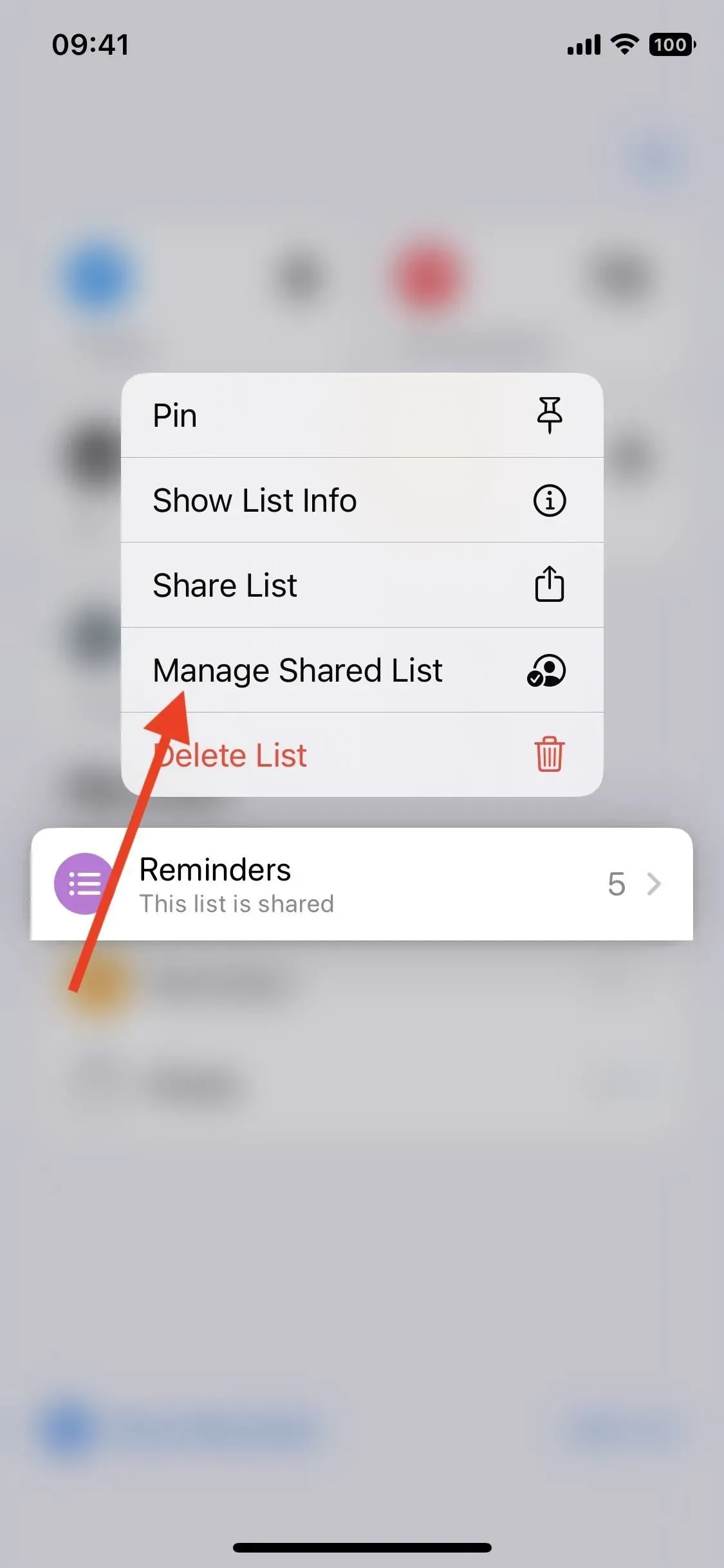
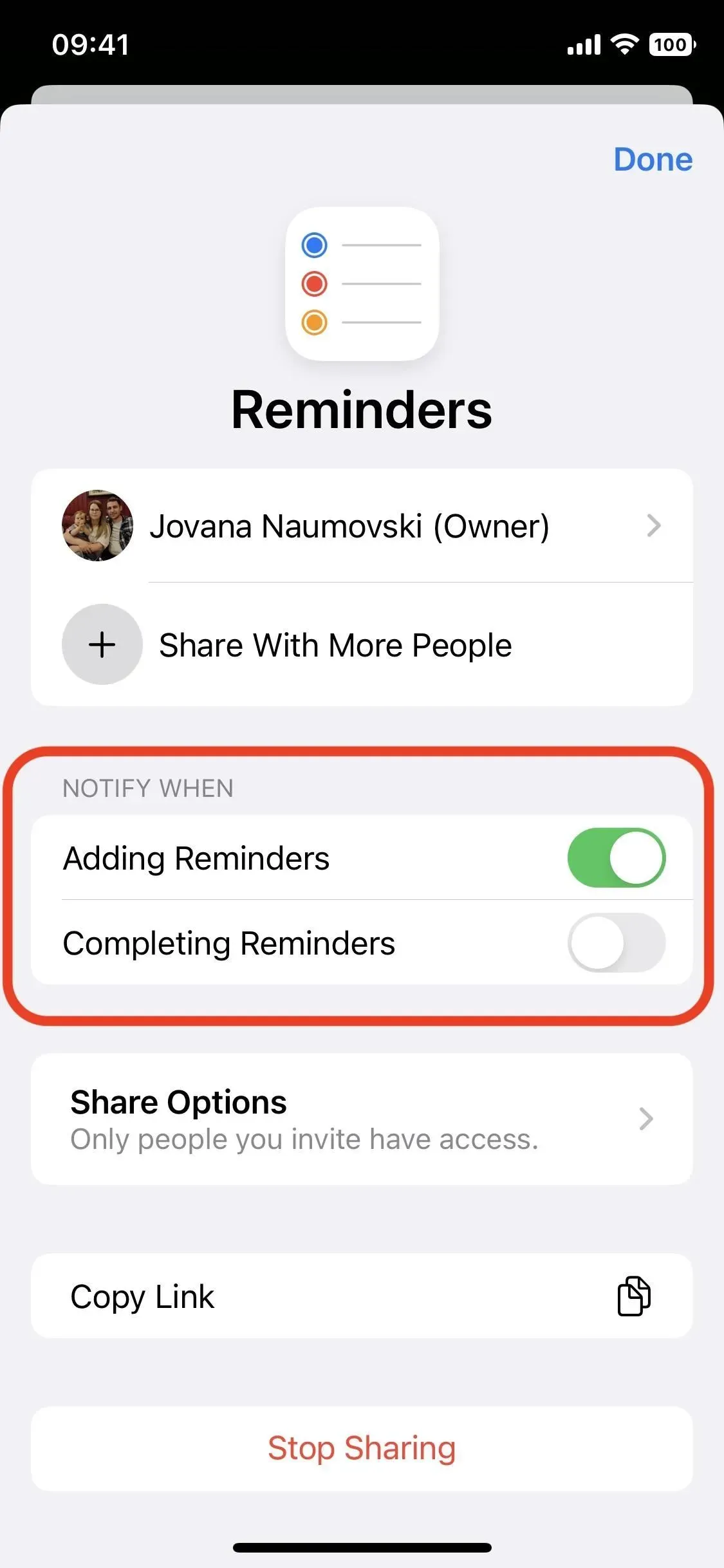
Vous pouvez maintenant recevoir des notifications sur les nouvelles tâches ajoutées ou terminées dans la liste générale. Pour une liste partagée avec vous ou partagée avec d’autres :
- Appuyez longuement sur une liste partagée dans la vue des listes et appuyez sur Gérer la liste partagée.
- Appuyez sur l’icône du profil utilisateur dans la liste publique et sélectionnez Gérer la liste publique.
Activez ou désactivez ensuite les notifications lorsque quelqu’un ajoute ou termine un rappel.
11. Vous filtrez les rappels par n’importe quel tag, pas seulement tous
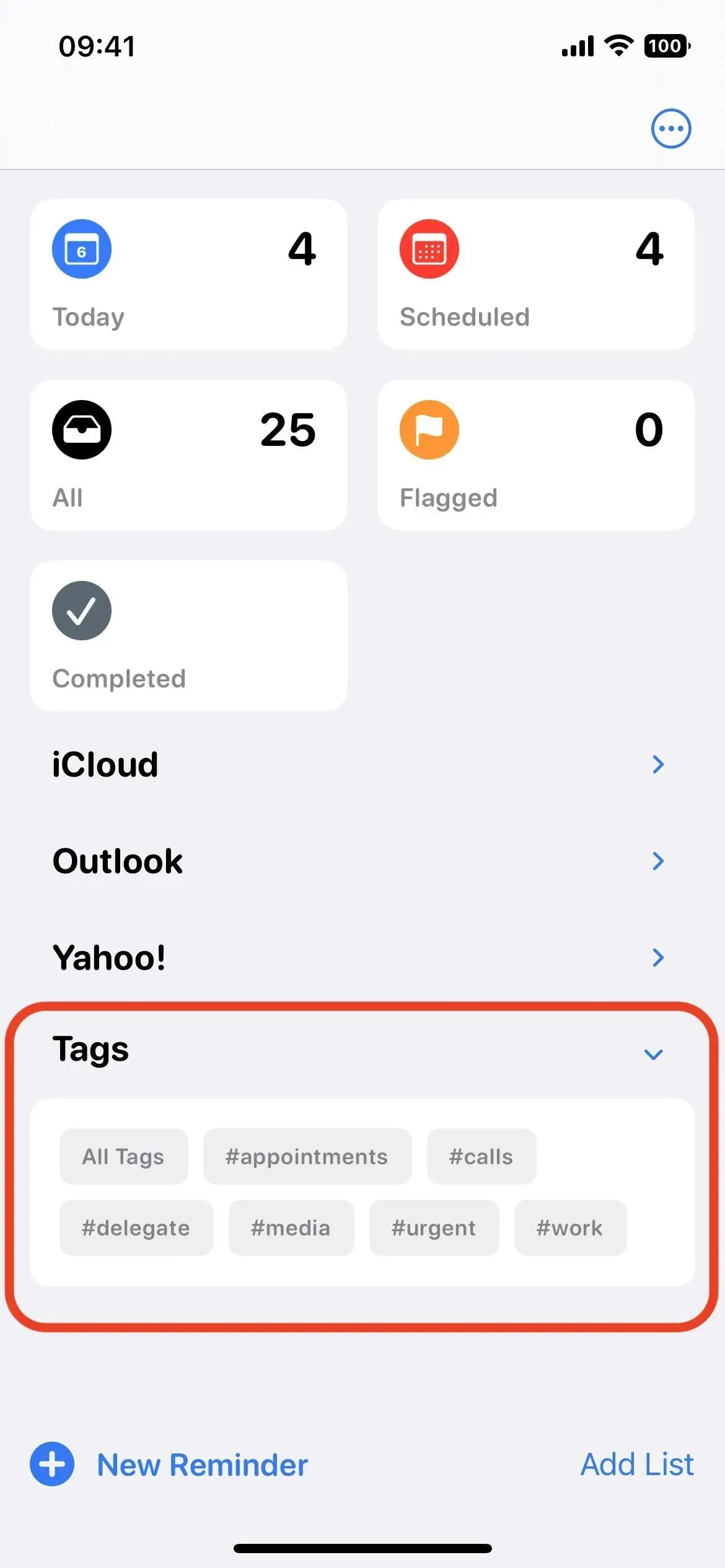
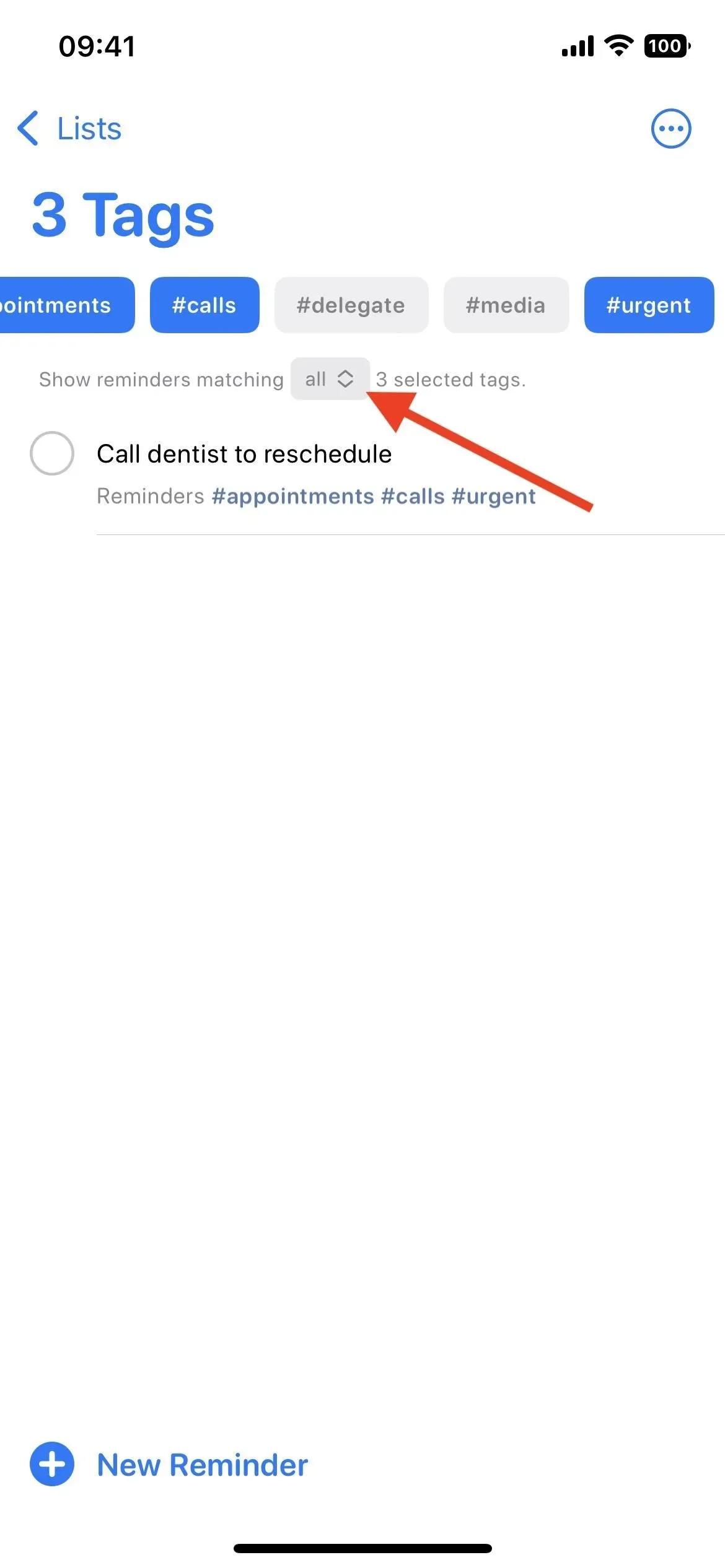
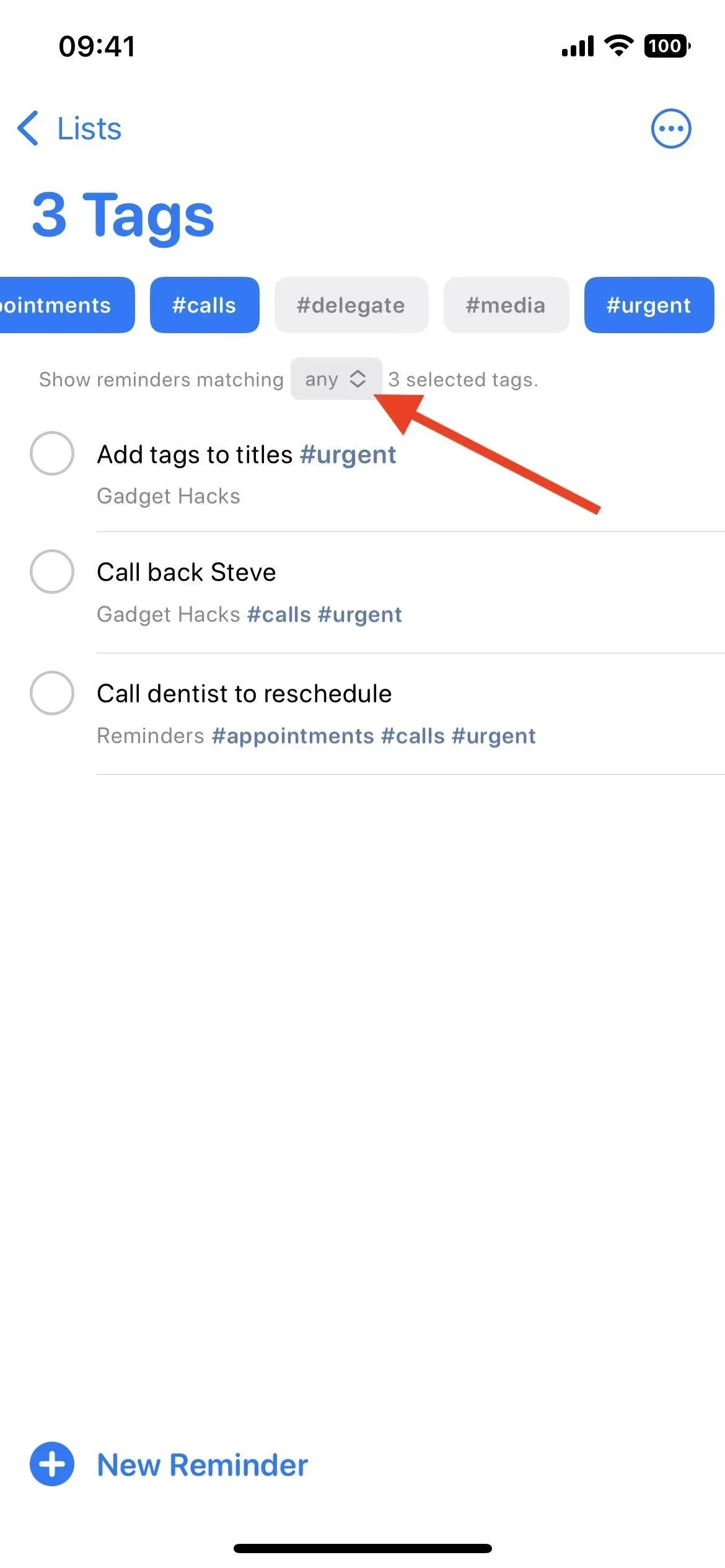
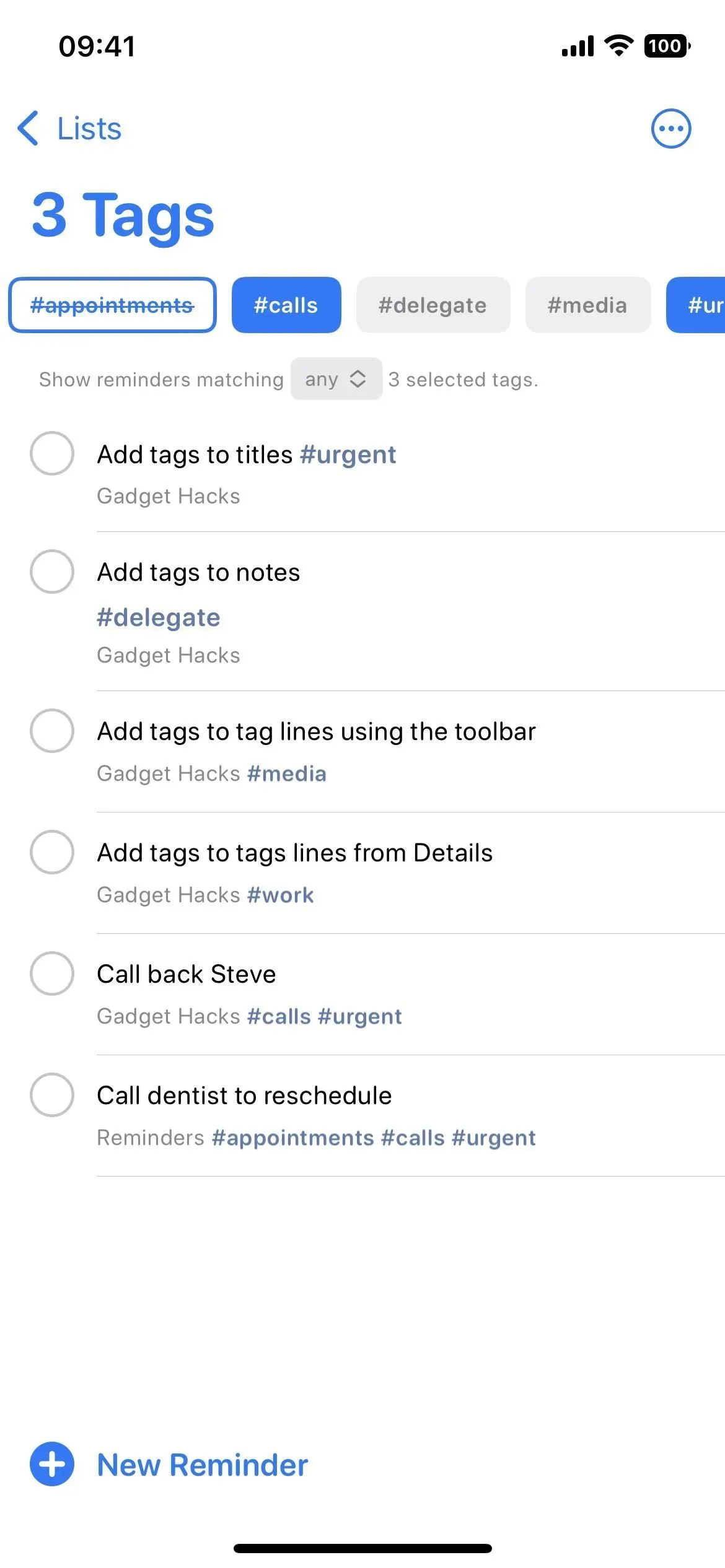
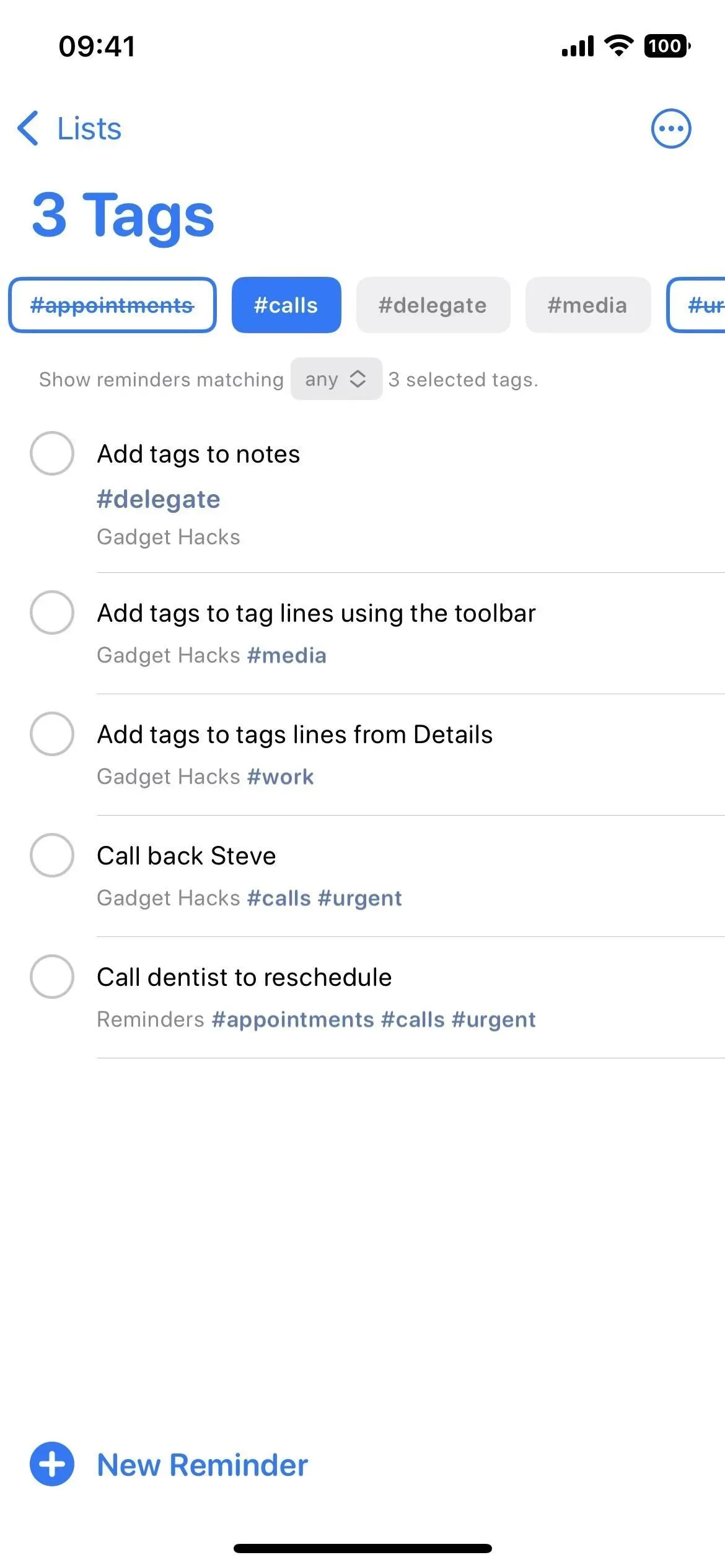
Dans iOS 15, vous pouvez ajouter des balises aux rappels et utiliser le navigateur de balises pour filtrer les rappels afin que seuls ceux contenant la balise ou le groupe de balises que vous sélectionnez apparaissent. Désormais, au lieu de simplement afficher les rappels avec toutes les balises que vous choisissez de filtrer, vous pouvez afficher n’importe quel rappel avec au moins une des balises.
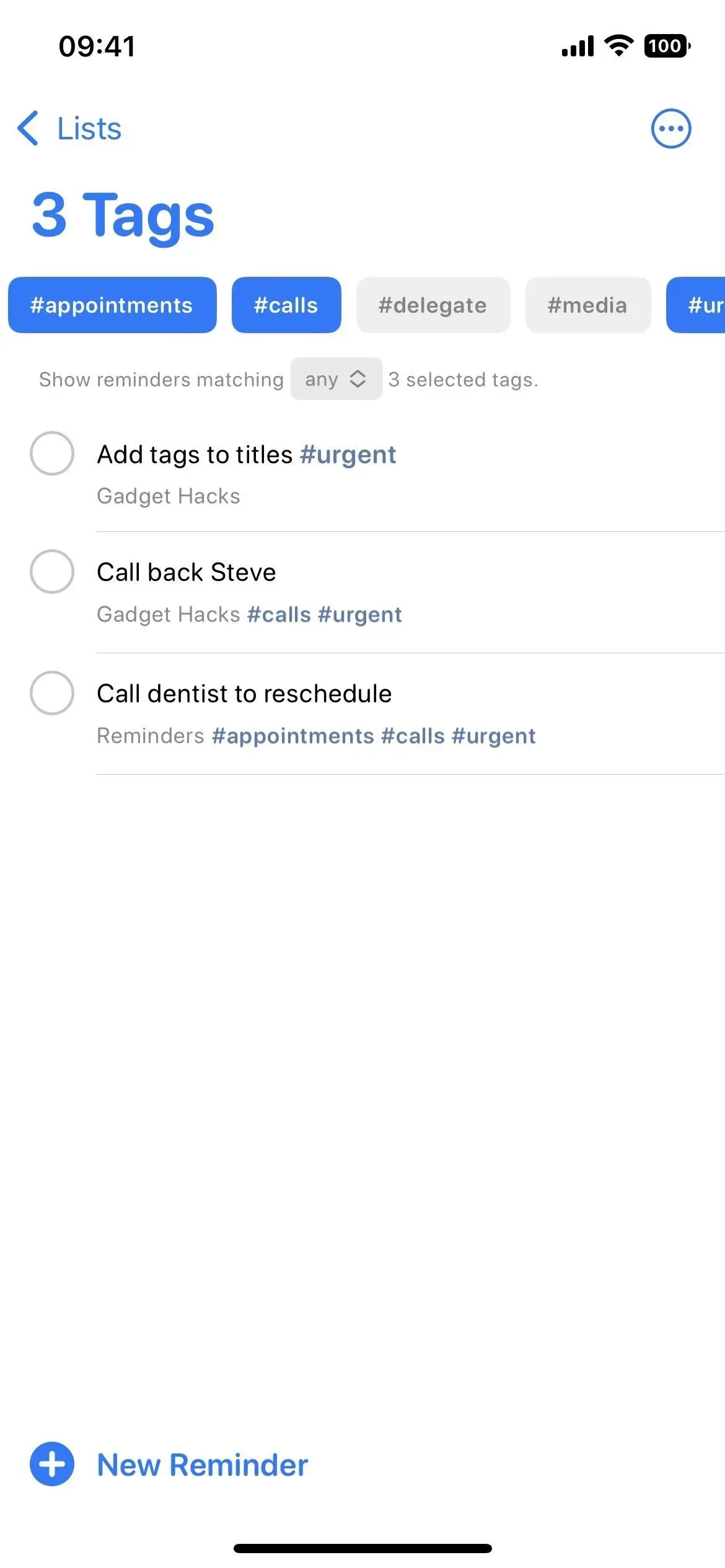
Dans le navigateur de balises au bas de la liste, appuyez sur une balise ou sur Toutes les balises pour filtrer les rappels, puis sélectionnez les autres balises de votre choix. Dans la liste déroulante sous les balises sélectionnées, remplacez « tout » par « tout » pour voir les rappels avec une ou plusieurs balises sélectionnées, pas seulement toutes.
12. Vous pouvez filtrer les rappels avec des balises spécifiques
Une autre nouveauté du navigateur de balises est la possibilité de sélectionner les balises que vous souhaitez exclure de votre recherche. Lorsque vous cliquez sur un tag de la liste, il le met en surbrillance. Mais lorsque vous cliquez sur la balise en surbrillance, elle est barrée, indiquant que les rappels filtrés ne doivent pas avoir cette balise, même s’ils ont une autre balise en surbrillance.
Laisser un commentaire