16 correzioni: impossibile accedere con l’account Microsoft su Windows 10

Se sei un utente Windows, sai che il tuo account Microsoft è una parte importante del tuo sistema operativo Windows. Come altri account, questo account non è più privo di errori. Senza un account Microsoft, non sarai in grado di accedere a molte funzionalità di Windows 10.

Pertanto, dovresti mantenere aggiornato il tuo account Microsoft ed evitare anche errori.
Sappiamo quanto può essere frustrante ricevere il messaggio “impossibile accedere con il tuo account Microsoft” quando provi ad accedere a Windows. Ciò significa che non sarai in grado di accedere al tuo sistema e perderai molto.
Non preoccuparti, perché ti forniremo diversi modi per correggere l’errore “impossibile accedere con il tuo account Microsoft” e rendere rapidamente operativo il tuo sistema!
Quali sono alcuni dei problemi comuni di accesso a Windows 10?
Abbiamo compilato un elenco dei problemi di accesso più comuni segnalati dagli utenti. Potresti riscontrare uno dei seguenti problemi di accesso:
Windows 10 non può accedere con un account Microsoft. Qualcosa è andato storto…
- Non riesco ad accedere con il mio account Microsoft. Windows 10
- Windows 10 non mi consente di accedere al mio account Microsoft
- Windows 10 non può accedere al tuo account.
Ora discutiamo alcuni dei motivi per cui potresti riscontrare questi problemi:
- Stai inserendo il nome utente e la password errati per il tuo account
- Il tuo account è stato violato! Controlla se stai inserendo la password correttamente o se l’hai dimenticata. Inoltre, controlla se puoi accedere ad altri servizi Microsoft. Se non puoi, significa che il tuo account è stato violato.
- Il tuo profilo Microsoft è danneggiato
- Se la schermata di accesso di Windows non è presente, l’installazione potrebbe essere danneggiata e sarà necessario ripararla, eseguire un ripristino del sistema o reinstallare il sistema operativo.
Come risolvere Impossibile accedere con l’account Microsoft in Windows 10/11
Se stai riscontrando l’errore “impossibile accedere con l’account Microsoft” e stai cercando di risolverlo, non sei il solo. Molti utenti hanno segnalato problemi di accesso al proprio account Microsoft su Windows 10/11. Dovresti essere in grado di risolvere questo problema utilizzando una delle soluzioni seguenti:
- Controlla la velocità della tua rete
- Completa i passaggi di ripristino di base
- Disabilita o disinstalla il tuo antivirus
- Modificare il valore EnableLUA nel registro
- Controlla il servizio Assistente per l’accesso all’account Microsoft
- Crea un nuovo account utente
- Installa gli ultimi aggiornamenti
- Modifica le impostazioni dei criteri di gruppo
- Modifica il tuo registro
- Controlla se il tuo account è stato violato
- Elimina il profilo danneggiato dal registro
- Elimina la directory delle credenziali
- Riavvia il sistema
- password errata
- Esegui Ripristino all’avvio
- Avvia il sistema in modalità provvisoria
Soluzione 1: controlla la velocità della tua rete
Se la velocità di Internet è molto lenta quando provi ad accedere al tuo account Microsoft, questo potrebbe essere il motivo per cui non riesci ad accedere. Per risolvere questo problema, devi analizzare la tua connessione di rete e riprovare ad accedere più volte finché non avrai successo.
Soluzione 2: eseguire i passaggi di ripristino di base
Microsoft fornisce alcuni passaggi di ripristino di base e se non riesci ad accedere al tuo account, funzioneranno sicuramente. Se il tuo account è stato sospeso da Microsoft per qualche motivo, puoi scoprire perché e trovare una soluzione. Segui i passaggi seguenti per scoprire come:
Per prima cosa devi selezionare l’account Microsoft per il quale desideri reimpostare la password.
- Quindi fai clic su “Ho dimenticato la password” situato sotto il campo della password.
- Si aprirà una nuova schermata; inserire i caratteri come mostrato nella casella e fare clic su Avanti.
- Ora devi scegliere come vuoi ricevere il codice di sicurezza (sms o email). Quindi segui le istruzioni sullo schermo e ottieni un codice di sicurezza.
- Una volta ricevuto il codice, inseriscilo e fai clic su Avanti.
- Vedrai quindi la schermata di reimpostazione della password. Crea una nuova password e fai clic su Avanti. Questo dovrebbe generare la tua nuova password.
Soluzione 3: disabilita o disinstalla l’antivirus
Gli utenti segnalano inoltre che se non riesci ad accedere al tuo sistema utilizzando il tuo account Microsoft, il problema potrebbe essere correlato al tuo antivirus. Il software antivirus del tuo sistema potrebbe interferire con il tuo sistema operativo, impedendoti di accedere con il tuo account Microsoft.
Per risolvere questo problema, puoi provare a disinstallare o disabilitare il tuo antivirus. Alcuni utenti hanno riferito di sospettare che Avast sia la causa del problema. Tuttavia, dopo averlo rimosso, il problema è stato risolto. Anche altri strumenti antivirus possono causare questo problema, quindi assicurati di sbarazzartene.
Soluzione 4: modificare il valore EnableLUA nel registro
A volte alcuni valori nel registro possono essere modificati, il che può portare a questo problema. Per risolvere questo problema, puoi modificare manualmente il registro procedendo come segue:
- Avvia l’editor del registro
- Quando si apre l’Editor del Registro di sistema, accedere al seguente indirizzo nel riquadro di sinistra:
ComputerHKEY_LOCAL_MACHINESOFTWAREMicrosoftWindowsCurrentVersionPoliciesSystem
- Ora, nel riquadro di destra, fai doppio clic su EnableLUA DWORD.
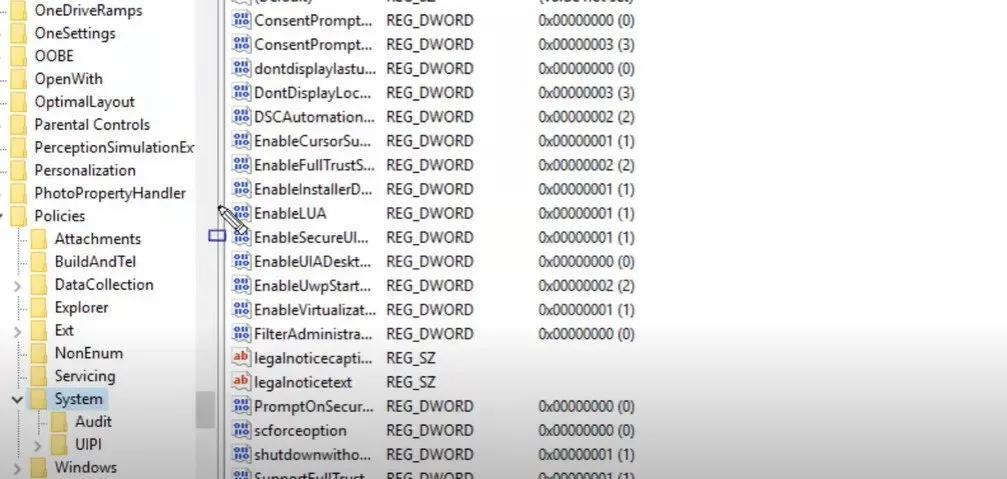
- Se il valore è impostato su 1, è necessario cambiarlo in 1 e quindi fare clic su OK per salvare le modifiche.
- Se il valore EnableLUA è già impostato su 1, potrebbe essere necessario ricreare il DWORD. Per fare ciò, fai clic con il pulsante destro del mouse su EnableLUA DWORD e seleziona Elimina dal menu a discesa.
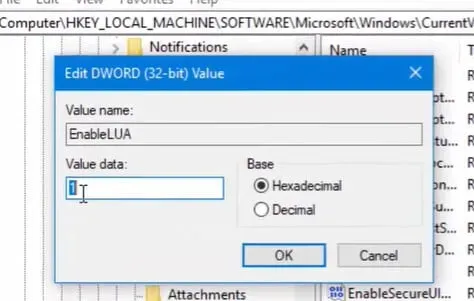
- Quindi fare clic con il tasto destro sulla barra spaziatrice nel riquadro di destra e selezionare “Nuovo” e quindi “Valore DWORD (32 bit)”.
- Digita EnableLUA per il nome di questo nuovo DWORD e assicurati che i suoi dati di valore siano impostati su 1.
- Dopo aver apportato modifiche al registro, è sufficiente riavviare il sistema e verificare se il problema è stato risolto o meno.
Soluzione 5: controlla il servizio Assistente per l’accesso all’account Microsoft
Se il servizio di accesso all’account Microsoft è in qualche modo disabilitato sul tuo sistema, questo potrebbe essere il motivo per cui non puoi accedere al tuo account Microsoft su Windows 10.
Puoi provare ad attivare il servizio Assistente per l’accesso all’account Microsoft per vedere se questo risolve il tuo problema. Ecco i passaggi che devi seguire:
- Fai clic con il pulsante destro del mouse sul pulsante Start in Windows 10.
- Seleziona l’opzione “Esegui” dal menu che appare.
- Digitare
services.mscnella finestra di dialogo Esegui e fare clic su OK. - Ora nella finestra Servizi, scorri verso il basso per trovare Assistente per l’accesso all’account Microsoft.
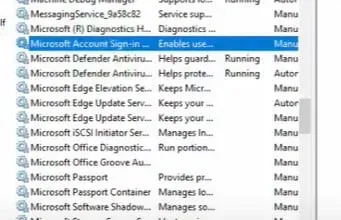
- Quindi fare doppio clic su di esso.
- Nella finestra Accedi con account Microsoft nella finestra Proprietà dell’Assistente, imposta Tipo di avvio su Automatico.
- Se lo stato del servizio indica Arrestato, fare clic su Avvia, quindi fare clic su Applica > OK.
- Riavvia il sistema e controlla se puoi accedere con il tuo account Microsoft su Windows 10.
Soluzione 6: crea un nuovo account utente
Un altro modo per risolvere “impossibile accedere con l’account Microsoft” è creare un nuovo account utente. Questa è una soluzione più semplice rispetto ad alcune complesse. Inoltre, molti utenti affermano che la creazione di un nuovo account Microsoft ha persino corretto il vecchio account. Quindi potresti provare.
Possiamo creare un nuovo account utente seguendo questi passaggi:
- Apri l’app Impostazioni e vai alla sezione Account.
- Vai alla barra dei menu a sinistra e seleziona “Famiglia e altre persone”.
- Fai clic sul pulsante più accanto a Aggiungi qualcun altro a questo PC.
- Quando richiesto, fai clic su “Non ho i dettagli di accesso di questa persona” e fai clic sul pulsante “Avanti”.
- Verrà ora richiesto di inserire informazioni su Microsoft.
- Seleziona l’opzione “Aggiungi un utente senza un account Microsoft” e fai clic sul pulsante “Avanti”.
- Ora inserisci il tuo nome utente e fai clic su Avanti.
- Al termine, passa a un account più nuovo. Se il nuovo account funziona correttamente per te, potresti voler convertire questo account nel tuo account Microsoft predefinito. Controlla se il problema è stato risolto ora.
Soluzione 7: installa gli ultimi aggiornamenti
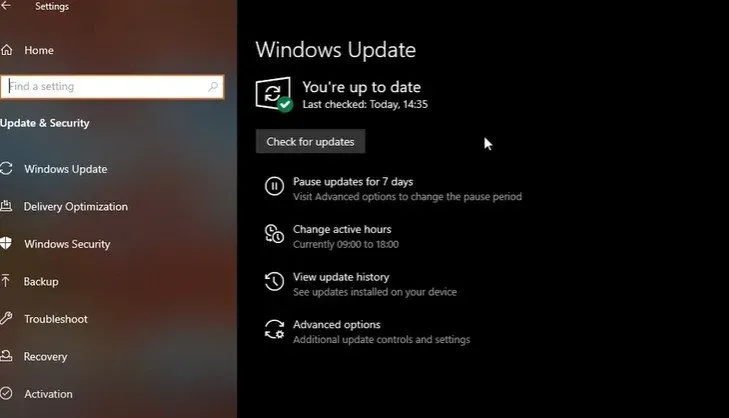
A volte riscontriamo problemi con Windows e Microsoft perché il nostro sistema non ha ancora gli ultimi aggiornamenti installati. Quindi, prova a risolvere il problema “impossibile accedere con l’account Microsoft” semplicemente controllando se sono disponibili nuovi aggiornamenti. Di solito Windows installa automaticamente gli aggiornamenti più recenti per impostazione predefinita. Tuttavia, a volte qualcosa di importante può essere perso.
Seguire le istruzioni di seguito per controllare manualmente gli aggiornamenti:
- Premi i tasti Windows + I per aprire l’app Impostazioni.
- Quindi vai alla sezione Aggiornamento e sicurezza nell’app Impostazioni.
- Quindi fare clic sul pulsante Verifica aggiornamenti
- Windows verificherà ora la presenza di aggiornamenti. Se vengono rilevati aggiornamenti, Windows li scaricherà e li installerà al momento giusto.
- Dopo aver installato gli ultimi aggiornamenti di Windows, accedi nuovamente al tuo account Microsoft. Ora il problema dovrebbe essere risolto.
Soluzione 8: modificare le impostazioni dei criteri di gruppo
Criteri di gruppo potrebbe aver bloccato il tuo account Microsoft. In questo caso, la seguente soluzione ti aiuterà a sbloccare il tuo account Microsoft, dopodiché potrai accedere nuovamente. Ecco i passaggi che devi seguire per modificare le impostazioni dei Criteri di gruppo del tuo sistema:
- Vai alla sezione “Cerca” e digita “criteri di gruppo”. Quindi fare clic sull’opzione Modifica criteri di gruppo per aprirla.
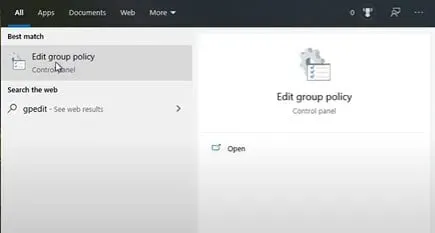
- Poi segui il percorso qui sotto:
Configurazione del computerImpostazioni di WindowsImpostazioni di sicurezzaCriteri localiImpostazioni di sicurezzaAccount: Blocca account Microsoft
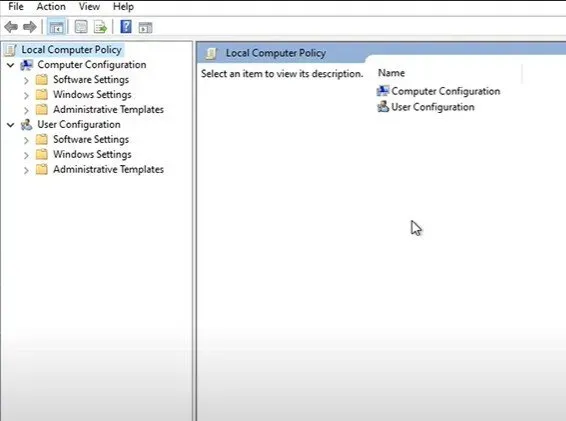
- Trova account: blocca il tuo account Microsoft e fai clic con il pulsante destro del mouse. Successivamente, fai clic su Proprietà.
- Apparirà un menu a tendina delle proprietà. Fai clic su “Questo criterio è stato disattivato”.
- Fare clic su Applica e OK per salvare le modifiche.
Soluzione 9: modifica il registro
Esistono alcune soluzioni complicate che puoi provare a risolvere il problema “impossibile accedere con l’account Microsoft”. Una correzione del registro è una di queste possibili soluzioni. Segui le istruzioni riportate di seguito per risolvere i problemi di accesso all’account Microsoft modificando il registro:
- Vai alla barra di ricerca e digita
regedit
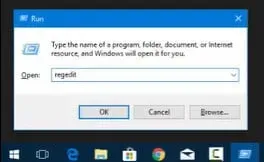
- Quindi apri l’Editor del Registro di sistema
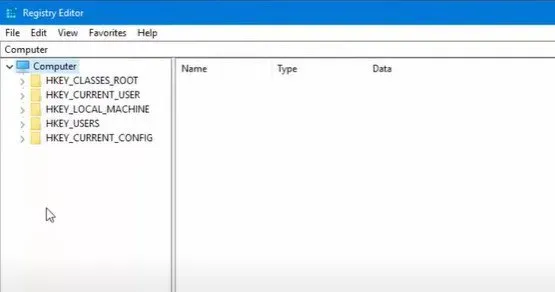
- Passare al seguente percorso: HKEY_USERS.DEFAULTSoftwareMicrosoftIdentityCRLStoredIdentities
- Il tuo account sarà lì. Fai clic con il pulsante destro del mouse sul tuo account e seleziona “Elimina” dal menu a discesa.
- Chiudi l’Editor del Registro di sistema, vai su “Impostazioni” e seleziona “Account”.
- Prova ad aggiungere il tuo account ora.
Soluzione 10: controlla se il tuo account è stato violato
C’è anche la possibilità che il tuo account Microsoft sia stato violato. Dato il numero di minacce informatiche su Internet, questa situazione può capitare a chiunque. Quindi, controlla se il tuo account Microsoft è stato violato e correggilo il prima possibile.
Soluzione 11: rimuovere il profilo danneggiato dal registro
Un’altra possibilità potrebbe essere che la directory del profilo specifico sia stata rimossa dal sistema. E non è possibile accedere con il problema dell’account Microsoft. La buona notizia è che puoi rimuovere il profilo problematico dal tuo registro, che ricreerà la directory del profilo.
Per fare ciò, seguire i passaggi indicati di seguito:
- Apri l’Editor del Registro di sistema e nel riquadro di sinistra vai al seguente indirizzo:
ComputerHKEY_LOCAL_MACHINESOFTWAREMicrosoftWindows NTCurrentVersionProfileList
- Fare clic sul pulsante ProfileList. Tutte le chiavi visualizzate rappresentano un singolo profilo utente sul sistema.
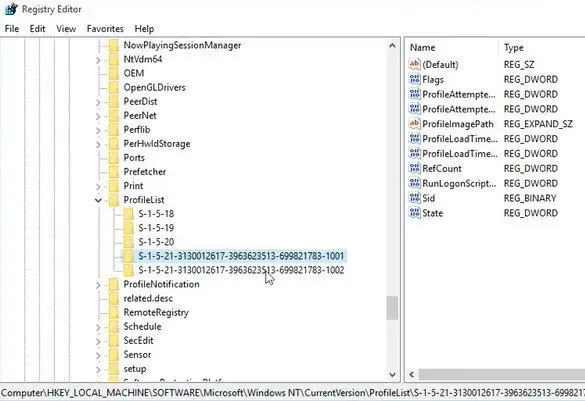
- Successivamente, devi esaminare tutte le chiavi e trovare quella che appartiene al tuo profilo danneggiato.
- Controllare il valore ProfileImagePath per determinare se il profilo è danneggiato.
- Una volta trovato il profilo problematico, assicurati di rimuovere la sua chiave dal registro.
- Tutto quello che devi fare è cliccare con il tasto destro sulla chiave associata al profilo e quindi selezionare l’opzione “Elimina” dal menu a tendina.
- Fare clic su Sì per confermare quando richiesto.
- Dovresti quindi riavviare il sistema e accedere all’account problematico. Fatto ciò, il profilo verrà ricreato e ora potrai accedervi senza problemi.
Soluzione 12: eliminare la directory delle credenziali
È possibile che il problema “impossibile accedere con il tuo account Microsoft” si verifichi a causa di credenziali danneggiate. Se questo accade nel tuo caso, dovrai trovare la directory delle credenziali e sbarazzartene. Segui le istruzioni qui sotto per farlo:
- Premi i tasti Windows + R per aprire la finestra di dialogo Esegui. Quindi digita %localappdata% e premi il tasto Invio o fai clic su OK.
- Vai alla directory Microsoft e sbarazzati della cartella Credenziali.
- Fatto ciò, sarà necessario riavviare il sistema. Il problema “impossibile accedere con un account Microsoft” dovrebbe essere risolto.
Soluzione 13: riavvia il sistema
La prima cosa da provare ogni volta che il tuo computer inizia a funzionare male è riavviare il sistema. Se ti trovi nella schermata di accesso di Windows, fai clic sull’icona di alimentazione nell’angolo in basso a destra dello schermo e fai clic su Riavvia. Questo dovrebbe riavviare il sistema e quindi puoi verificare se il problema è ancora presente o meno.
Altrimenti, puoi utilizzare il pulsante “Ripristina” situato sul tuo PC. Se il tuo sistema non dispone di questo pulsante, tieni premuto il pulsante di accensione finché il computer non si spegne. Quindi fare nuovamente clic per riavviare il sistema.
Soluzione 14 – Password errata
Se Windows 10 non è in grado di accedere al tuo account Microsoft a causa di una password errata, devi reimpostare la tua password Microsoft.
Se il tuo account è collegato al tuo account locale, vai al sito Web di reimpostazione della password Microsoft e reimposta la password da lì.
Tuttavia, se il tuo account Microsoft esisteva solo su Windows 10, puoi reimpostarlo tramite la schermata di accesso di Windows 10. Per fare ciò, seguire i passaggi indicati di seguito:
- Innanzitutto, fai clic sull’opzione “Ho dimenticato la password” situata sotto il campo della password nella schermata di accesso.
- Windows ti chiederà ora di verificare il tuo account. Fare clic sull’indirizzo e-mail o sul numero di telefono associato, quindi inserire le informazioni richieste.
- Fai clic su Ottieni codice.
- Ora inserisci il codice ricevuto e fai clic su “Avanti”.
- Se hai abilitato la verifica in due passaggi sul tuo account, dovrai verificare la tua identità inserendo alcune informazioni di sicurezza. Quindi, seleziona la seconda opzione di verifica e inserisci le informazioni richieste.
- Fai clic su Ottieni codice. Se non avevi la verifica in due passaggi per il tuo account, vai subito al passaggio successivo.
- Inserisci il codice ricevuto e fai clic su “Avanti”.
- Apparirà una pagina intitolata “Reimposta password”. Inserisci una nuova password per il tuo account e fai clic su Avanti.
- La password del tuo account Microsoft verrà ora reimpostata correttamente.
- Fai clic su Accedi e tornerai alla schermata di accesso di Windows 10. Inserisci la tua nuova password per accedere al tuo account.
Soluzione 15: eseguire la riparazione all’avvio
Molti utenti affermano che l’esecuzione dello strumento Ripristino all’avvio li ha aiutati a risolvere il problema “impossibile accedere con l’account Microsoft”. Chiunque può accedere a questo strumento, ma per iniziare sono necessari alcuni passaggi aggiuntivi. Ecco i passaggi che devi seguire per eseguire lo strumento Ripristino all’avvio:
- Spegnere il sistema e premere il pulsante di accensione per riavviarlo. Quando noti che il tuo sistema Windows 10 si avvia, tieni premuto il pulsante di accensione finché il computer non si spegne.
- Continua a ripetere questo processo fino a quando non entri
winRE(Windows Runtime). - Nell’interfaccia di winRE, troverai la pagina “Seleziona un’opzione”.
- Vai a Risoluzione dei problemi> Opzioni avanzate> Riparazione automatica. Potrebbe anche essere elencato come “Ripristino all’avvio”.
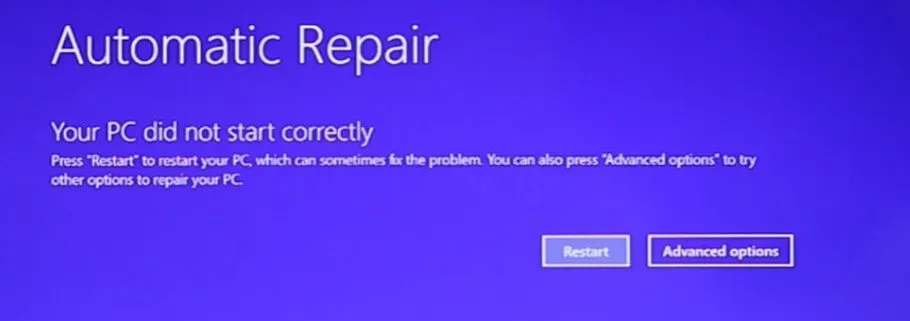
- Attendi il completamento del processo e prova ad accedere nuovamente al tuo account Windows 10.
Soluzione 16: avviare il sistema in modalità provvisoria
A volte l’avvio del dispositivo in modalità provvisoria può aiutare a risolvere il problema. Per fare ciò, seguire i passaggi indicati di seguito:
- Spegnere il sistema e premere il pulsante di accensione per riavviarlo. Tieni premuto il pulsante di accensione quando vedi il caricamento di Windows 10 fino a quando il computer non si spegne di nuovo. Ripeti questo processo fino a quando non sei connesso a winRE.
- Ora otterrai la pagina di selezione delle opzioni nell’interfaccia winRE. Vai a Risoluzione dei problemi > Opzioni avanzate > Opzioni di avvio > Riavvia.
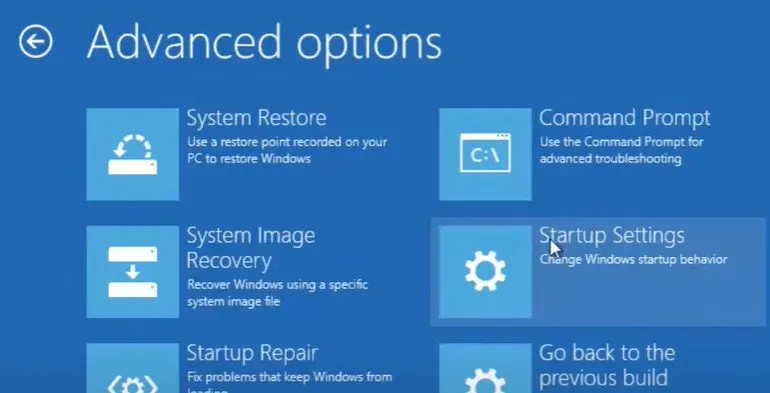
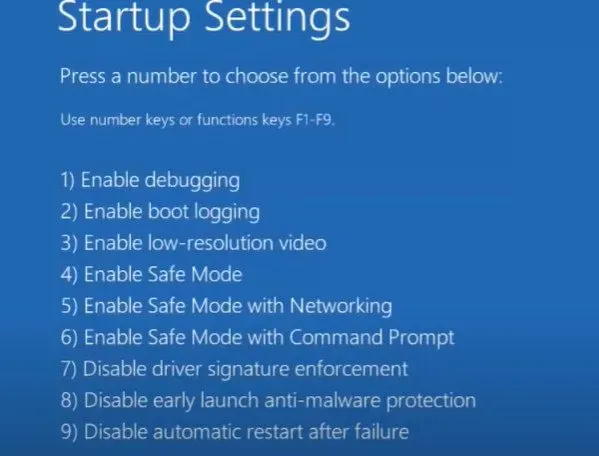
- Il tuo computer verrà riavviato ora. Quando si carica, ti verrà mostrato un elenco di opzioni. Selezionare l’opzione numero 5 dall’elenco per accedere alla modalità provvisoria.
Parole finali
Non essere in grado di accedere a un computer Windows con un account Microsoft può essere piuttosto intimidatorio. Non sarai in grado di accedere al tuo sistema, il che significa che non sarai in grado di lavorarci.
Ci auguriamo che le correzioni di cui sopra siano state in tuo soccorso e ti abbiano aiutato a risolvere il problema “impossibile accedere con l’account Microsoft”. Prova i metodi di cui sopra uno per uno finché l’errore non scompare e facci sapere se hai ancora domande.
FAQ
Perché il mio account Microsoft non è connesso?
Uno dei motivi per cui non puoi accedere a Windows con il tuo account Microsoft è perché il nome utente e la password potrebbero non essere corretti. O forse la tua installazione è stata danneggiata, il tuo profilo è stato danneggiato o il tuo account è stato violato.
Come bypassare l’accesso all’account Microsoft?
Per ignorare la schermata di accesso di Windows, è necessario aprire la casella Esegui, digitare nella netplwiz casella e premere il tasto Invio. Ora basta deselezionare “Gli utenti devono inserire un nome utente e una password per utilizzare questo computer”. Questo dovrebbe risolvere il tuo problema.
Come posso recuperare il mio account Microsoft?
Visita il sito Web degli account Microsoft e accedi. Riceverai un codice di sicurezza che dovrai inserire per recuperare il tuo account Microsoft.
Lascia un commento