5 modi migliori per correggere l’errore PS4 CE-34335-8
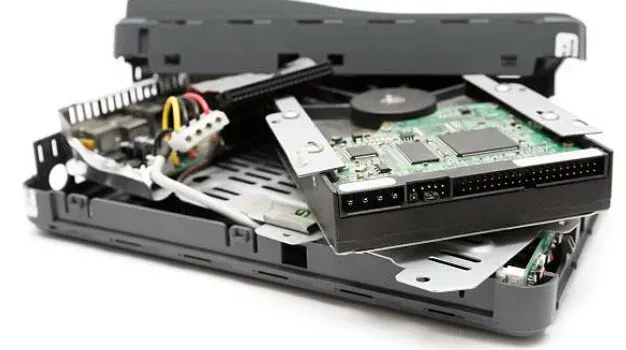
Se ricevi l’errore CE-34335-8 e il messaggio “Impossibile accedere alla memoria di sistema”, il problema riguarda il disco rigido interno del sistema PS4. PS4 inviava l’errore CE-34335-8 durante la riproduzione, soprattutto se il disco rigido veniva rimosso una o due volte.
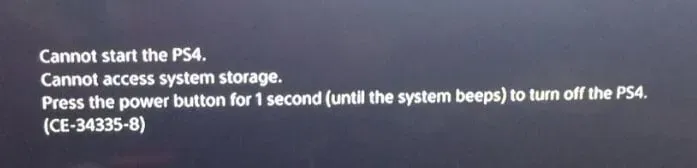
Non sei solo se hai problemi ad avviare la tua PS4 o ad accedere alla memoria di sistema a causa del bug numero CE-34335-8. Ho fornito cinque modi comprovati per risolvere questo fastidioso problema e far sembrare la tua PS4 come nuova.
Cos’è l’errore PS4 CE-34335-8?
Il sistema PS4 ha un problema che gli impedisce di connettersi a un disco rigido, causando l’errore CE-34335-]. Ciò significa che il disco rigido della PS4 è danneggiato e necessita di assistenza o sostituzione, oppure l’hardware della PS4 ha un problema serio che richiede di portarlo in un’officina.
Motivi per cui PS4 non può accedere alla memoria di sistema.
Quando il disco rigido installato in PS4 presenta problemi, viene visualizzato l’errore CE-34335-8. Tuttavia, questo errore può verificarsi per vari motivi.
- Se il disco rigido è danneggiato.
- L’unità disco fisso (HDD) potrebbe essere stata danneggiata.
- Il disco rigido potrebbe non ricevere alimentazione a causa di un cavo di alimentazione danneggiato.
- È possibile che l’HDD (disco rigido) sia difettoso a causa dell’arresto improvviso della PS4.
Come risolvere il “codice di errore PS4 CE-34335-8”?
- Reinstallare il disco rigido
- Usa lo strumento CHKDWe per correggere i settori danneggiati
- Errore di risoluzione dei problemi CE-34335-8 in modalità provvisoria
- Sostituire il disco rigido interno
- Collega il disco rigido PS4 al PC
1. Reinserire il disco rigido
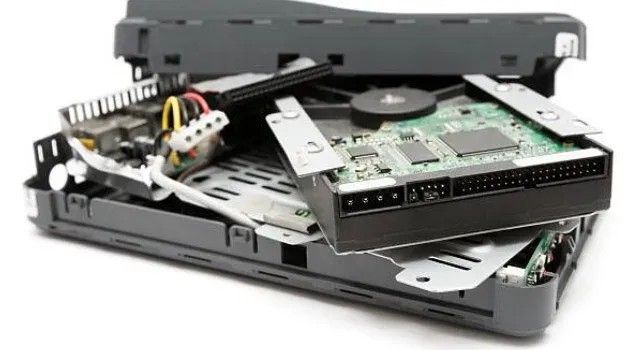
Se il disco rigido funziona correttamente da molto tempo e poi improvvisamente smette di funzionare, la PS4 non può accedere alla memoria di sistema. È possibile verificare se la connessione del cavo del disco rigido è allentata. Puoi provare reinserindo il disco rigido PS4.
- Spegni la tua PlayStation 4.
- Scollegare il cavo di alimentazione.
- Rimuovere il coperchio dal disco rigido.
- Scollega il disco rigido del tuo sistema PS4.
- Restituiscilo al sistema PS4.
- Controlla se l’errore “Errore PS4 CE-34335-8” è stato corretto.
- Se il problema di archiviazione del sistema PS4 persiste, il disco rigido potrebbe contenere arresti anomali o settori danneggiati.
2. Utilizzare lo strumento Chkdsk per correggere i settori danneggiati
Il disco rigido specificato verrà controllato da CHKDWe. Questo strumento del sistema operativo Windows può correggere gli errori. Se sono presenti settori danneggiati, possono essere protetti durante il ripristino dei dati.
Hai bisogno di un computer per eseguire CHKDWe. Di conseguenza, devi ancora rimuovere il disco rigido dal sistema PS4 e collegarlo al tuo computer.
- Per aprire Esegui, premi contemporaneamente i tasti Windows e R.
- Premi il tasto Invio dopo aver digitato cmd nella casella di ricerca.
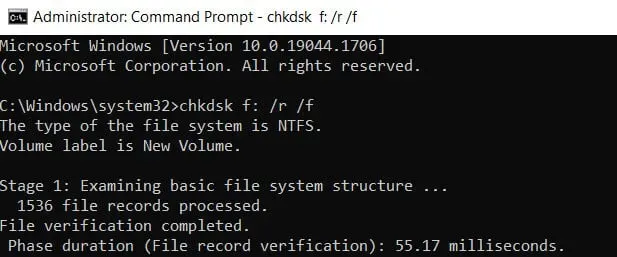
- Dopo aver inserito l’interfaccia cmd, inserisci questo comando
chkdsk *: /r /f. Sostituisci * con la lettera dell’unità del disco rigido di destinazione.
- Rimuovi il disco rigido dal computer e reinseriscilo nel sistema PS4 al termine dell’operazione.
- Riavvia la tua PS4 per verificare se il problema con PS4 CE-34335-8 è scomparso.
- Controlla se l’errore “CE-34335-8” è corretto o meno.
3. Risolvi il bug CE-34335-8 in modalità provvisoria PS4.
Se ricevi questo numero di errore e il messaggio “Impossibile accedere alla memoria di sistema”, è sicuramente un problema con il disco rigido interno del sistema PS4. Per correggere l’errore, seguire le istruzioni riportate di seguito.
- Usa il cavo USB per collegare il controller PS4 alla console.
- Tieni premuto il pulsante di accensione sulla console finché non senti un secondo segnale acustico.
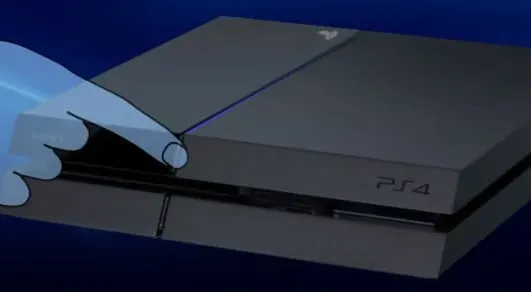
- Ora vedrai molte alternative sullo schermo. Per risolvere i problemi della tua PS4 in modalità provvisoria, seleziona l’opzione “Inizializza PS4 (reinstalla il software di sistema)”.
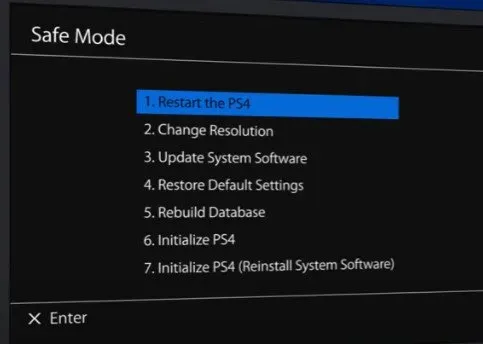
- Controlla se l’errore “CE-34335-8” è corretto o meno.
4. Sostituire il disco rigido interno
Per vedere se l’errore persiste, prova a premere il pulsante di accensione per un secondo per spegnere il dispositivo PS4, quindi riaccenderlo. Molte persone affermano di aver provato tutte le opzioni in modalità provvisoria ma non sono state in grado di farlo funzionare.
Rimuovere il disco rigido, collegarlo a un altro computer e seguire le istruzioni sullo schermo per risolvere il problema.
Requisiti per strumenti e attrezzature
- Cacciavite, per l’esattezza.
- Computer con connessione a Internet.
- Un dispositivo di archiviazione esterno con almeno 1 GB di spazio libero, ad esempio un’unità flash USB.
- Sistema PlayStation 4 a grandezza naturale.
- Sostituzione di un disco rigido ufficialmente supportato. (Il sistema PS4 supporta ufficialmente solo dischi rigidi interni da 2,5″)
Esegui il backup della tua PS4
Esegui il backup del disco rigido interno della tua PS4 con tutti i giochi, le app, i dati di salvataggio, le istantanee e i temi sul tuo dispositivo portatile.
- Collegare il sistema a un dispositivo portatile o a un’unità USB.
- Dovresti selezionare “Impostazioni”, quindi “Sistema”, “Backup e ripristino”, “Copia su unità USB”.
- Seleziona “Backup”. Conferma le informazioni di cui desideri eseguire il backup.
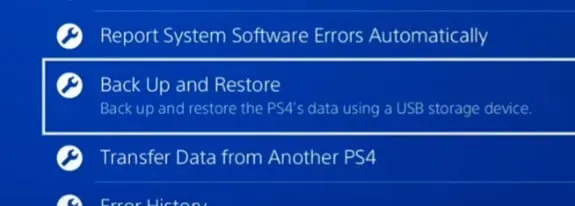
- Il nome del backup può quindi essere personalizzato. Quindi, con “Backup” evidenziato, premi il pulsante “X”.
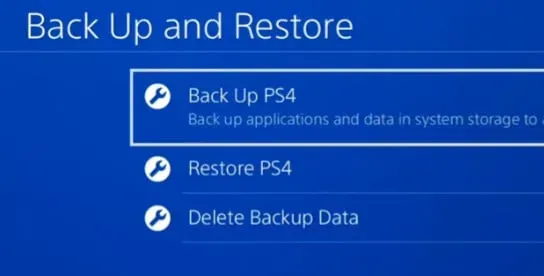
- Rimuovere il dispositivo di archiviazione esterno del sistema.
Invece di pagare un professionista per risolvere un problema hardware, prendi in considerazione l’acquisto di un nuovo computer e la sostituzione di un disco rigido rotto. Ciò risolverebbe il problema della PS4 che non è in grado di accedere alla memoria di sistema.
- Assicurati che la tua PS4 sia completamente spenta.
- Rimuovere il disco rigido interno precedente dal computer.
- Sostituisci il tuo disco rigido PS3 o PS4 con uno più grande.
- Puoi copiare le informazioni da un dispositivo di archiviazione USB al sistema PlayStation 4 dopo aver sostituito il disco rigido.
- Assicurati di aver effettuato l’accesso con lo stesso account utilizzato per copiare i dati salvati.
- Se la sostituzione del disco rigido interno della PS4 non risolve l’errore CE-34335-8, potrebbe essere necessario sostituire il disco rigido con un SSD o un alimentatore.
Perché PS4 non riconosce il disco rigido dopo la sostituzione?
Anche dopo aver sostituito il disco rigido interno, questo problema suggerisce un problema di alimentazione nell’hardware PS4. Il disco rigido non riceve abbastanza energia a causa della mancanza di alimentazione della PS4, causandone il malfunzionamento.
- Poiché gli SSD consumano molta meno energia rispetto ai dischi rigidi meccanici, la sostituzione del disco rigido PS4 con un SSD potrebbe essere la soluzione che stai cercando.
- Il problema è complesso e dovrai portare la console in un’officina per diagnosticarla completamente, oppure puoi gestirla da solo se sei abbastanza esperto.
5. Collegare il disco rigido PS4 al PC.
Per eseguire il software di diagnostica e riparazione per un disco rigido PS4 guasto, è necessario collegarlo al PC. Questo potrebbe accadere sia all’interno che all’esterno.
Collegare il disco rigido all’interno
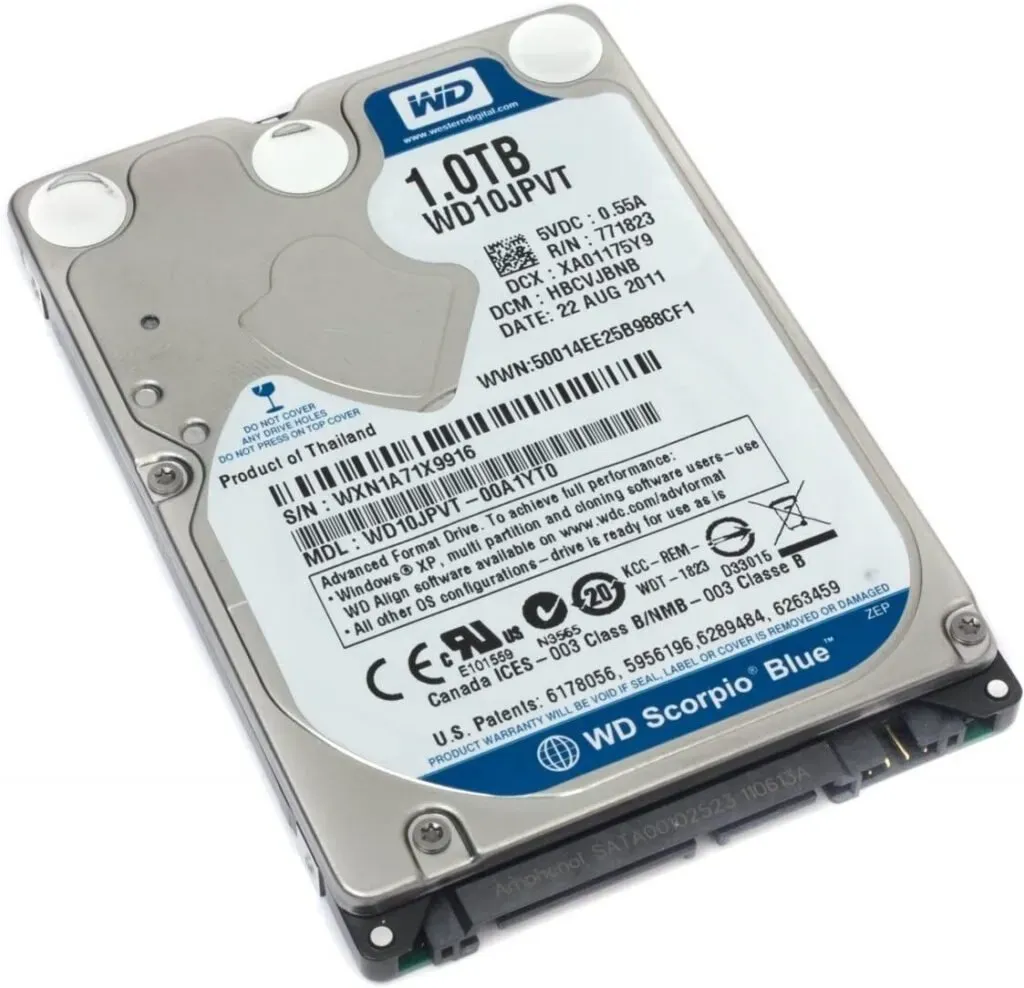
Il collegamento di un disco rigido PS4 all’interno sarà complicato se si dispone di un laptop. Questa strategia funziona meglio sui computer desktop. Devi trovare una porta SATA libera sulla scheda madre del tuo PC e collegare il disco rigido al disco rigido PS4. Questo metodo richiede anche l’uso di un cavo dati SATA.
- Prima di procedere con il primo passaggio, assicurati che il computer sia spento. Successivamente, cerca i cavi dati SATA e i cavi di alimentazione.
- Puoi individuarli rapidamente se osservi come il disco rigido del PC è collegato alla scheda madre.
- Considera il seguente scenario con un disco rigido PS4.
- I cavi SATA vengono utilizzati per collegare il disco rigido. Il cavo dati SATA è rosso e il cavo di alimentazione SATA è sulla destra.
- Accendi il PC desktop e lascia che rilevi il disco rigido PS4 una volta che è stato collegato correttamente ad esso internamente.
- Controlla se l’errore “CE-34335-8” è corretto o meno.
Collega un disco rigido esterno
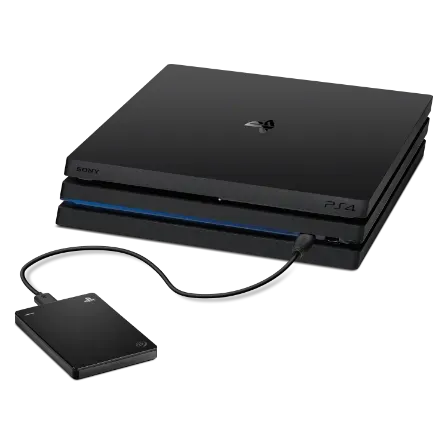
Questo metodo funziona su laptop e desktop. Tuttavia, è necessario un contenitore per disco rigido esterno. Puoi ottenerlo acquistando un nuovo disco rigido esterno o rimuovendone uno esistente e utilizzando il suo involucro.
- È possibile collegare il disco rigido esterno PS4 al PC se provoca l’errore CE 34335-8.
- Ricontrolla se il disco rigido PS4 è inserito correttamente nella custodia. I due connettori bridge USB del case esterno sono saldamente fissati/premuti nelle rispettive porte sul disco rigido PS4.
- Attendere l’identificazione del disco rigido esterno dopo averlo collegato al computer tramite una delle porte USB.
- Verifica se l’errore “CE-34335-8” è stato risolto riavviando il computer.
Cosa fare se il computer non riconosce il disco?
A causa di un file di sistema difettoso, potrebbe non riconoscerlo correttamente. Controlla se è stato riconosciuto andando su Strumenti di amministrazione, Gestione computer, Gestione disco e Sistema operativo Windows.
- Se vedi un disco rigido PS4 lì, sei fortunato perché c’è ancora una possibilità che venga riparato.
- Se non riesci a ottenerlo dopo alcuni tentativi, è molto probabile che sia morto e dovrai arrenderti.
Cosa fare se il disco rigido della tua Ps4 viene identificato erroneamente ma rimane visibile nella schermata di gestione del disco?
Faresti un lavoro fantastico se potessi riparare l’unità e farlo funzionare correttamente in Windows.
Ricollegalo alla tua PS4 ed esegui un backup completo del disco rigido in caso di emergenza.
- Se ti trovi costretto a formattare l’unità, dovresti fermarti qui e provare a salvare i tuoi dati con il software di clonazione dei dati.
- Il sistema operativo PS4 crittografa completamente il disco rigido, consentendo ai dati di essere di sola lettura sul sistema PS4.
- Ciò significa che è possibile eseguire il backup dell’intero disco rigido (clone/imaging) o lasciarlo così com’è.
Conclusione
Il codice di errore CE-34335-8 è comune su PlayStation 4 e talvolta appare in modo casuale durante i giochi. Uno degli errori PlayStation 4 più fastidiosi potrebbe essere l’errore CE-34335-8.
Molti utenti PS4 che ricevono questo messaggio non hanno idea di come risolverlo. Se hai ricevuto questo errore su PS4, è stato causato da un problema del disco rigido interno. Ecco i 5 migliori modi per correggere questo fastidioso errore.
FAQ
Impossibile avviare Ps4 CE-34335-8?
L’unità disco rigido (HDD) non viene rilevata. Rimuovi il coperchio superiore dopo aver spento il sistema PS4 e scollegato il cavo di alimentazione. Assicurarsi che il disco rigido sia installato correttamente. Se il problema persiste, il disco rigido potrebbe essere danneggiato o danneggiato oppure la console potrebbe richiedere assistenza.
Perché la mia Playstation dice che non può accedere alla memoria di sistema?
Rimuovi il coperchio superiore, spegni la console PS4 e scollega il cavo di alimentazione. Assicurarsi che il disco rigido sia installato correttamente. Se il problema persiste, il disco rigido potrebbe essere danneggiato o danneggiato oppure la console potrebbe richiedere assistenza.
Come riparare PS4 bloccato nella memoria di sistema?
Se la tua console è bloccata in un ciclo di controllo dello stato di archiviazione del sistema, cogli l’occasione per eseguire il backup dei dati su un disco rigido esterno. Quindi, dopo aver sostituito il disco rigido interno, accendi la PS4. I dati possono quindi essere trasferiti nuovamente sul disco rigido interno per vedere se il problema persiste.
Cos’è l’archiviazione di sistema su PS4?
Mentre la PlayStation 4 è dotata di un disco rigido da 500 GB, i giochi stanno diventando più grandi: Grand Theft Auto V richiede 50 GB di spazio su disco rigido, anche se hai l’unità. Ecco come liberare spazio sulla tua PS4 e aumentare lo spazio di archiviazione in modo da poter giocare a più giochi.
Lascia un commento