5 modi migliori per recuperare le foto cancellate dalla galleria Android
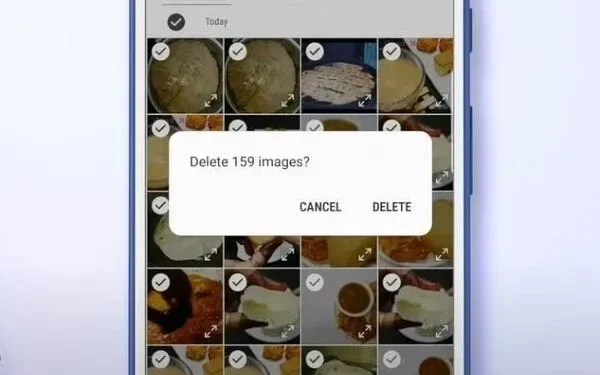
Ci possono essere molte ragioni per perdere o eliminare le foto che vuoi conservare per sempre. Ciò potrebbe essere dovuto a spazio insufficiente sul dispositivo o sulla scheda SD. Forse a causa di un incidente che ha danneggiato la memoria o la cartella del telefono.
Se utilizzi dispositivi digitali, è quasi impossibile evitare tali situazioni. Tutto quello che puoi fare per superare questa situazione è acquisire conoscenze sul recupero dati Android.
Quindi, se stai cercando metodi in grado di risolvere il problema delle foto perse o cancellate, non cercare oltre. Ci sono vari modi in avanti che potrebbero funzionare per te.
Puoi recuperare le foto cancellate dalla galleria Android?
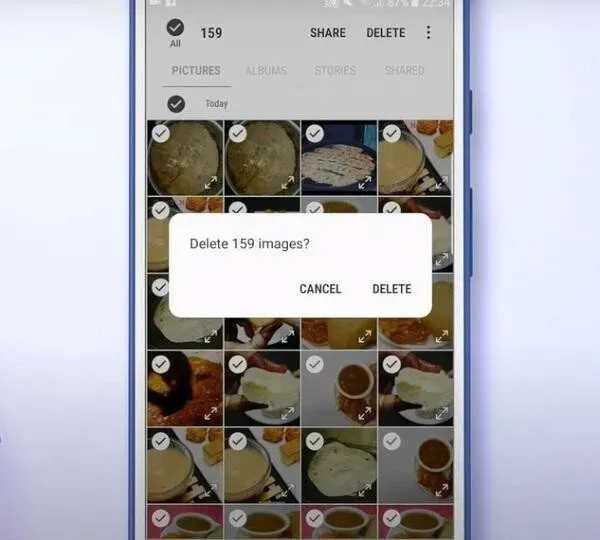
Se utilizzi un telefono Android e stai pensando se recuperare o meno i dati persi, la risposta è sì. Per dati persi, intendiamo le foto della galleria disponibili sul tuo dispositivo. Dopo un’indagine approfondita su questo problema, è emerso che le tue foto eliminate non sono andate perdute.
Se elimini le foto, potrebbero esserti nascoste. Ad esempio, l’ultima versione di Android ha un cestino. Ma vengono completamente cancellati solo dopo che le nuove foto occupano spazio nella memoria. O se il limite di tempo è incluso nel paniere. In breve, le tue vecchie foto possono essere recuperate se non ne scatti di nuove.
Quindi, se ti trovi in una situazione in cui le tue foto sono perse, tieni a mente le seguenti cose:
- Non eseguire alcuna azione sul telefono finché i dati non sono stati ripristinati. Le attività che dovresti evitare includono scattare foto o inviare e ricevere messaggi.
- Preferisci utilizzare una potente app o strumento di recupero dati Android in grado di recuperare le tue foto. Avrai bisogno di un computer per il processo di recupero della foto.
Se ti prendi cura di questi due punti, sarai in grado di continuare con il processo di recupero.
Come recuperare le foto cancellate dalla galleria Android?
- Utilizza l’app Google Foto per ripristinare le foto
- Recupera le foto cancellate con Google Drive
- Recupera le foto cancellate dalla memoria interna
- Utilizza i servizi di backup Android integrati
- Usa Dropbox per recuperare le foto cancellate
1. Utilizza l’app Google Foto per ripristinare le foto

Tutti gli smartphone Android hanno l’app Google Foto installata per impostazione predefinita. Questa è un’applicazione che ti consente di visualizzare le foto sul tuo cellulare. Puoi anche organizzare la tua galleria fotografica attraverso questa applicazione.
Se usi frequentemente questa app e la funzione di sincronizzazione è abilitata, puoi recuperare le foto sul tuo telefono. Questo perché la funzione di sincronizzazione esegue il backup delle foto sul tuo account Google Drive. Quindi, per recuperare le foto perse, segui questi passaggi:
- Apri lo schermo del tuo telefono Android e tocca l’icona di Google Foto.
- Apri la voce “Menu”. Puoi trovarlo nell’angolo in alto a sinistra. Nel piccolo menu, fai clic sul pulsante “Carrello”. Nella versione aggiornata per Android, troverai il menu nell’angolo in basso a destra.
(Il Cestino conserva le foto cancellate per 60 giorni)
- Seleziona la foto che desideri ripristinare toccando e tenendo premuta la foto.
- Selezionare l’opzione Ripristina per ripristinare la foto selezionata.
Puoi ripetere questi passaggi per tutte le foto che desideri recuperare. Ma assicurati di ripristinare le foto entro 60 giorni dall’eliminazione.
2. Recupera le foto cancellate con Google Drive

Google Drive è una meravigliosa creazione della famiglia Google. Ti consente di eseguire il backup dei dati del tuo telefono nell’archivio cloud di Google. Tieni presente che la funzione di sincronizzazione deve essere abilitata per salvare le tue foto su Google Drive.
Quindi, se hai eliminato una foto per errore, puoi recuperarla immediatamente da Google Drive seguendo questi passaggi:
- Avvia l’app Google Drive sul tuo telefono Android.
- Assicurati di accedere con il tuo account Google, che è dove viene solitamente eseguito il backup delle tue foto.
- Una volta toccate o salvate sul tuo dispositivo, tutte le foto saranno visibili nell’app Google Drive.
- Seleziona le foto che desideri ripristinare nella galleria Android.
- Fare clic sull’opzione di download per scaricare le immagini selezionate sul dispositivo.
In alternativa:
- È possibile selezionare l’icona con tre linee orizzontali nell’angolo in alto a sinistra per aprire il menu.
- Seleziona “Carrello” dal menu. Un elemento che hai eliminato negli ultimi 30 giorni sarà visibile lì.
- Seleziona e ripristina le foto che desideri ripristinare.
Questi metodi sono efficaci solo se hai abilitato la funzione di backup e sincronizzazione sul tuo cellulare. Puoi utilizzare soluzioni di app di terze parti se non hai abilitato l’opzione di backup e sincronizzazione sul tuo telefono cellulare.
Ricorda che puoi usarlo anche per l’app Microsoft OneDrive se è attiva sul tuo telefono.
3. Recupera le foto cancellate dalla memoria interna di Android
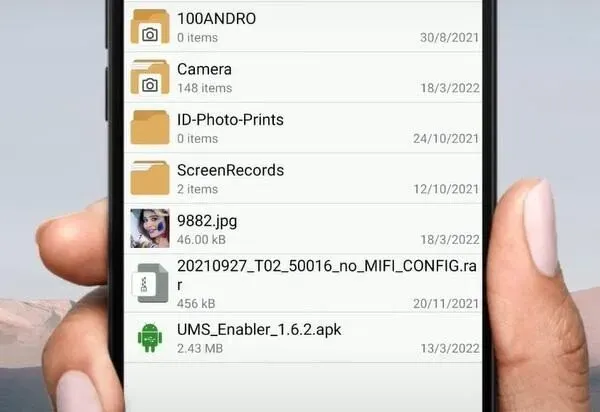
La maggior parte degli utenti salva le proprie foto su un dispositivo interno. Quindi, per recuperare queste foto, dovrai utilizzare un software di recupero. Prima di eseguire qualsiasi software, assicurati che il debug USB sia abilitato sul tuo dispositivo. Inoltre, non dimenticare di eseguire il root del tuo telefono Android. Il software di rooting è utile per il rooting di un telefono Android.
Per recuperare le foto cancellate dalla memoria interna del tuo dispositivo:
- Trova una fonte autentica per scaricare il software di recupero Android sul tuo computer.
- Esegui il root del tuo telefono Android e collegalo al tuo computer.
- Avvia il programma sul tuo dispositivo.
- Seleziona un dispositivo Android da scansionare.
- Ora segui le istruzioni e le istruzioni fornite nel software.
Seguendo le istruzioni, senza dubbio recupererai le tue foto.
4. Utilizza i servizi di backup Android integrati
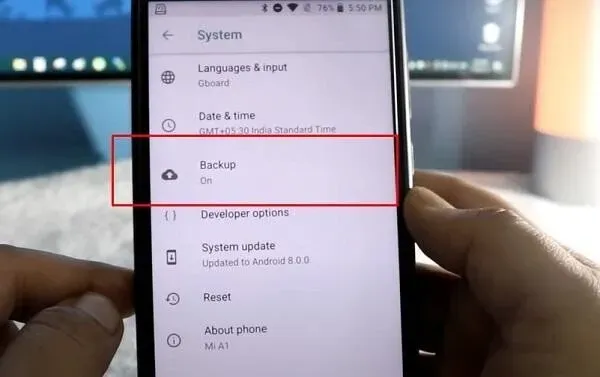
Puoi recuperare le foto perse con i servizi integrati del tuo telefono Android. I produttori hanno incluso questa funzione perché la perdita di dati per errore è molto comune.
Esiste un’opzione di backup del telefono cloud in cui è possibile eseguire il backup di dati esterni o interni. Un leggero svantaggio è che la posizione di questa funzione di backup varia da telefono a telefono.
La posizione di alcuni comuni telefoni Android è elencata di seguito:
Per i telefoni Xiaomi:
- Apri le impostazioni.
- Vai su Impostazioni avanzate.
- Seleziona Backup e ripristino.
- Da qui puoi ripristinare le tue foto.
Per i telefoni Samsung:
- Apri “Impostazioni” sul tuo telefono.
- Vai su “Cloud e account” e seleziona “Backup e ripristino”.
- Ora puoi selezionare le foto che vuoi recuperare.
Per i telefoni LG:
- Impostazioni di avvio.
- Seleziona Backup e ripristino.
- Apri il servizio di backup LG. Da qui, otterrai una guida per recuperare le foto perse.
Assicurati di aver abilitato la funzione Backup e ripristino o Backup e sincronizzazione sul rispettivo dispositivo. Senza abilitare questa funzione, non sarai in grado di recuperare le tue foto.
5. Usa Dropbox per recuperare le foto cancellate

Proprio come Google Drive e Google Foto, anche Dropbox esegue il backup dei dati del tuo dispositivo Android. Puoi recuperare le tue foto seguendo questi passaggi:
- Accedi al tuo account Dropbox.
- Vai ai file.
- Apri l’opzione “File remoto”.
- Seleziona le foto che desideri ripristinare e fai clic su “Recupera”.
Attendere il completamento del processo. Le tue foto cancellate verranno recuperate in pochissimo tempo. Affinché questo metodo funzioni, è importante consentire a Dropbox di eseguire il backup dei dati. Non è possibile recuperare le immagini cancellate se l’opzione “Backup e sincronizzazione” è disabilitata.
Conclusione
Quindi ora puoi recuperare immagini PNG, JPG o persino WhatsApp se segui queste linee guida. Fai sempre copie di backup dei tuoi file. Ecco alcune delle soluzioni che si sono dimostrate efficaci nel recupero delle foto perse. Il ripristino delle foto sarà più semplice se cambi le opzioni di backup e sincronizzazione. Sarebbe utile se utilizzi app di terze parti per ripristinare quelle che non dispongono di un backup.
Ma assicurati che la fonte sia autentica. Controlla anche se l’app è compatibile con i dispositivi Android o meno. Cerca di non utilizzare troppo spesso le app per il recupero di foto Android.
Puoi anche cercare un aiuto professionale visitando un centro di assistenza se non funziona nulla. Questi fornitori di servizi dispongono di strumenti professionali in grado di recuperare i tuoi dati. Questi servizi sono utili quando il tuo telefono è rotto e fuori servizio.
FAQ
Posso recuperare le foto cancellate definitivamente sul mio telefono Android?
Sì, varie soluzioni possono aiutare a recuperare le foto cancellate. Ma per ripristinare quelli eliminati definitivamente, dovrai chiedere aiuto a un’applicazione di terze parti. Puoi trovare molte app di terze parti che faranno il lavoro per te. Assicurati di scaricare queste app da una fonte autentica.
Puoi recuperare foto da Google Drive o Google Foto?
Google Foto e Google Drive hanno un’opzione cestino. L’unico aspetto negativo è che le foto eliminate rimangono nel cestino per 30 giorni e talvolta per 60 giorni. Ma queste app funzionano solo quando il backup e la sincronizzazione sono abilitati.
Cosa devo fare se non riesco a trovare le foto cancellate dalla mia galleria in Google Drive o Google Foto?
Puoi contattare l’assistenza di Google Drive se non riesci a trovare le foto eliminate. Puoi anche utilizzare il software di recupero della foto. Tale software aiuta a recuperare le immagini perse dalla memoria interna o esterna.
Cosa significa eseguire il root di un dispositivo Android?
Quando esegui il root di un dispositivo Android, ti consente di eseguire il root del tuo telefono in base al codice. Il codice che ottieni attraverso il rooting è il codice del sistema operativo Android. Con questo codice, puoi modificare il codice del programma sul tuo dispositivo Android.
Lascia un commento