9 modi migliori per reinstallare i driver audio in Windows 10/11
Hai riscontrato problemi giocando al tuo gioco preferito con i controller di gioco o ascoltando file audio? A volte tutto può sembrare normale all’esterno con cavi e così via.
Tuttavia, il software del driver o il dispositivo audio possono creare seri problemi che non possono essere risolti semplicemente riavviando il PC o il laptop. In tali situazioni, può tornare utile la finestra di dialogo Risoluzione dei problemi del Pannello di controllo, che può scansionare e identificare la minaccia.
Tuttavia, ecco una guida passo passo per aiutarti a reinstallare i driver audio in Windows 11 e mantenere il tuo PC senza problemi.
reinstallare i driver audio su Windows; ecco come farlo:
- Metodi semplici per reinstallare il driver audio sul tuo PC
- Diagnosticare il problema prima di risolvere i problemi del driver audio
- Installa il driver audio ad alta definizione Realtek.
- Reinstallare il driver audio con Ease dal pannello di controllo.
- Risolvi un problema con un driver audio Intel errato.
- Aggiorna il driver audio in Gestione dispositivi del tuo PC.
- Ottimizza il tuo sistema Microsoft in modo rapido ed efficiente
- Leggi per impedire a siti Web, ISP e altre parti di rintracciarti
- Ripristina facilmente il driver mancante
1. Semplici modi per reinstallare il driver audio sul tuo PC
È probabile che si verifichino problemi audio se la scheda audio del driver audio non è aggiornata. Tali situazioni possono verificarsi anche con impostazioni audio errate.
Il modo più sicuro per risolvere questi problemi audio sul tuo PC Windows 11 è reinstallare il driver audio Realtek High Definition Audio. Tuttavia, continua a leggere per una guida più dettagliata su alcune altre opzioni del dispositivo che potresti voler provare a risolvere i problemi audio.
2. Analizzare il problema prima di risolvere i problemi del driver audio.
Prima di iniziare l’installazione, devi essere sicuro che il driver audio sia il colpevole. Puoi verificarlo seguendo questi passaggi:
- Fare clic con il pulsante destro del mouse sul pulsante Windows sulla barra delle applicazioni. Seleziona Gestione dispositivi da lì.
- Puoi anche seguire il passaggio precedente premendo Windows + R sulla tastiera. Quindi digitare
and press Enter to open the Device Manager window. -
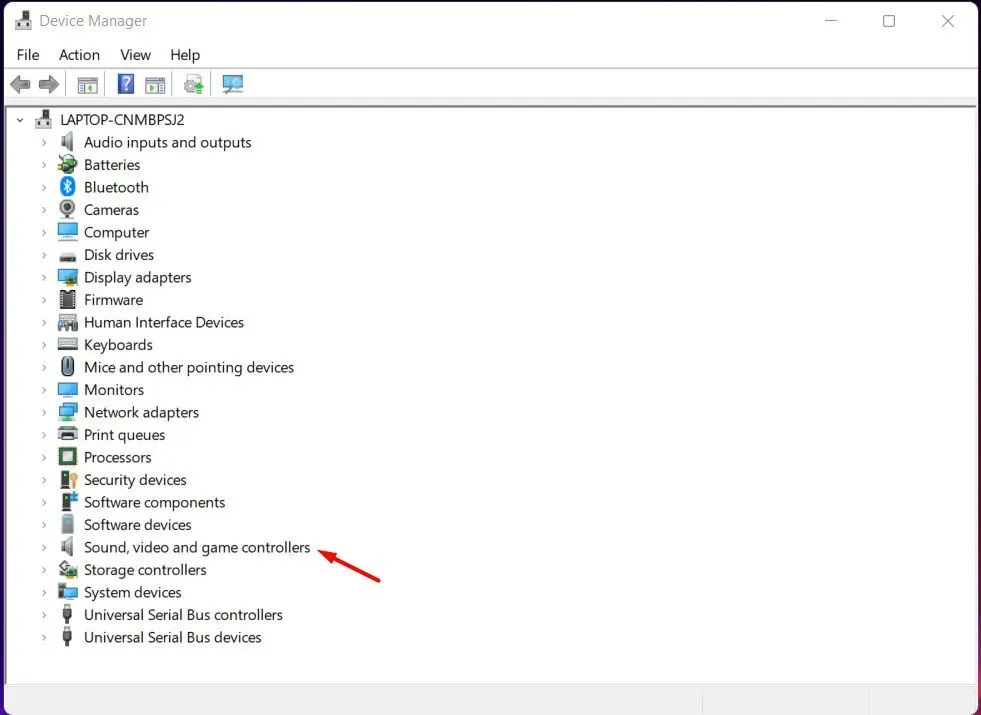
Expand the button that says Sound, video, and game controllers. -
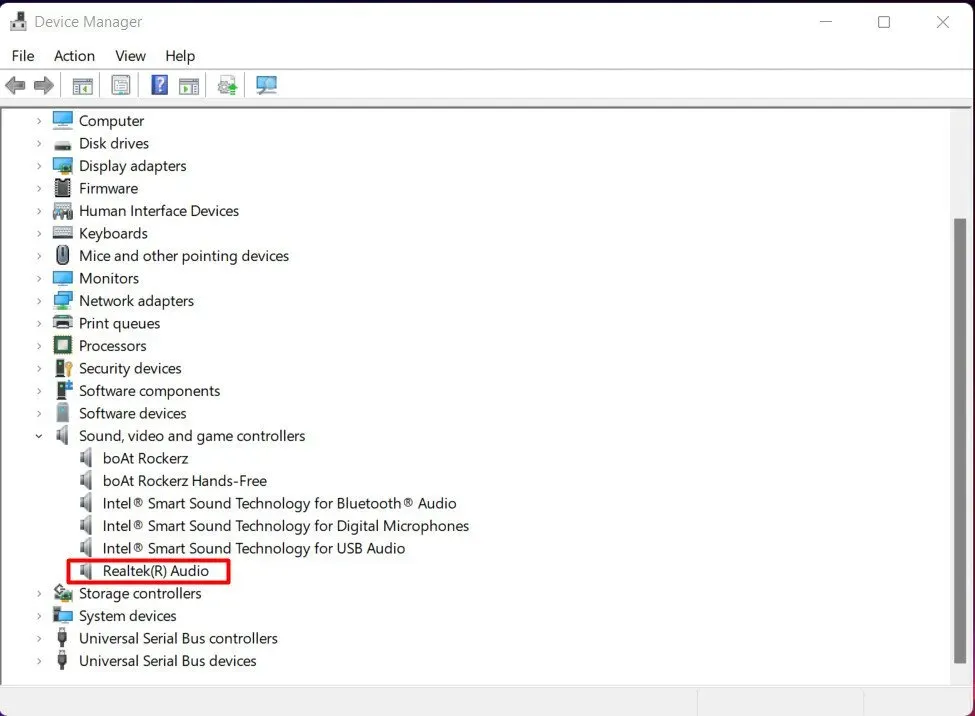
Find the Realtek High Daudio driver in the definitionAudio dal menu a tendina. Se l’icona è contrassegnata da un punto esclamativo giallo, il sistema è il colpevole degli attuali problemi audio.
3. Installare il driver audio ad alta definizione Realtek.
Ora che abbiamo identificato il nostro problema, passiamo a risolverlo. Segui i passaggi seguenti:
1. Premere contemporaneamente il tasto Windows e R per aprire la finestra di dialogo Esegui.
2. Inserirlo devmgmt.msce premere Invio o premere il pulsante OK.
3. È possibile fare clic con il pulsante destro del mouse sul pulsante Windows sulla barra delle applicazioni e selezionare Gestione dispositivi.
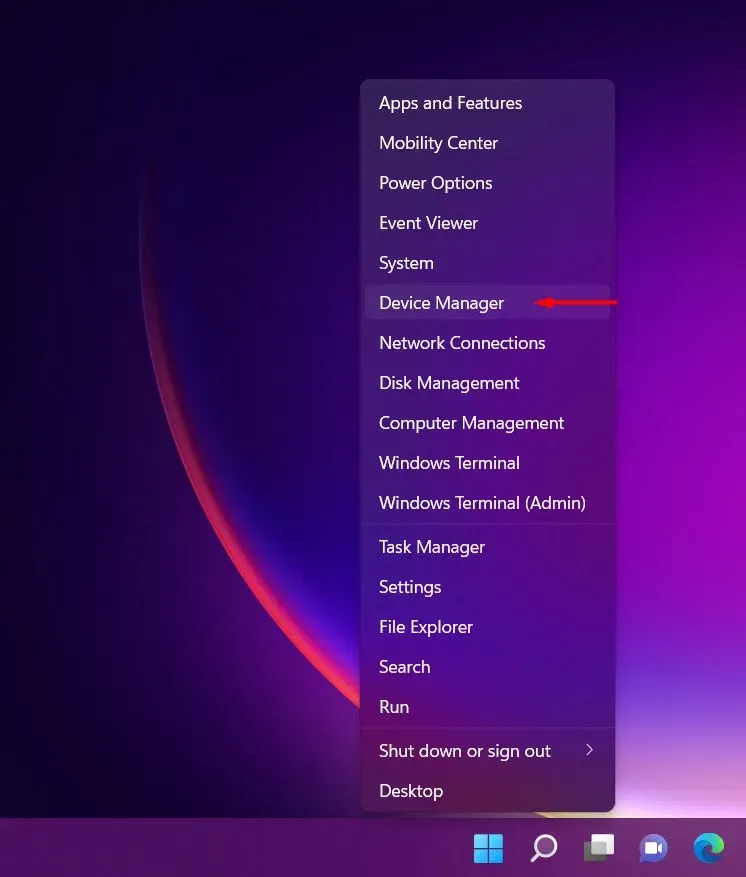
4. Si aprirà la finestra Gestione dispositivi.
5. Espandere il pulsante Controller audio, video e giochi.
6. Fare clic con il pulsante destro del mouse sul driver audio ad alta definizione Realtek per selezionare l’opzione Disinstalla dispositivo.
7. Ti potrebbe essere chiesto di confermare.
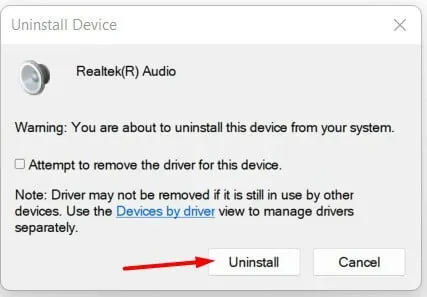
8. Selezionare la casella accanto a Elimina il software del driver per questo dispositivo per inizializzarlo e fare clic su OK per disinstallare il dispositivo.
9. Successivamente, riavvia il computer.
10. Aprire nuovamente la finestra di dialogo Gestione dispositivi come descritto sopra.
11. Fare clic per espandere l’opzione Controller audio, video e giochi.
12. Fare clic con il pulsante destro del mouse sul pulsante Realtek High Definition Audio Driver. Fai clic su “Cerca modifiche hardware” per risolvere ulteriori problemi audio.
13. Se il tuo sistema Windows 11 non è in grado di rilevare il driver perso e installare automaticamente la versione più recente, dovrai visitare il sito Web ufficiale di Realtek, il sito Web del produttore e scaricare il driver del dispositivo audio più recente adatto al tuo Windows. 11 pz.
4. Reinstallare il driver audio utilizzando Ease dal pannello di controllo.
Ecco un modo per reinstallare il driver audio di Windows direttamente dal pannello di controllo:
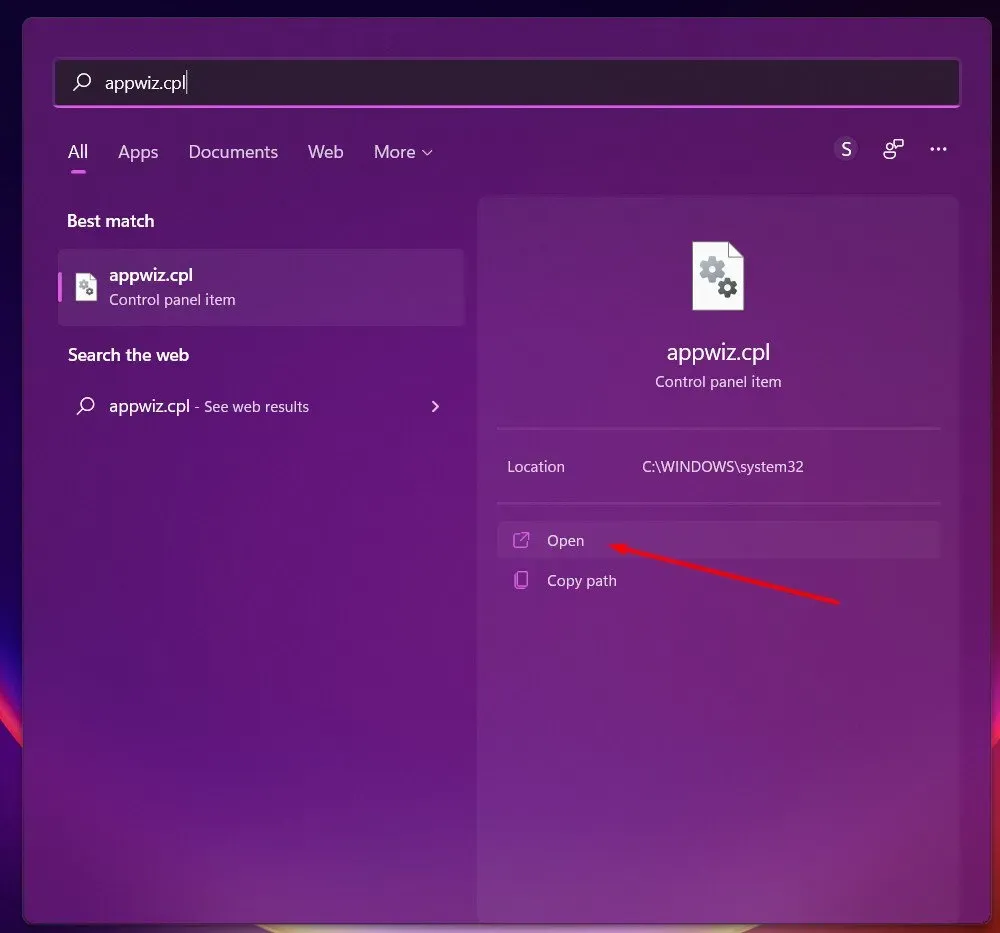
- Apri il menu Start o la casella di ricerca sulla barra delle applicazioni e digitalo
Appwiz.cpl.. - Premere il tasto Invio e aprire la schermata Programmi e funzionalità.
- Individua la voce del driver audio nel menu a discesa. Fare clic con il pulsante destro del mouse sul driver audio. Successivamente, seleziona l’opzione “Elimina”.
- Selezionare Sì per continuare a rimuovere il dispositivo.
- Una volta disinstallato il driver, riavvia il computer Windows.
- Scarica il driver audio più recente e installalo sul tuo PC o laptop.
5. Risolvi il problema con il driver audio Intel errato.
Microsoft ritiene che il problema audio sia dovuto a un driver audio errato fornito con l’aggiornamento. Se i metodi sopra non hanno ancora funzionato per te, controlla i seguenti passaggi sul tuo sistema operativo Windows:
- Passare alla categoria Gestione dispositivi e dal menu a discesa aprire il pulsante con l’etichetta Controller audio, video e giochi.
- Trova il dispositivo Realtek (l’icona avrà un triangolo giallo con un “?”) e selezionalo.
- Dal menu Visualizza selezionare il pulsante Dispositivi per connessione.
- Esamina il dispositivo principale.
- Quindi fare clic con il pulsante destro del mouse sul dispositivo controller e selezionare il pulsante Proprietà.
- Quando ti trovi in una nuova finestra, fai clic sulla scheda Driver. Puoi controllare la versione del tuo driver da qui.
- Se la versione del driver sul tuo PC è 9.21.0.3755, allora hai il driver sbagliato.
- Fare clic sul pulsante “Rimuovi dispositivo” e consentire le modifiche da apportare.
- Riavvia il tuo PC Windows 11 e controlla se il suono funziona; posta le modifiche.
6. Aggiorna il driver audio in Gestione dispositivi del tuo PC.
Per favore, non perdere la speranza poiché i processi di cui sopra potrebbero fallire. Vari utenti hanno condiviso questo approccio come utile e prezioso nei forum di supporto online. Un aggiornamento del driver può aiutare a risolvere un problema audio su un PC o laptop Windows 11.
Si prega di seguire la guida dettagliata di seguito-
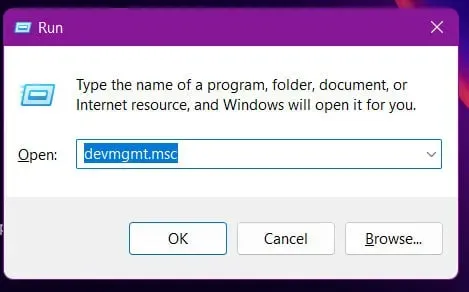
- Innanzitutto, premi contemporaneamente il tasto Windows e R. Questo aprirà la finestra di dialogo Esegui.
- Inseriscilo
devmgmt.msce premi Invio o fai clic sul pulsante OK. - Oppure puoi fare clic con il tasto destro del mouse sul tasto Windows sulla barra delle applicazioni e selezionare Gestione dispositivi. Questo aprirà la finestra Driver di Device Manager.
- Dal menu a discesa, espandi la sezione “Controller audio, video e giochi”.
- Trova l’unità con SST, che farà parte del suo nome. Fare clic con il pulsante destro del mouse e selezionare Aggiorna driver.
- Quando viene visualizzata una nuova finestra, selezionare l’opzione “Cerca il software del driver nel mio computer”.
- Quindi, fare clic su “Avanti” sul sistema operativo.
- Selezionare la chiave Audio ad alta definizione e fare clic su Avanti.
- Viola! Il tuo suono Realtek dovrebbe funzionare alla grande ora che il dispositivo audio è stato riparato con un aggiornamento di Windows.
7. Ottimizza il tuo sistema Microsoft in modo rapido ed efficiente
Ora che hai risolto il tuo problema audio e hai fatto funzionare Realtek HD Audio, dovresti ottimizzare il tuo sistema!
Supponiamo che tu non voglia controllare manualmente il tuo computer perché hai difficoltà a trovare problemi audio che rallentano il tuo computer. In questo caso, puoi facilmente trovare software di ottimizzazione su Internet.
Assicurati di utilizzare un software affidabile con le istruzioni visualizzate sullo schermo per aiutarti a migliorare il tuo sistema operativo Windows.
8. Leggi questo per impedire a siti Web, ISP e altre parti di rintracciarti.
Si raccomanda di rimanere completamente anonimi e di non permettere al provider e all’amministrazione di spiarvi. Sarebbe utile se utilizzi una VPN con accesso a Internet privato. Ciò ti consentirà di connetterti a Internet rimanendo completamente vago e anonimo.
Ciò si ottiene crittografando tutte le informazioni, il che impedisce ulteriormente l’uso di tracker, pubblicità e qualsiasi contenuto dannoso. In particolare, puoi evitare la sorveglianza illegale da parte della NSA e di altre agenzie governative alle tue spalle.
9. Driver mancante facile da riparare
Gli eventi imprevedibili non sono una novità per gli utenti di Internet. Ciò può accadere in qualsiasi momento durante l’utilizzo di un PC o laptop: può spegnersi a causa di un’interruzione accidentale dell’alimentazione, può verificarsi una schermata blu inaspettata (BSoD) o semplici aggiornamenti casuali di Windows possono sospendere il normale funzionamento della macchina mentre sei via per qualche minuto.
Di conseguenza, i tuoi compiti scolastici, documenti importanti e altri dati importanti potrebbero andare persi. Per recuperare tali file persi, puoi scaricare Data Recovery Pro. Questo ti aiuterà a visualizzare le copie dei file che sono ancora disponibili sul tuo disco rigido, rendendo facile e veloce il recupero dei file persi.
Riassumendo!
La manutenzione costante del tuo PC o laptop tenendo d’occhio le sue condizioni a volte può sembrare una seccatura con tutti i menu di ripristino del sistema e le opzioni di risoluzione dei problemi. Tuttavia, un utente di rete non può rinunciare senza rimuovere bug o altri aggiornamenti facoltativi che possono aiutare a riparare il proprio dispositivo di uscita audio su PC Windows 11.
Detto questo, puoi persino visualizzare i problemi correlati e altre opzioni nella finestra Driver, come Recovery Manager, o visitare il sito Web del produttore per alcune funzionalità avanzate di Windows.
FAQ
Posso disinstallare il driver audio??
Sì, è abbastanza facile rimuovere il driver audio dal tuo PC o laptop senza problemi. È possibile seguire il puntatore numero 3 9 passi a 6) per saperne di più sulla procedura e la finestra del conducente.
Come reinstallare il driver audio Realtek?
Reinstallare Realtek Audio Driver nel tuo sistema operativo Windows è facile e senza problemi. Seguire le istruzioni nell’articolo sopra al puntatore n. 3 o n. 4 per informazioni su come installare il driver utilizzando rispettivamente la finestra di dialogo Esegui o il Pannello di controllo.
Come riparare i driver audio Realtek HD? Ho già provato a installarli e reinstallarli, ma continuano a non funzionare (Windows 11)?
Qualsiasi utente di rete riscontra spesso problemi audio se la scheda audio o il driver audio non sono aggiornati. In questo caso, sarebbe utile seguire i passaggi dell’articolo sopra nell’indice numero 5 per apprendere in dettaglio come risolvere il problema da soli.
Lascia un commento