Come creare una playlist intelligente in Apple Music
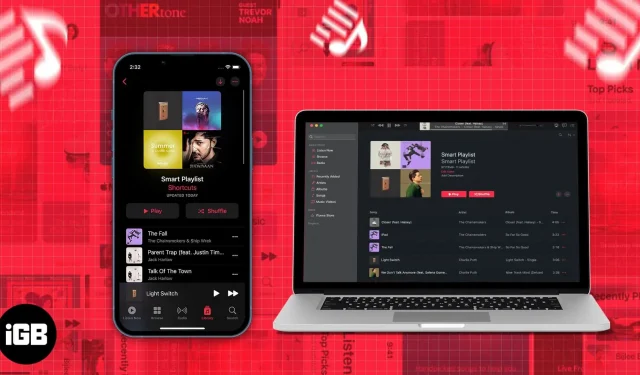
Hai mai provato a scaricare i tuoi brani preferiti da Apple Music o a inserirli in una playlist? È un bel po’ di tempo, vero? Bene, le playlist intelligenti sono qui in tuo soccorso. Segui le istruzioni e imparerai cosa serve per creare una playlist intelligente passo dopo passo.
Se sei un utente desktop di Apple Music o iTunes, probabilmente hai trovato l’opzione per creare una playlist intelligente. Questa funzione può farti risparmiare tempo durante la creazione di un set specifico di brani in una playlist con pochi clic.
- Che cos’è una playlist intelligente in Apple Music?
- Crea playlist intelligenti su Mac o PC
- Impostazione delle regole per la creazione di playlist intelligenti
- Sincronizza le playlist su iPhone, iPad e Mac
- Crea playlist intelligenti su iPhone con l’app Shortcuts
Che cos’è una playlist intelligente in Apple Music?
Le playlist intelligenti sono playlist adattive che possono essere personalizzate in base ai criteri specificati. Puoi persino impostare un limite di dati o un numero di brani da includere e la funzione Smart Playlist fa il resto per te. Può essere impostato per l’aggiornamento automatico e puoi persino modificare il set di regole dopo che è stato creato. Le playlist create utilizzando la funzione Smart Playlist avranno un’icona a forma di ingranaggio (⚙️) davanti a loro.
Crea playlist intelligenti su Mac o PC
Apple ci offre la funzione per creare playlist intelligenti nell’app iTunes Music. Il processo di creazione di una playlist intelligente è abbastanza semplice e quasi identico sia in iTunes che nell’app Music. Per attivare il popup Smart Playlist sul tuo Mac o Windows, segui uno dei 3 metodi seguenti.
- Nella barra dei menu: App Musica/App iTunes → Barra dei menu → File → Nuovo → Smart Playlist
- Utilizzo delle scorciatoie da tastiera: Su Mac: Opzione (⌥) + Comando (⌘) + N Su PC: Ctrl + Alt + N
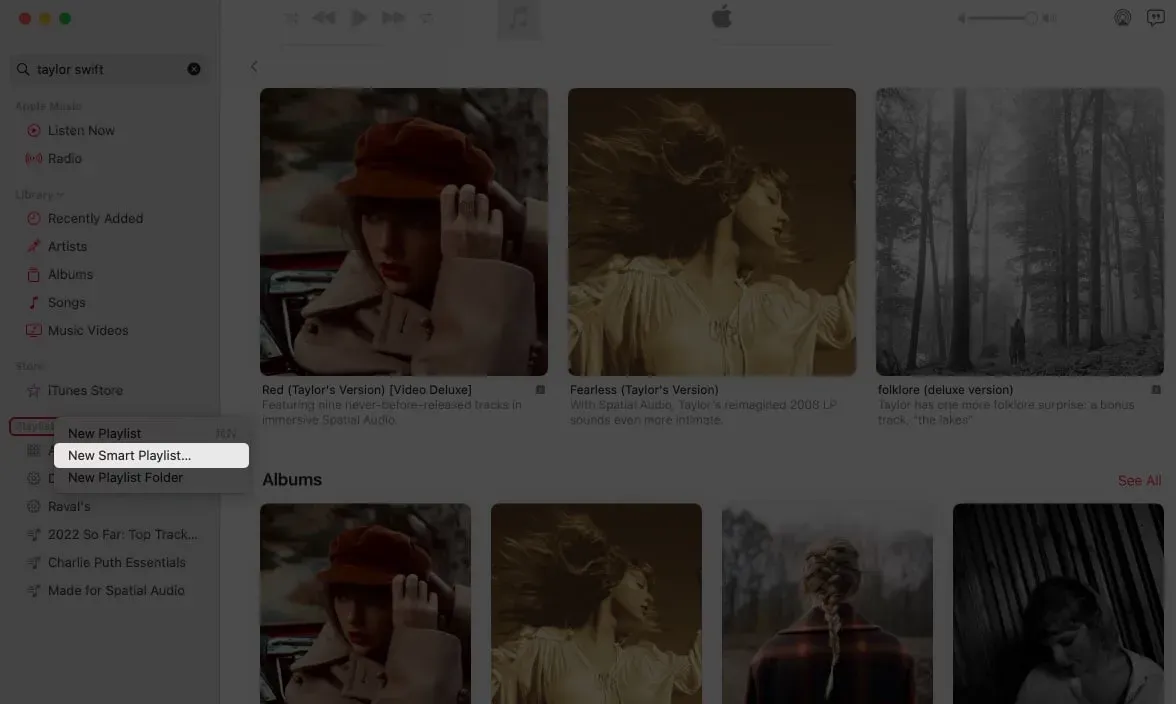
- Sulla barra laterale: Barra laterale sinistra → Playlist/Playlist musicale → Tasto destro → Nuova playlist smart
Impostazione delle regole per la creazione di playlist intelligenti
Questa funzione fornisce un modo più efficiente e unificato per raggruppare brani e creare playlist. Esamineremo i criteri uno per uno in modo che tu possa capire come creare playlist diverse in base alle tue esigenze.
La parte buona è che puoi modificare le regole o i criteri per la creazione di una playlist anche dopo averla creata. Vai alla playlist che hai creato e vedrai l’opzione Modifica regole evidenziata.
Rispetto della seguente regola
- Il primo menu a discesa ti offre molte opzioni tra cui scegliere. Con questo, puoi scegliere l’album, l’artista, il bitrate, le canzoni preferite, ecc.
- Il secondo elenco a discesa è un operatore condizionale con le opzioni “contiene”, “non contiene”, “è”, “non è”, “inizia con” e “finisce con”. Tutto questo parla da sé.
- Il terzo è un campo di input in cui è possibile aggiungere il nome dell’artista, il genere, il numero di spettacoli, ecc.
C’è anche un pulsante più accanto ad esso, da cui è possibile aggiungere un ulteriore set di opzioni in base alla seguente regola.
Limitato a
È possibile impostare un limite limite utilizzando l’opzione Limita a. Sotto l’opzione “Limita a”, è presente un campo di input numerico in cui è possibile aggiungere un limite in forma numerica.
- Il primo elenco a discesa consente di impostare un limite per minuti, ore, MB, GB o elementi utilizzando il menu a discesa.
- Il secondo menu a discesa è l’opzione “selezionato” in cui è possibile selezionare i controlli (opzioni) come quelli aggiunti o riprodotti più/meno di recente in base alle valutazioni o al nome dell’artista o dell’album.
live Update
La funzione di aggiornamento in tempo reale aggiorna la playlist da sola in base alla selezione effettuata nelle impostazioni. Tieni presente che non sarà in grado di aggiungere più elementi rispetto al limite di elementi specificato.
Per una guida dettagliata su come configurare una playlist intelligente e ottenere il massimo da essa, consulta questo articolo al link.
Sincronizza le playlist su iPhone, iPad e Mac
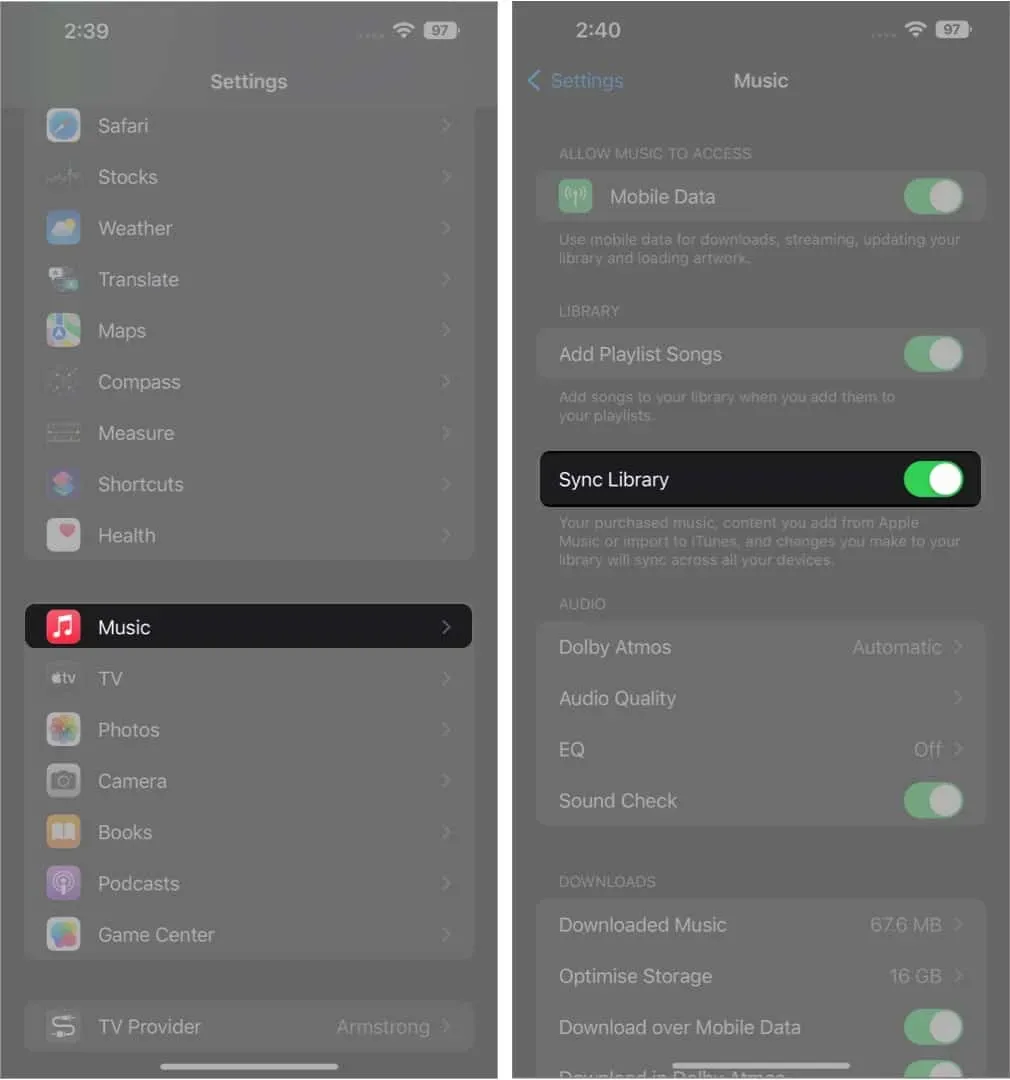
Per mantenere sincronizzate tutte le tue playlist e le modifiche alla libreria su tutti i tuoi dispositivi, attiva l’interruttore “Sincronizza libreria” in Impostazioni.
Su iPhone: Impostazioni ➝ Musica ➝ Sincronizza libreria. Su un Mac: app Musica ➝ Barra dei menu ➝ Musica ➝ Preferenze di sistema (Impostazioni) ➝ Sincronizza libreria.
Crea playlist intelligenti su iPhone con l’app Shortcuts
L’app musicale, purtroppo, non offre la possibilità di creare una playlist intelligente sui dispositivi mobili. Lascia che ti spieghi come creare una playlist intelligente utilizzando l’app Scorciatoie. Con la scorciatoia “Top 25” che abbiamo menzionato qui, sarai in grado di estrarre 25 canzoni. Grazie a Ronald Langeveld per aver creato questa scorciatoia estremamente utile!
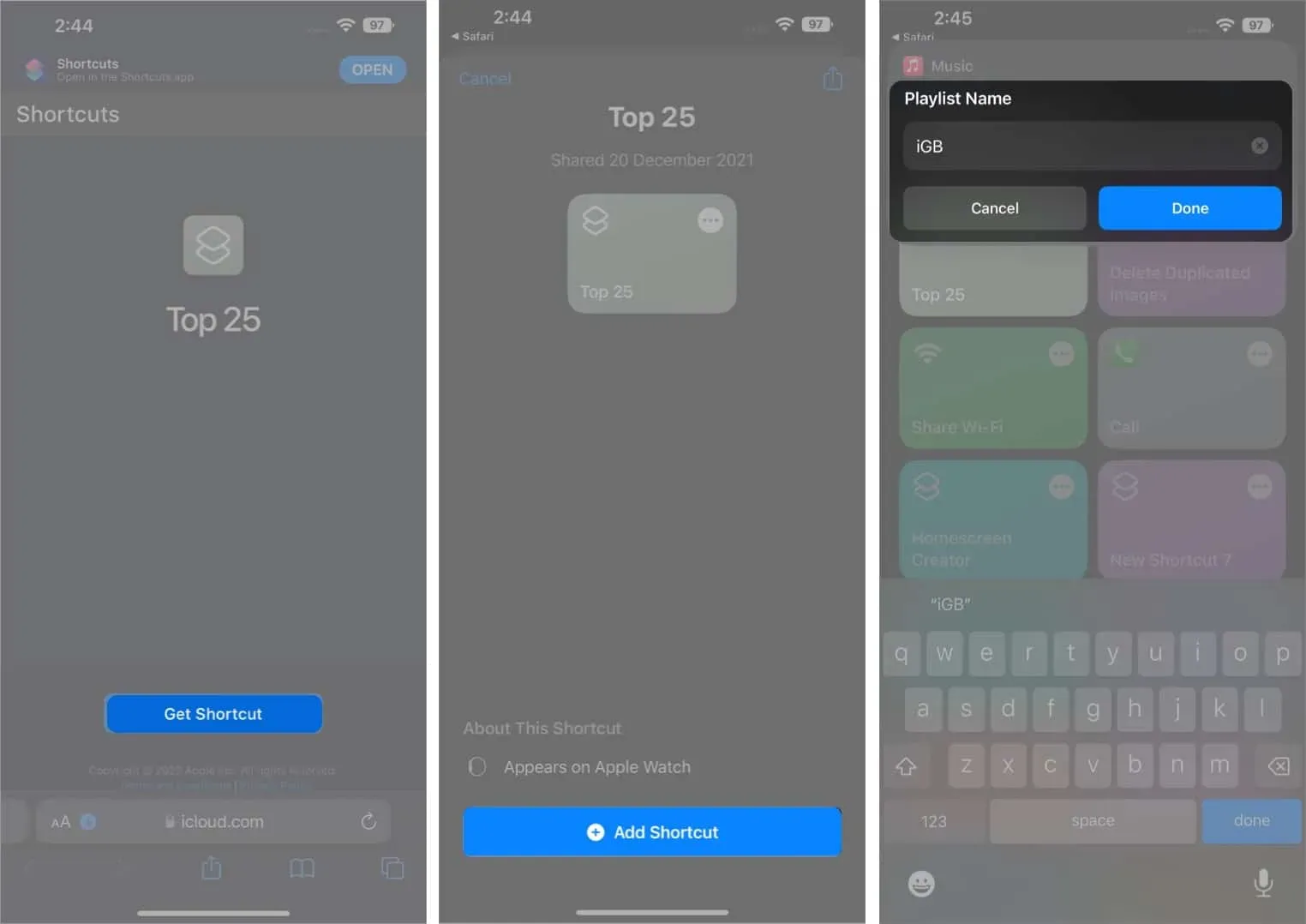
- Scarica questa scorciatoia .
- Fare clic su Aggiungi etichetta.
- Vai all’app Scorciatoie.
- Tocca l’etichetta “Top 25”.
- Quando richiesto, aggiungi un nome alla playlist.
- Fai clic su Fatto.
Dai un’occhiata a questo articolo per ottenere le migliori scorciatoie Siri per Apple Music.
Per personalizzare la libreria di playlist a modo tuo e specificare i criteri per la cura delle playlist, fai clic sui 3 punti orizzontali nell’angolo in alto a destra del collegamento e modifica le opzioni “Ordina”, “Ordine” e “Limita” in base alle tue preferenze.
È un involucro!
È quasi tutto da parte mia. Spero che tu abbia avuto l’idea giusta sul download della libreria di Apple Music. Se hai suggerimenti o domande, pubblicali nella sezione commenti qui sotto.
Lascia un commento