Risolto un problema che impediva il caricamento delle clip Xbox (eliminazione di vecchi file, ripristino e altro)
In questa guida troverai tutte le soluzioni su come correggere i clip Xbox che non si caricano. Ci sono diversi motivi per cui i clip Xbox non vengono caricati, ma uno di questi è spesso dovuto a vecchi file sul disco rigido del tuo computer. Devi eliminare questi file e quindi aprire nuovamente il gioco o l’applicazione. Tuttavia, prima di passare a questo, vediamo quali altri problemi comuni possono impedire a Xbox Clips di funzionare sul tuo PC.
Come correggere le acquisizioni Xbox non caricate
Se riscontri un problema con Xbox Capture/Clip e non funziona, abbiamo una soluzione. Ciò può essere causato da una serie di fattori, che vanno dai problemi di velocità effettiva al guasto hardware. Di seguito è riportato un elenco di correzioni per acquisizioni/clip Xbox che non si caricano:
Assicurati che l’acquisizione del gioco sia abilitata
Prima di tutto, assicurati che l’acquisizione del gioco sia abilitata sulla tua console Xbox. Ecco come farlo:
- Premi il pulsante Xbox sul controller.
- Ora vai su Profilo e sistema > Impostazioni > Preferenze > Acquisisci e condividi.
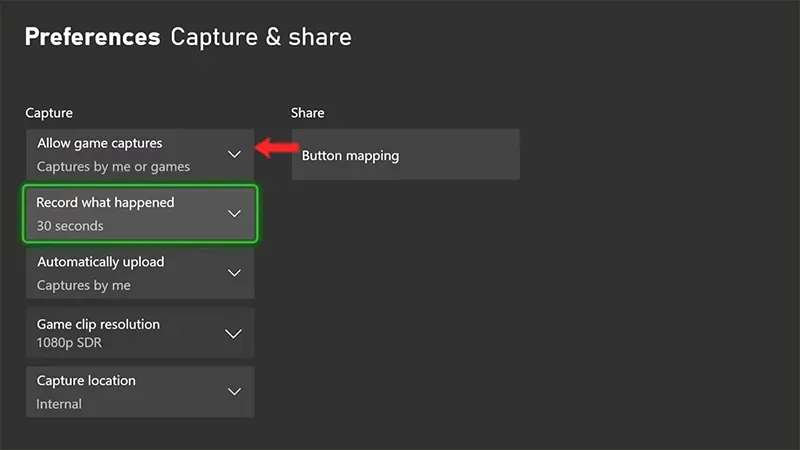
- Vai alla sezione “Consenti cattura gioco” e assicurati di selezionare “Cattura da me” o “Cattura da me o giochi”.
Se non riesci ancora a scaricare i clip anche dopo aver abilitato Game Capture, prova a eliminare i vecchi clip e a riavviare la tua Xbox One.
Elimina i clip vecchi e inutilizzati su Xbox Live
Xbox ti offre fino a 10 GB di spazio cloud gratuito per aggiungere clip al tuo profilo. Se raggiungi il volume massimo, non avrai altra scelta che rimuovere le clip indesiderate:
- Premi il pulsante Xbox e vai su Acquisisci e condividi.
- Da qui, seleziona Scatti recenti > Mostra tutto.
- Ora seleziona i clip vecchi e inutilizzati che desideri eliminare.
- Puoi farlo premendo il pulsante “A” sul controller.
Oggi abbiamo aggiunto una correzione che causerà l’interruzione del caricamento delle clip Xbox. Questo problema si verifica in genere durante l’eliminazione, il ricaricamento di clip o dopo aver creato una nuova clip di gioco.
Esegui un ripristino rapido della console
Questa guida ti mostrerà come ripristinare la tua Xbox all’ultima versione. Se utilizzi un firmware personalizzato su Xbox One e riscontri questo errore durante il tentativo di caricare istantanee destinate alle versioni ufficiali, dovrai riavviare la console prima di riprovare:
- Premi il pulsante Xbox sul controller.
- Ora seleziona Profilo e sistema > Impostazioni > Sistema > Informazioni sulla console.
- Vai su “Ripristina console” e seleziona l’opzione “Ripristina e mantieni i miei giochi e app”.
La tua console Xbox ora tornerà alle sue impostazioni predefinite. Prova a caricare i tuoi video su Xbox Live. Tuttavia, se riscontri ancora lo stesso problema, visita la pagina di supporto sul sito Web ufficiale di Xbox e cerca “download video”.
Questo è tutto ciò che devi sapere su come correggere il mancato caricamento delle istantanee Xbox. Se hai trovato utile questa guida, dai un’occhiata alle altre correzioni nella nostra sezione Xbox.
Lascia un commento