Come risolvere i problemi USB-C in Windows
La connessione USB di tipo C o USB-C viene utilizzata principalmente per collegare telefoni cellulari e docking station e per caricare PC Windows. Tuttavia, circostanze impreviste, come una combinazione inappropriata di hardware e software, possono interrompere la connessione. Questo post spiega come risolvere i problemi di USB-C in Windows.
Risoluzione dei problemi relativi a USB-C in Windows
In queste circostanze, le notifiche sullo schermo del tuo PC Windows possono aiutarti a trovare il problema e provare a risolverlo rapidamente. Di seguito sono riportate alcune correzioni che potrebbero aiutarti a risolvere il problema USB-C in Windows 11/10.
- Controlla le porte e i cavi USB di tipo C
- Adattatore audio USB-C non supportato
- La funzionalità del dispositivo USB potrebbe essere limitata
- Dispositivo USB non riconosciuto
- Caricabatterie USB collegato lentamente o PC non in carica
- La connessione del display potrebbe essere limitata o la funzionalità del dispositivo MHL potrebbe essere limitata.
- Usa una porta USB diversa
- Il dispositivo USB potrebbe richiedere più alimentazione
Avrai bisogno di un account amministratore per completare alcuni di questi suggerimenti.
1] Controllare le porte e i cavi USB di tipo C.
Le porte e i cavi USB di tipo C possono presentare alcuni problemi che li rendono irriconoscibili sul tuo PC Windows.
Causa
Alcuni dispositivi USB di tipo C, tra cui stampanti, scanner e altri dispositivi, richiedono il download di software e driver prima di poter essere collegati a un PC. Assicurati di seguire le istruzioni di installazione fornite dal produttore del tuo dispositivo USB Type-C sul tuo PC.
Soluzioni
- Ispezionare il cavo USB di tipo C. Controlla che le porte e il cavo USB di tipo C del PC non presentino segni di danni. Potrebbero esserci alcuni problemi di prestazioni USB Type-C. Ad esempio, potresti riscontrare problemi quando un dispositivo USB di tipo C smette di funzionare o funziona in modo irregolare.
- Connessione a un altro PC . Prova a connettere il tuo dispositivo USB Type-C a un altro PC, se ne hai uno. Se il dispositivo USB Type-C non viene ancora rilevato e non funziona correttamente, potrebbe essere difettoso. Si consiglia di contattare il produttore del prodotto.
- Docking USB di tipo C : collegare il dispositivo USB direttamente al PC se si utilizza una docking station USB di tipo C (hub USB) per accedere al dispositivo USB. Se il dispositivo USB funziona normalmente, potrebbe esserci un problema con la docking station USB di tipo C o alimentazione insufficiente dalla docking station (hub).
2] Adattatore audio USB-C non supportato
Sono disponibili due tipi di adattatori audio: adattatori audio USB-C analogici e digitali. La maggior parte dei PC supporta solo adattatori audio digitali USB-C; Questi dispositivi sono dotati di una tecnologia che converte i dati audio digitali dal tuo PC in un segnale analogico che le tue cuffie o altoparlanti possono riprodurre.
Causa
Un possibile motivo per cui l’adattatore audio USB-C non è supportato potrebbe essere che il tuo computer potrebbe non supportare l’adattatore audio a cui sei connesso.
Soluzione
Scollega l’adattatore audio analogico USB-C dal PC, quindi collega l’adattatore audio digitale USB-C se ne hai già uno per risolvere il problema.
3] La funzionalità del dispositivo USB potrebbe essere limitata
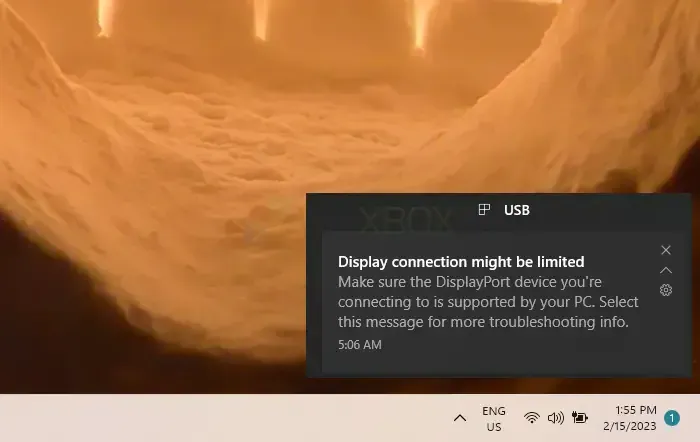
Assicurati che il tuo computer possa supportare il dispositivo DisplayPort e che il tuo computer possa supportare il dispositivo MHL a cui ti stai connettendo. La funzionalità dei dispositivi MHL potrebbe essere limitata.
Nota . Le modalità alternative, una nuova funzionalità USB Type-C, consentono la connettività non USB con un cavo e una connessione USB-C. Se supportato, il dispositivo utilizza la modalità appropriata senza modificare alcuna impostazione. Le modalità di visualizzazione alternative che il cavo potrebbe supportare sono elencate di seguito:
- DisplayPort : è possibile riprodurre audio e proiettare video su un monitor esterno che supporta DisplayPort utilizzando la modalità alternativa DisplayPort.
- MHL : è possibile riprodurre audio e proiettare video su un monitor esterno che supporta MHL utilizzando la modalità alternativa MHL.
- HDMI : è possibile riprodurre audio e proiettare video su un monitor esterno compatibile con HDMI utilizzando la modalità alternativa HDMI.
Cause
- Il tuo computer non supporta le nuove funzionalità del dispositivo USB-C o del dongle a cui sei connesso.
- Il cavo potrebbe non supportare le nuove funzionalità USB-C sul dispositivo connesso.
- Non è possibile utilizzare la porta USB-C corretta sul PC per collegare un dongle o un dispositivo.
- Un hub o un dock esterno collega il gadget o il dongle al computer.
- Sono presenti troppi dongle o gadget aggiuntivi collegati al PC tramite connessione USB-C.
Soluzioni
- Assicurarsi che il PC, lo schermo esterno e il cavo supportino le modalità alternative DisplayPort o MHL.
- Assicurati che il dispositivo o il dongle sia collegato direttamente al tuo PC.
- Assicurati che il dongle o il dispositivo sia collegato a una porta USB-C del PC che supporti la modalità alternativa appropriata. Ad esempio, una porta USB-C sul PC che supporta la modalità alternativa DisplayPort deve essere utilizzata per collegare un adattatore per modalità alternativa DisplayPort.
4] Dispositivo USB non riconosciuto
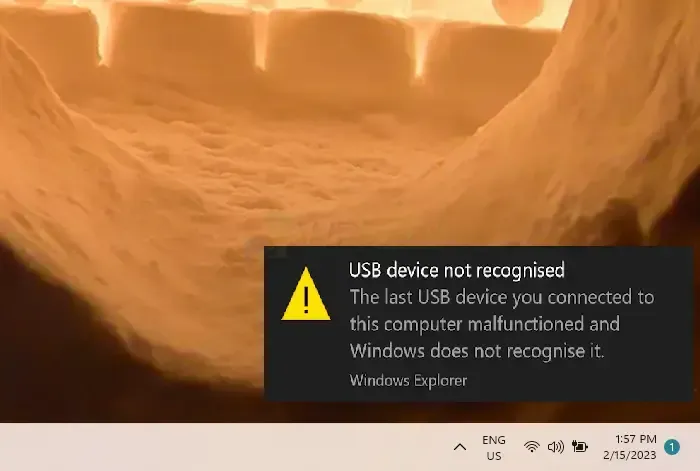
Windows potrebbe non rilevare l’ultimo dispositivo USB collegato al computer perché è difettoso.
Cause
C’è un problema con il driver o un problema con il dispositivo USB a cui sei connesso.
Soluzioni
- Trova il codice di errore sul tuo PC Windows 11 e annotalo.
- Seguire i metodi elencati in Codici di errore di Gestione dispositivi in Windows per risolvere il codice di errore rilevato.
Nota. Ad eccezione del codice di errore 28 (driver di dispositivo non installati), ciò riguarda tutti i codici di errore visualizzati in Gestione dispositivi.
5] Caricatore USB collegato lentamente o PC non in carica
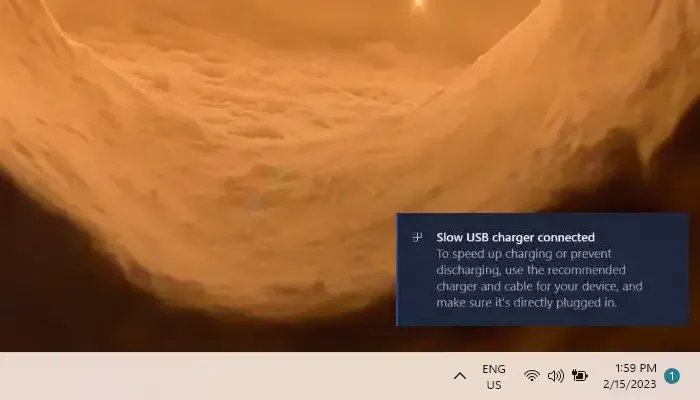
Se il tuo computer non si ricarica o funziona lentamente, è sempre meglio utilizzare il caricabatterie e il cavo forniti con il dispositivo per velocizzare la ricarica.
Cause
- Il computer non può utilizzare questo caricabatterie.
- Il computer non può essere caricato dalla corrente di uscita di questo caricabatterie.
- Il tuo PC non ha una porta di ricarica a cui dovresti collegare il caricabatterie.
- Il PC o il caricabatterie non possono essere caricati utilizzando la capacità di questo cavo di ricarica.
- La porta USB del tuo dispositivo è stata bloccata da detriti o polvere, rendendo difficile l’installazione corretta del caricabatterie.
- Il caricabatterie si collega tramite una docking station o un hub esterno.
Soluzioni
- Utilizzare il cavo e il caricabatterie forniti con il computer.
- Assicurati che il caricabatterie sia collegato alla porta di ricarica USB-C del PC.
- Usa una bomboletta di aria compressa per pulire la porta USB-C del tuo PC.
Note :
- I limiti di potenza su un PC con una connessione USB Type-C sono più elevati. Può caricare molto più velocemente e a livelli di potenza più elevati se il connettore supporta l’alimentazione USB.
- Il computer, il caricabatterie e il cavo devono soddisfare gli standard del settore per una ricarica più rapida. Il cavo e il caricabatterie devono fornire i livelli di potenza necessari al PC per ricaricarsi rapidamente.
- I caricabatterie sprovvisti di un connettore USB di tipo C standard potrebbero utilizzare un connettore proprietario non standard non compatibile con il PC.
6] La connettività del display potrebbe essere limitata o la funzionalità del dispositivo MHL potrebbe essere limitata
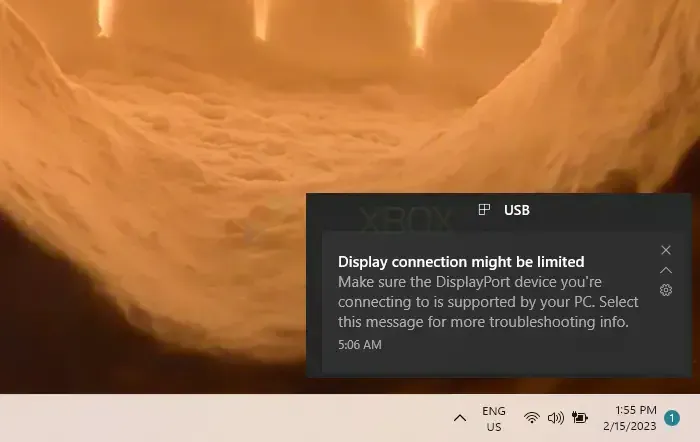
Prima di passare alle soluzioni, assicurati che il tuo computer supporti il dispositivo MHL a cui ti stai connettendo.
Cause
- Il dispositivo o il dongle a cui ti sei connesso supporta le nuove funzionalità USB-C, ma il tuo PC no.
- Il cavo non supporta le nuove funzionalità USB-C sul dispositivo collegato.
- Il dongle o il dispositivo non è collegato alla porta USB-C appropriata sul PC.
- Un hub o un dock esterno collega il dispositivo o il dongle al PC.
- Sono presenti troppi dongle o dispositivi aggiuntivi collegati al PC tramite la connessione USB-C.
Soluzioni
- Assicurarsi che il PC, lo schermo esterno e il cavo supportino le modalità alternative DisplayPort o MHL.
- Assicurati che il dispositivo o il dongle sia collegato direttamente al tuo PC.
- Assicurati che il dongle o il dispositivo sia collegato a una porta USB-C del PC che supporti la modalità alternativa appropriata. Ad esempio, una porta USB-C sul PC che supporta la modalità alternativa DisplayPort deve essere utilizzata per collegare un adattatore per modalità alternativa DisplayPort.
7] Utilizzare una porta USB diversa
Un dispositivo USB può avere solo alcune funzionalità quando è collegato a questa porta. Selezionare una porta USB diversa sul PC in cui inserire il dispositivo USB.
Cause
- Il dongle o il dispositivo non è collegato alla porta USB-C appropriata sul PC.
- Un hub o un dock esterno collega il dispositivo o il dongle al PC.
Soluzioni
- Assicurati che il dispositivo o il dongle sia collegato direttamente al tuo PC.
- Assicurati che il dispositivo o il dongle sia collegato a una porta USB-C del PC compatibile con il dispositivo o il dongle. Assicurati, ad esempio, che un dispositivo Thunderbolt sia collegato a una porta USB-C del PC che supporta Thunderbolt.
8] Il dispositivo USB potrebbe richiedere più alimentazione
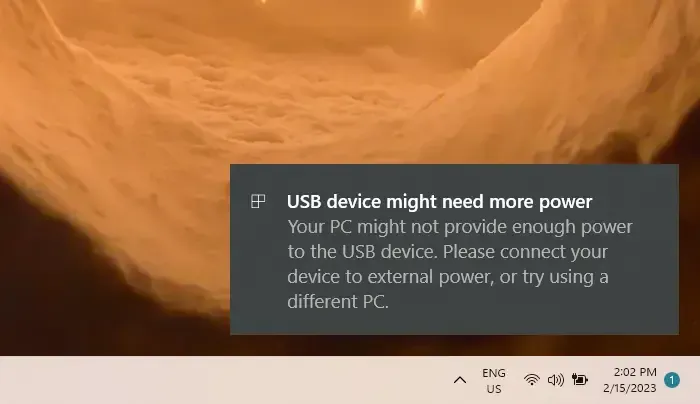
Il dispositivo USB potrebbe non ricevere abbastanza energia dal PC. Utilizzare un alimentatore esterno per alimentare il dispositivo o provare un altro computer.
Cause
- Il tuo computer non supporta il dispositivo connesso, quindi non può alimentarlo.
- La batteria scarica del tuo PC ha momentaneamente ridotto la potenza che può fornire al dispositivo.
- Il tuo computer ha momentaneamente ridotto l’alimentazione che fornisce al dispositivo a cui ti sei appena connesso perché sta alimentando anche altri dispositivi.
- Il PC non è in grado di fornire l’alimentazione necessaria al dispositivo collegato.
Soluzioni
- Collegare il dispositivo USB a una fonte di alimentazione esterna, se possibile.
- Non utilizzare l’alimentazione a batteria; collegare il PC a una fonte di alimentazione esterna.
- Scollega tutti i dispositivi USB non necessari collegati al PC.
Conclusione
Ogni volta che si verificano problemi con USB-C, la colpa è dell’alimentatore, dei driver obsoleti o difettosi e talvolta della tua versione di Windows. Per risolvere i problemi, è necessario confermare la compatibilità della spina, i requisiti di alimentazione e altri fattori.
L’elenco delle soluzioni più le cause dei problemi sono elencati in questo articolo ed è possibile selezionare una delle correzioni più appropriate per risolvere il problema.
Lascia un commento