Risolto il problema con l’arresto anomalo, il ritardo, la balbuzie e il blocco di Atomic Heart all’avvio
Atomic Heart è un gioco di ruolo FPS di nuova generazione rilasciato per i giocatori. I giocatori riferiscono che il gioco è in realtà molto impressionante e apprezzano il concetto di gioco implementato in esso. Oltre un milione di utenti ha scaricato il gioco sui propri sistemi e ha iniziato a giocarci. Tuttavia, alcuni utenti stanno affrontando alcuni problemi comuni con il gioco.
Migliaia di utenti hanno segnalato che Atomic Heart si blocca, è in ritardo e non si carica correttamente sul proprio sistema. Gli utenti non sono in grado di giocare a causa di problemi. Tuttavia, sono tutti problemi comuni e possono essere facilmente risolti con semplici metodi di risoluzione dei problemi. Questo post ti illustrerà come risolvere il problema sul tuo sistema. Leggi attentamente questa guida per risolvere i problemi senza problemi sul tuo dispositivo e iniziare a giocare senza problemi.
Perché Atomic Heart si arresta in modo anomalo, rallenta e si blocca all’avvio sul mio PC?
Molti utenti hanno recentemente scaricato il gioco e subito dopo averlo installato hanno iniziato ad affrontare vari problemi. Ciò potrebbe essere dovuto a bug in un gioco rilasciato di recente o è probabile che si tratti di un problema comune che si verifica a causa di un problema con il tuo sistema. Esistono molte possibili cause di arresti anomali, blocchi e problemi di avvio. Ne abbiamo elencati alcuni di seguito, quindi leggili.
- Il sistema su cui hai installato il gioco non soddisfa i requisiti minimi di sistema per eseguire il gioco.
- Ci sono alcuni problemi con la connessione a Internet.
- Alcuni file importanti mancano dai file di gioco.
- Stai ancora utilizzando un driver grafico obsoleto sul tuo PC.
- Windows Firewall e Antivirus stanno causando problemi con l’avvio del gioco.
- Il gioco non riceve abbastanza risorse necessarie per essere eseguito sul tuo sistema.
Risolti crash, rallentamenti, balbuzie e blocchi durante il caricamento di Atomic Heart
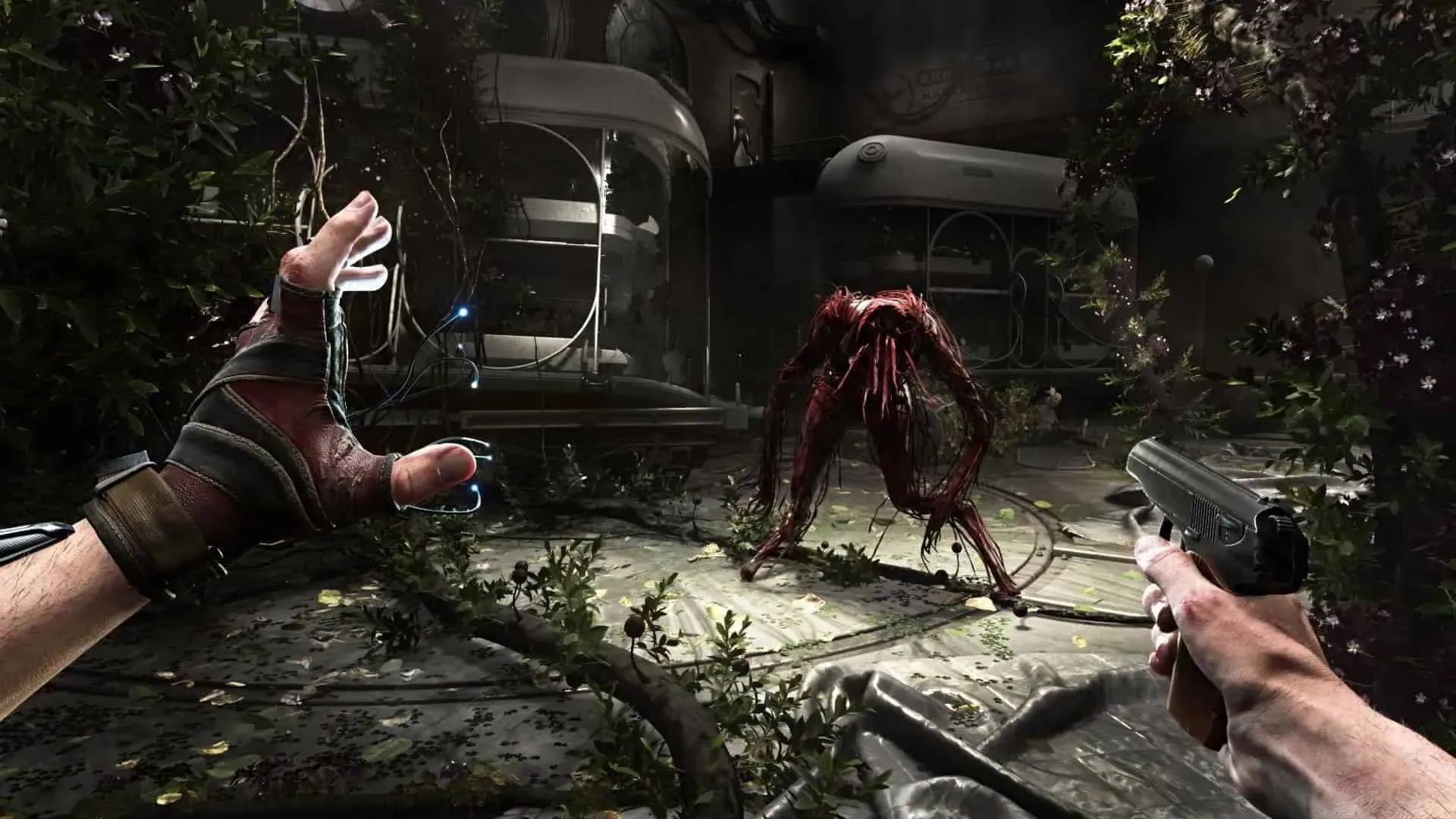
Ci auguriamo che tu ora capisca perché potresti riscontrare vari problemi con Atomic Heart sul tuo PC. Ora elencheremo i modi semplici con cui puoi risolvere il problema senza problemi. Pertanto, assicurati di controllare correttamente i percorsi, poiché con il loro aiuto sarai in grado di risolvere i problemi.
Controlla i requisiti di sistema
Prima di scaricare qualsiasi gioco, gli utenti devono verificare i requisiti di sistema. Se scarichi un gioco senza confrontare i requisiti di sistema del gioco con il tuo PC, commetterai un grosso errore.
Questo perché il gioco rilasciato sullo store richiede grafica, RAM, driver e processori più recenti, ecc. Se il tuo PC non li ha, incontrerai vari problemi con il gioco, che possono portare a più delusioni. Pertanto, ti consigliamo di verificare i requisiti di sistema per evitare tali problemi. Di seguito abbiamo elencato i requisiti, quindi dai un’occhiata.
requisiti minimi di sistema
- Note aggiuntive: 30 fps, 1920 × 1080 in basso
- DirectX: versione 12
- Grafica: 4 GB VRAM, NVIDIA GeForce GTX 960 o AMD Radeon R9 380
- Memoria: RAM da 8 GB
- Sistema operativo: Windows 10 (versione 20H1 o successiva, versioni a 64 bit)
- Processore: AMD Ryzen 3 1200 o Intel Core i5-2500
- Archiviazione: 90 GB di spazio libero
Requisiti di sistema raccomandati
- Note aggiuntive: SSD consigliato, 60fps, 1920×1080 in ultra
- DirectX: versione 12
- Grafica: 8 GB VRAM, AMD RX 6700 XT o NVIDIA GeForce RTX 2070
- Memoria: RAM da 16 GB
- Sistema operativo: Windows 10 (versione 20H1 o successiva, versioni a 64 bit)
- Processore: AMD Ryzen 5 2600X o Intel Core i7-7700K
- Archiviazione: 90 GB di spazio libero
Riavvia il gioco
Se stai utilizzando un sistema con le specifiche per eseguire il gioco senza problemi e continui a ricevere errori imprevisti, prova a riavviare il gioco. Possono verificarsi problemi di arresto anomalo, nessun caricamento e blocco anche se il gioco non si è avviato correttamente a causa di un bug nei file di avvio. Quindi, prova a riavviare il gioco e controlla se il problema è stato risolto.
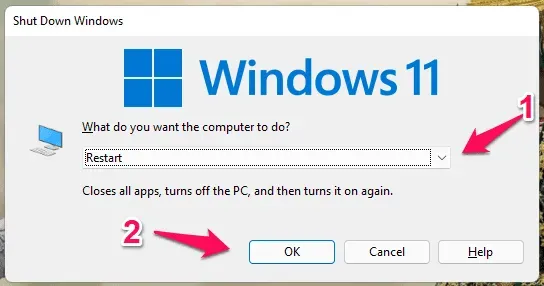
Puoi anche provare a riavviare il sistema se il problema persiste. Il problema può verificarsi anche se ci sono problemi con i file di avvio del sistema. Quindi, riavvia il dispositivo e controlla se funziona o meno.
Controlla la tua connessione Internet
Coloro che vogliono evitare problemi di latenza durante il gioco dovrebbero assicurarsi di essere connessi a una connessione Internet veloce e sicura che offra maggiore larghezza di banda, velocità di download e upload. Atomic Heart è un grande gioco con migliaia di componenti che richiedono una connessione Internet per funzionare correttamente.
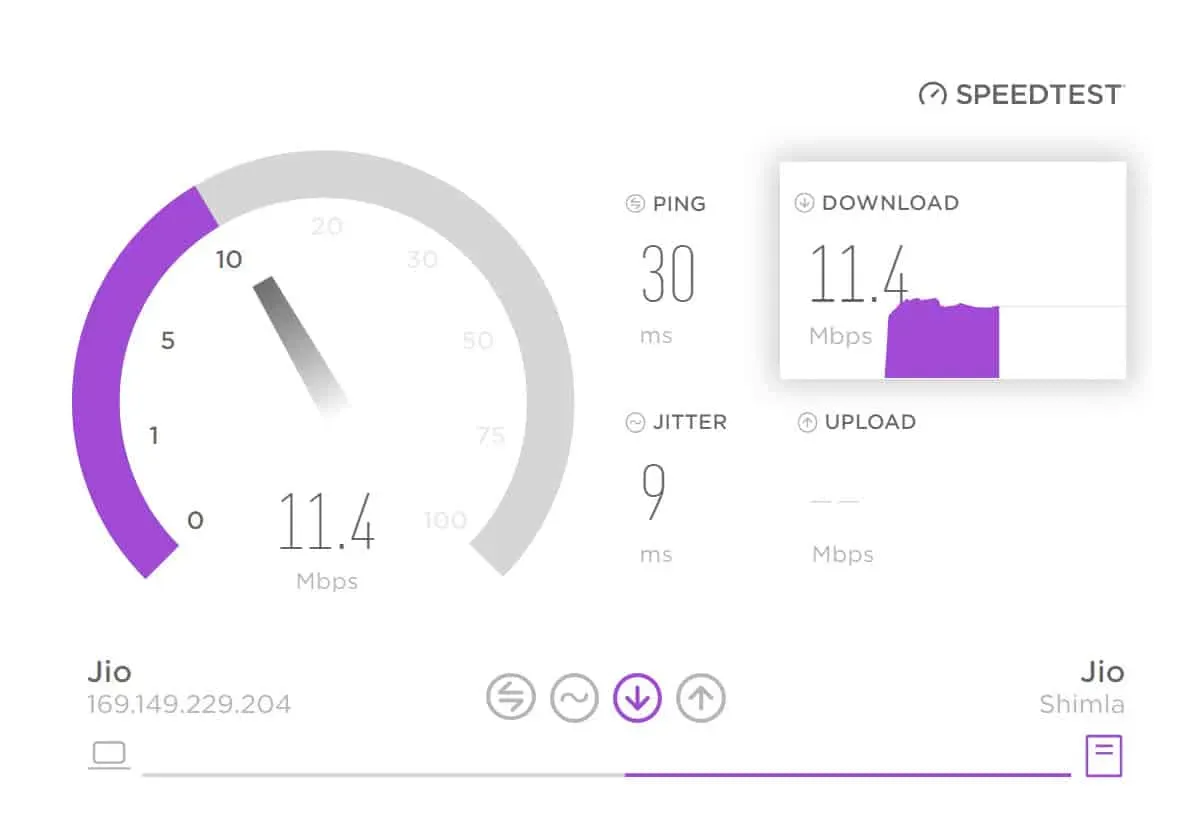
Pensi che il gioco funzionerà correttamente se il tuo sistema non è connesso a una connessione Internet ad alta velocità? Ovviamente no. Pertanto, ti suggeriamo di testare la tua velocità di Internet con un tester di velocità di Internet. Puoi anche visitare questo post e scoprire come controllare la velocità della tua connessione Internet.
Aggiorna i driver obsoleti
Ritardiamo sempre gli aggiornamenti che riceviamo sul nostro Windows. Che si tratti di un aggiornamento del driver o di un importante aggiornamento di Windows, dobbiamo aggiornare all’ultima versione per evitare arresti anomali, blocchi e problemi di caricamento e continuare a giocare senza problemi.
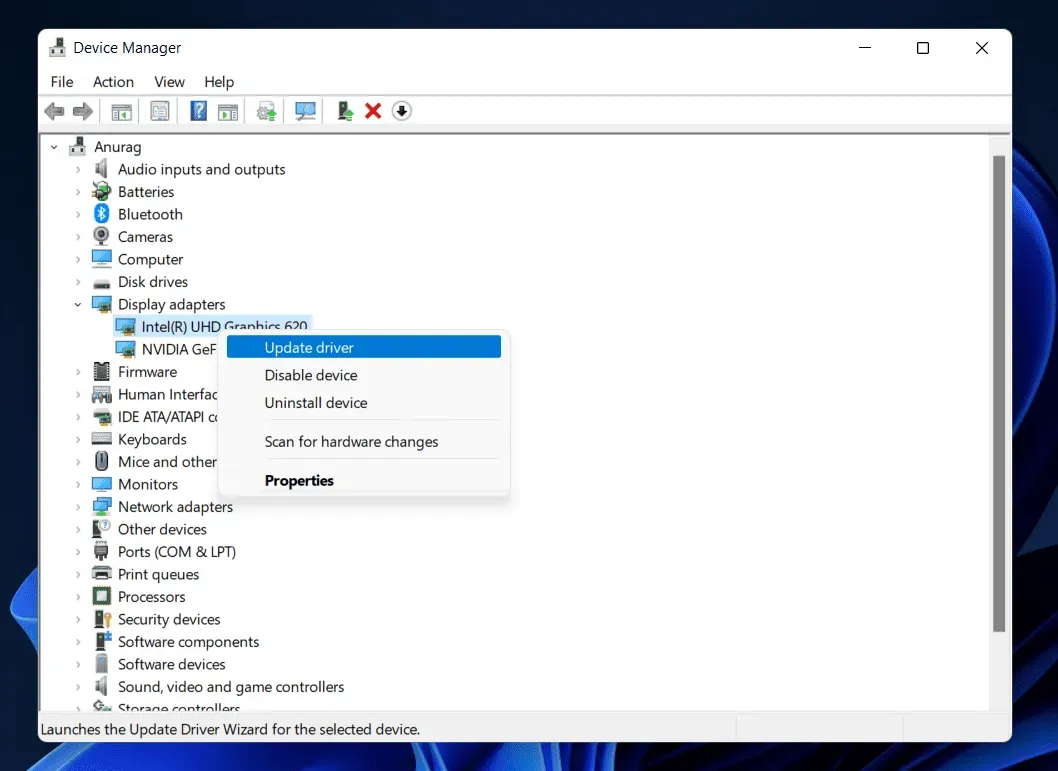
I driver di rete e di grafica sono tra i driver più importanti che devono essere aggiornati affinché il gioco funzioni senza problemi. Se non aggiorni la grafica o il driver di rete sul tuo PC da molto tempo, dovresti provare. Puoi farlo facilmente con i passaggi che abbiamo elencato di seguito.
- Apri Gestione dispositivi sul tuo sistema.
- Ora fai doppio clic su Network/Adattatori video.
- Lì vedrai diversi driver.
- Fare clic con il pulsante destro del mouse sul driver e selezionare Aggiorna driver. È tutto.
- Ora segui le istruzioni sullo schermo per aggiornare il driver. Successivamente, attendi il completamento del processo.
- Fallo sia per il driver di rete che per quello grafico, quindi riavvia il computer.
- Controlla di nuovo se il gioco funziona correttamente.
Chiudere i processi in background
Atomic Heart richiede molta RAM, grafica e spazio su disco affinché il gioco funzioni correttamente. Se le risorse del tuo sistema non sono libere, il gioco non funzionerà correttamente o c’è anche la possibilità che inizi a bloccarsi. Questo perché ci sono molti processi in background che continuano a funzionare in background nel nostro sistema. Continuano a funzionare in modo che possiamo lavorare senza problemi sul nostro sistema.
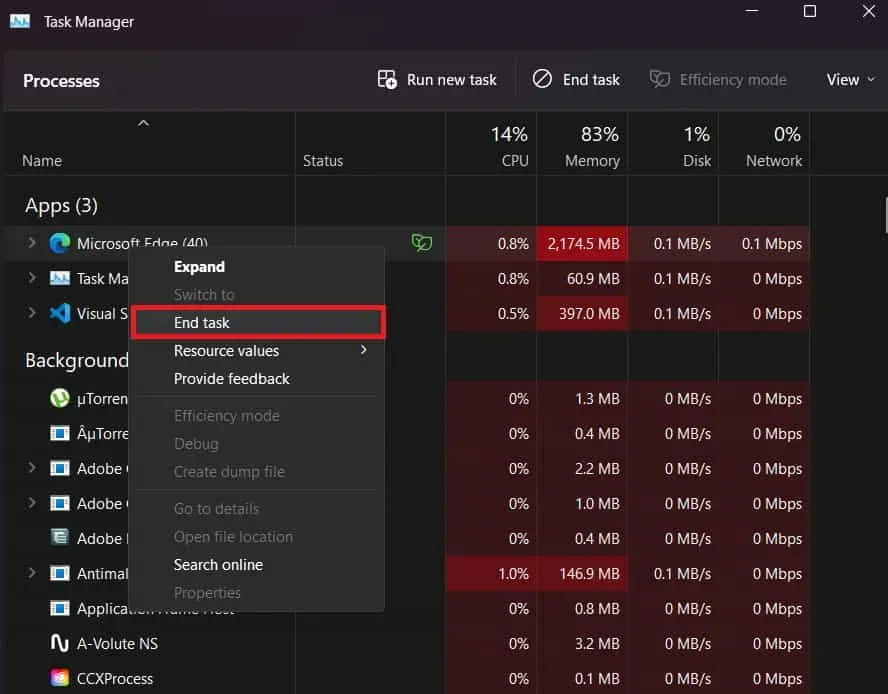
Tuttavia, i processi in background possono consumare molte risorse, motivo per cui il gioco non funzionerà correttamente. Ti consigliamo, ogni volta che stai per avviare un gioco, di chiudere tutti i processi in background non necessari in esecuzione prima dell’avvio. Questo è facile da fare con il Task Manager. Quindi fallo e controlla se funziona per te o no.
Controlla le impostazioni di gioco
Se stai utilizzando impostazioni grafiche elevate nel gioco, ciò può anche causare problemi di ritardo. Questo perché esiste la possibilità che le impostazioni grafiche che hai scelto per il gioco non siano compatibili con il tuo sistema. Questo problema può verificarsi anche se il sistema dispone dei requisiti di sistema consigliati. Pertanto, ti suggeriamo di provare a modificare le impostazioni grafiche nel gioco. Puoi provare a cambiarlo per evitare problemi di latenza. Inoltre, quando modifichi le impostazioni grafiche, controlla regolarmente quali impostazioni funzionano meglio per te.
Verifica la presenza di arresti anomali del server
Se riscontri problemi di blocco o assenza di caricamento, ciò può anche essere dovuto a problemi con il server o il back-end del gioco. The Atomic Heart è stato rilasciato ai giocatori di recente. Milioni di utenti hanno scaricato il gioco. È possibile che, a causa dell’elevato traffico, il gioco possa subire interruzioni del server e potresti riscontrare un arresto anomalo o nessun problema di download.
In tal caso, ti suggeriamo di continuare a controllare gli account ufficiali dei social media e i siti Web degli editori, poiché si assicureranno di informarti lì. Inoltre segnaleranno il problema e quando verrà risolto. Quindi continua a controllare gli aggiornamenti per scoprire lo stato. Questi problemi vengono generalmente risolti entro 24 ore, quindi non devi più preoccuparti.
Disabilita Windows Firewall e Antivirus
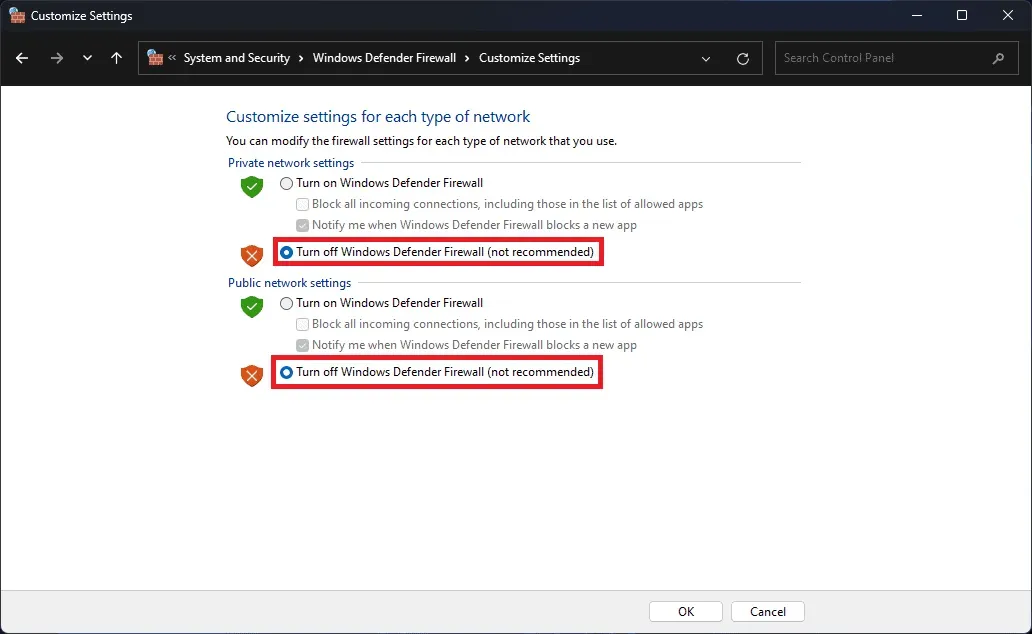
Molti utenti hanno segnalato problemi di arresto anomalo del gioco. Tuttavia, altri motivi per cui potresti riscontrare il problema sono Windows Firewall e Antivirus. Nel caso non lo sapessi, Windows Firewall controlla le risposte che riceve da un server di siti Web di terze parti.
Se Windows Firewall rileva eventuali problemi o risposte negative dal server, bloccherà il gioco dal ricevere ulteriori risposte, quindi riscontrerai questo problema. Pertanto, ti suggeriamo di provare a disabilitare Windows Firewall in questa situazione. Puoi consultare questa guida per disabilitare Windows Firewall.
Se il gioco inizia a funzionare correttamente dopo aver eseguito questa operazione, Windows Firewall è in conflitto con il gioco. Tuttavia, devi disattivare l’antivirus se il gioco non è in esecuzione. L’antivirus è un software che installiamo per proteggere il sistema da minacce e virus online. Pertanto, l’antivirus impedirà anche all’applicazione di ricevere risposte e dovrai affrontare il problema. Devi disabilitare l’antivirus sul tuo computer per risolvere questo problema. Per farlo, puoi leggere la nostra guida dedicata.
Aggiorna la tua RAM
In alternativa, puoi provare a risolvere il problema aggiornando la RAM. Se il tuo sistema è inferiore alla RAM consigliata o equivalente sul tuo PC, ti suggeriamo di aggiornare altri slot liberi per risolvere il problema di ritardo e nessun problema di avvio. Questi problemi sono causati anche da RAM insufficiente. Quindi prova ad aggiornare la RAM e controlla se il problema è stato risolto o meno.
Reimposta il gioco
Uno degli altri modi per risolvere i problemi di arresto anomalo e caricamento è ripristinare il gioco. Questa è una caratteristica utile che è stata fornita in Windows. Con questa funzione, puoi impostare le impostazioni e i file sulla loro versione predefinita, che hai ricevuto dopo l’installazione. Devi seguire i passaggi elencati di seguito per ripristinare il gioco.
- Apri l’app installata andando su Impostazioni > App.
- Con le app installate aperte, scorri verso il basso e trova Atomic Heart.
- Quando trovi il gioco, vedrai un’icona con tre punti sul lato destro.
- Fare clic sui tre punti e selezionare l’opzione “Modifica”.
- Ora scorri verso il basso e cerca l’opzione “Ripristina gioco”.
- Una volta trovata un’opzione, selezionala.
- Attendere il completamento del processo. Successivamente, riavvia il PC e controlla se il gioco funziona correttamente.
Aggiorna il gioco
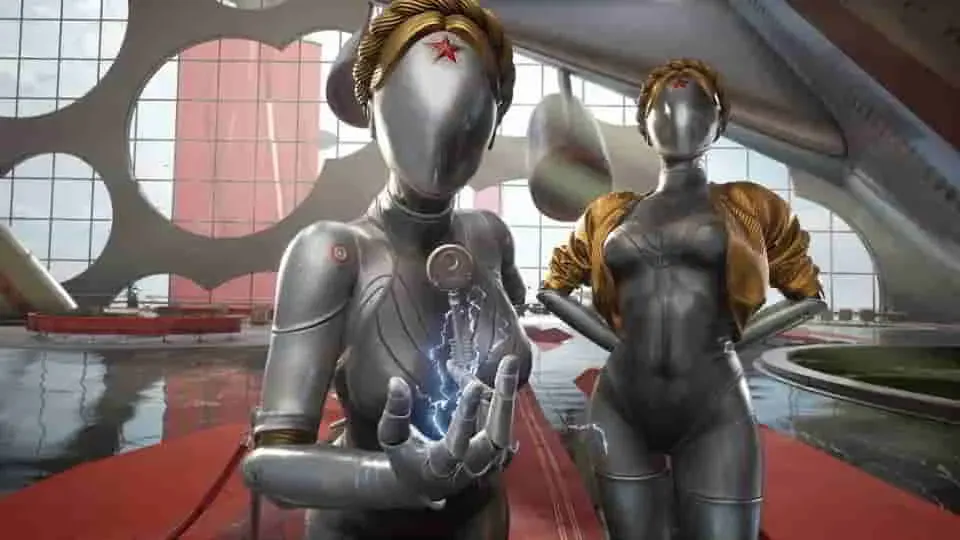
Il gioco è stato rilasciato ai giocatori di recente ed è possibile che contenga alcuni bug. Poiché i problemi vengono segnalati agli sviluppatori, potrebbero aver iniziato a lavorare su una soluzione. Ti consigliamo di controllare regolarmente la presenza di aggiornamenti utilizzando l’utilità di avvio del gioco per evitare questo problema. Poiché gli sviluppatori stanno lavorando per risolvere il problema, lo rilasceranno presto in modo che i giocatori possano giocare di nuovo senza problemi. Continua a controllare gli aggiornamenti da scaricare ogni volta che è disponibile un nuovo aggiornamento. È possibile verificare la disponibilità di aggiornamenti con i passaggi elencati di seguito.
- Apri il programma di avvio del gioco e vai alla libreria.
- Successivamente seleziona il gioco e fai clic destro su di esso.
- Lì vedrai un’opzione di aggiornamento.
- Se è disponibile un aggiornamento, lo vedrai. Inoltre, puoi attivare la funzione di aggiornamento automatico in modo da non dover controllare manualmente gli aggiornamenti ogni volta.
- Ogni volta che è disponibile un nuovo aggiornamento, scaricalo.
- Dopo averlo scaricato, controlla se funziona correttamente.
Reinstalla il gioco
Un altro modo per provare a risolvere il problema è reinstallare il gioco. È possibile che manchino alcuni file di gioco importanti o che ci siano altri problemi, a causa dei quali il gioco non si carica. In questo caso, puoi installare nuovamente il gioco per risolvere il problema. In molti casi, il programma di avvio del gioco non ha installato correttamente i file di gioco, a causa dei quali gli utenti devono affrontare alcuni problemi. Pertanto, ti suggeriamo di provare anche a reinstallare il gioco per provare a risolvere il problema.
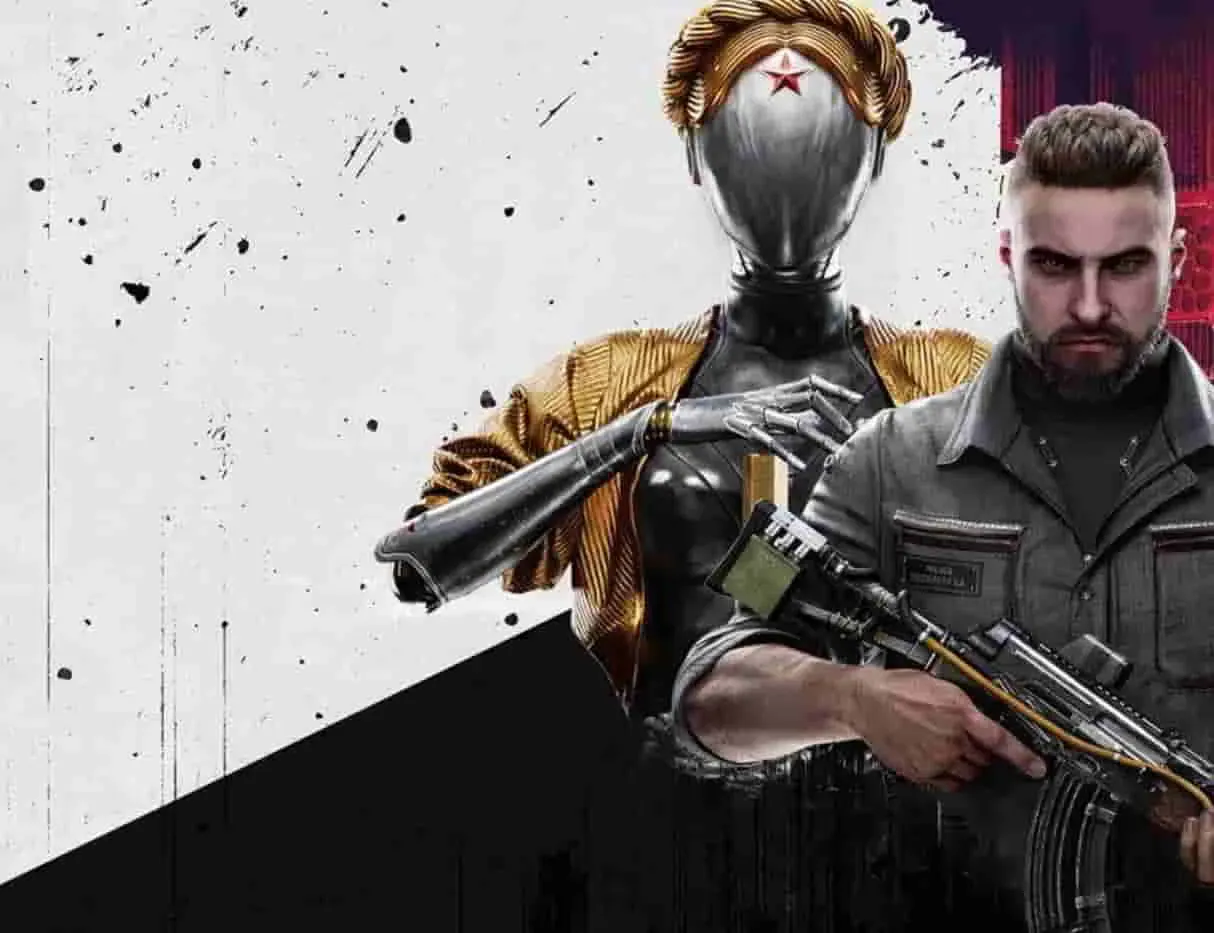
Per fare ciò, prima disinstalla il gioco dal tuo PC. Dopo aver disinstallato il gioco, apri “%temp” ed elimina tutti i file temporanei. Dopo aver eliminato tutti i file temporanei, riavviare il sistema. Dopo aver riavviato il sistema, prova a installare nuovamente il gioco sul tuo sistema. Una volta installato il gioco, inizierà a funzionare senza problemi.
Controlla l’aggiornamento di Windows
Un altro motivo del problema è Windows obsoleto. Se non aggiorni Windows da molto tempo, molto probabilmente il gioco non funzionerà correttamente. Tutti gli ultimi giochi rilasciati dagli sviluppatori richiedono le ultime versioni di Windows per funzionare senza problemi. Se il tuo sistema è in esecuzione su Windows meno recenti o non lo hai aggiornato all’ultima versione, è probabile che ci siano dei problemi.
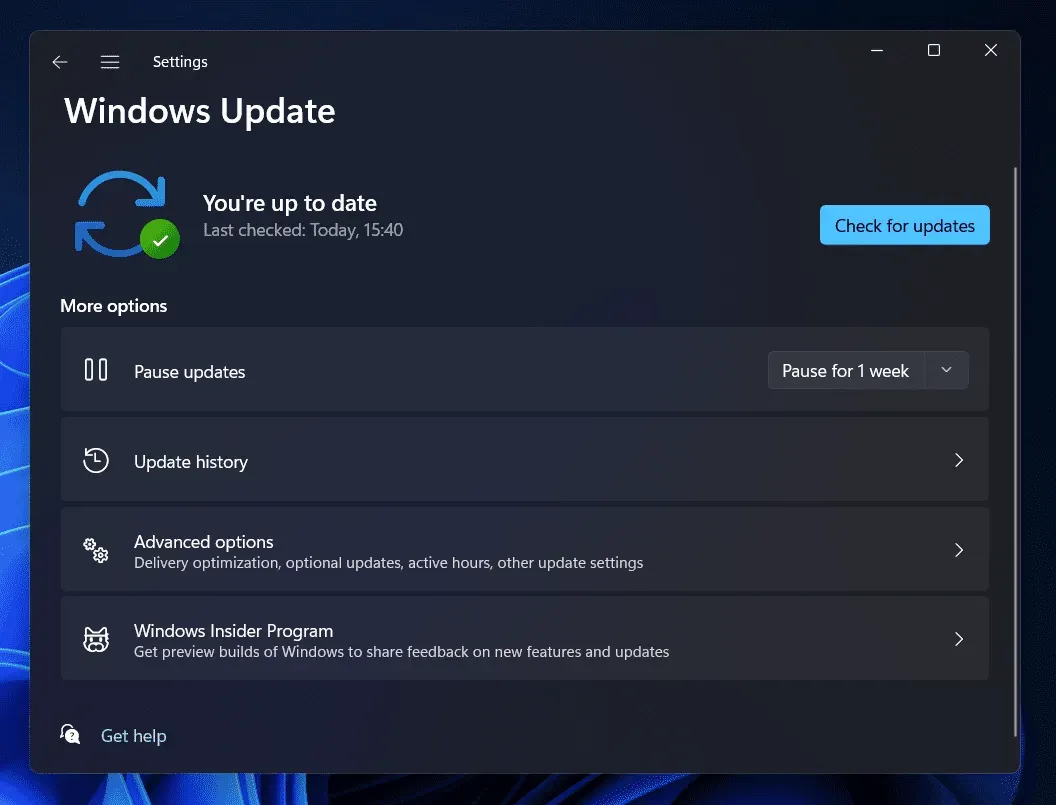
Pertanto, ti suggeriamo di verificare la presenza di un aggiornamento di Windows sul tuo sistema per evitare questo problema. Puoi farlo facilmente andando su Impostazioni e selezionando Windows Update. Se è disponibile un aggiornamento, scaricalo e riavvia il computer per installarlo. Al termine del processo, riavvia il gioco e controlla se funziona correttamente o meno.
Segnala un problema
Il gioco è stato rilasciato di recente ed è probabile che gli utenti debbano affrontare vari problemi. Se riscontri un problema anche dopo aver provato tutte le soluzioni di cui sopra, devi contattare il team di sviluppo per risolvere il problema. Devi informarli del problema che stai riscontrando e dei dettagli del dispositivo. Una volta contattati, senza dubbio offriranno una sorta di soluzione. Se il problema persiste, segnala loro il problema.
Riassumendo
Atomic Heart è un videogioco di ruolo basato su nuove tecnologie. La grafica del gioco è al top, quindi gli utenti ne vanno matti. Dopo il rilascio, il gioco è stato scaricato da milioni di utenti. Tutti hanno iniziato a giocare, ma alcuni segnalano arresti anomali, blocchi e problemi di caricamento.
Questo problema è iniziato dopo che hanno installato il gioco e hanno iniziato a giocarci per un po’. Tuttavia, questo non è un grosso problema di cui dovresti preoccuparti. In questo post, abbiamo elencato come risolvere questo problema. Assicurati di implementarli correttamente per risolvere il problema di arresto anomalo. È tutto.
Domande frequenti – Problemi cardiaci atomici
1. Come risolvere il crash del gioco?
Abbiamo elencato molti modi in cui puoi risolvere il problema del crash del gioco. L’unica cosa che devi assicurarti è che i passaggi siano seguiti correttamente.
2. Come ridurre il ritardo nei cuori atomici
Migliaia di utenti stanno affrontando problemi di ritardo in Atomic Hearts. Puoi facilmente risolvere il problema seguendo i passaggi elencati nel post sopra.
3. Perché ho problemi di latenza con Atomic Hearts?
Molti giocatori hanno segnalato problemi di latenza con Atomic Hearts. Tuttavia, questo può accadere a causa di molte ragioni. Abbiamo cercato di elencarli nel post sopra. Controllali per possibili cause.
Lascia un commento