Ecco come funziona l’ultimo trucco di FaceTime: gioca sul tuo iPhone durante le conversazioni con la famiglia e gli amici
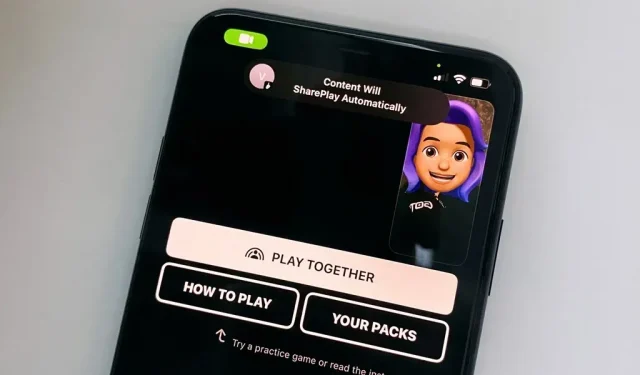
Puoi utilizzare SharePlay sul tuo iPhone o iPad per condividere lo schermo, guardare programmi TV o film con un amico, allenarti insieme o persino ascoltare la stessa musica durante una conversazione FaceTime. Un nuovo talento che trasforma FaceTime in una piattaforma di gioco portatile è stato appena aggiunto a SharePlay.
Da quando Apple ha integrato SharePlay in FaceTime in iOS 15.1 e iPadOS 15.1, SharePlay è disponibile. È utile soprattutto quando devi fare FaceTime con qualcun altro e devi condividere lo schermo del tuo iPhone o iPad. Ad esempio, puoi dimostrare un documento o istruire qualcuno su come utilizzare il proprio software durante una riunione FaceTime di gruppo. Tuttavia, la condivisione dei media ti consente di rimanere in contatto con familiari e amici anche quando non sei fisicamente presente l’uno per l’altro perché chiunque partecipi alla chiamata può controllare la riproduzione per tutti.
Molti giochi ti consentono di condividere lo schermo mentre giochi, ma SharePlay funziona meglio con la versione iPadOS o iOS più recente installata. Con il software moderno, puoi giocare a un gioco multiplayer in tempo reale con altri utenti FaceTime oltre a trasmettere loro il tuo gameplay.
Requisiti
Su iOS 16.2 e versioni successive, così come su iPadOS 16.2, puoi utilizzare SharePlay per giocare insieme ai giochi Game Center supportati tramite FaceTime. Tutti i modelli di iPhone e iPad compatibili con quei sistemi operativi funzioneranno quindi. Sfortunatamente, i giochi multiplayer dal vivo tramite FaceTime non sono attualmente supportati da macOS.
Passaggio 1: imposta il tuo profilo Game Center
Vai al passaggio 2 se hai già un profilo Game Center. Altrimenti, poiché solo le app supportate da Game Center sono compatibili, avrai bisogno di un profilo Game Center per giocare con la famiglia e gli amici su SharePlay.
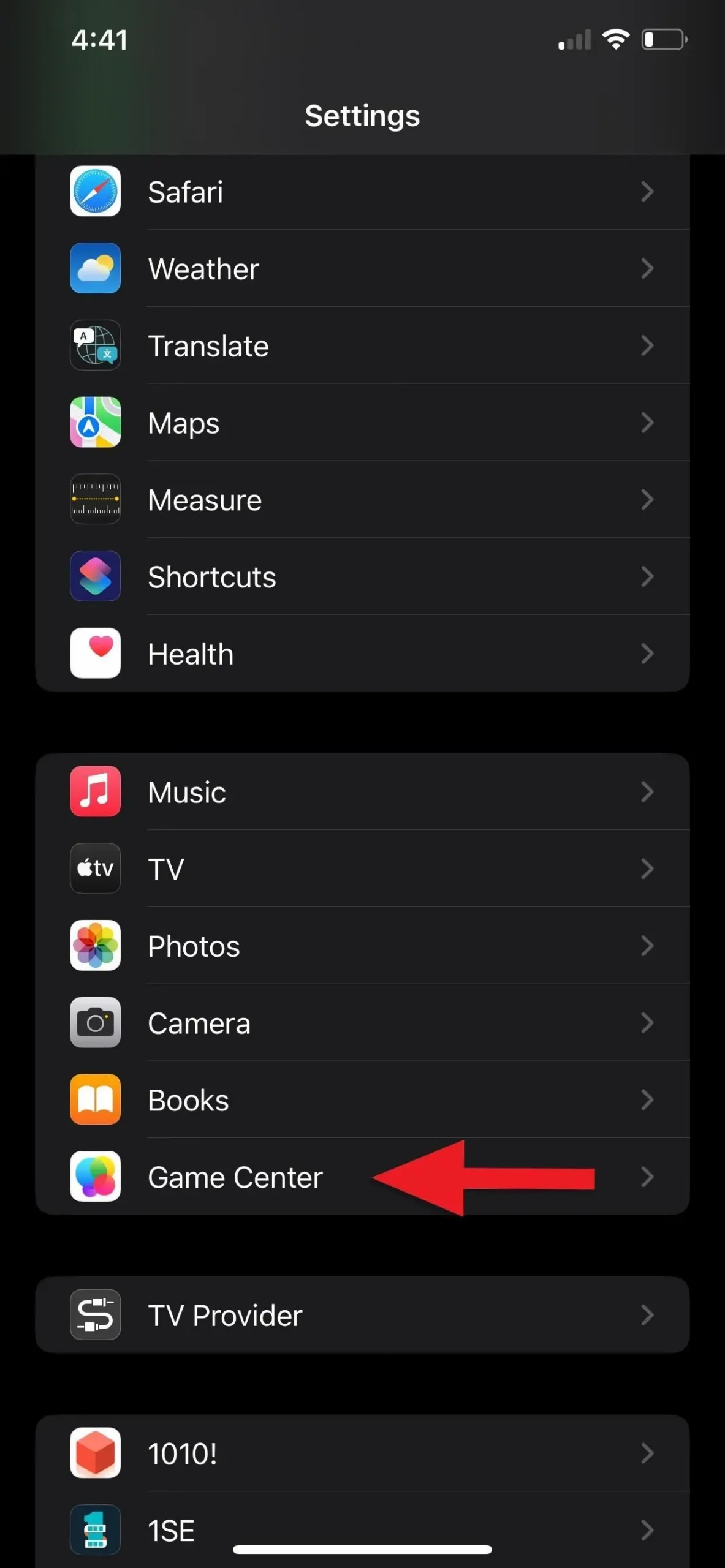
Tocca “Game Center” nell’app Impostazioni, quindi attiva l’interruttore. Crea un nickname che verrà utilizzato come nome utente pubblico in Game Center dopo aver effettuato l’accesso con il tuo ID Apple. Scegli con attenzione; puoi sempre tornare qui e modificarlo in seguito. Tutti i tuoi contatti di Game Center vedranno il tuo nome utente.
Game Center genera automaticamente un monogramma per la tua foto del profilo, ma puoi cambiarlo selezionando “Cambia avatar” e aggiungendo le tue iniziali o una Memoji esistente.

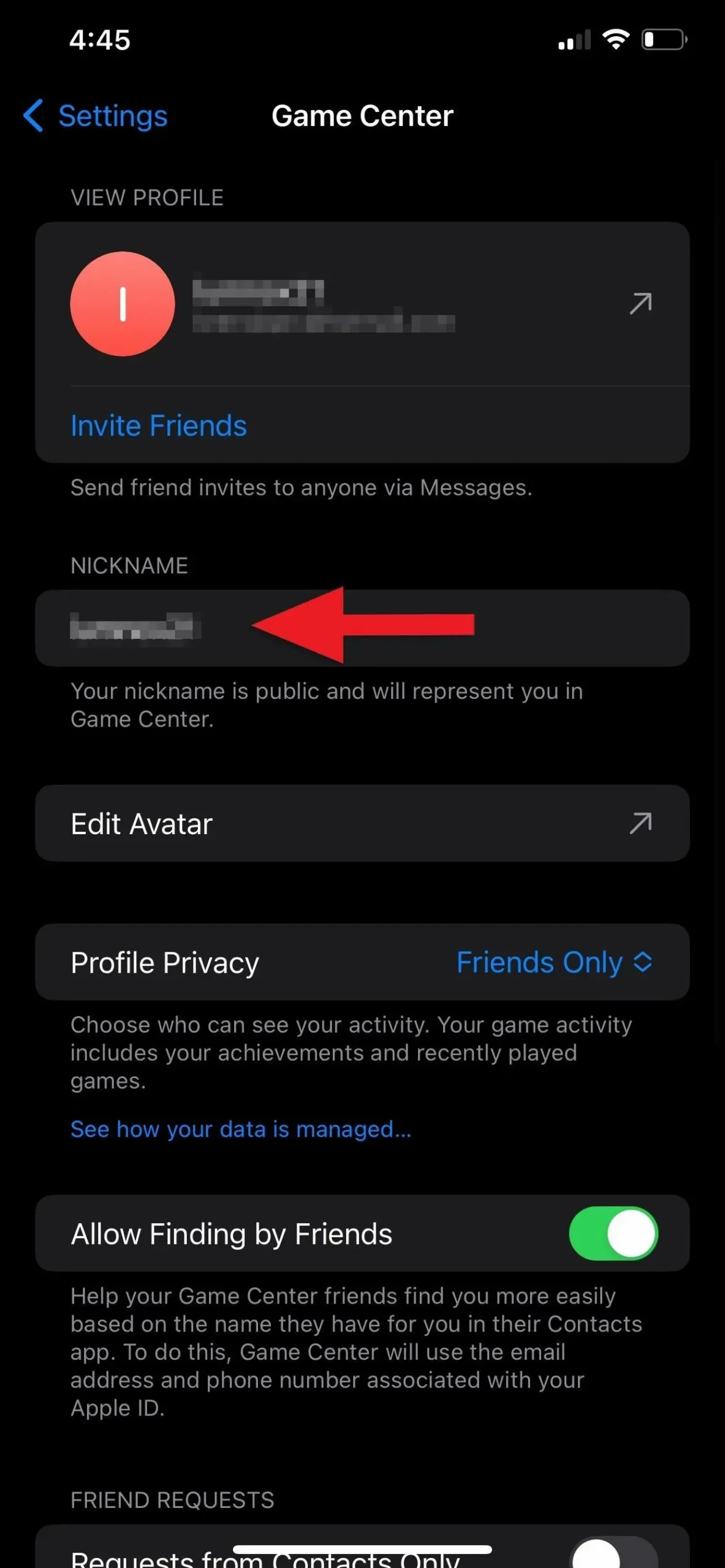
Secondo la documentazione ufficiale di Apple, l’utilizzo di SharePlay in FaceTime per giocare con altri utenti di Game Center richiede che tu sia loro amico. Sebbene i tuoi risultati possano variare, abbiamo avuto successo giocando con contatti che non sono amici di Game Center. Ci sono due modi per aggiungere amici:
- Per inviare ai contatti un collegamento al tuo profilo Game Center tramite Messaggi, tocca “Invita amici”.
- Per condividere gli inviti tramite Messaggi, apri il tuo profilo, seleziona il menu “Amici” e seleziona “Invita amici” se vedi dei suggerimenti.
- Nell’app Contatti, fai clic sulle informazioni di un contatto, quindi seleziona “Aggiungi amico su Game Center”. Non sono ancora su Game Center se non vedi quel link.
- Attendi che un altro utente di Game Center ti invii un invito.
Passaggio 2: gioca ai giochi supportati su tutti i dispositivi
Tutti i partecipanti alla chiamata devono avere il gioco installato per avviare o partecipare a una sessione di gioco quando si utilizza SharePlay su FaceTime. Dato che alcuni giochi supportano solo la condivisione dello schermo e non il gameplay multiplayer, al momento è difficile identificare quali titoli iOS e iPadOS supportano SharePlay.
Abbiamo identificato i seguenti titoli per abilitare i giochi SharePlay dal vivo:
- Face Cards : gioca al gioco Sevens, chiamato anche Card Dominoes, con un partner. Il creatore del gioco promette di introdurre più giochi di carte ed è gratuito.
- Curiosità: la migliore app per giochi di società : con oltre 1.000 domande intese a scoprire dettagli personali, rielaborare esperienze piacevoli, brindare ai compleanni, mostrare abilità nascoste e altro ancora, puoi iniziare una conversazione. Sebbene sia gratuito, ci sono mazzi aggiuntivi disponibili per $ 2,99 ciascuno.
- Indovinello : competi per vedere chi può indovinare correttamente il disegno o le parole per ottenere il miglior punteggio. Oltre ai giochi gratuiti nell’app, puoi acquistare pacchetti di giochi extra per $ 1,99.
- Dritta! : Gioca a un gioco simile a una sciarada con i tuoi amici in cui devi indovinare la parola sulla tua testa entro 60 secondi dagli altri giocatori che ti gridano suggerimenti. L’installazione dell’app costa $ 1,99 e puoi acquistare pacchetti di gioco extra per $ 1,99 ciascuno.
- Kahoot! : Divertiti con i giochi che coinvolgono i quiz con la tua famiglia, gli amici, gli studenti, gli insegnanti e i colleghi. Insegnanti e studenti hanno accesso gratuito alle funzionalità premium dell’app, mentre tutti gli altri devono abbonarsi o acquistare singole raccolte di curiosità, attività, corsi e altre raccolte.
- Stanze delle lettere : usa indizi e gruppi di lettere per mescolare le frasi giuste per risolvere enigmi di parole. Ci sono più di 370 puzzle disponibili per $ 1,99 dopo che i primi 40 livelli sono gratuiti.
- Shhh! : Mentre la spia sta tentando di individuare un luogo segreto, determina chi è la spia ponendo una serie di domande. Il pacchetto gratuito ha 16 posti. Ogni pacchetto aggiuntivo ha un prezzo compreso tra $ 0,99 e $ 2,99.
Puoi anche vedere quali giochi sono installati sul tuo iPhone o iPad e supportare i giochi SharePlay durante una conversazione FaceTime. Altre persone sulla connessione FaceTime potranno installare l’app una volta che inizi a giocare in una di quelle app. Maggiori informazioni su questo saranno trattate nella sezione successiva.
Passaggio 3: su FaceTime, avvia un gioco SharePlay
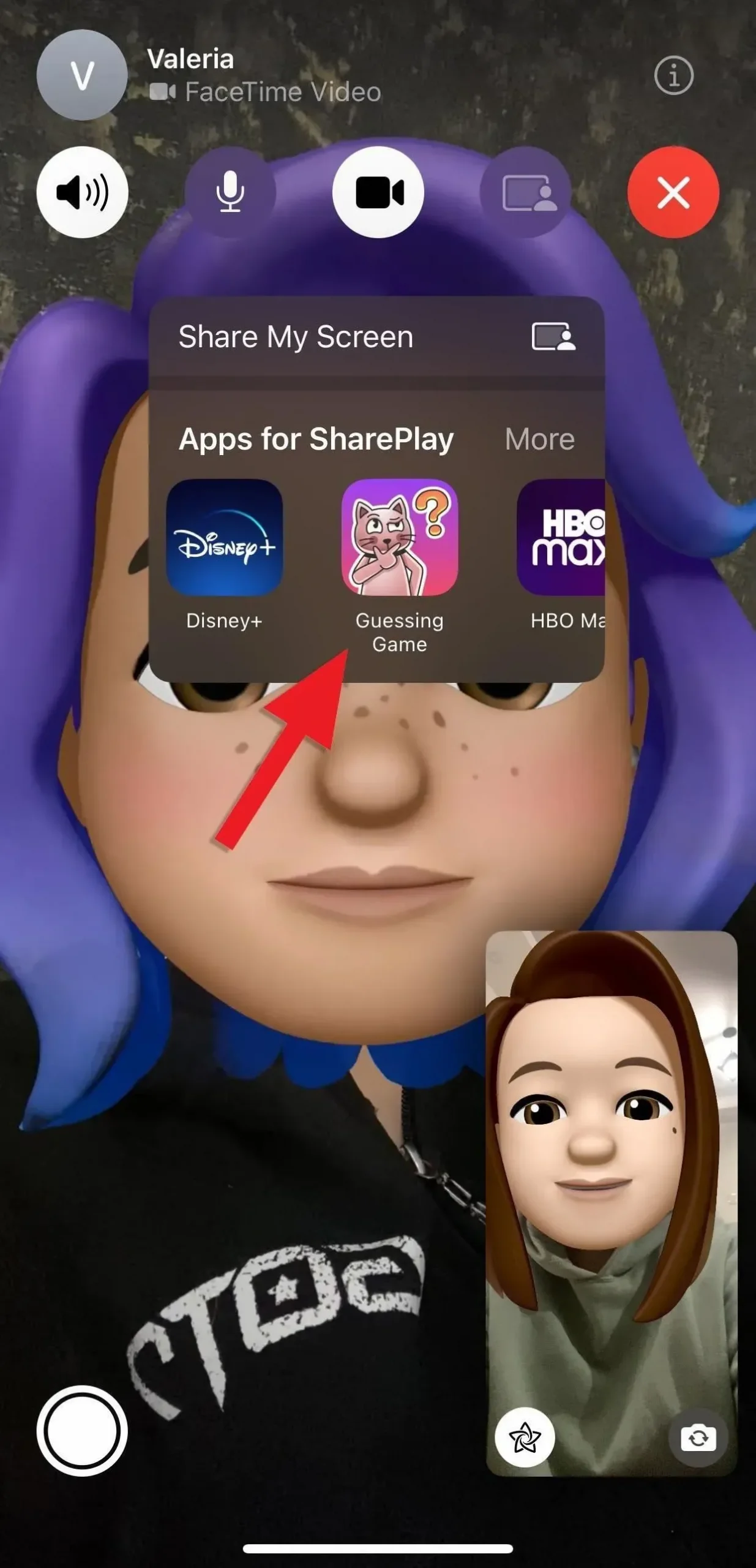
Durante una chiamata audio FaceTime, video FaceTime o FaceTime di gruppo, puoi controllare i giochi installati toccando il pulsante SharePlay dai controlli FaceTime.
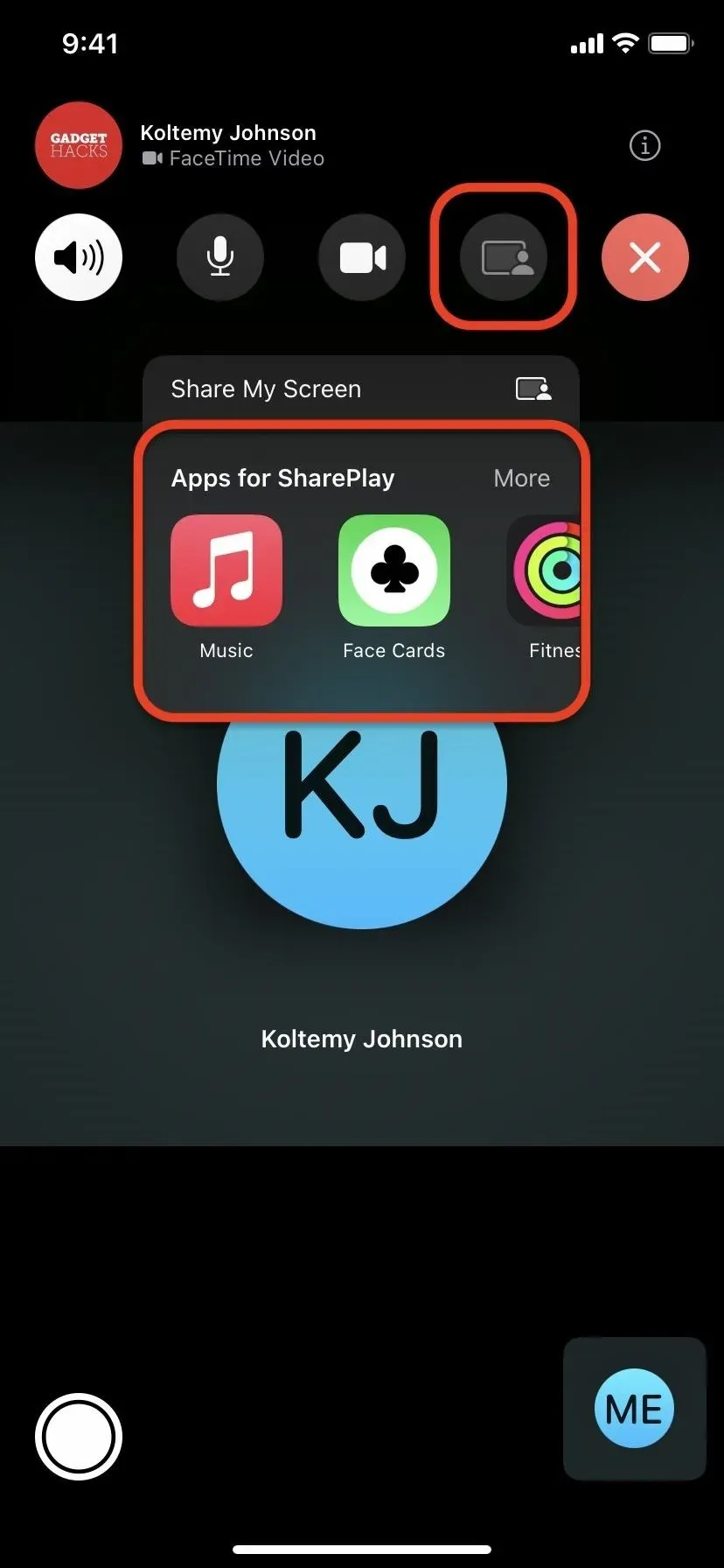

Se ne trovi uno, toccalo per avviare il gioco e avviare un nuovo round multiplayer. Scegliendo Indovinello dall’elenco, ad esempio, si avvierà l’app, in cui è possibile scegliere “Avvia un gioco”, scegliere il gioco a cui si desidera giocare e attendere che altri giocatori si uniscano. Sebbene la procedura per avviare un gioco differisca da un’app all’altra, dovrebbe essere abbastanza semplice.
Potrebbe esserci un messaggio “Prima di iniziare un gioco SharePlay, un messaggio che chiede “Contenuto SharePlay ‘[Nome del gioco]’?’ apparirà la scritta “SharePlay ti consente di provare i contenuti con altre persone su FaceTime.
Potrebbe essere possibile per [Game’s Name] identificare quali utenti dell’app utilizzano SharePlay in tandem”.
Fare clic su “SharePlay” per continuare.


Passaggio 4: unisciti a un gioco FaceTime SharePlay
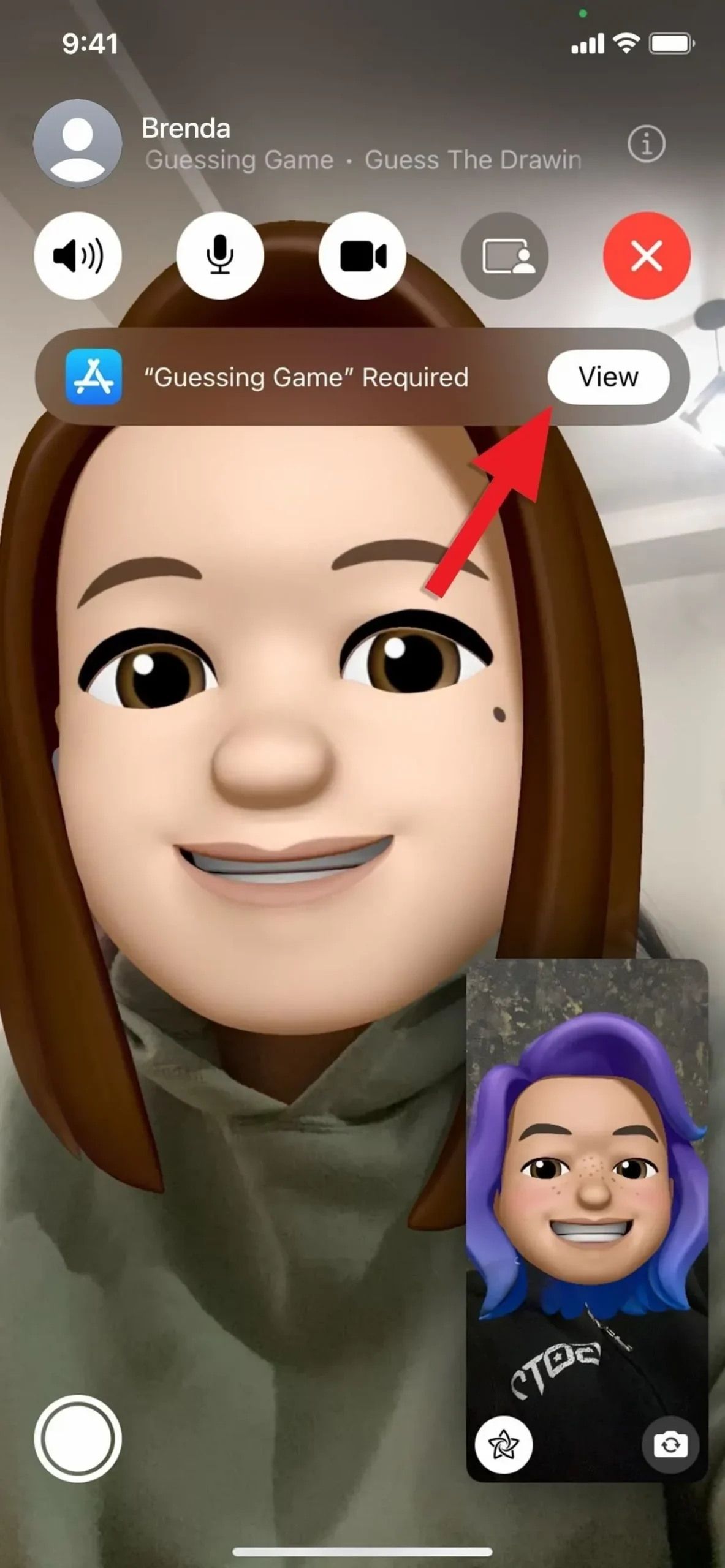
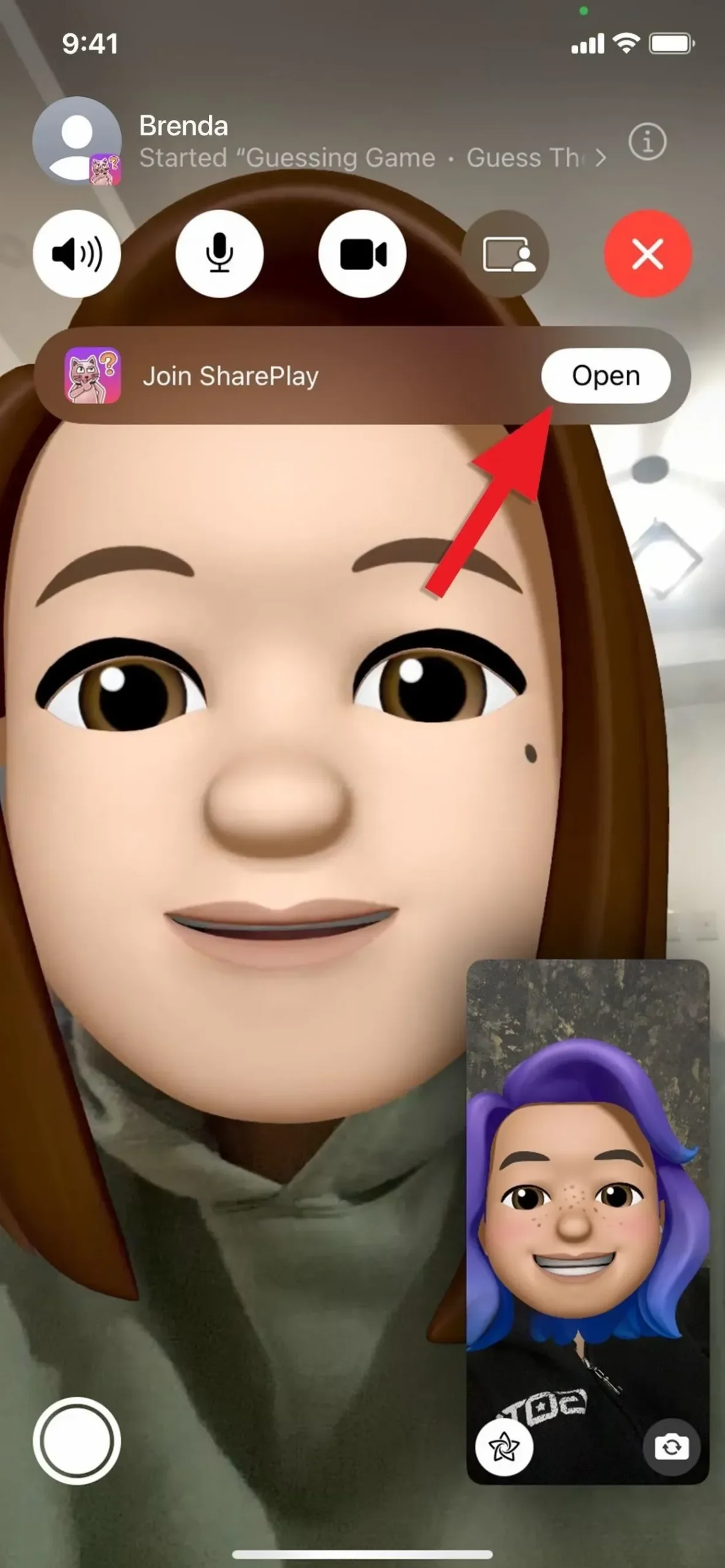
Riceverai un messaggio “‘[Nome del gioco]’ necessario” se qualcuno nella chat di FaceTime inizia a giocare e non hai già l’app; toccando “Visualizza” verrai indirizzato all’App Store per scaricarlo. Se hai già installato l’app, seleziona “Apri” quando viene visualizzato un popup “Partecipa a SharePlay” con l’icona del gioco.
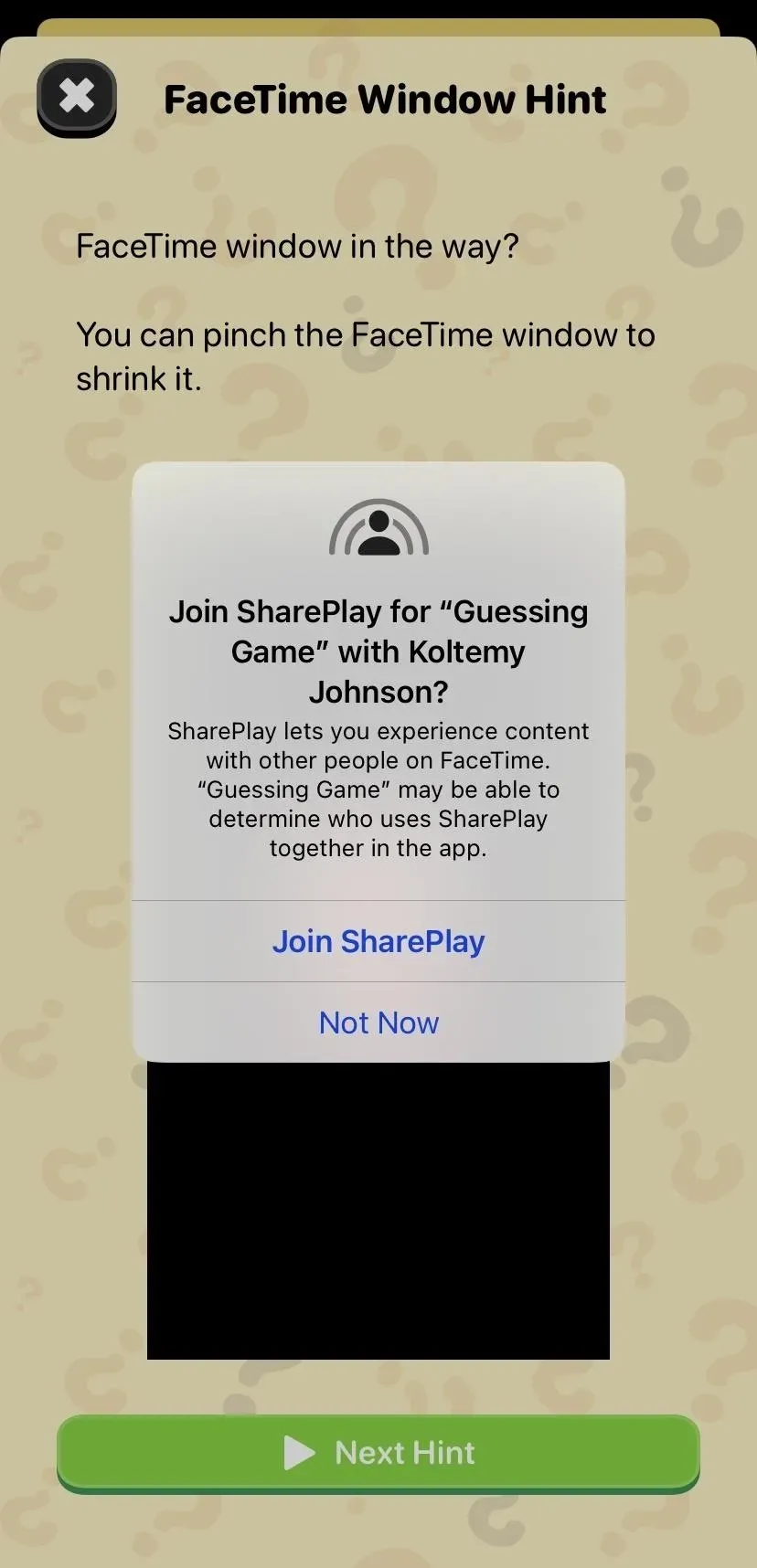
Potrebbe esserci un messaggio “Prima di iniziare un gioco SharePlay, noterai un messaggio” Partecipa a SharePlay per “[Nome del gioco]” con [Nome del contatto]?” prompt che recita: “SharePlay ti consente di provare i contenuti con altre persone su FaceTime.
Potrebbe essere possibile per [Game’s Name] identificare quali utenti dell’app utilizzano SharePlay in tandem”.
Per continuare, tocca “Unisciti a SharePlay”.
Passaggio 5: termina o esci da un gioco FaceTime SharePlay
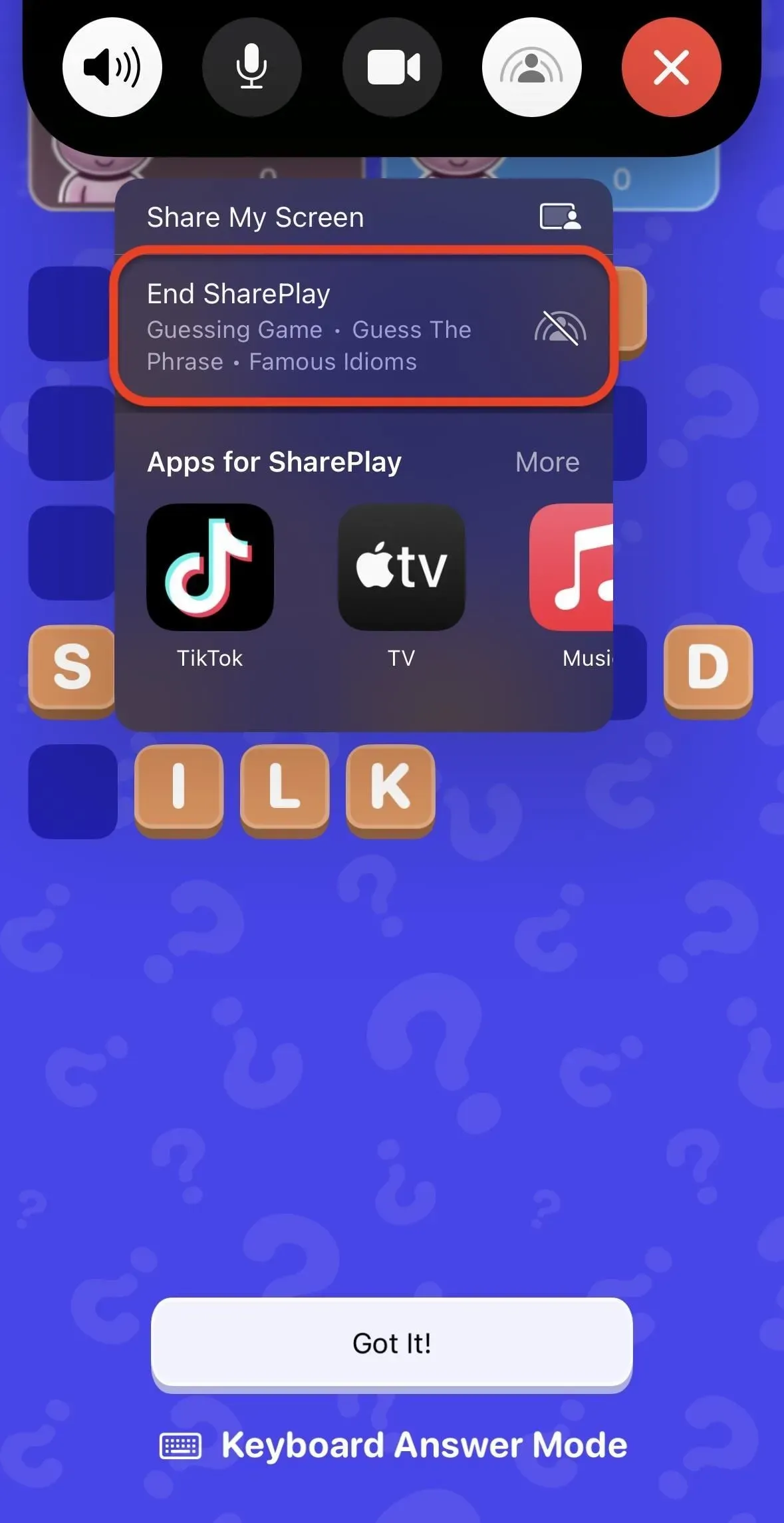
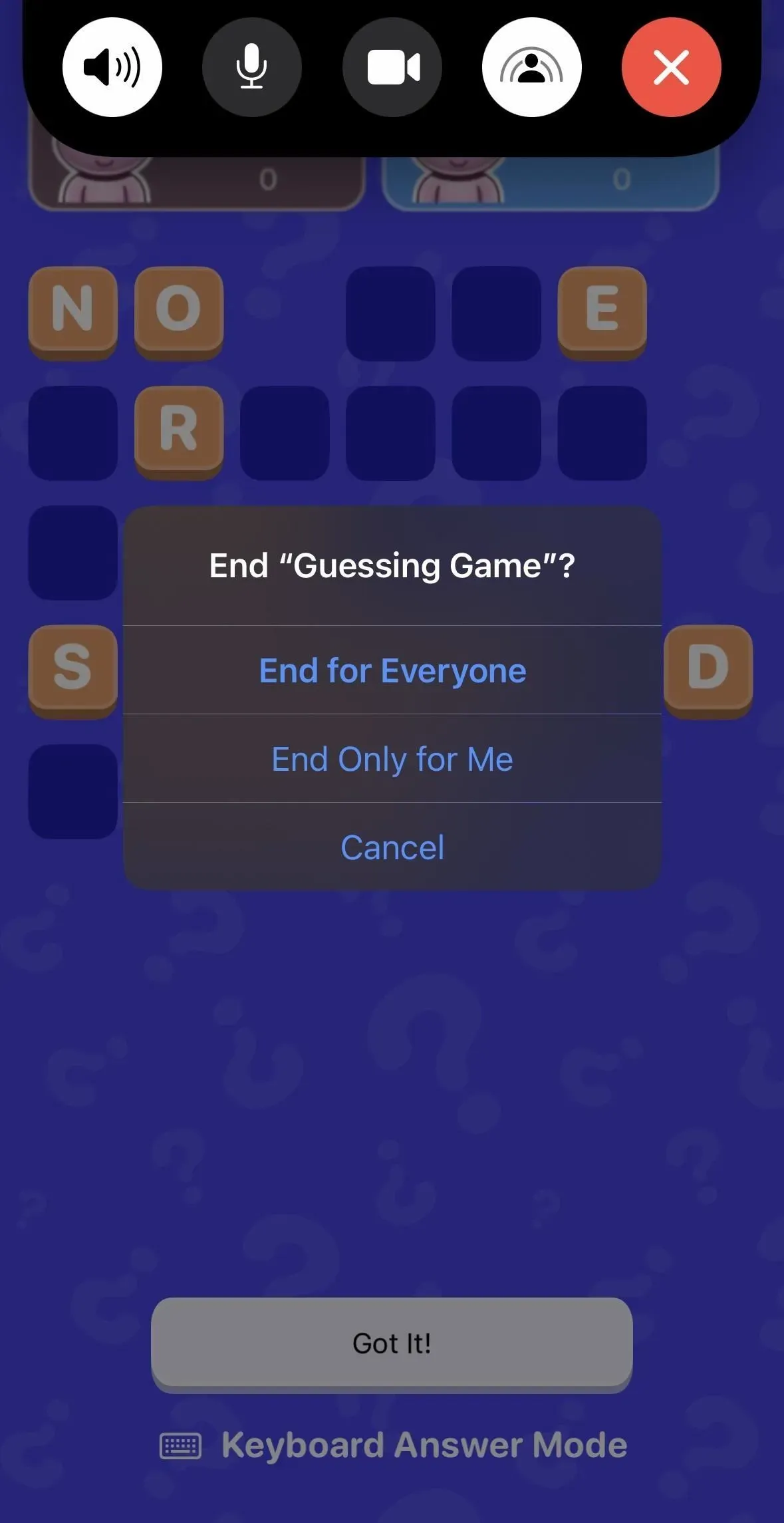
Apri i controlli FaceTime, premi il pulsante SharePlay e seleziona “Termina SharePlay” dopo aver finito di giocare. Quindi, puoi decidere se terminare il gioco SharePlay per tutti durante la chiamata FaceTime o terminare la chiamata senza terminare il gioco per tutti.
Lascia un commento