Una guida dettagliata all’utilizzo dell’app Musica sull’Apple Watch nel 2023
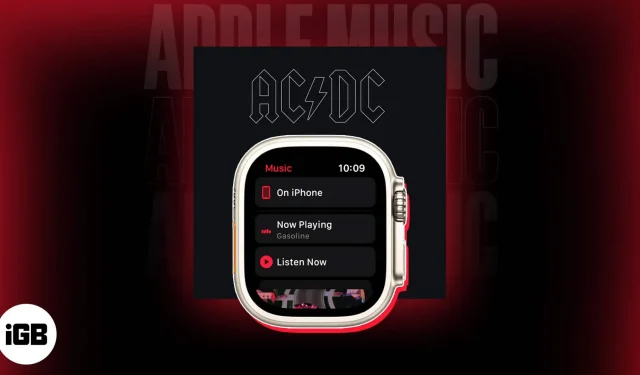
Condizioni per l’utilizzo dell’app Musica su un Apple Watch:
- un abbonamento Apple Music in corso.
- buona connessione internet.
- Devi disporre di un altoparlante Bluetooth o di un jack per le cuffie sul tuo Apple Watch.
L’app Musica sul tuo Apple Watch ti consente di ascoltare le tue canzoni e playlist preferite direttamente dal polso. L’app Musica semplifica l’ascolto e la gestione dei brani mentre ti alleni, viaggi o semplicemente fai una pausa. Quindi, questo post sarà una risorsa eccezionale se sei nuovo nell’app Music o speri di migliorare la tua esperienza.
Cosa fa l’app Music di Apple Watch?
Puoi eseguire lo streaming e gestire la musica direttamente dal tuo polso con l’app Music nativa per Apple Watch. Accedi alla raccolta musicale completa, sfoglia playlist, album e brani e gestisci la riproduzione sul tuo iPhone, AirPods o altri dispositivi connessi utilizzando questa app.
L’app Musica semplifica la riproduzione della tua musica preferita sul tuo dispositivo indossabile perché offre una serie di semplici modi per farlo.
Inoltre, se disponi di un abbonamento Apple Music, l’app ti consente di accedere immediatamente a un milione di brani, playlist scelte con cura e stazioni radio dal tuo Apple Watch.
Impostazioni accessibili dal menu principale dell’app Musica
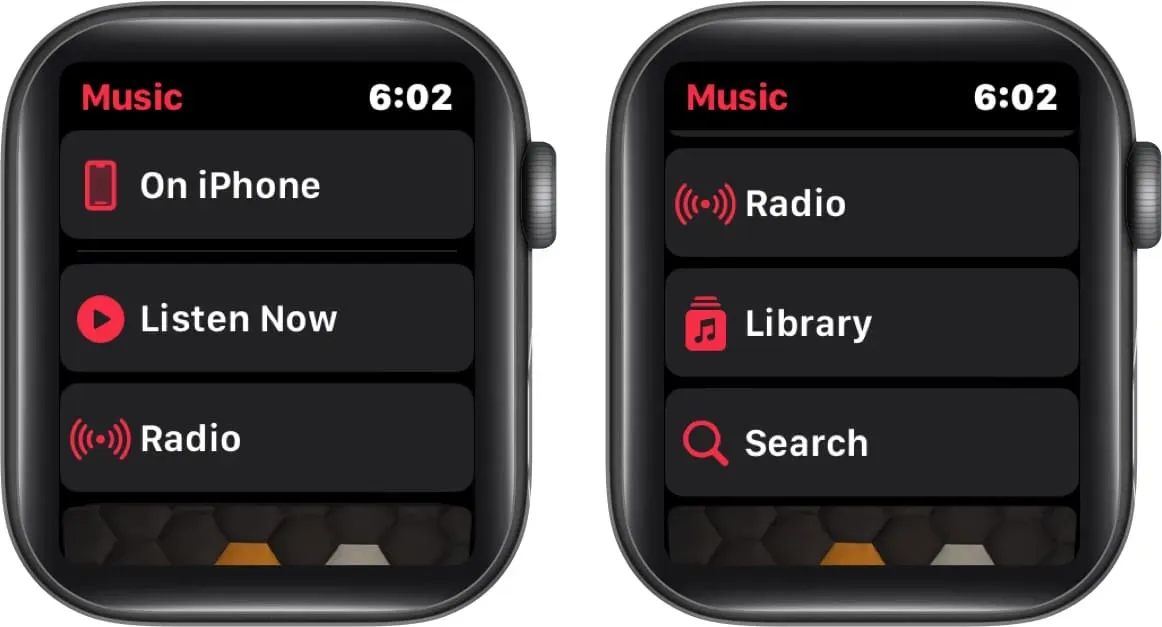
Le funzionalità disponibili nel menu principale dell’app Musica sul tuo Apple Watch sono tutte elencate di seguito.
- Utilizzando questa opzione del menu principale sull’iPhone, puoi individuare rapidamente e avviare la riproduzione delle tue canzoni preferite dall’elenco condiviso.
- Ha lo scopo di darti un rapido accesso alla musica che ti potrebbe piacere ascoltare. Ascolta adesso. Presenta musica e playlist scelte dagli editor di Apple Music, oltre a suggerimenti personalizzati in base alle tue abitudini di ascolto.
- Radio: puoi utilizzare questa funzione per creare le tue stazioni radio con i tuoi artisti o brani preferiti e per ascoltare le stazioni radio in diretta di Apple Music. Puoi anche navigare tra diverse stazioni e generi.
- Puoi accedere a tutta la musica che hai aggiunto o scaricato sul tuo smartphone utilizzando l’opzione libreria. Ciò include playlist, album, brani, artisti e video.
- Puoi cercare brani, album, artisti, playlist o testi specifici in Apple Music utilizzando la funzione di ricerca.
È interessante notare che l’unica opzione che ti consente di riprodurre musica senza un auricolare collegato è su iPhone. Puoi utilizzare questa funzione per riprodurre musica sull’iPhone associato, su qualsiasi altoparlante collegato o sulla TV connessa.
Come aggiungere o rimuovere musica dall’app Music di Apple Watch
Fortunatamente, utilizzando il tuo iPhone o Apple Watch, puoi controllare facilmente la tua libreria musicale tramite l’app Music. Segui le semplici istruzioni elencate di seguito per ottenere questo risultato.
Utilizzando iPhone, aggiungi o rimuovi musica
Sono una di quelle persone che preferisce disconnettersi dal mondo esterno collegando le cuffie al proprio Apple Watch. Se riesci a identificarti con questo, ho delle buone notizie per te.
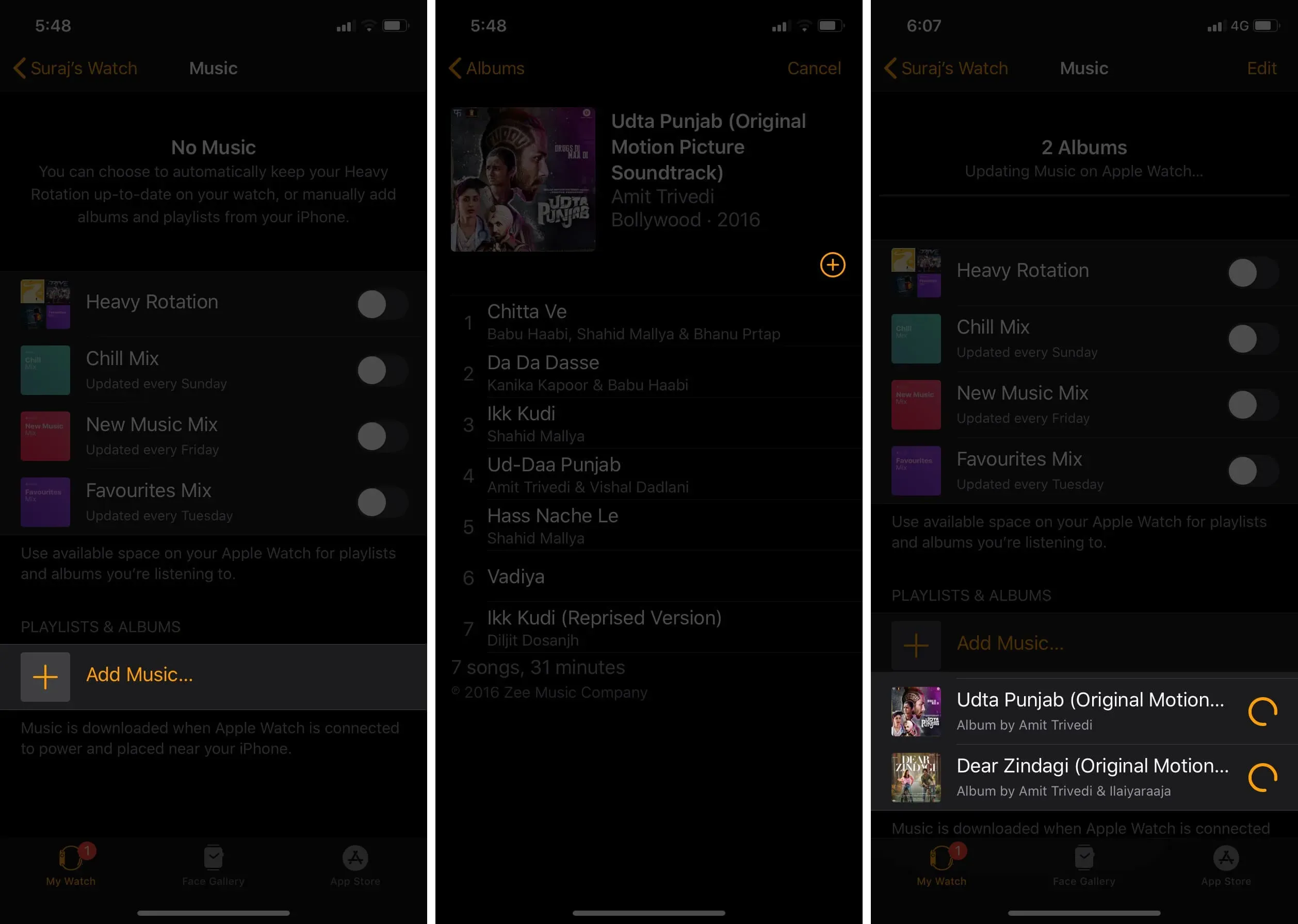
Aggiungi brani alla tua libreria di Apple Watch
- Avvia l’app Musica. Scegli «Ascolta ora» Scegli un CD o una playlist.
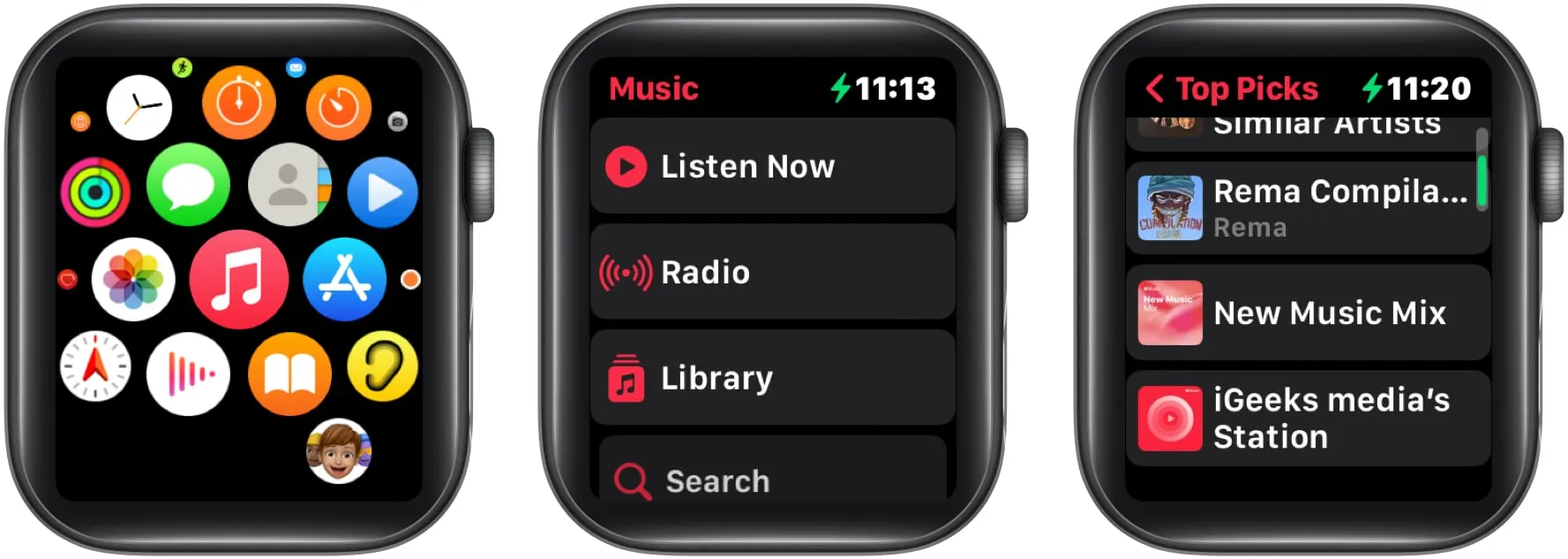
- Fai clic sui tre punti orizzontali e scegli Aggiungi a libreria/playlist.
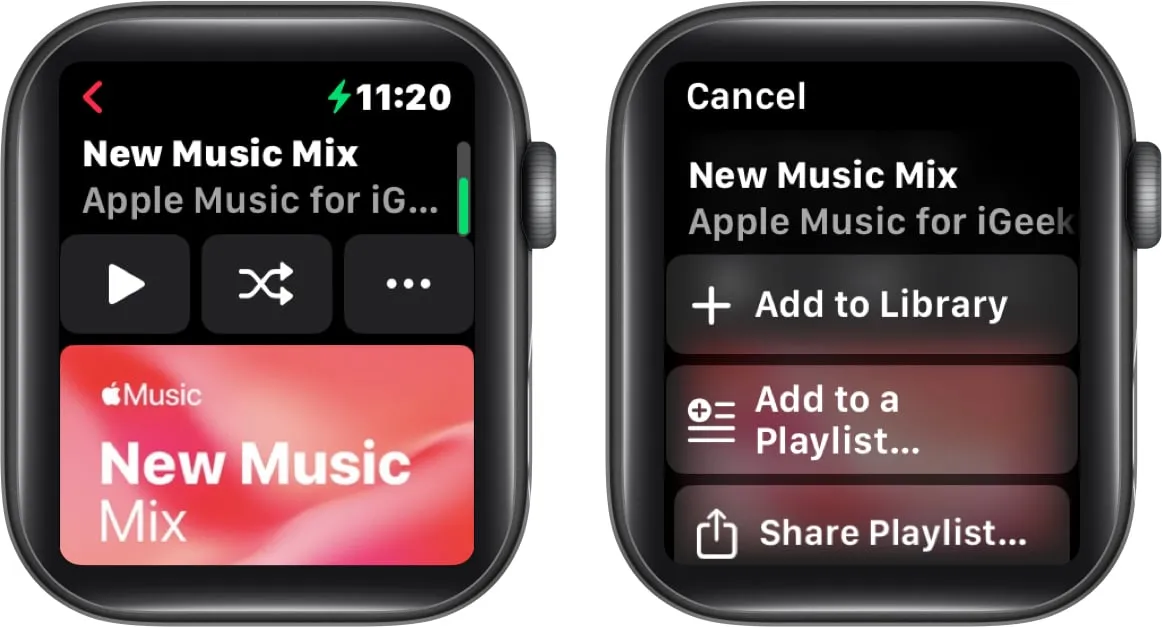
- Sarai accolto con una notifica che recita “Aggiunto alla libreria” una volta completata l’attività.
È fondamentale ricordare che puoi riprodurre in streaming la musica solo se la tua connessione Internet è attiva.
Prendi i brani dalla collezione di Apple Watch
È stato semplice aggiungere brani al tuo dispositivo indossabile, ma è ancora più semplice eliminarli. Eseguire le azioni mostrate di seguito per ottenere questo risultato.
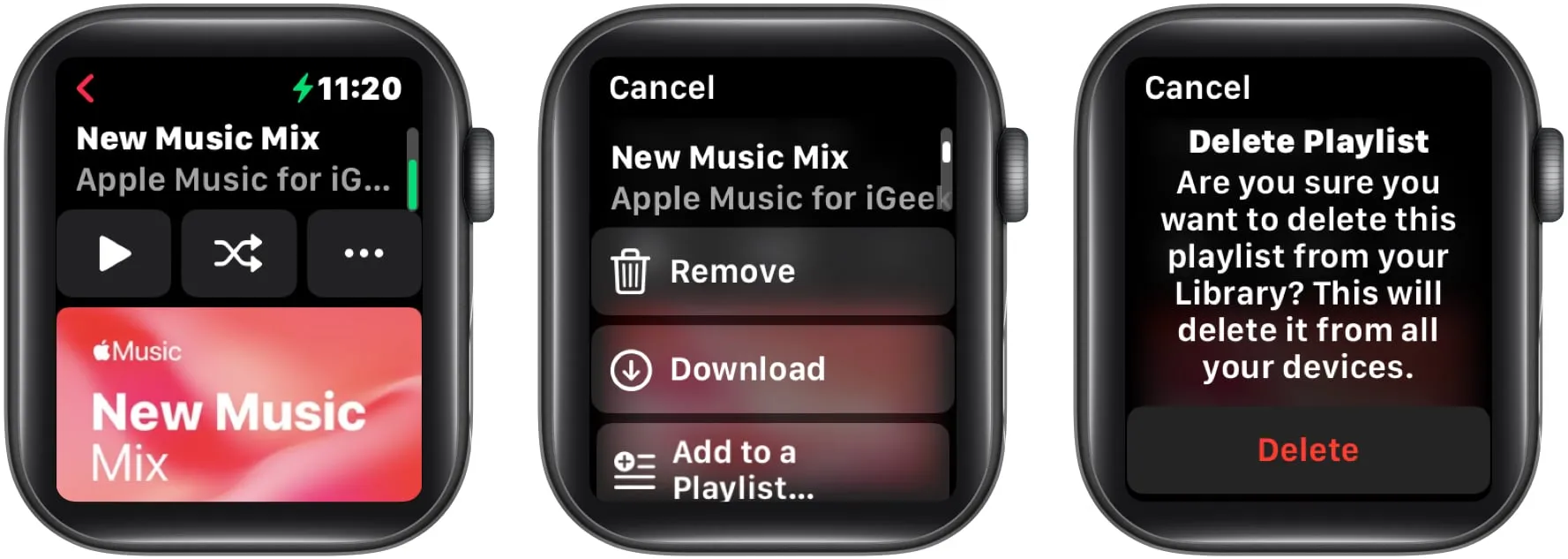
- Attiva l’app Musica. Visita Ascolta ora Scegli un CD o una playlist.
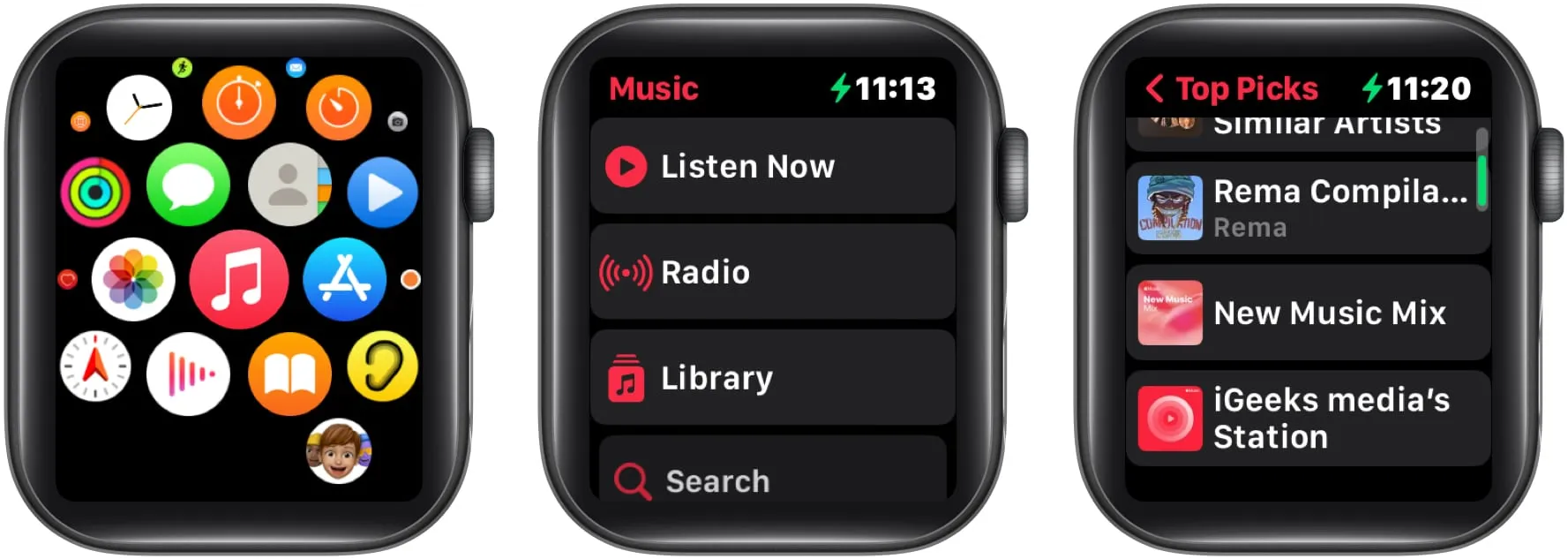
- Scegli Rimuovi toccando l’icona dei tre puntini, quindi tocca Elimina per confermare.
Come caricare una playlist di allenamento sull’app Music di Apple Watch
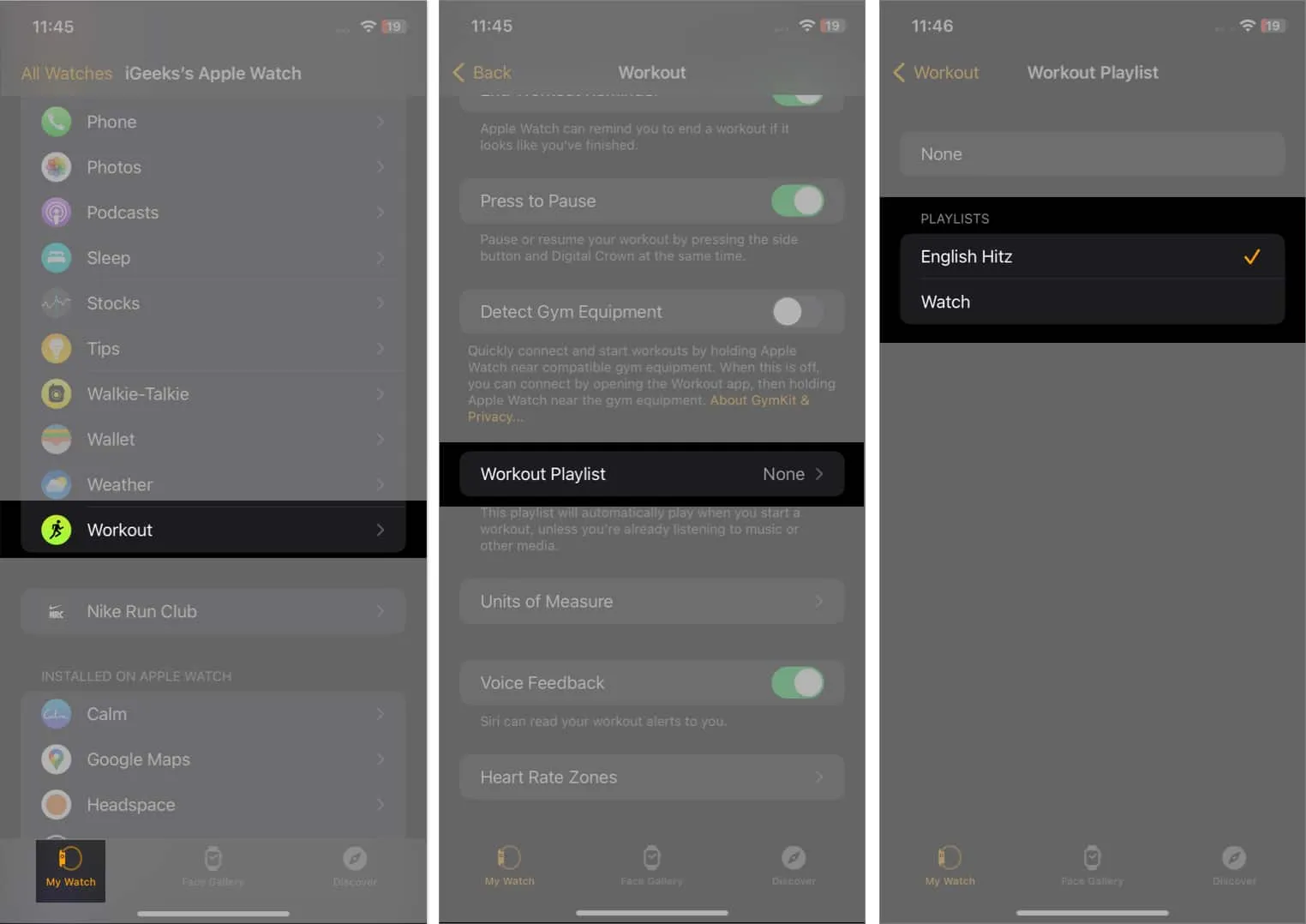
Quando inizi il tuo allenamento sull’app Workout sul tuo Apple Watch, questa funzione inizierà immediatamente a riprodurre la playlist che hai caricato nella tua libreria.
- Avvia l’app Watch del tuo iPhone. Attiva/disattiva Il mio orologio.
- Trova e seleziona «Allenamento» Scegli la playlist degli esercizi Sotto l’intestazione Playlist, scegli una playlist.
Come utilizzare i controlli di riproduzione dell’app Music di Apple Watch
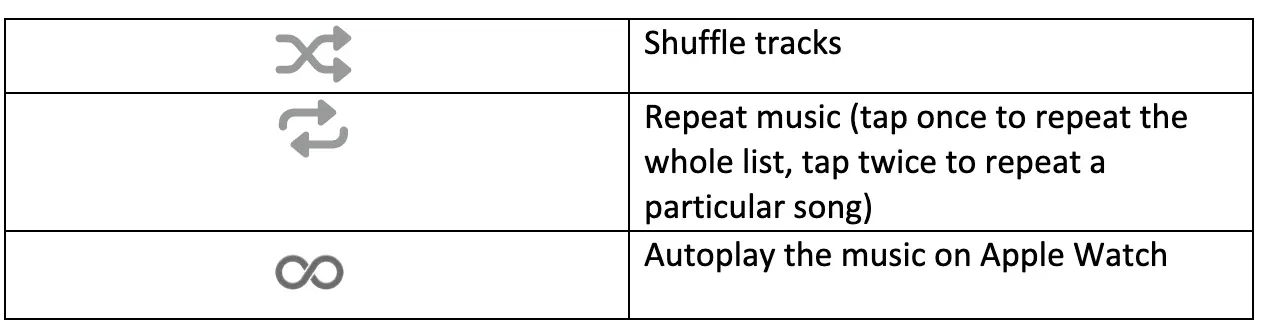
Esaminiamo come funzionano i simboli che potresti vedere sulla schermata In riproduzione dell’app Musica di Apple Watch.
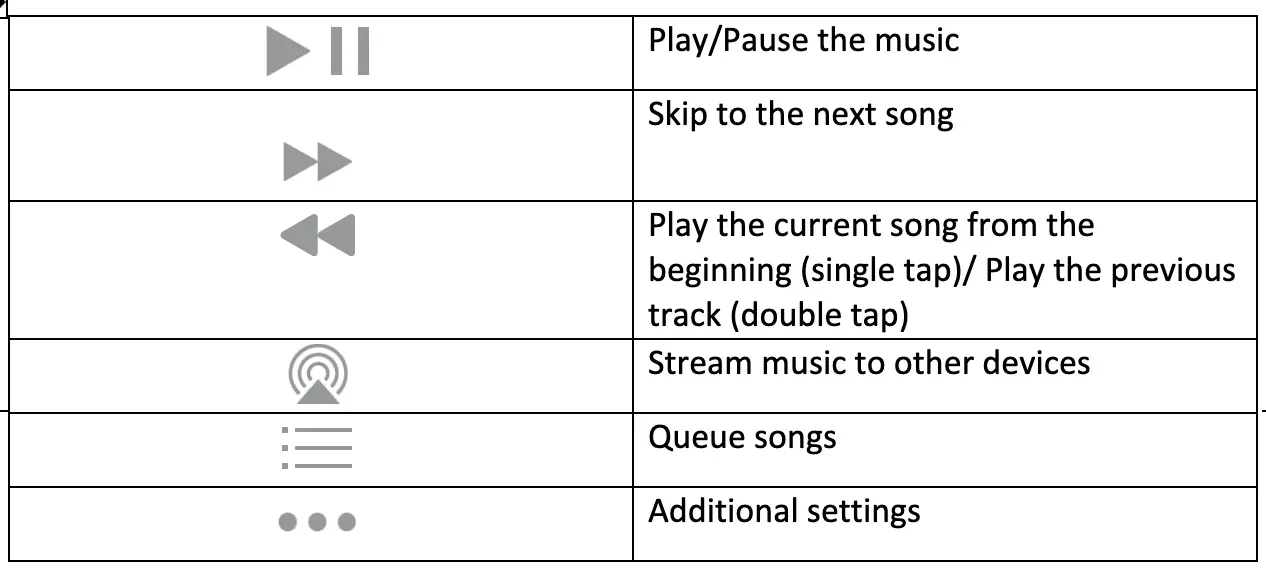
Canzoni in attesa
Puoi cambiare l’ordine della musica che hai caricato nel tuo dispositivo indossabile toccando il simbolo della coda, che ti porta in un’altra schermata. Tre icone che rappresentano quanto segue sono visibili anche nella parte superiore dello schermo.
Come inviare musica dall’app Music di Apple Watch
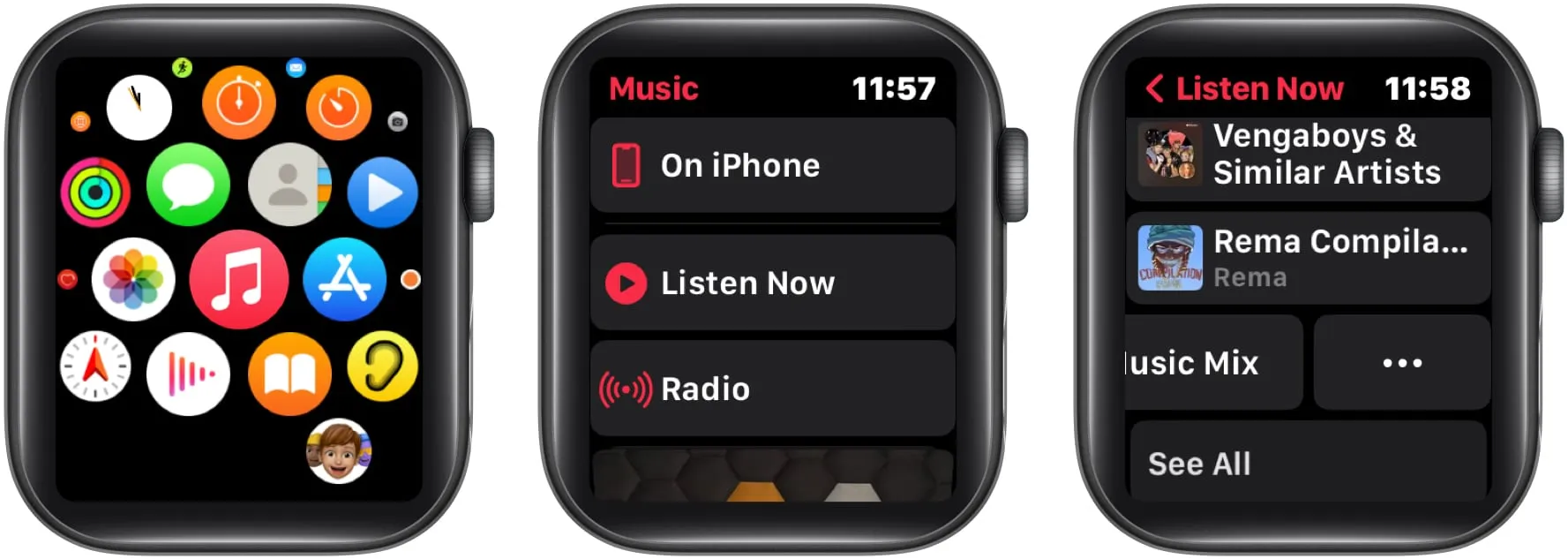
- Avvia l’ app Musica .
- Seleziona una delle seguenti opzioni:
- Su iPhone
- Ascolta adesso
- Biblioteca
- Ricerca
- Scegli uno dei seguenti:
- Playlist
- Album
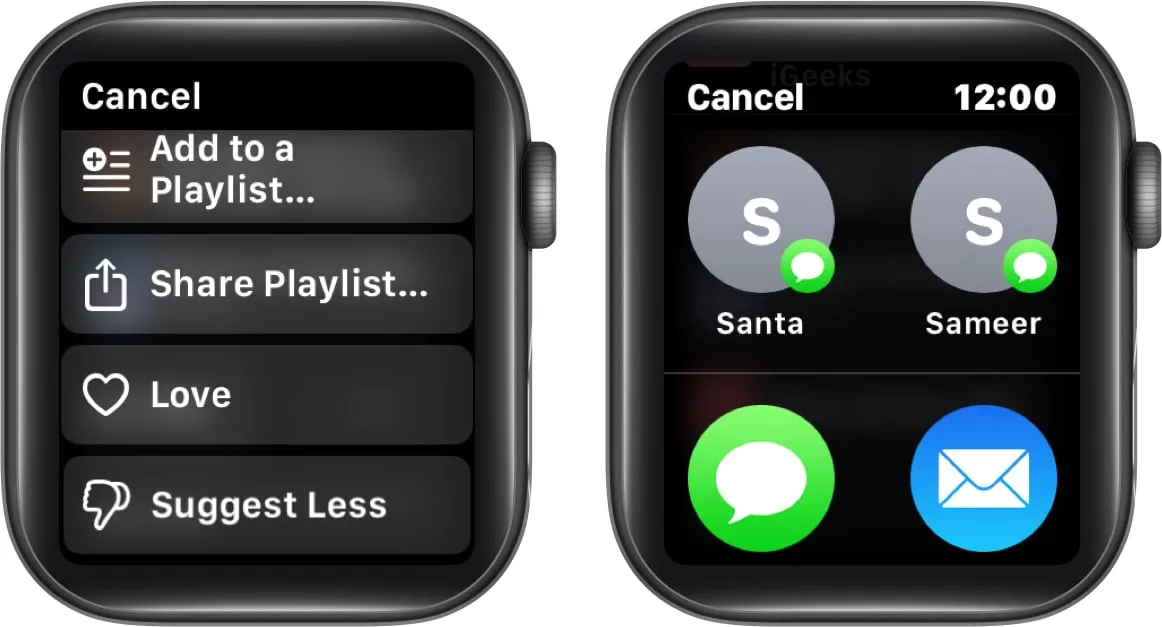
- Scorri verso sinistra sull’elemento che desideri condividere → tocca l’ icona dei tre puntini .
- Scegli Condividi → Seleziona un’opzione di condivisione .
Finendo
Un modo semplice e veloce per organizzare e accedere alla tua libreria musicale è attraverso l’Apple Watch. Indossa le cuffie, prepara la tua playlist e inizia ad ascoltare la tua musica preferita dal polso. Dai un’occhiata ai miei consigli per materiale più coinvolgente di seguito.
Lascia un commento