Come configurare un passcode alfanumerico su un iPad o iPhone

È essenziale proteggere la sicurezza del tuo iPhone nell’attuale era digitale. Anche se l’utilizzo di Face ID è rapido, sicuro e pratico, non è sufficiente. Quindi, invece di utilizzare un passcode convenzionale a 4 cifre, dovresti creare una password alfanumerica complessa difficile da decifrare per gli hacker. Di conseguenza, in questo articolo ti guiderò attraverso il processo di impostazione di un passcode alfanumerico sul tuo iPhone o iPad.
Perché il passcode del tuo iPhone dovrebbe essere alfanumerico?
Un passcode alfanumerico è composto da lettere, numeri e simboli, il che rende molto più difficile indovinarlo. Un passcode più forte e più complicato è fondamentale per avere un ulteriore livello di sicurezza dato lo sviluppo di tecniche di hacking avanzate.
Quando il tuo iPhone si riavvia, chiunque conosca il tuo passcode può sbloccarlo, accedere alle tue password nei portachiavi iCloud, autorizzare transazioni Apple Pay e altre cose. Quindi, un passcode alfanumerico protegge i dati del tuo iPhone e impedisce alle persone non autorizzate di accedervi.
Scopriamo come convertire il passcode dell’iPhone in una password alfanumerica ora che hai capito cos’è una password alfanumerica dell’iPhone.
Come stabilire un passcode alfanumerico univoco su un iPhone o un tablet
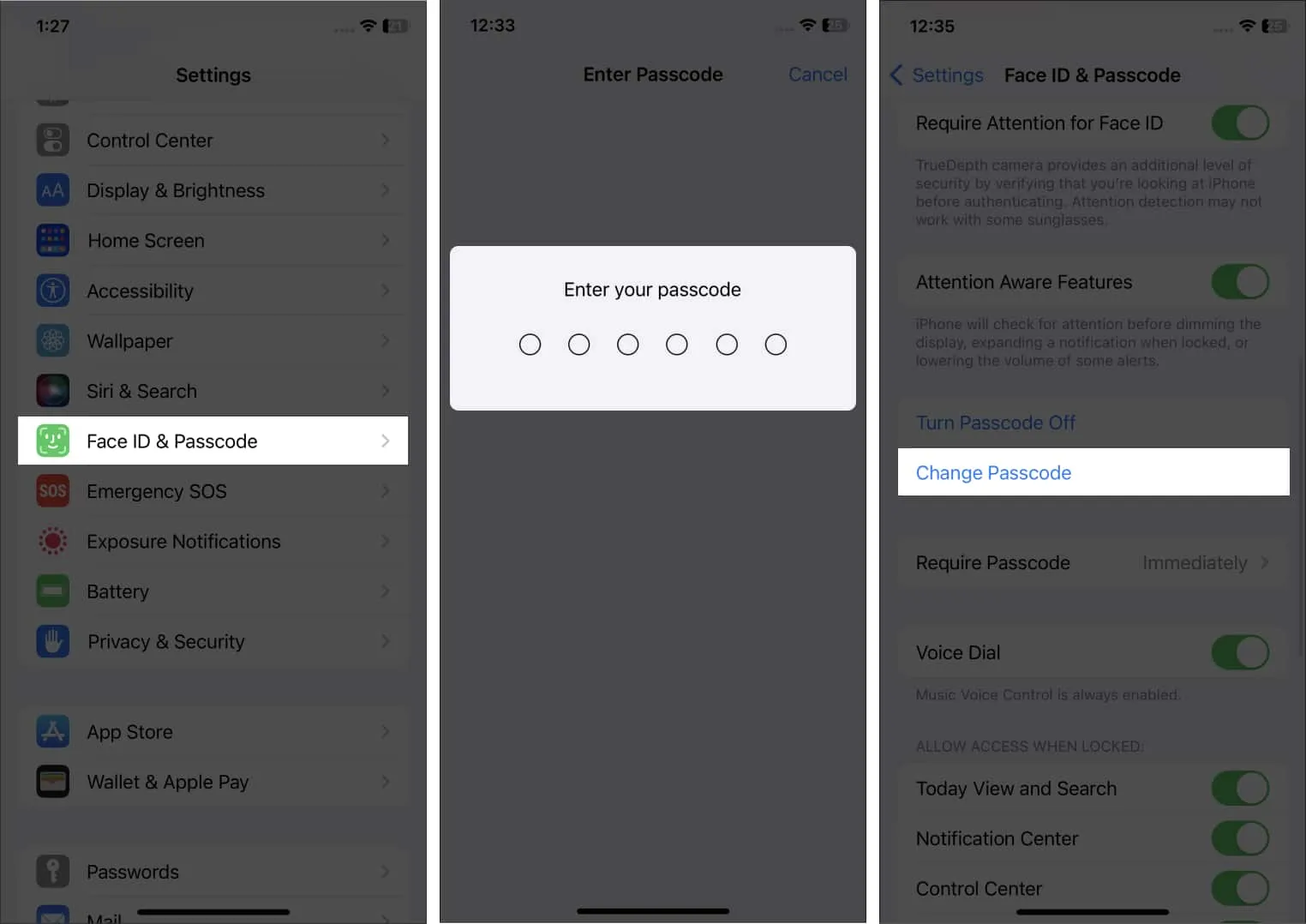
- Tocca Face ID e passcode dopo aver aperto l’app Impostazioni.
- Inserisci il passcode che hai già.
- Modifica passcode può essere trovato scorrendo verso il basso.
Se non disponi di un passcode, tocca Attiva passcode .
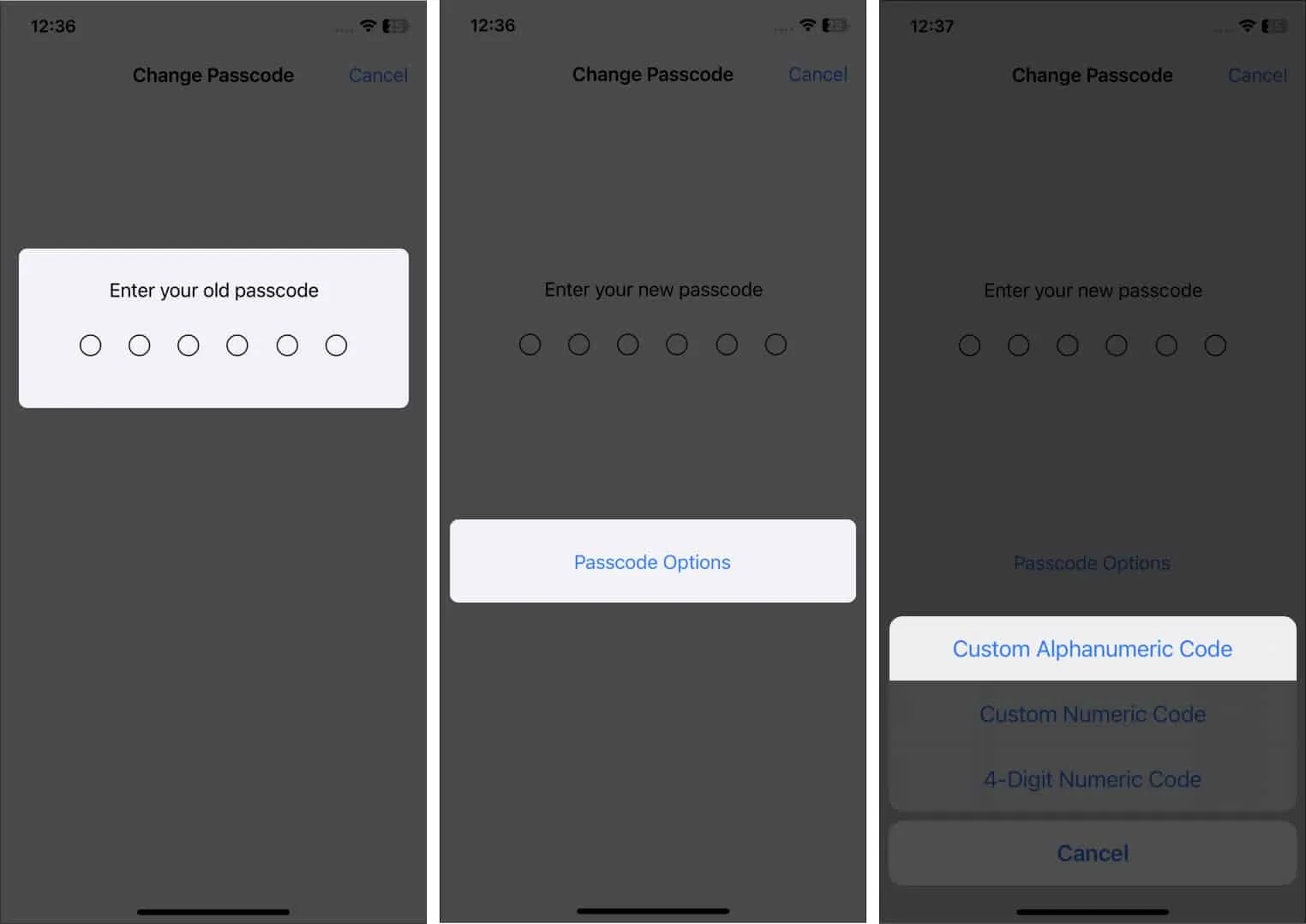
- Inserisci ancora una volta il passcode attuale.
- Quindi non inserire il nuovo passcode nella schermata seguente.
- Tocca Opzioni passcode nella riga superiore della tastiera.
- È necessario scegliere il codice alfanumerico personalizzato.
Per impostare un numero di 6 o più cifre come passcode, tocca Codice numerico personalizzato .
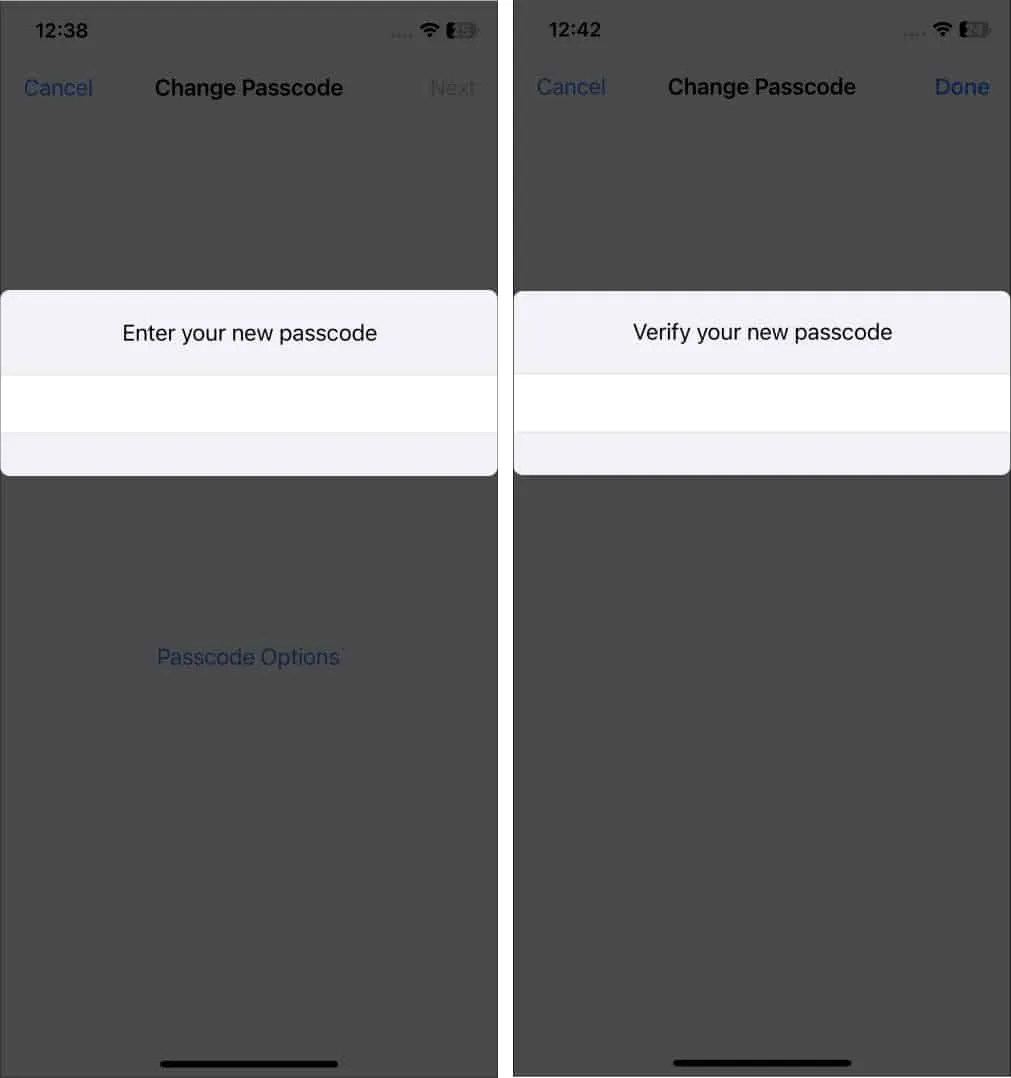
- Stabilisci un passcode alfanumerico molto sicuro di lettere, numeri e simboli.
- Fare clic su Avanti.
- Per confermare, inserisci il tuo nuovo passcode alfanumerico. Premi “Fatto”
Questo è tutto. Il tuo iPhone impiegherà un po’ di tempo per salvare e attivare il tuo nuovo passcode. Per quel breve periodo, può sembrare che non risponda, ma non lo è. Basta dargli un po’ di tempo e tutto tornerà alla normalità.
Non mettere a rischio la tua sicurezza!
Quale codice di blocco preferisci utilizzare sul tuo iPhone? Dimmelo nella sezione commenti qui sotto.
Lascia un commento