Facebookのデートが表示されない問題を修正する方法
Facebook デートは、新しい人と出会ってデートできるようにする Meta の新機能です。デート プロフィールをカスタマイズして、同じ興味を持つ他の人を見つけることができます。デート用プロフィールは、メインのプロフィールとは別のものになります。あなたの興味、好み、場所に基づいて人が提案されます。多くのユーザーが、Facebook Dating が表示されないと報告しています。
この問題が発生する可能性が最も高いのは、18 歳未満であるか、Facebook アプリを使用していない場合です。ただし、Facebook アプリを使用していて 18 歳以上であるにもかかわらず問題が発生する場合は、一般的なトラブルシューティング手順を試すことができます。
Facebookのデートが表示されない問題を修正する
この記事では、Facebook でデートが表示されない問題を解決するためのトラブルシューティング手順について説明します。
Facebook アプリを更新する
まず、問題に直面している場合は、Facebook アプリを更新してみてください。Facebook アプリを更新していない場合、この問題が発生する可能性が高くなります。デバイスでアプリ ストアを開き、Facebook アプリを更新します。Facebook アプリを更新すると、Facebook デート機能が利用できるようになります。ただし、この機能がまだ表示されない場合は、この記事の次のトラブルシューティング手順に進むことができます。
インターネットが安定していることを確認してください
もう 1 つ確認すべきことは、安定したインターネット接続です。インターネットが不安定な場合、問題が発生する可能性が高くなります。Fast.comを使用してインターネット速度を確認できます 。接続が遅い場合、これが問題の原因である可能性が高くなります。インターネット接続の問題のトラブルシューティングを試みてから、問題が発生しているかどうかを確認する必要があります。
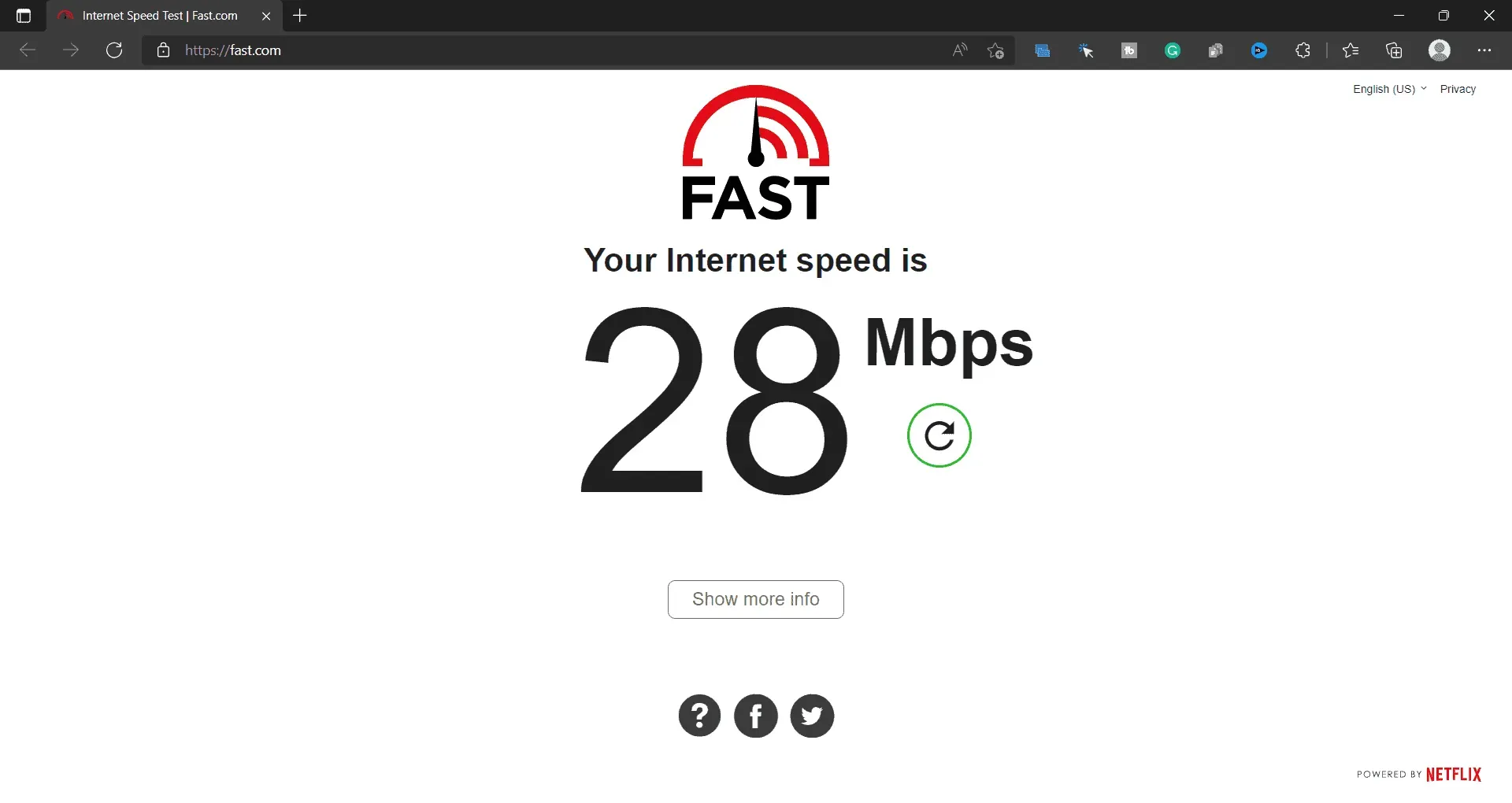
ただし、インターネットが安定している場合は、これが問題の原因ではない可能性があります。インターネットが正常に動作しており、それが Facebook デートが表示されない理由ではない場合は、次のトラブルシューティングの手順に進む必要があります。
Facebook アプリのキャッシュをクリアする
この問題が発生した場合は、Facebook アプリのキャッシュをクリアしてみることもできます。iOS デバイスではキャッシュをクリアできないことに注意してください。iPhone または iPad を使用している場合は、この手順をスキップしてください。Android デバイスをお持ちの場合は、以下の手順に従って Facebook アプリのキャッシュをクリアしてください。
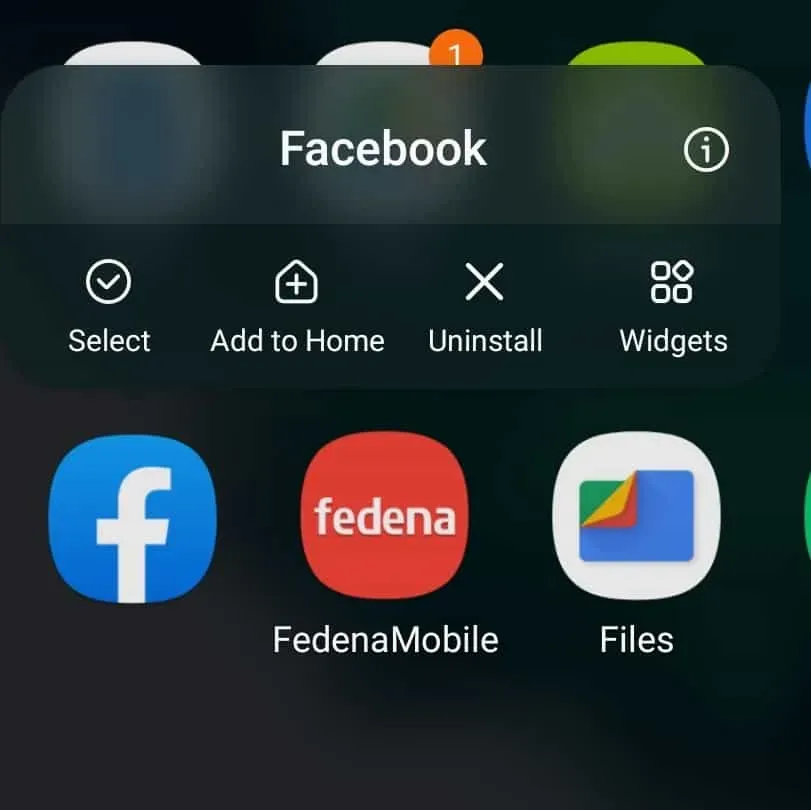
- アプリドロワー内のFacebook アプリアイコンを長押しします。
- 次に、アプリ情報アイコン をクリックします。
- 次の画面で、 「ストレージ」オプションをクリックします。
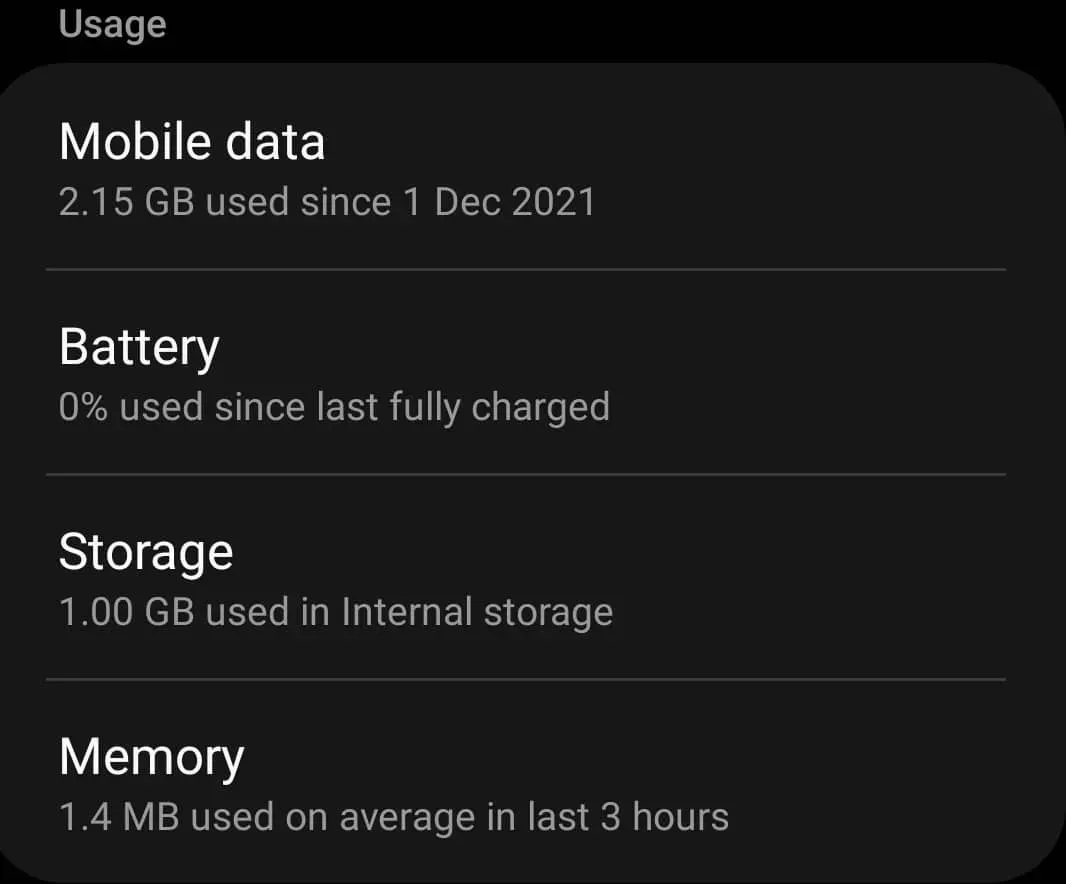
- ここで「キャッシュをクリア」をクリックしてアプリのキャッシュをクリアします。
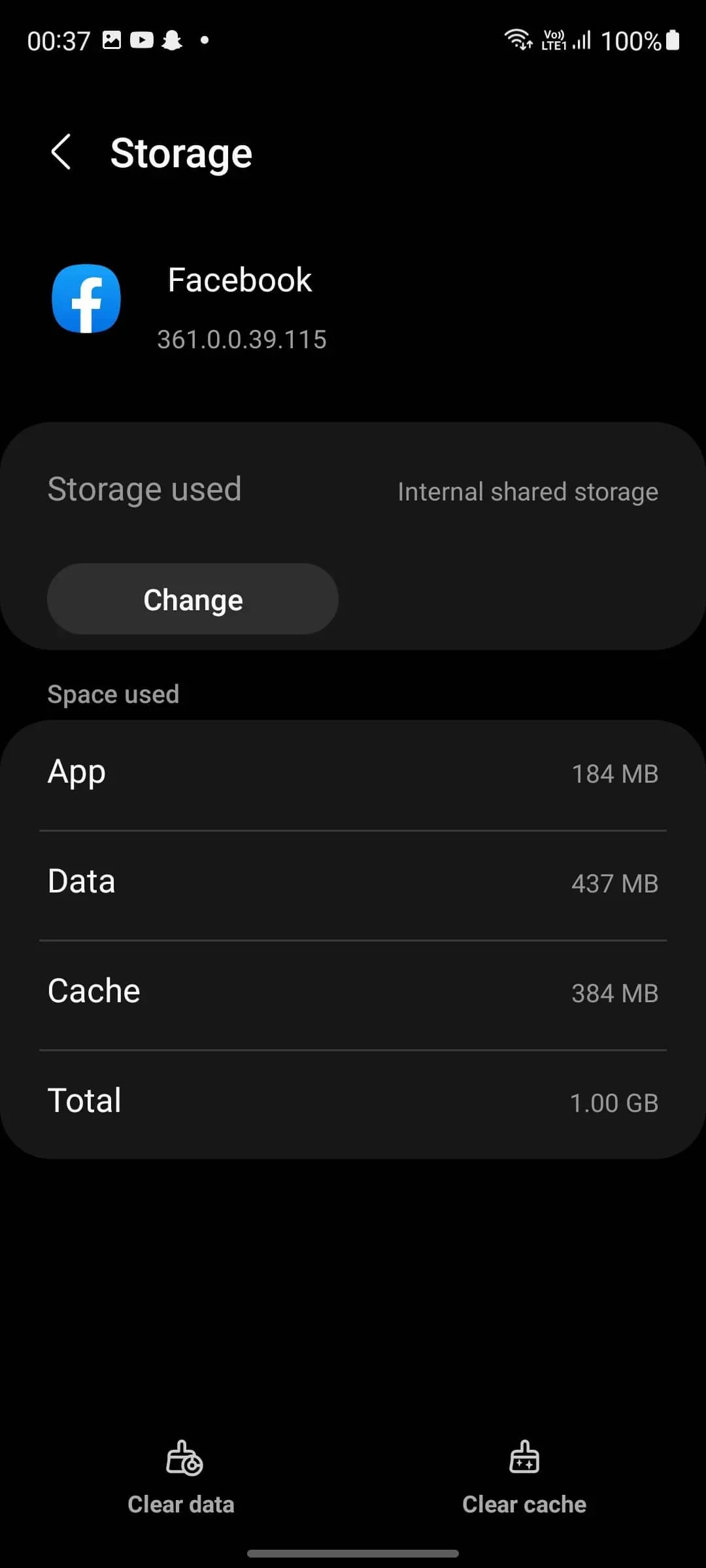
Facebook アプリのキャッシュをクリアしたら、再起動すると Facebook デート機能が表示されるはずです。
Facebook アプリを再インストールする
Facebook アプリで Facebook デート機能がまだ見つからない場合は、Facebook アプリを再インストールしてみてください。Facebook アプリをデバイスから削除し、アプリ ストアから再インストールします。次に、Facebook アプリを開いてアカウントにログインします。Facebook アプリで Facebook デート機能が利用できるようになります。
Facebook ヘルプセンターに問い合わせる
Facebook デートがまだ表示されない場合は、発生している問題についてFacebook ヘルプセンターにお問い合わせください 。彼らはあなたが抱えている問題を解決し、おそらく解決に役立つでしょう。
最後の言葉
Facebook デート機能が見つからない場合は、この記事の手順に従って機能を入手できます。Facebook アプリに Facebook デート機能が表示されない場合でも、上記の手順に従うことで、Facebook デート機能を利用できるようになります。
コメントを残す