あなたの iPhone には重要な新しいプライバシーとセキュリティ機能が搭載されています。ぜひ使用してください。
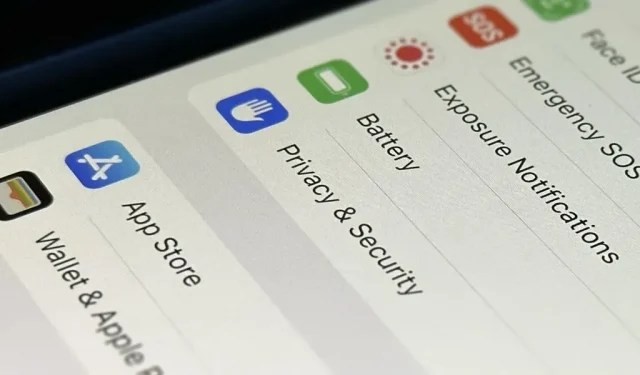
あなたはおそらく、気づかないうちに iPhone 上の大量の情報を他の人、アプリ、サービスと共有しているでしょう。その量を表示する新しいツールが登場しました。これは啓示であると同時に、共有権限を管理し、アカウントのセキュリティをチェックする簡単な方法でもあります。
この新しいセキュリティ ツールを使用するには、現在 iPhone でのみ利用可能であり、他の Apple 製品では利用できません。iPhone で iOS 16 が実行されている必要があります。また、職場、学校、組織によって管理されているものではなく、個人の Apple ID も持っている必要があります。他の組織に接続している場合は、iPhone でその組織を使用してサインインする必要があります。
iOS 16の新しいセキュリティチェック機能の使い方
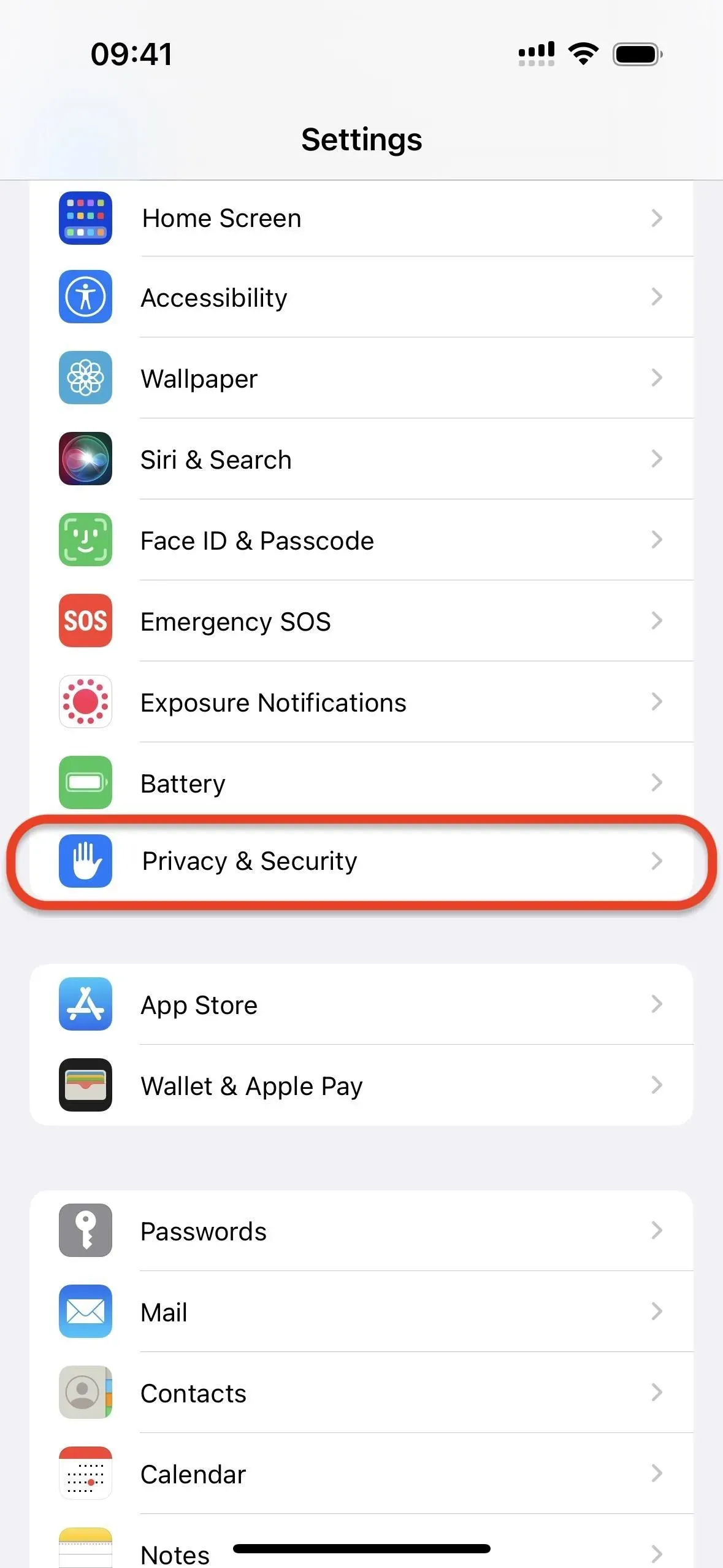
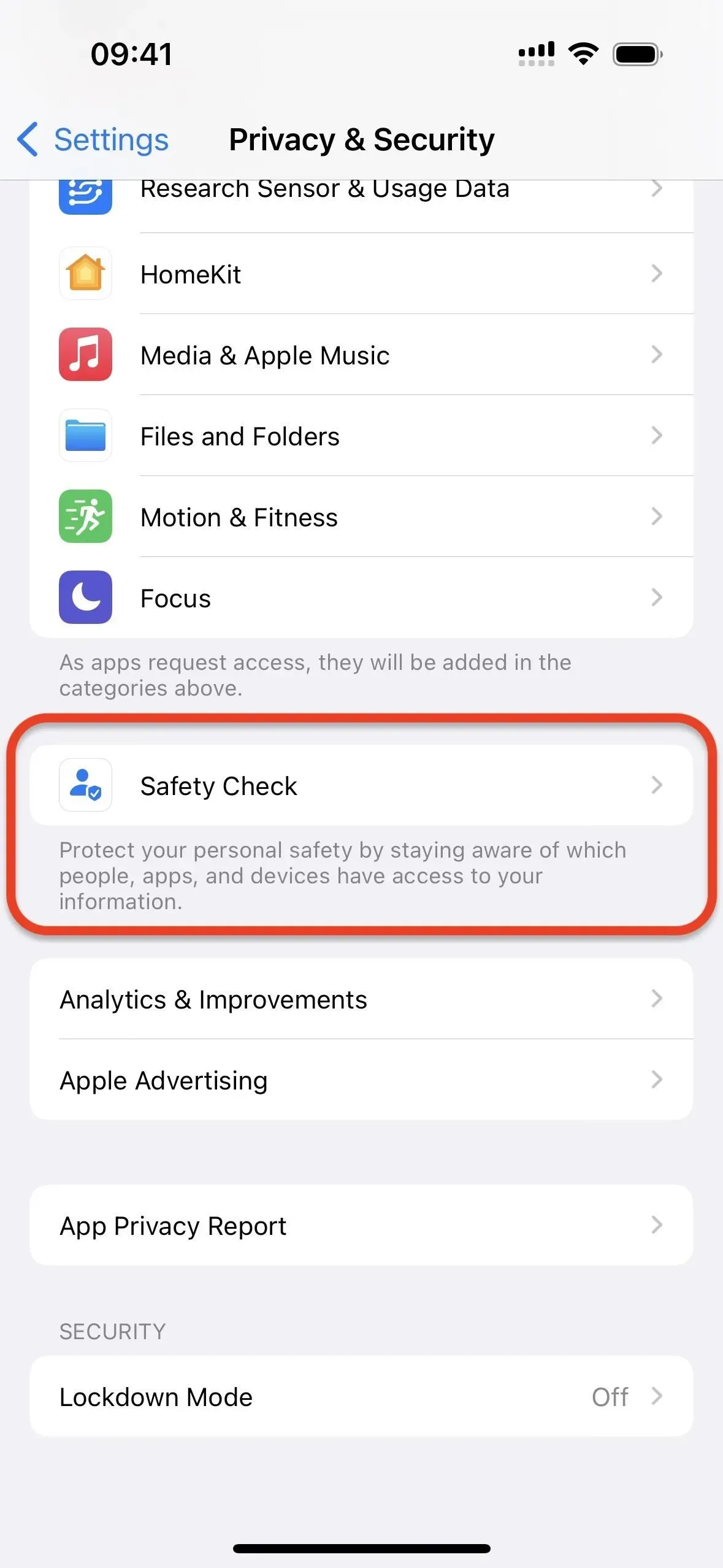
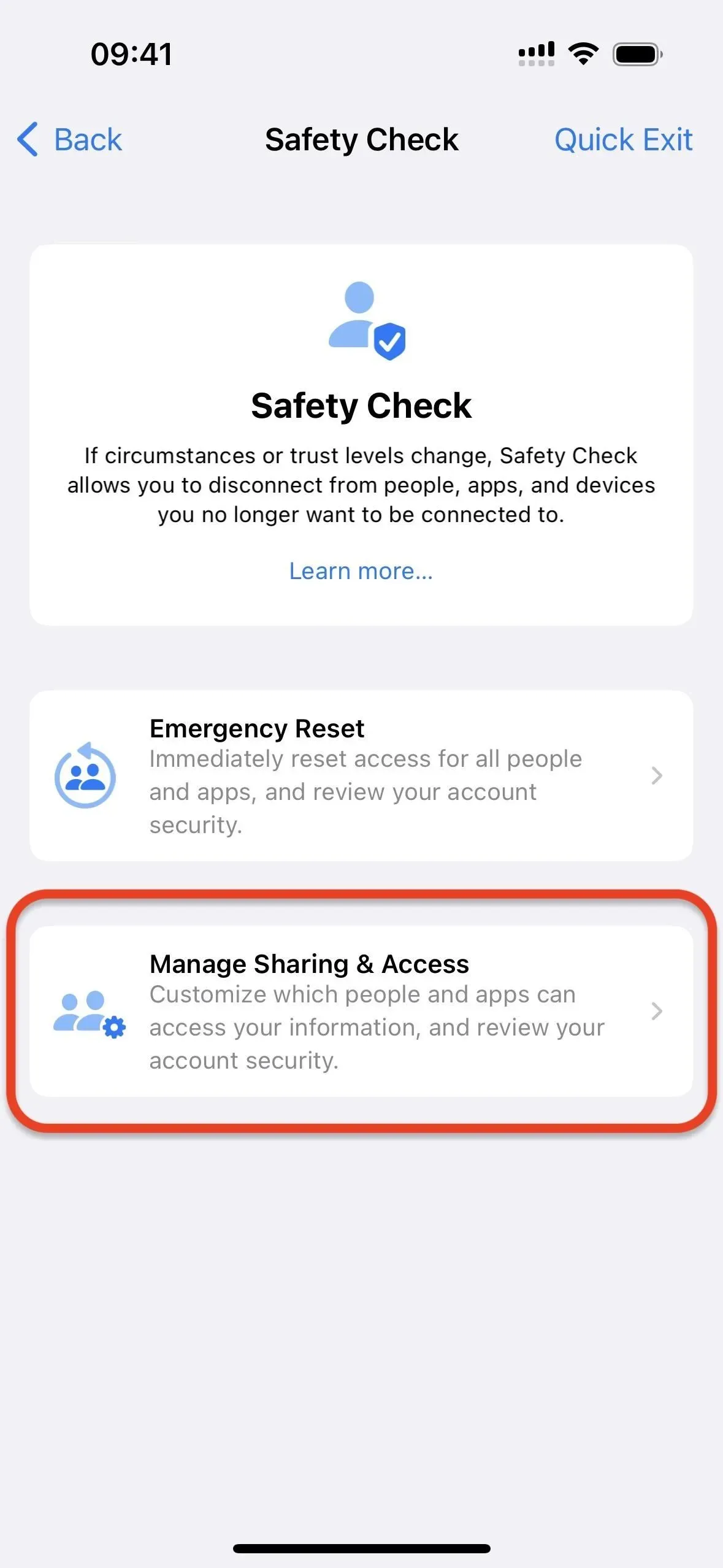
これを見つけるには、[設定] -> [プライバシーとセキュリティ] -> [セキュリティチェック] に移動します。
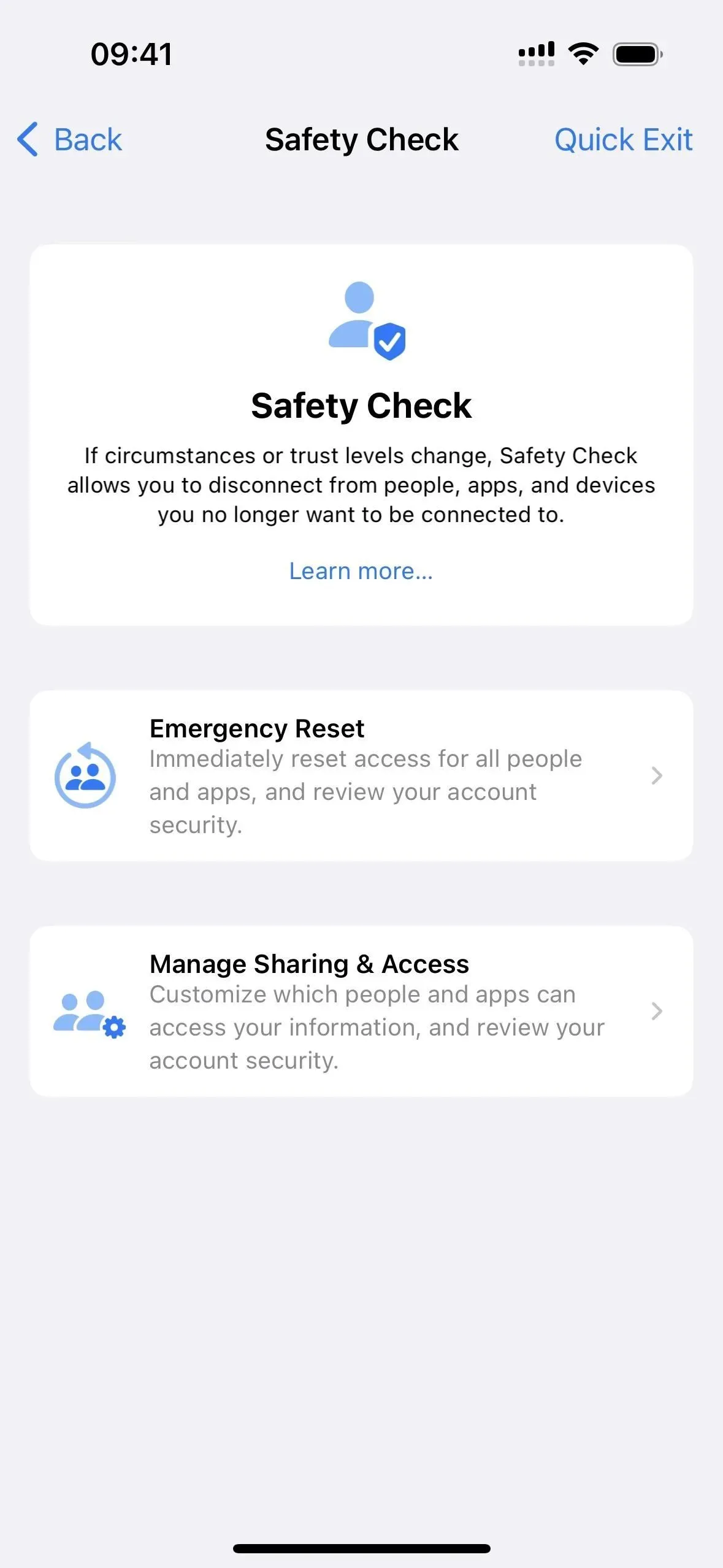
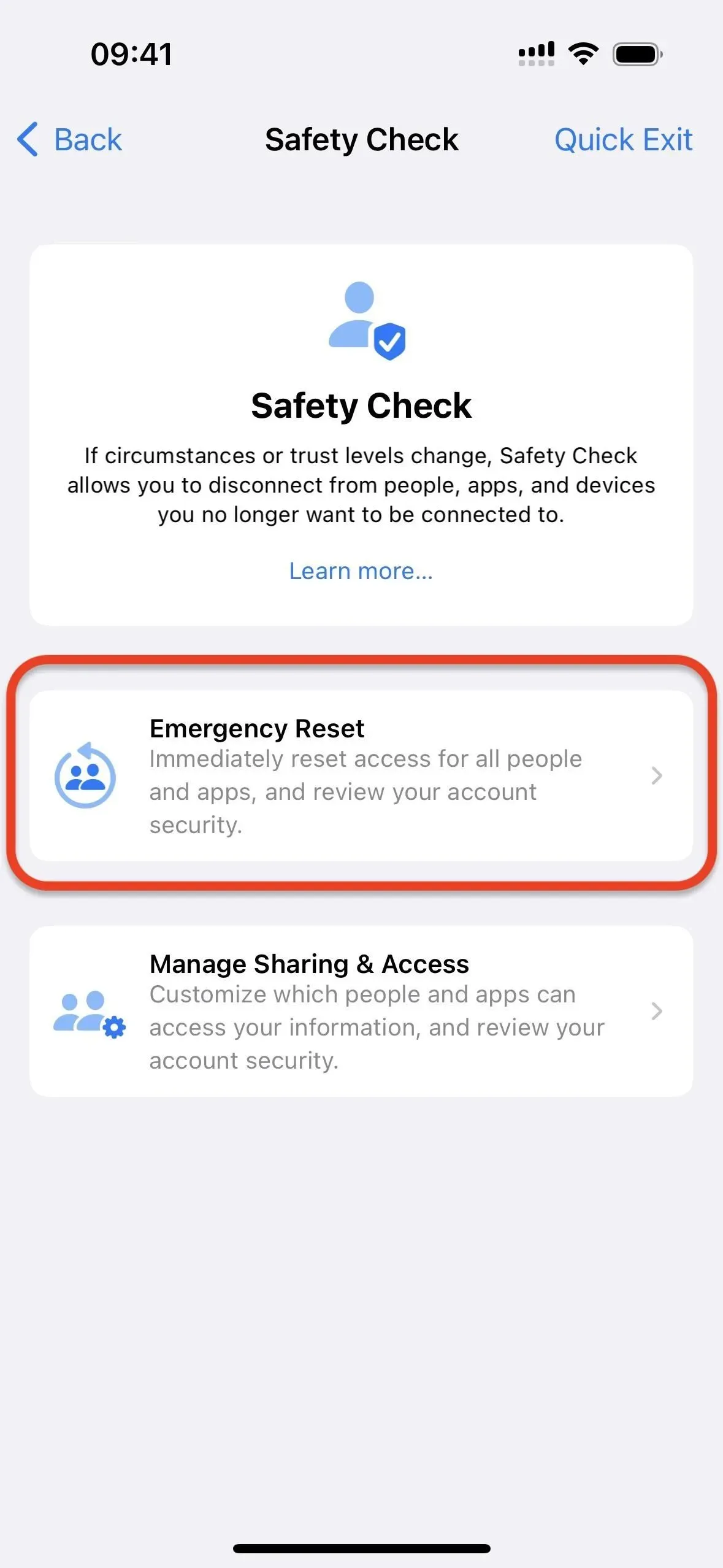
[セキュリティ レビュー] ページの [共有とアクセスの管理] リンクでは、情報にアクセスするユーザーとアプリを構成できます。一方、[緊急リセット] リンクでは、すべての権限を単に取り消すことができます。どちらのオプションにも、Apple ID アカウントと iPhone のセキュリティのチェックが含まれます。
どちらかを使用している場合でも、どれも使用していない場合でも、右上隅に「クイック終了」リンクがあり、いつでもプロセスを終了できます。
オプション 1: 共有とアクセスを管理する
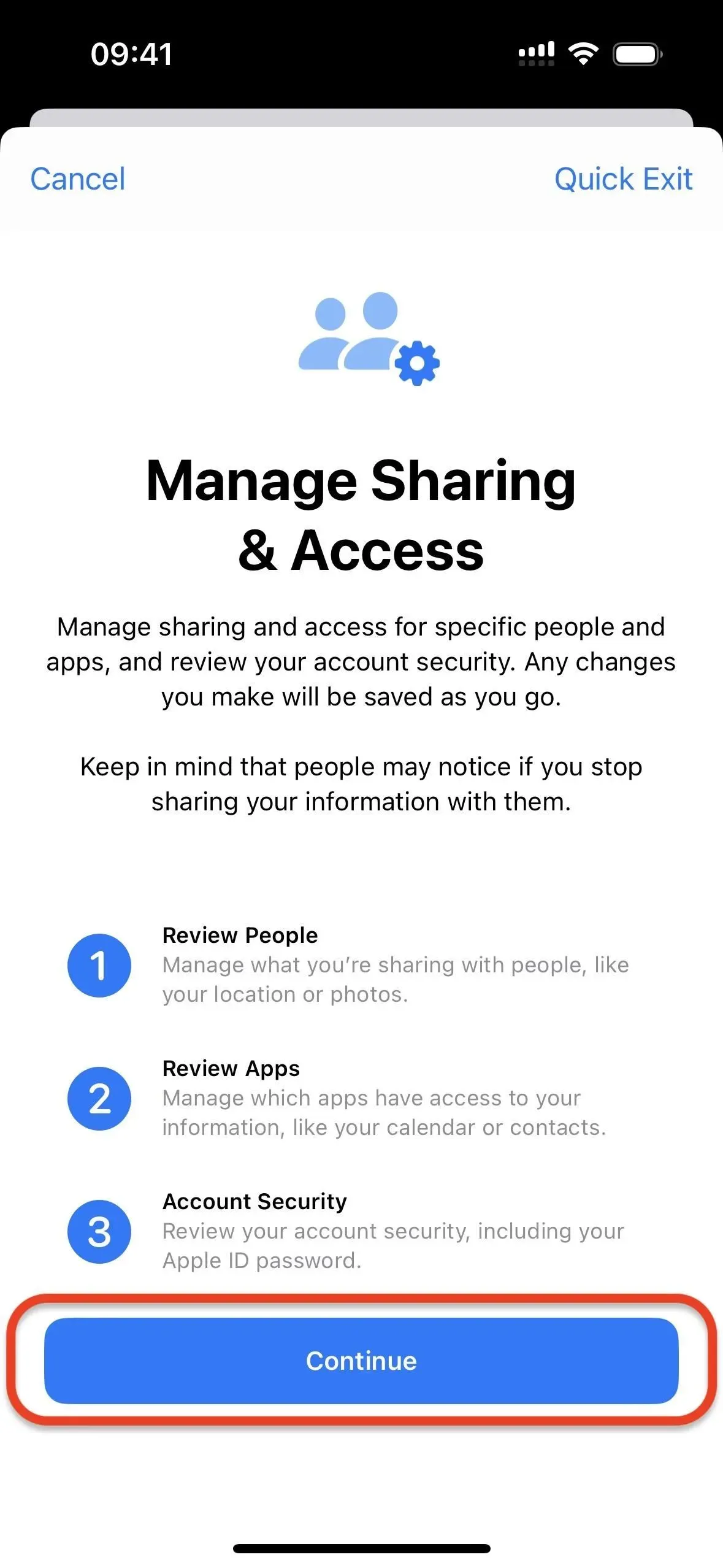
[共有とアクセスの管理] を選択すると、特定のドキュメントと権限にアクセスできるユーザーとアプリを制御できます。プロセス中に行った変更はすべて保存されるため、変更をすでに保存している場合は [クイック終了] ボタンは役に立ちません。
Apple によれば、「情報の共有をやめると、人々が気づくかもしれません」とのことですが、データの一部には共有されたカレンダー、写真、メモなどが含まれているため、これは当然のことです。人々があなたと情報を共有し、あなたがその共有関係を終了した場合、あなたはその人の位置情報や健康データ以外の共有データにアクセスできなくなります。
[続行] をクリックして、情報の共有とアクセスの管理を開始します。
ステップ 1: 他のユーザーと共有するコンテンツを管理する
セキュリティチェックでは、コンテンツやデータを共有するすべての相手が表示されます。健康、ホーム、カレンダー、緯度、メモ、写真 (共有ライブラリと共有アルバムを含む) はすべて、この段階で表示される機能です。
何も変更しない場合は、「スキップ」をクリックします。すべてのユーザーとのすべての共有を削除したい場合は、「すべてを選択して共有を停止」をクリックし、警告を読んで「共有を停止」をクリックします。
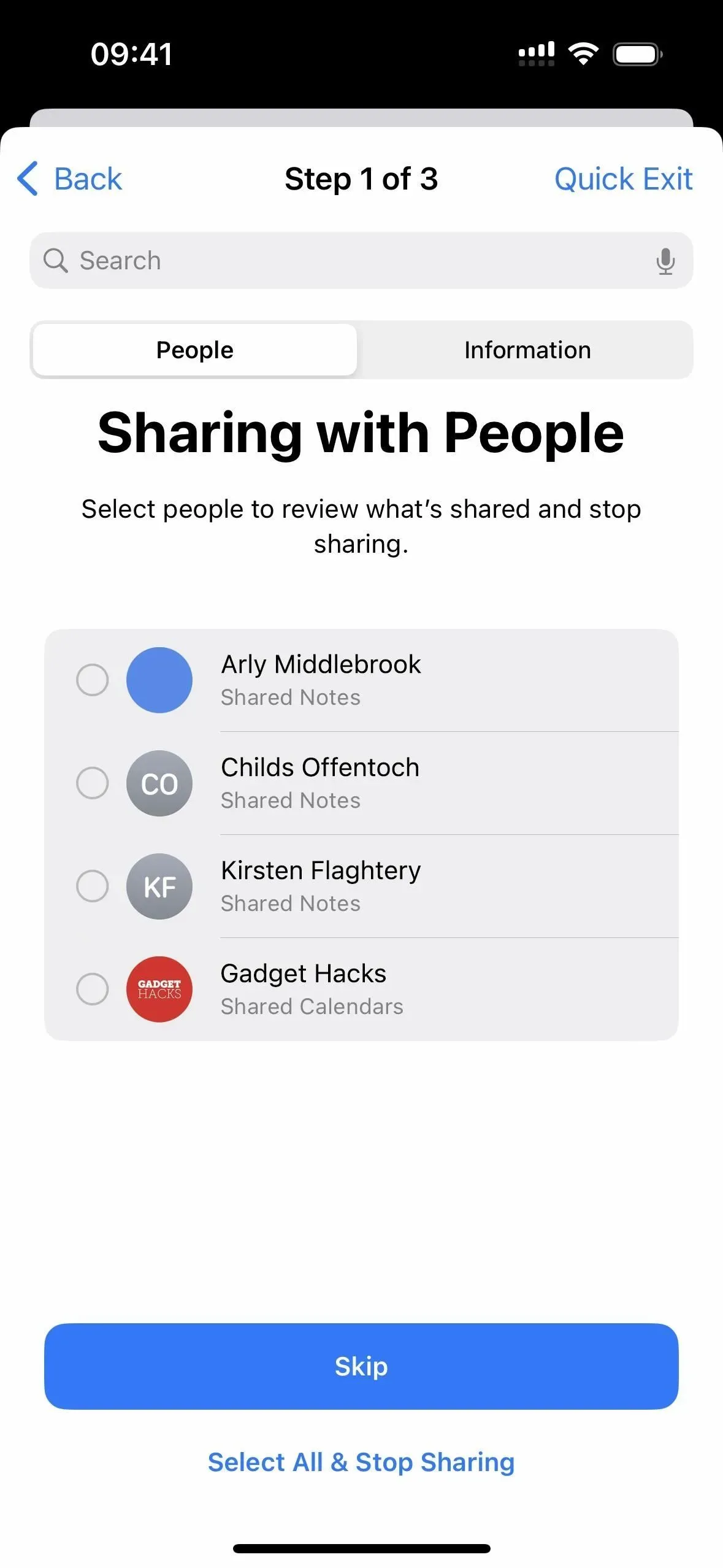
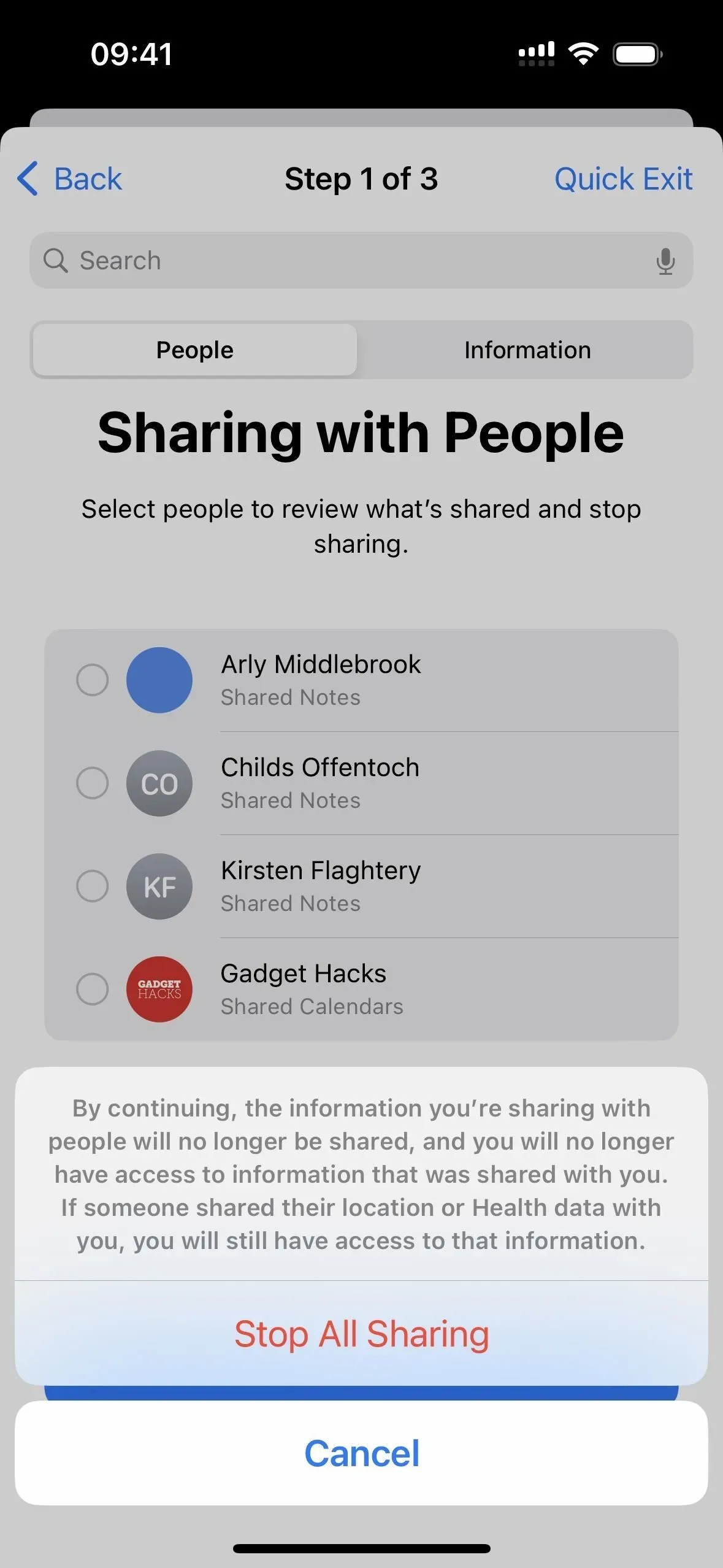
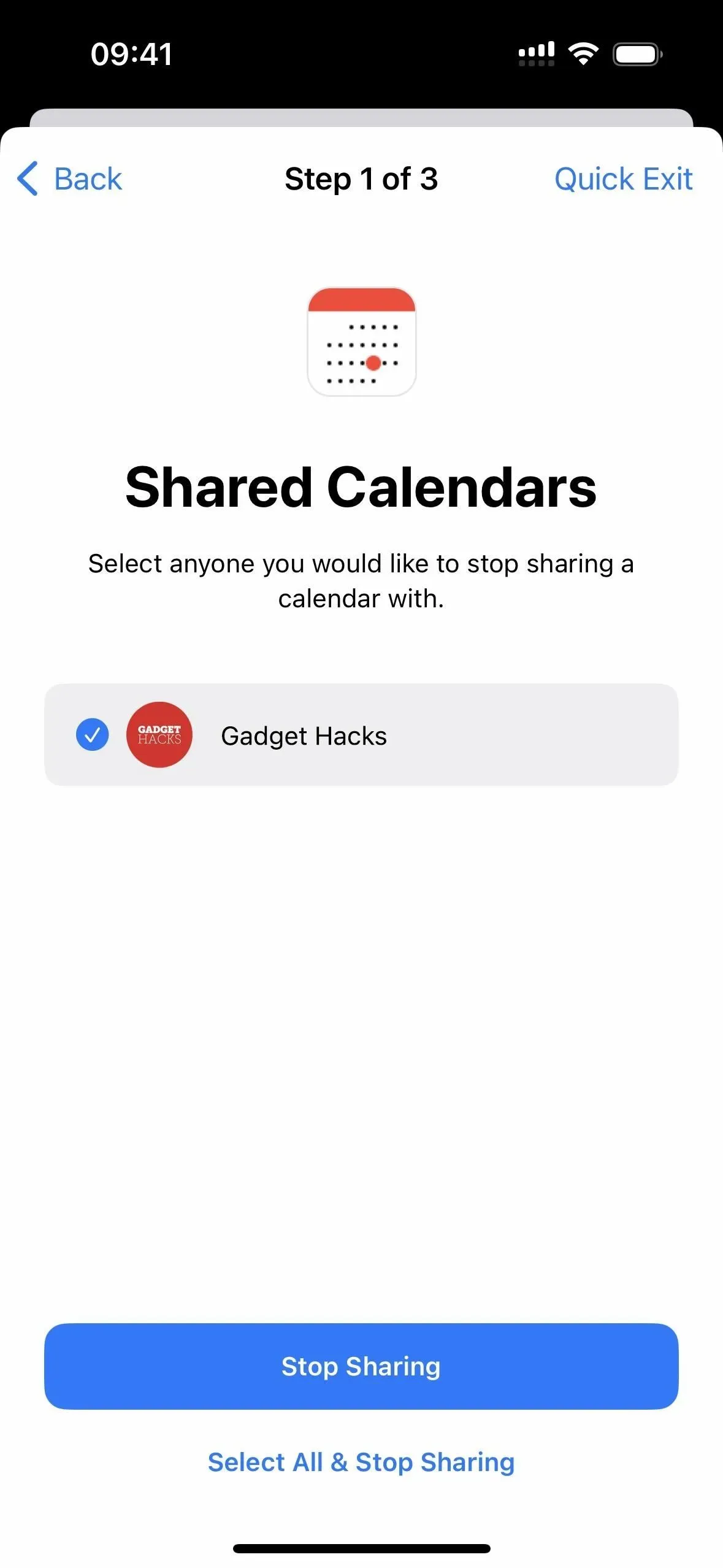
特定のユーザーとの特定のデータの共有を停止したい場合は、それぞれの名前を確認して、「共有を確認」ボタンをクリックします。セキュリティ チェックでは、各連絡先を順に確認し、連絡先が共有するデータのカテゴリが表示されます。何もしたくない場合は、「スキップ」をクリックして次の人を表示します。「すべて選択して共有を停止」をクリックして、すべてのデータを取り消すこともできます。または、特定の項目にチェックを入れて「共有を停止」をクリックすることもできます。
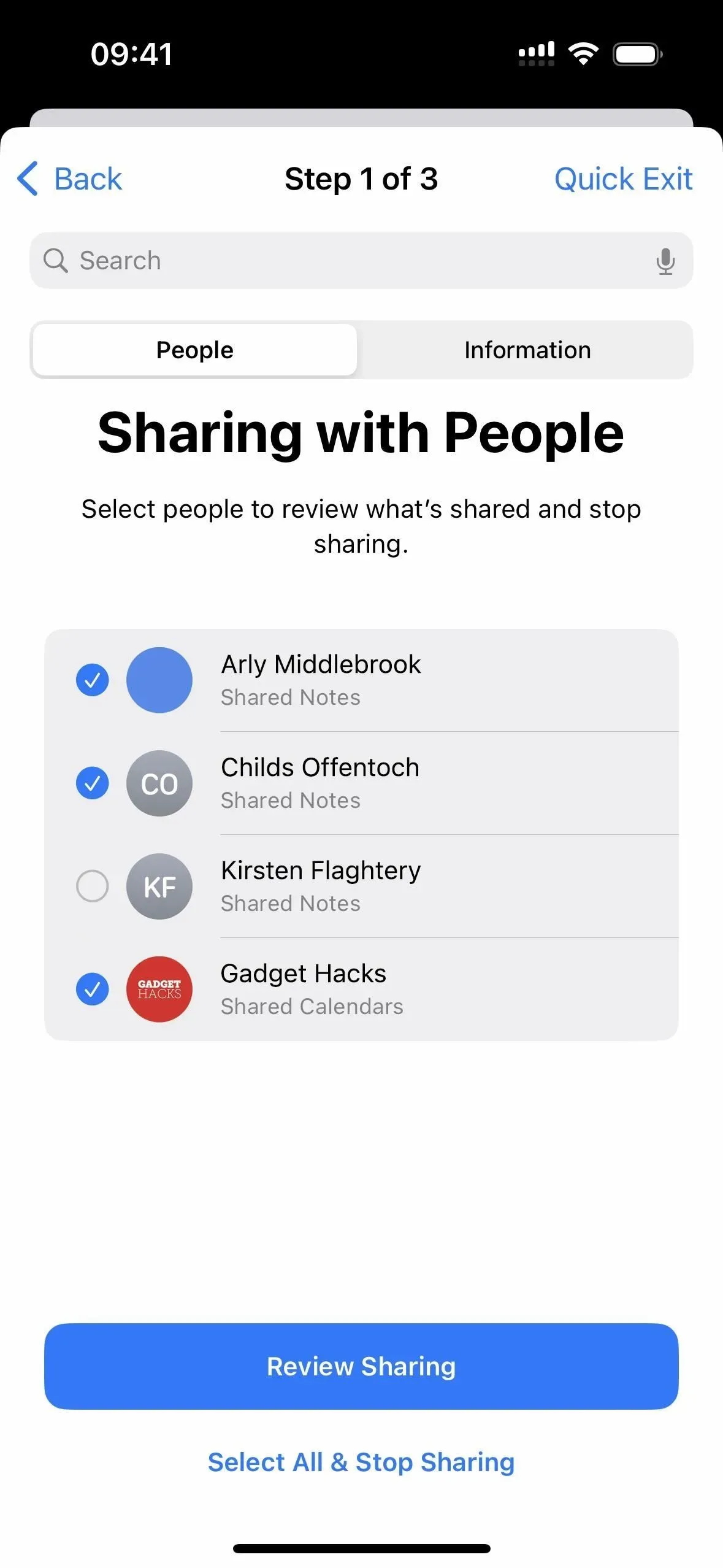
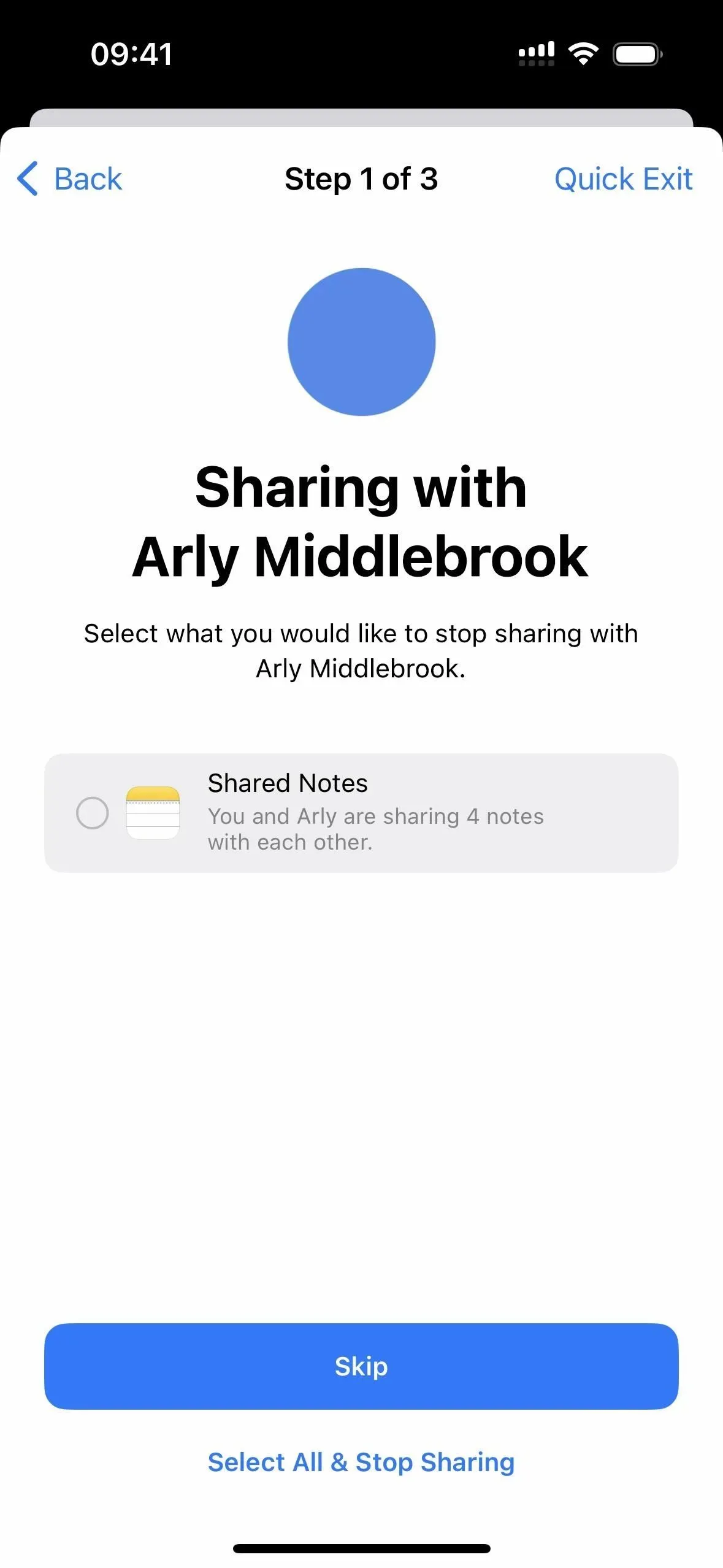
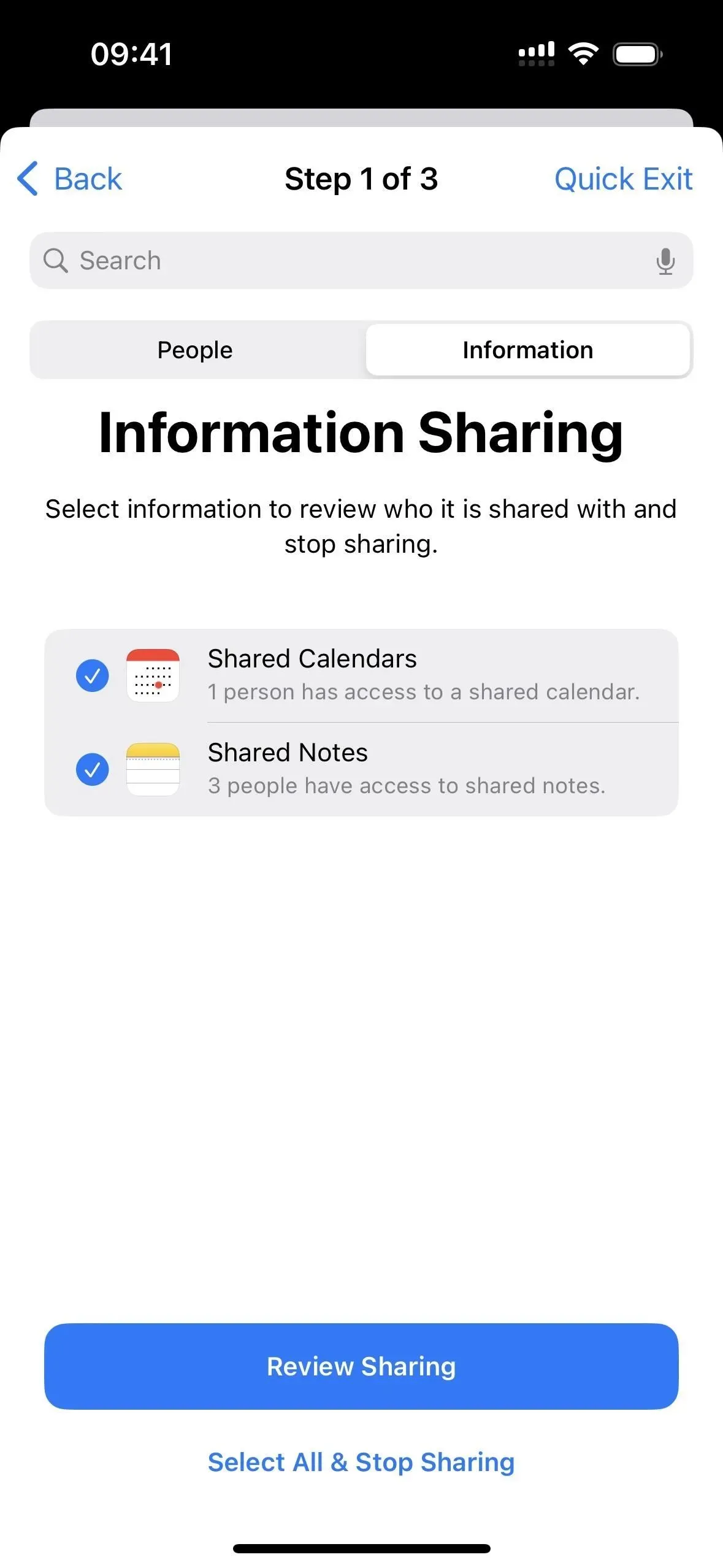
さらに、特定のカテゴリの全員の接続を切断したい場合は、[情報] タブを開いて、交換されているデータの種類を表示することができます。「ユーザー」タブと同様に、次のステップに「進む」か、警告を読んで「共有を停止」をクリックした後、「すべてを選択して共有を停止」をクリックしてすべての共有を破棄できます。
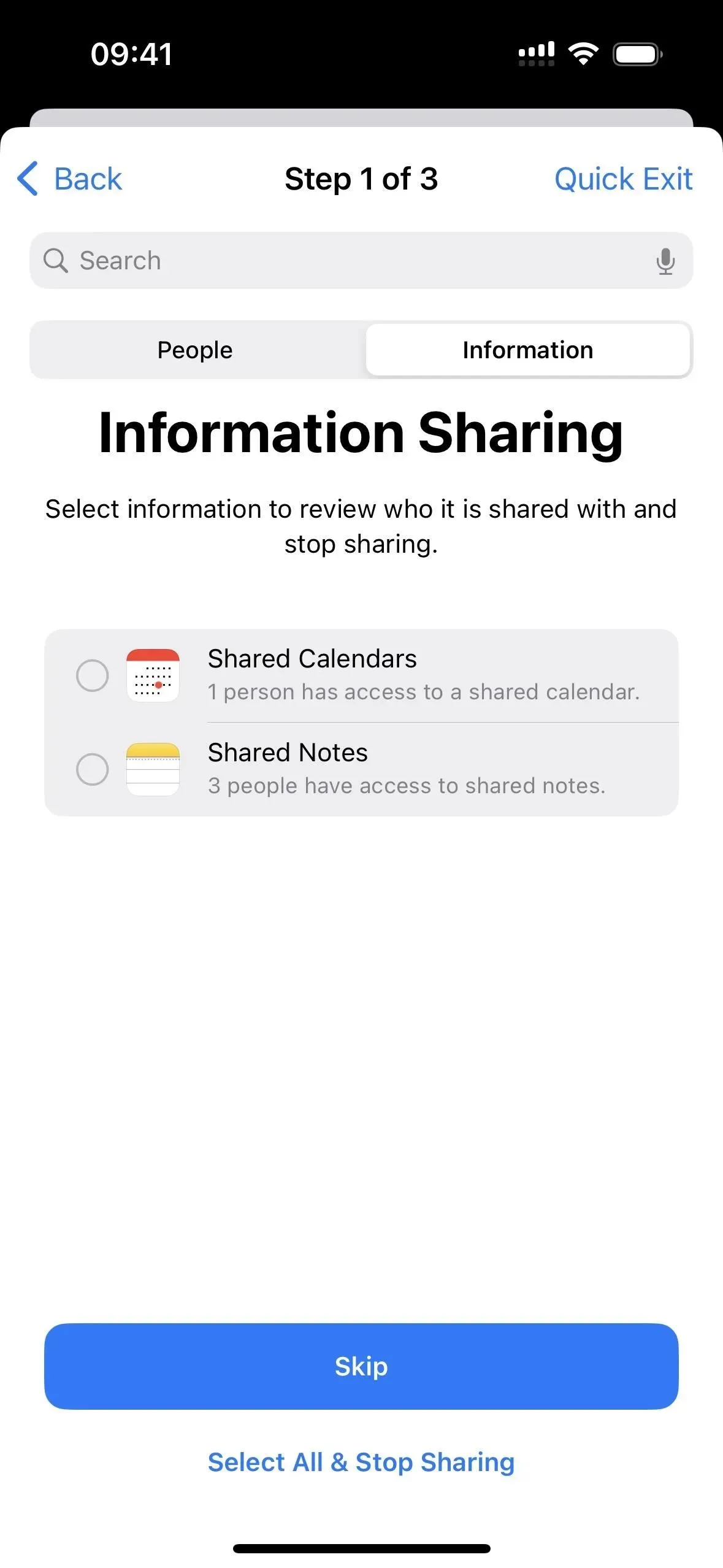
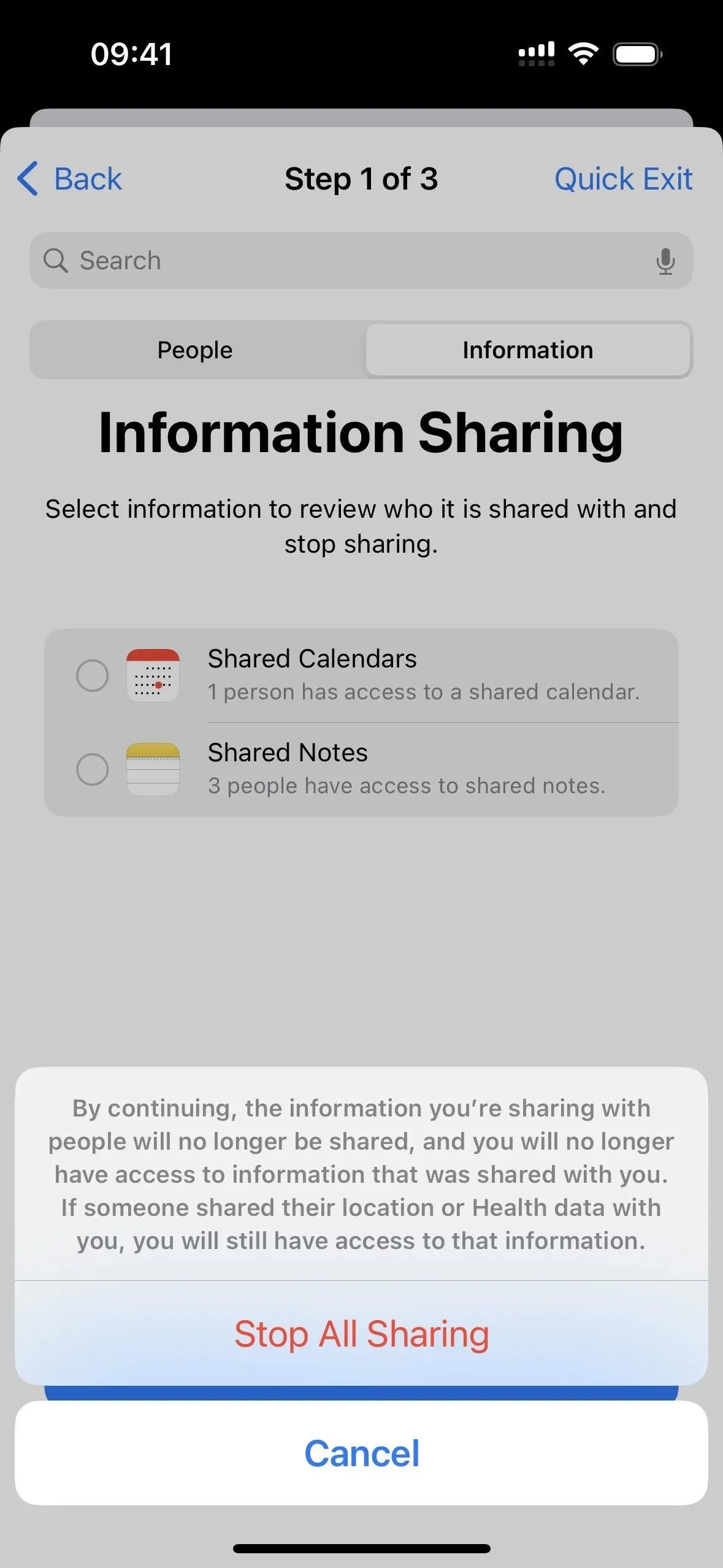
または、カテゴリーをチェックして「レビューを共有」をクリックして、どのユーザーがレビューにアクセスできるかを確認することもできます。各カテゴリにはアクセス権のあるユーザーがリストされており、それらをすべて「スキップ」するか、名前を確認して「共有の停止」をクリックして次のカテゴリを表示するか、共有とアクセス制御ツールの最初のステップを完了することができます。
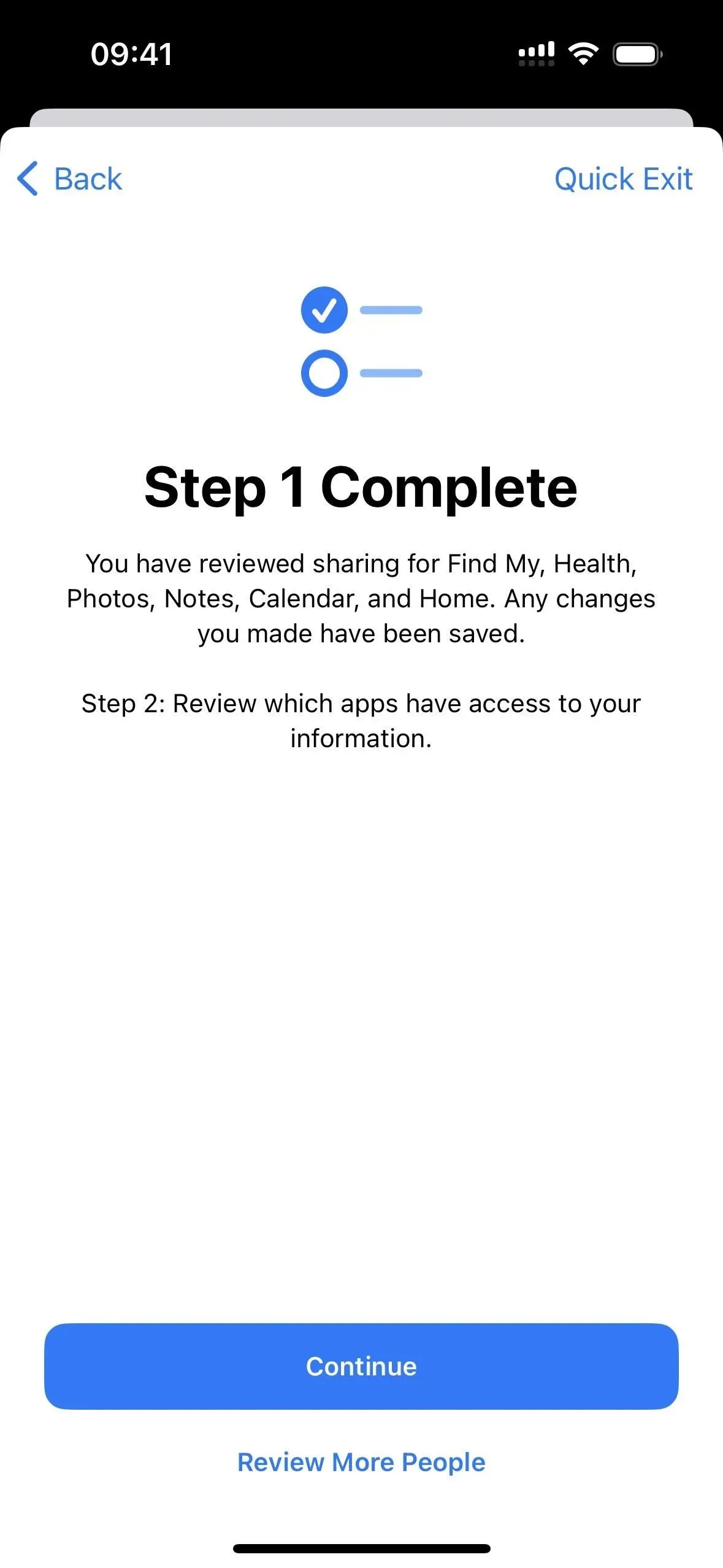
最初のステップを完了した後、戻って他の人への共有をさらに削除する場合は、「続行」または「他の人を確認」をクリックします。
ステップ 2: アプリケーションによって共有される権限を管理する
2 番目のステップでは、何らかの方法であなたの情報にアクセスする iPhone 上のすべてのアプリが表示されます。この情報には、Bluetooth、カレンダー、カメラ、連絡先、ファイル、フォルダー、健康状態、LAN、位置情報サービス、メディア、Apple Music、マイク、モーション、フィットネス、写真、リマインダー、リサーチ、音声認識が含まれます。
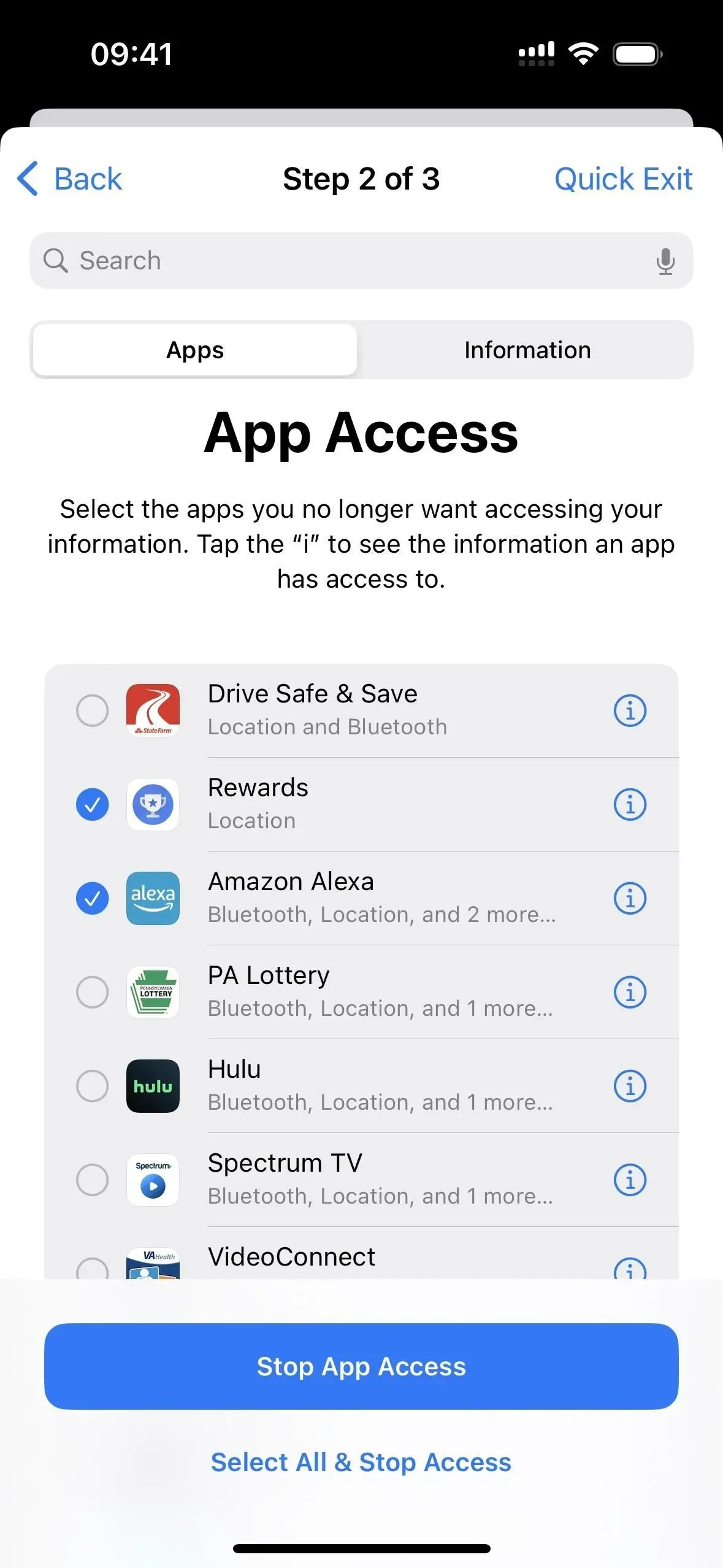
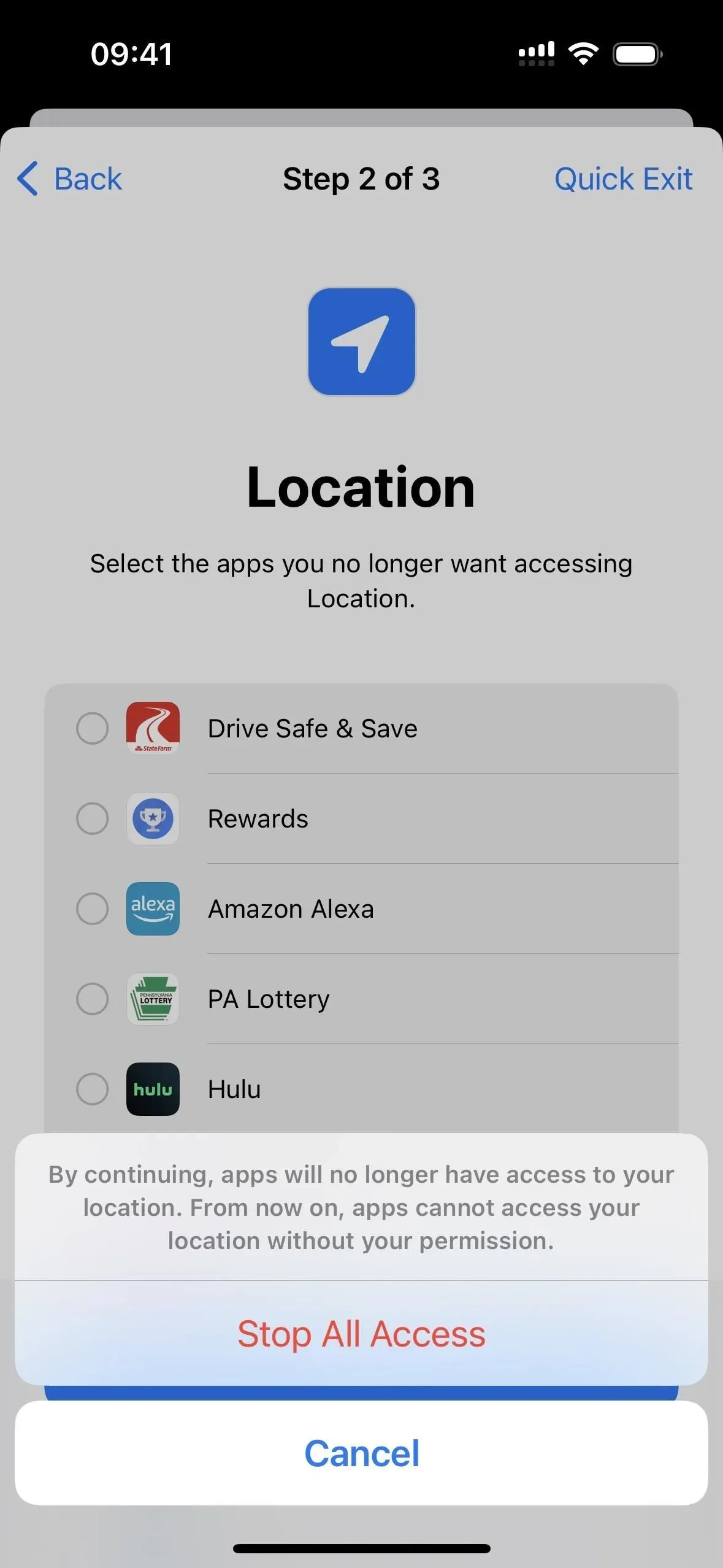
何も変更しない場合は、「スキップ」をクリックします。すべてのアプリのすべてのアクセスと権限を取り消したい場合は、「すべてを選択してアクセスを停止」をクリックし、警告を読んで「すべてのアクセスを停止」をクリックします。
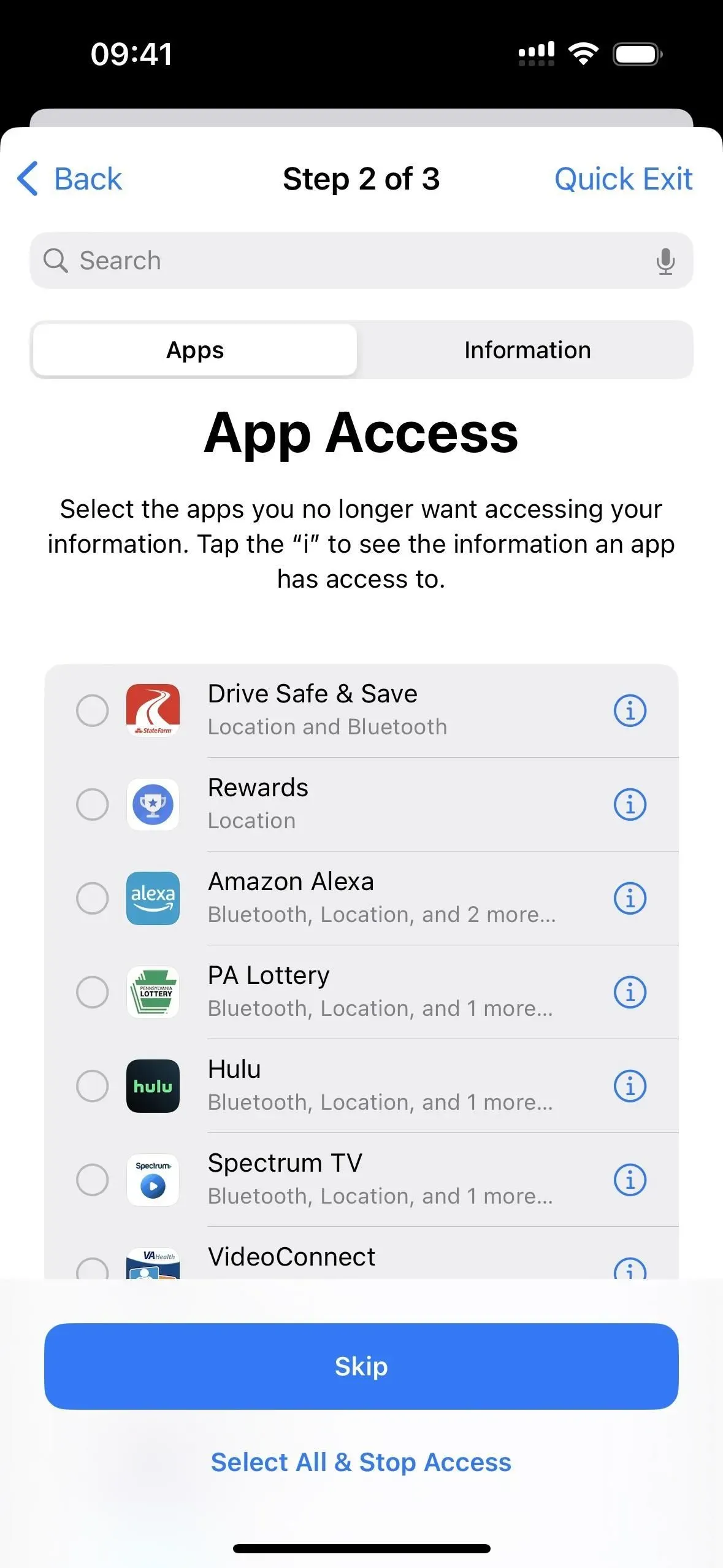
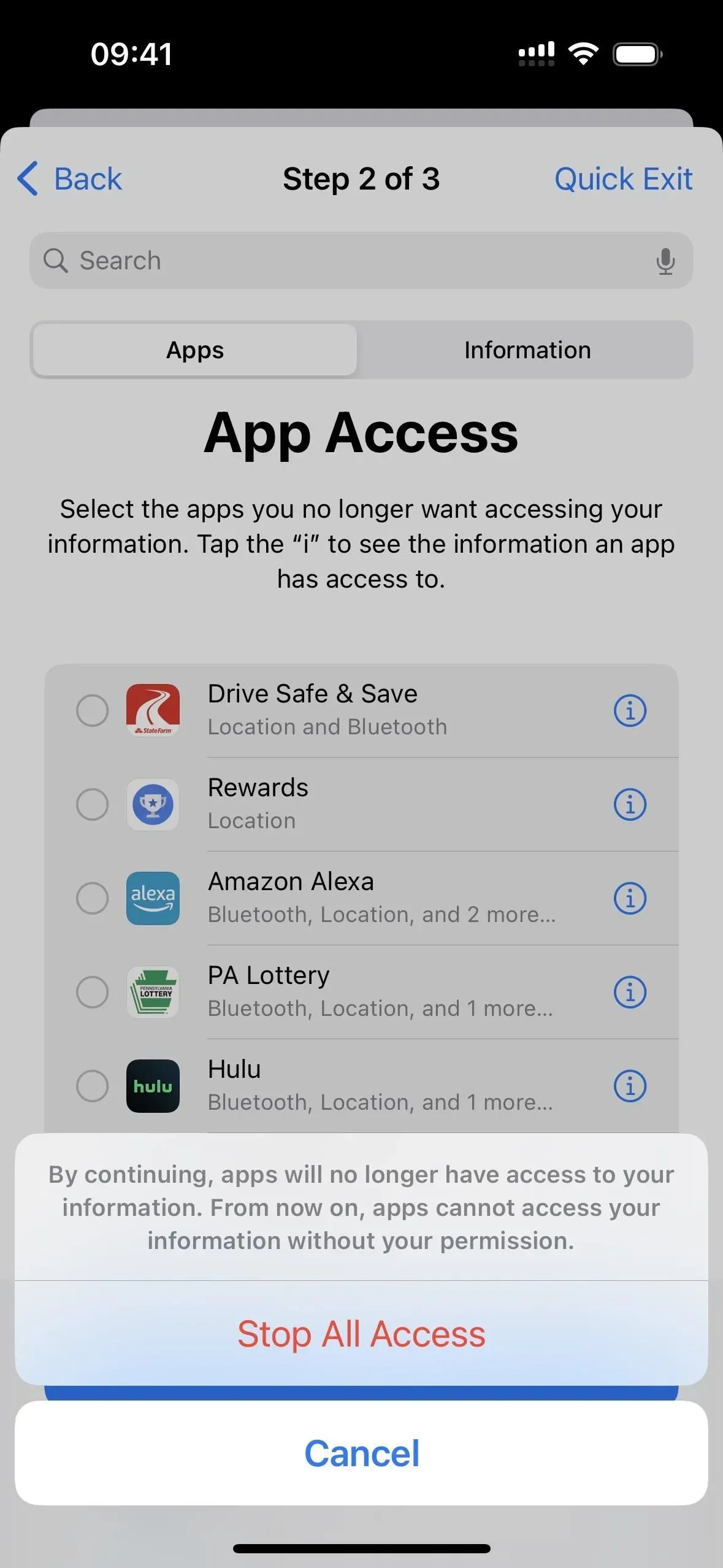
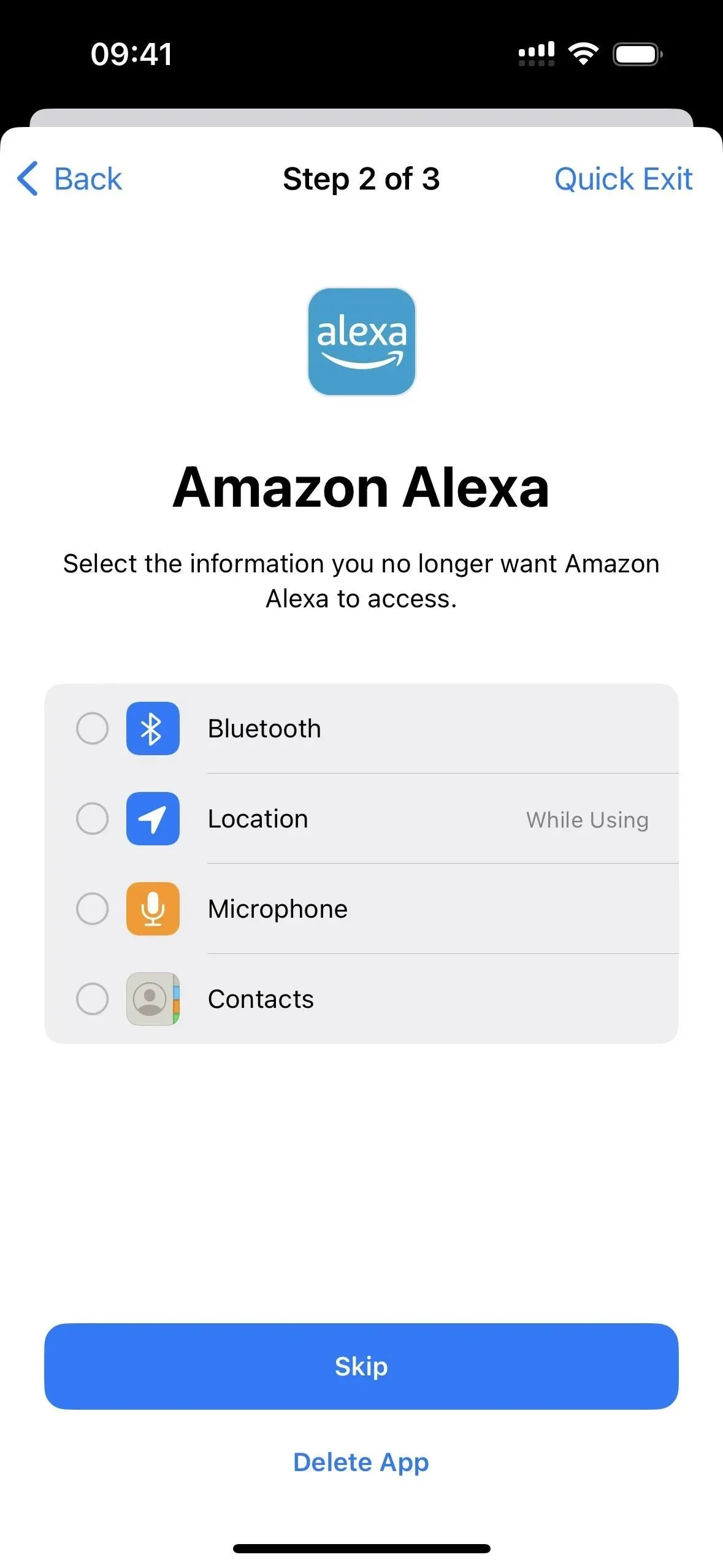
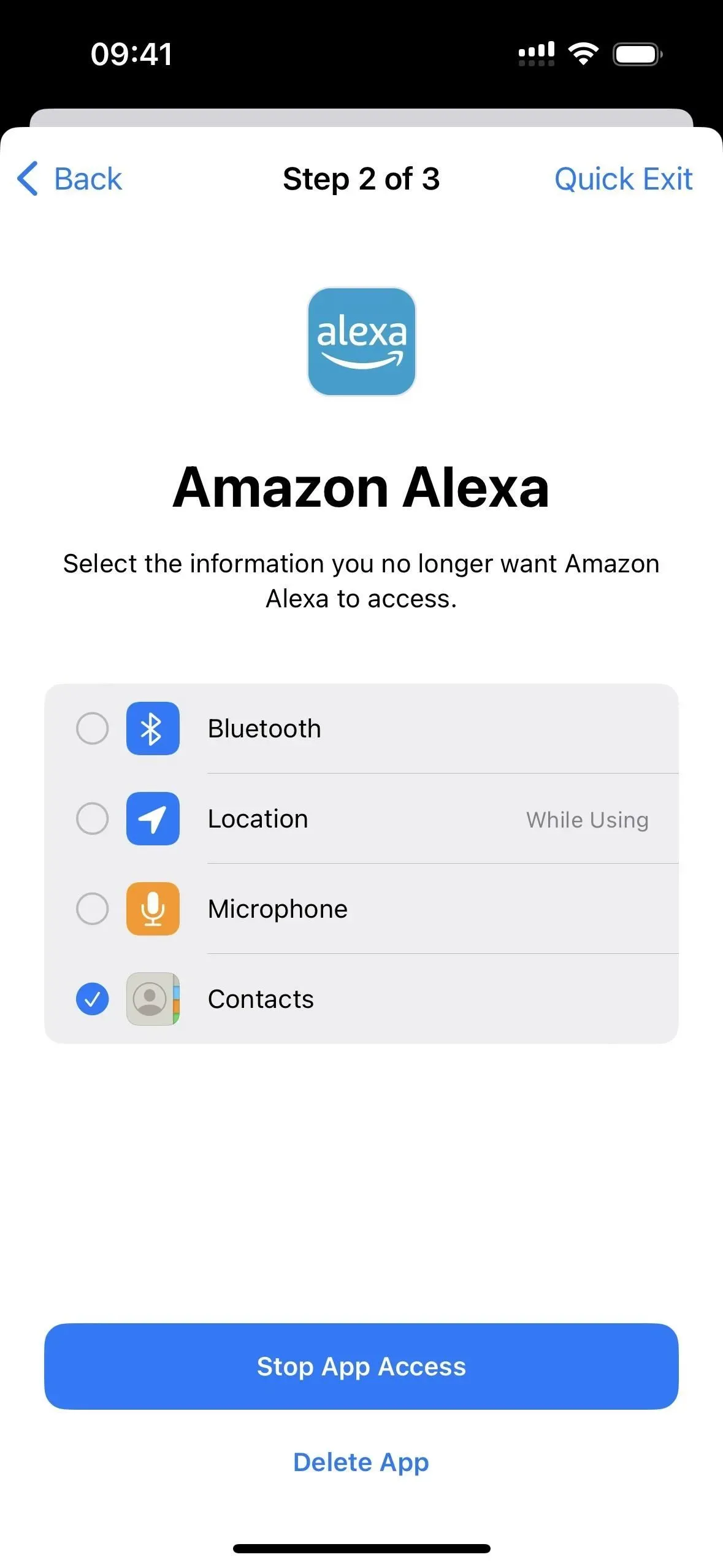
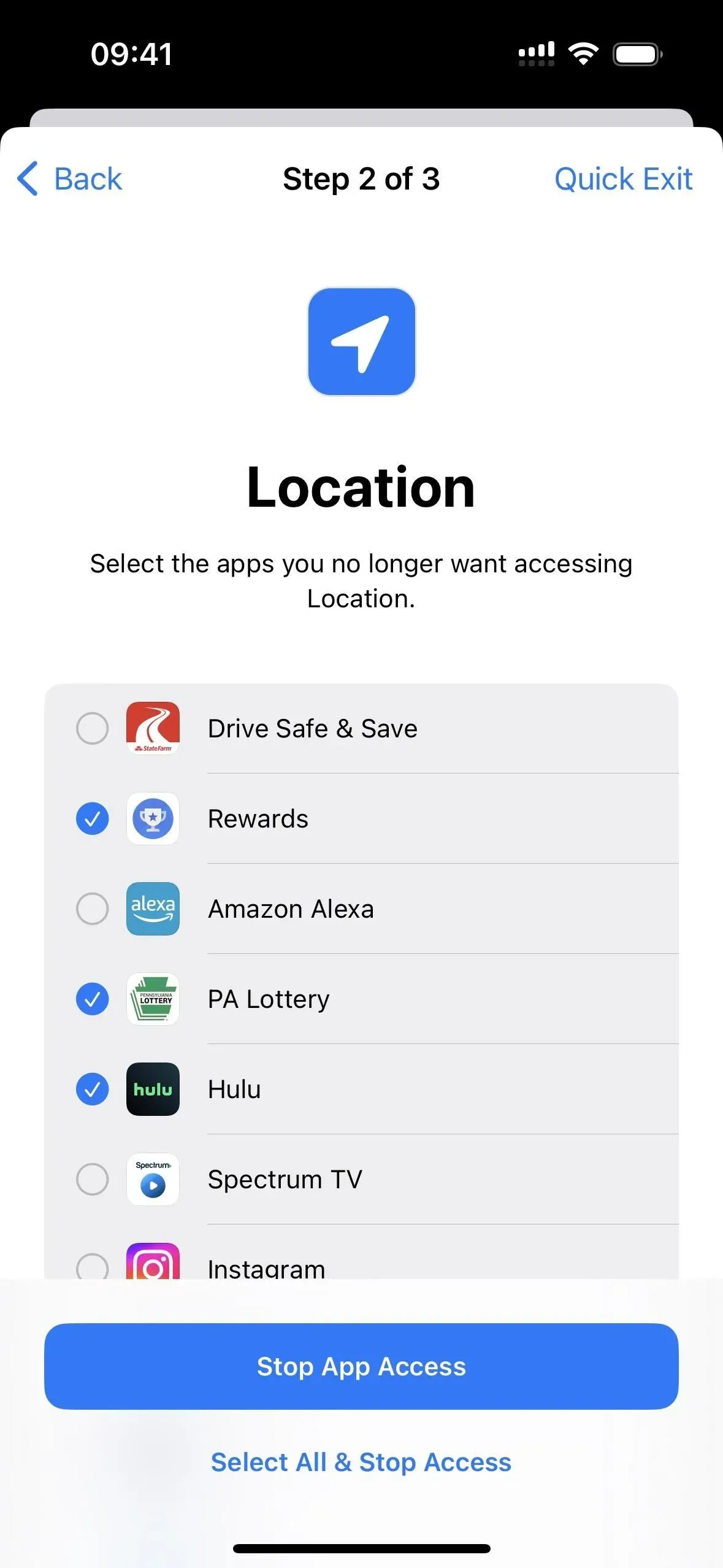
アプリがアクセスできるすべての情報を一度に表示する場合は、その横にある (i) をタップしてすべてを表示します。ここで特定の項目をチェックし、「アプリへのアクセスを停止」をクリックして権限をすぐに停止したり、「アプリを削除」をクリックしてiPhoneからアプリを削除したり、「スキップ」をクリックしてアプリのリストに戻ることもできます。
さらに、「情報」タブを開いて、転送されるデータのタイプを表示することができます。したがって、特定のカテゴリにあるすべてのアプリを停止できます。「アプリケーション」タブと同様に、次のステップに「進む」か、警告を読んで「すべてのアクセスを停止」をクリックした後に「すべてを選択してアクセスを停止」をクリックして、すべてのアプリケーションのすべてのアクセスと権限を無効にすることができます。
カテゴリを確認し、「アプリのアクセスを停止」をクリックして、複数のカテゴリの権限を同時に無効にすることもできます。各カテゴリから特定のアプリのみを削除するには、カテゴリの横にある (i) をタップします。
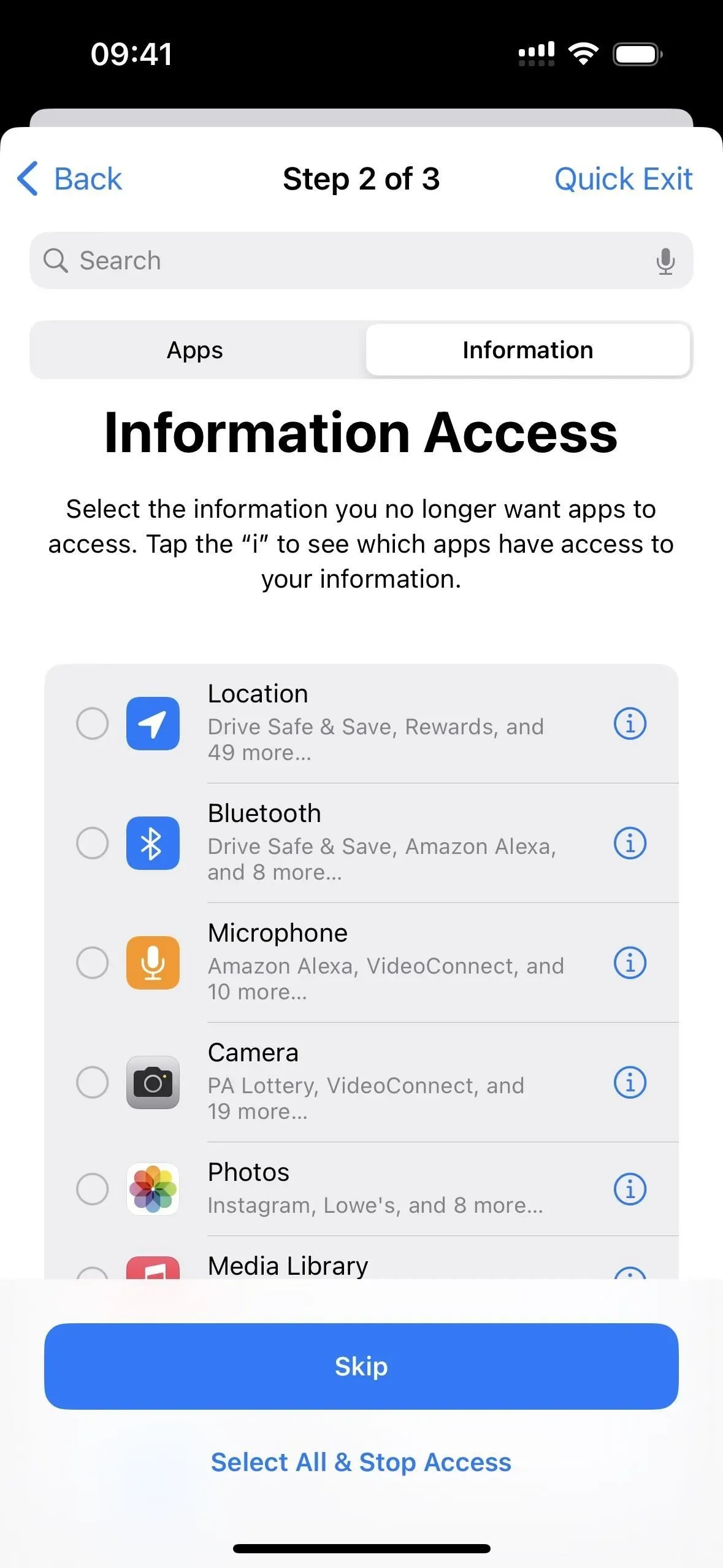
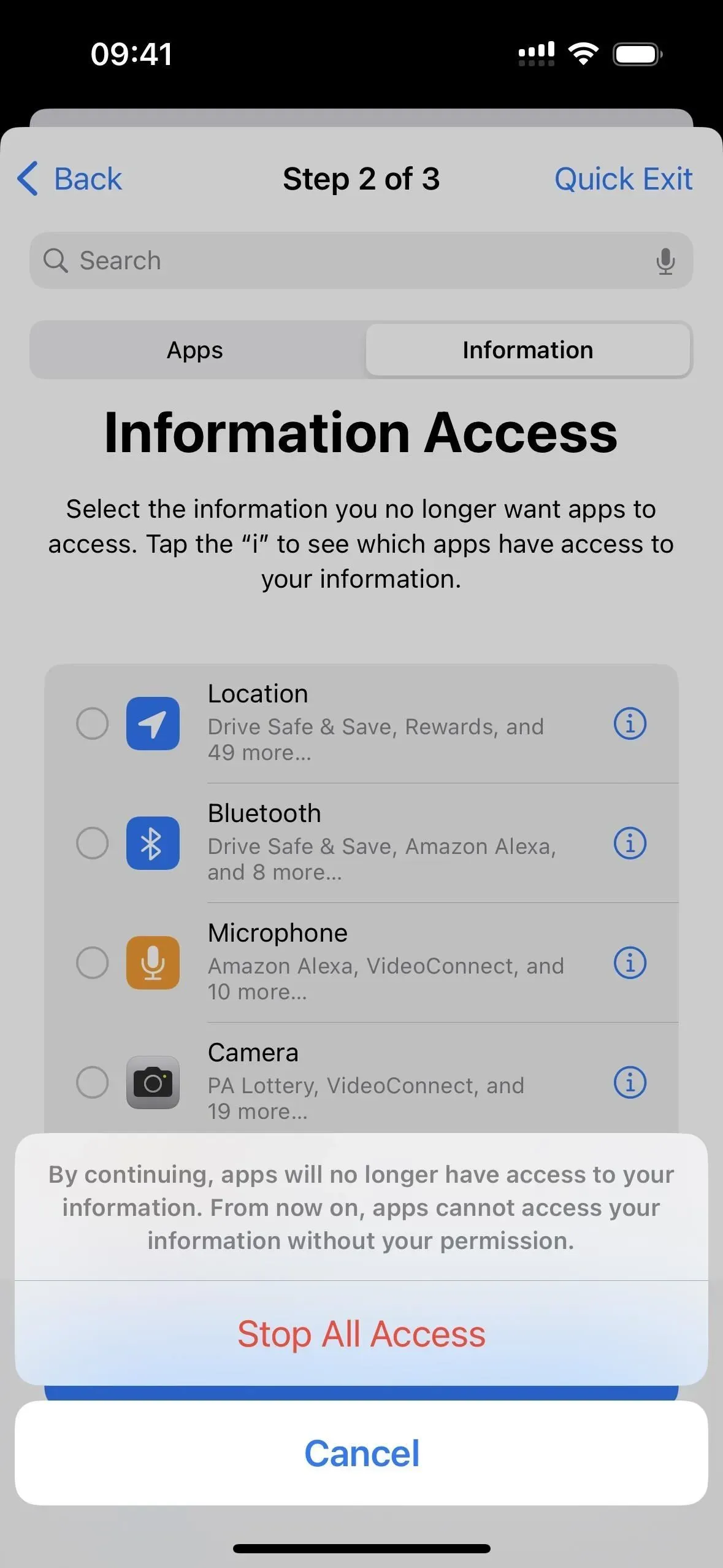
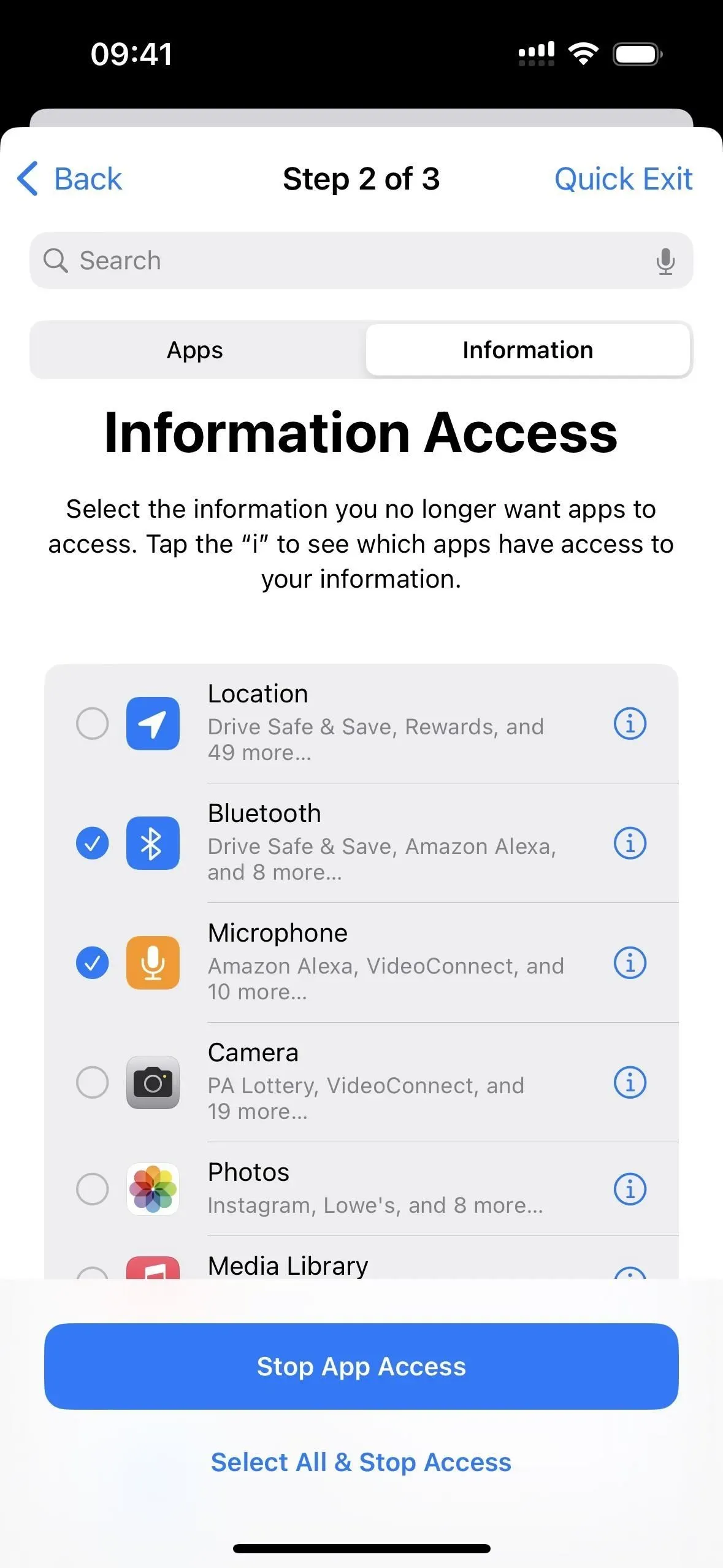
ここで、「スキップ」をクリックして次のステップに進むか、「すべてを選択してアクセスを停止」を選択してから「すべてへのアクセスを停止」を選択して、リストされているすべてのアプリからカテゴリへのアクセスを削除するか、複数のアプリをチェックして「アクセスを停止」をクリックすることができます。アプリケーションに。」
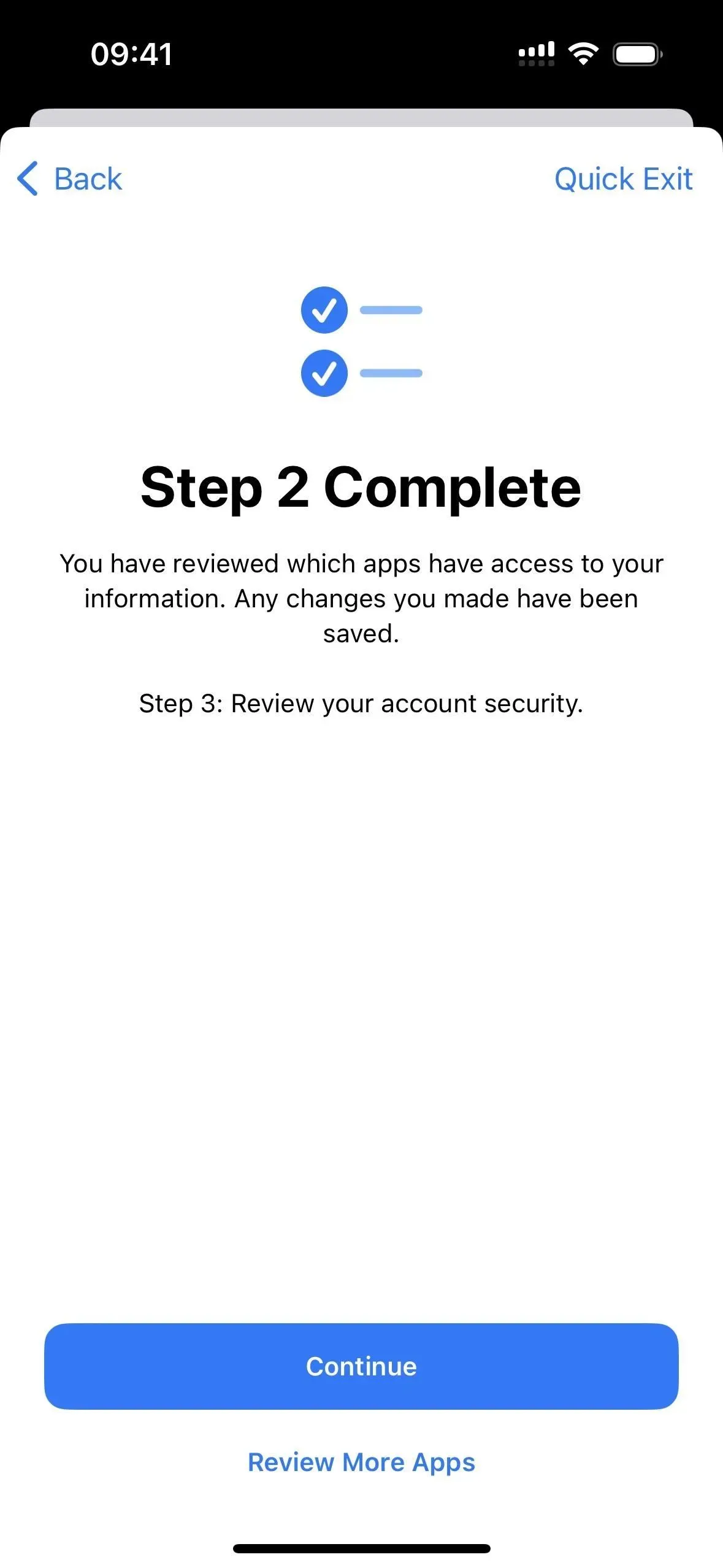
2 番目のステップを完了した後、戻って他のアプリの共有を削除する場合は、「続行」または「他のアプリを表示」をクリックします。
ステップ 3: セキュリティを確認する
最後のステップは、Apple ID アカウントと iPhone の全体的なセキュリティに関するものです。ここに表示される項目は、すべての設定方法によっては、以下に示されているものと異なる場合があります。
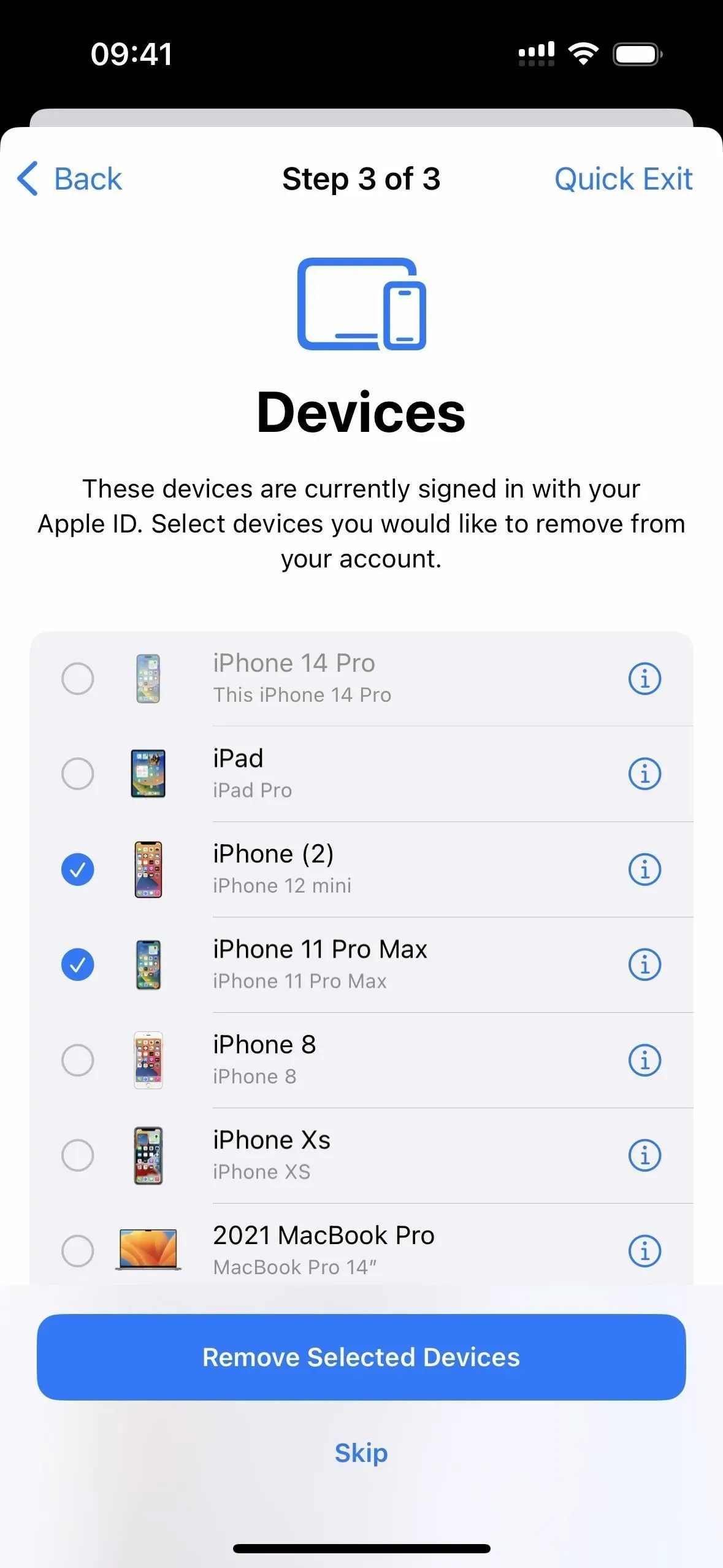
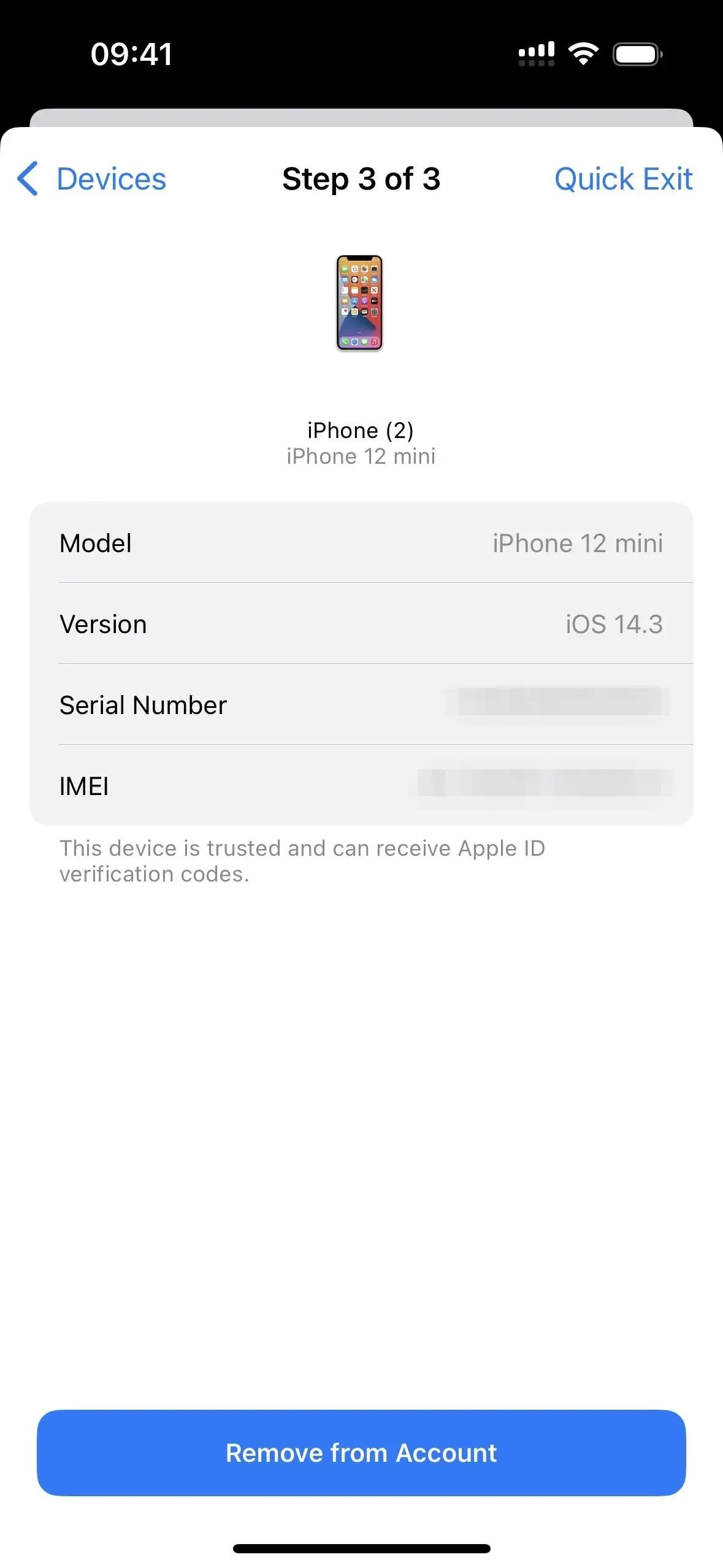
「デバイス」リストが表示された場合は、「スキップ」するか、1 つ以上のデバイスにチェックを入れて「選択したデバイスを削除」をクリックします。各デバイスの横にある (i) をクリックして、モデル、バージョン、シリアル番号、IMEI を表示することもできます。「デバイス」をクリックしてメインリストに戻るか、Apple ID にデバイスを関連付けたくない場合は「アカウントから削除」を選択します。
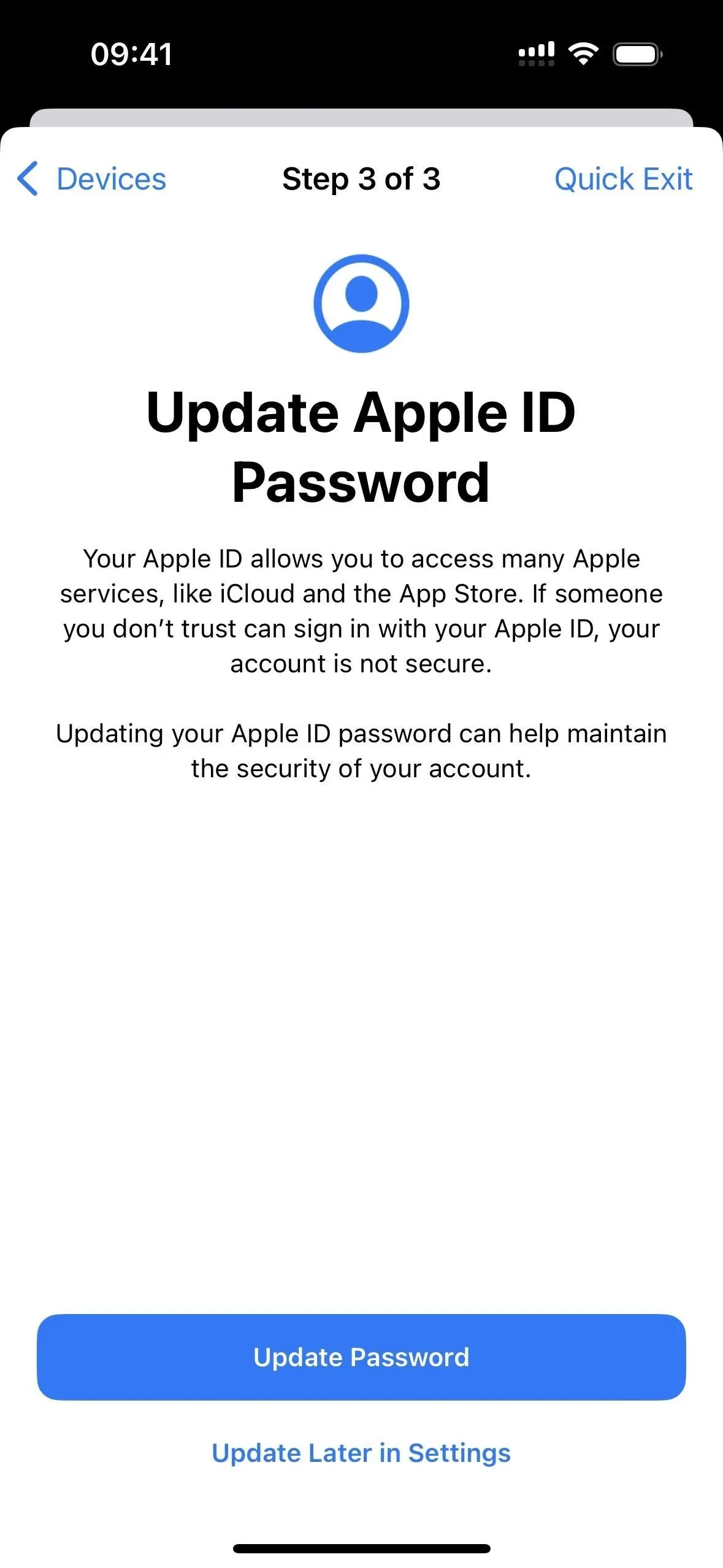
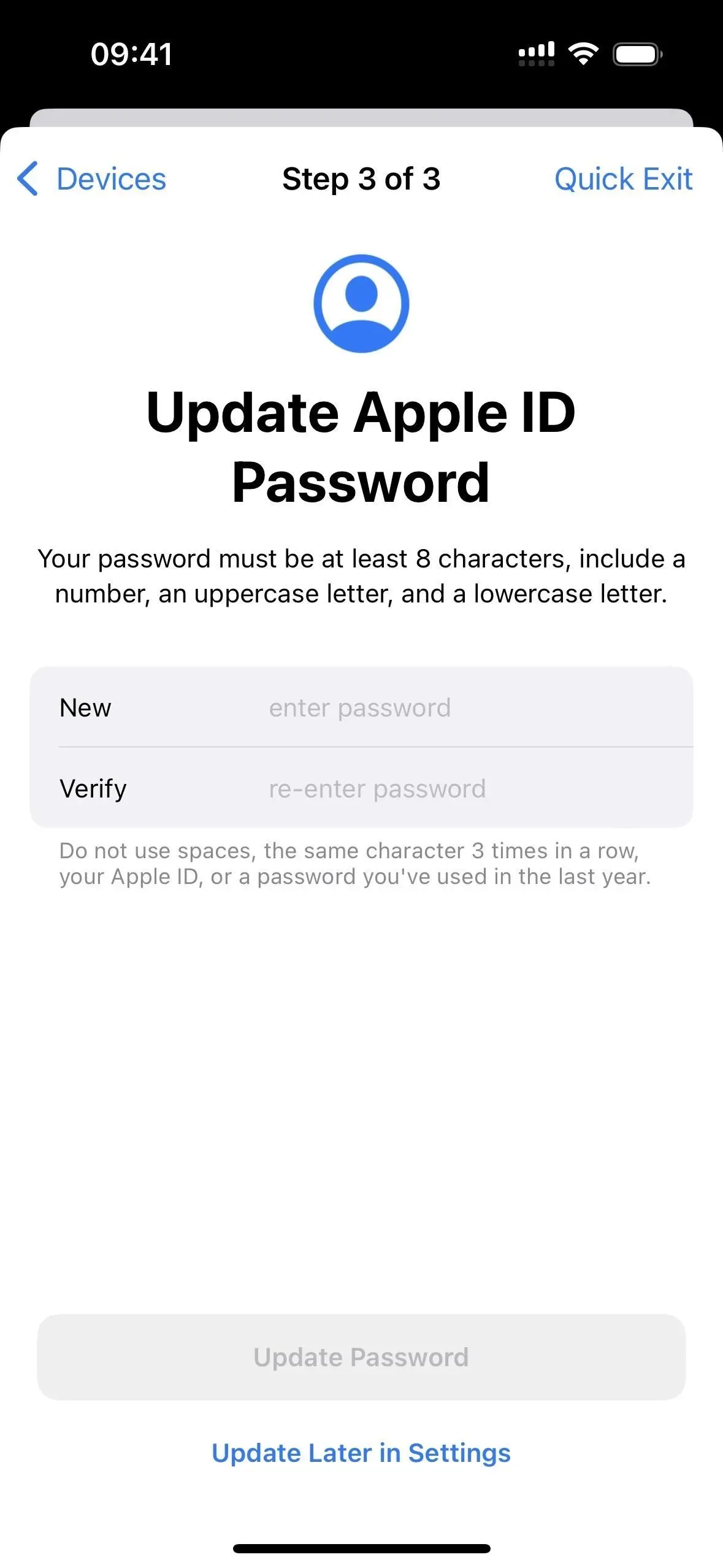
Apple ID パスワードを更新するかどうかを尋ねられる場合があります。希望しない場合は「設定で後で更新」をクリックするか、「パスワードを更新」をクリックしてプロセスを実行します。
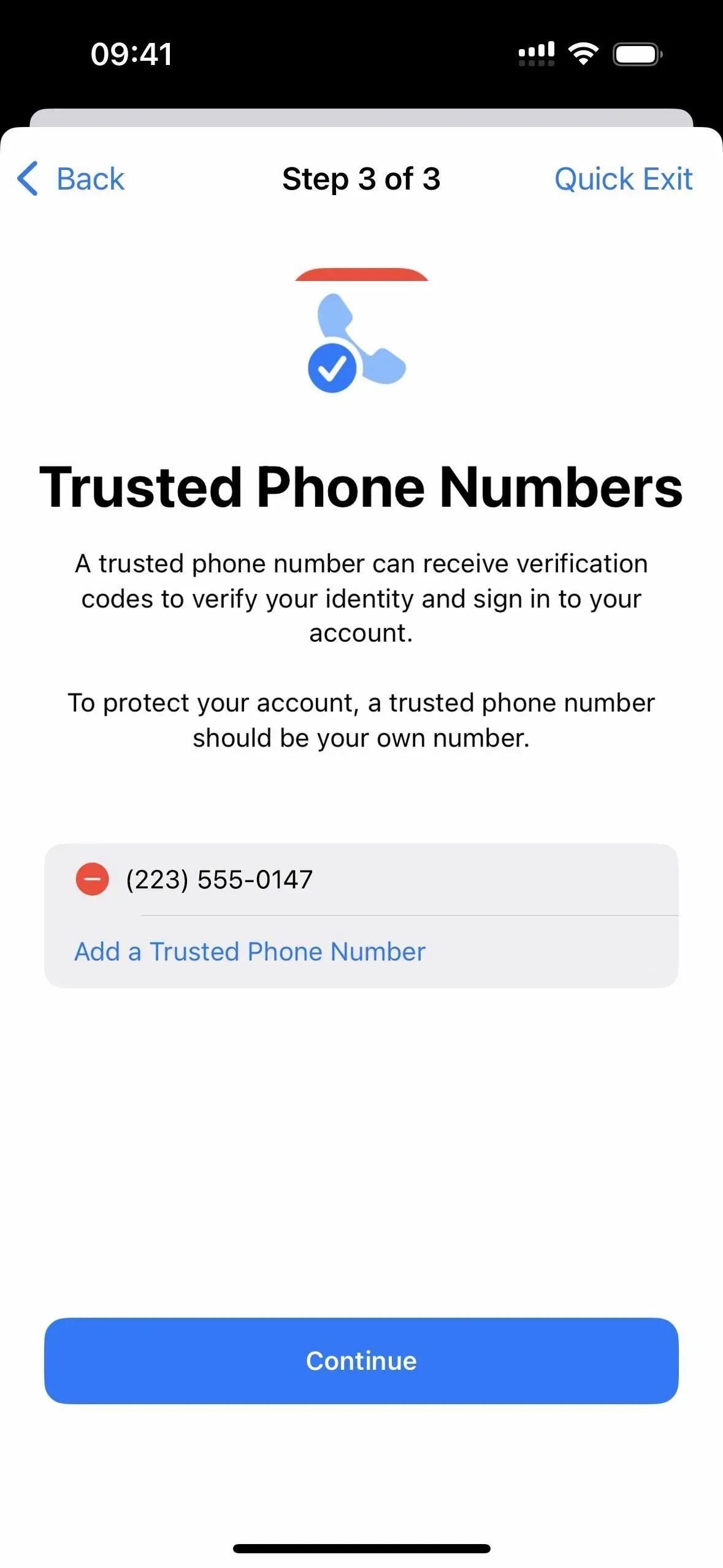
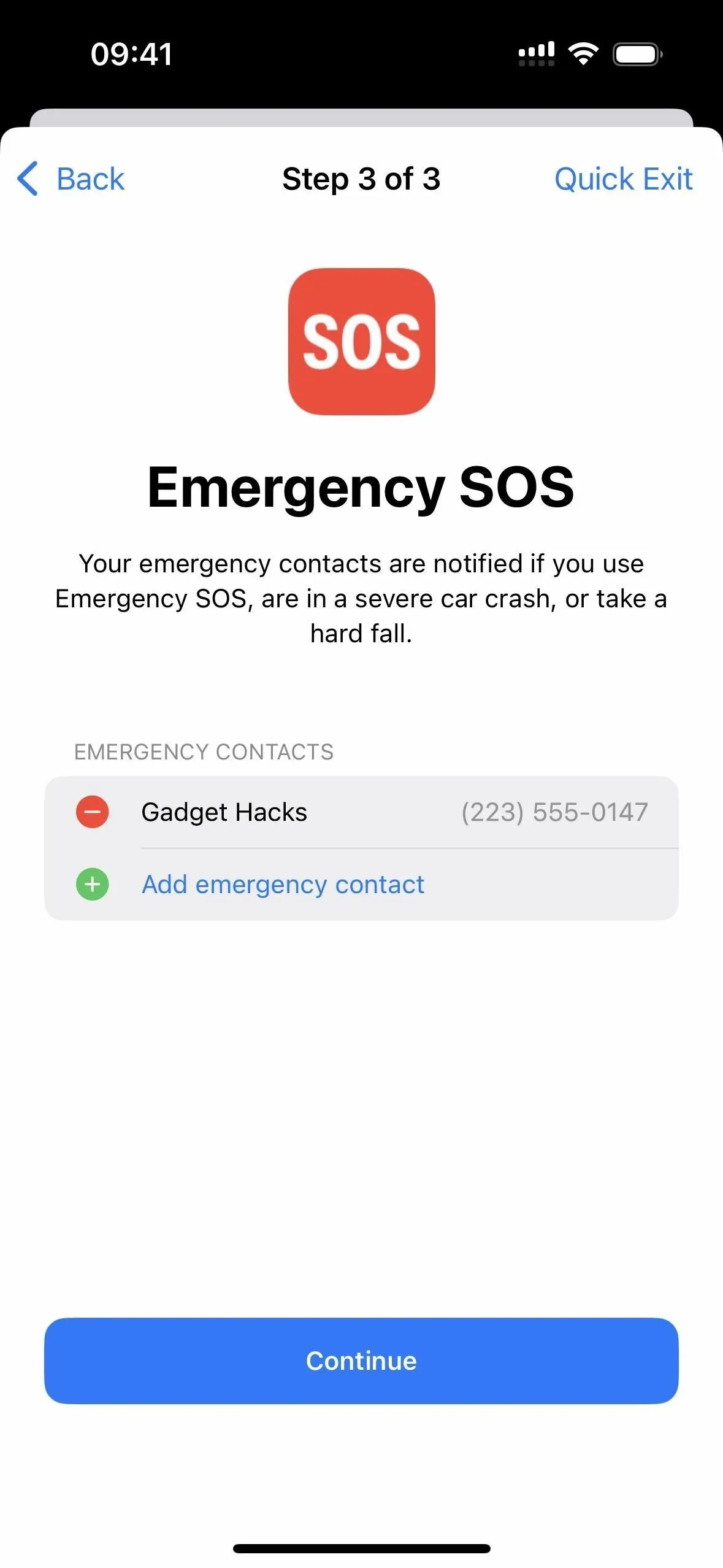
別のデバイスで Apple ID アカウントにサインインする際に役立つ確認コードを受信できる、信頼できる電話番号を表示および設定することもできます。また、「緊急 SOS」セクションでは、交通事故や転倒などの際に通知される緊急連絡先を表示、削除、追加できます。これらのセクションを完了したら、「続行」をクリックします。
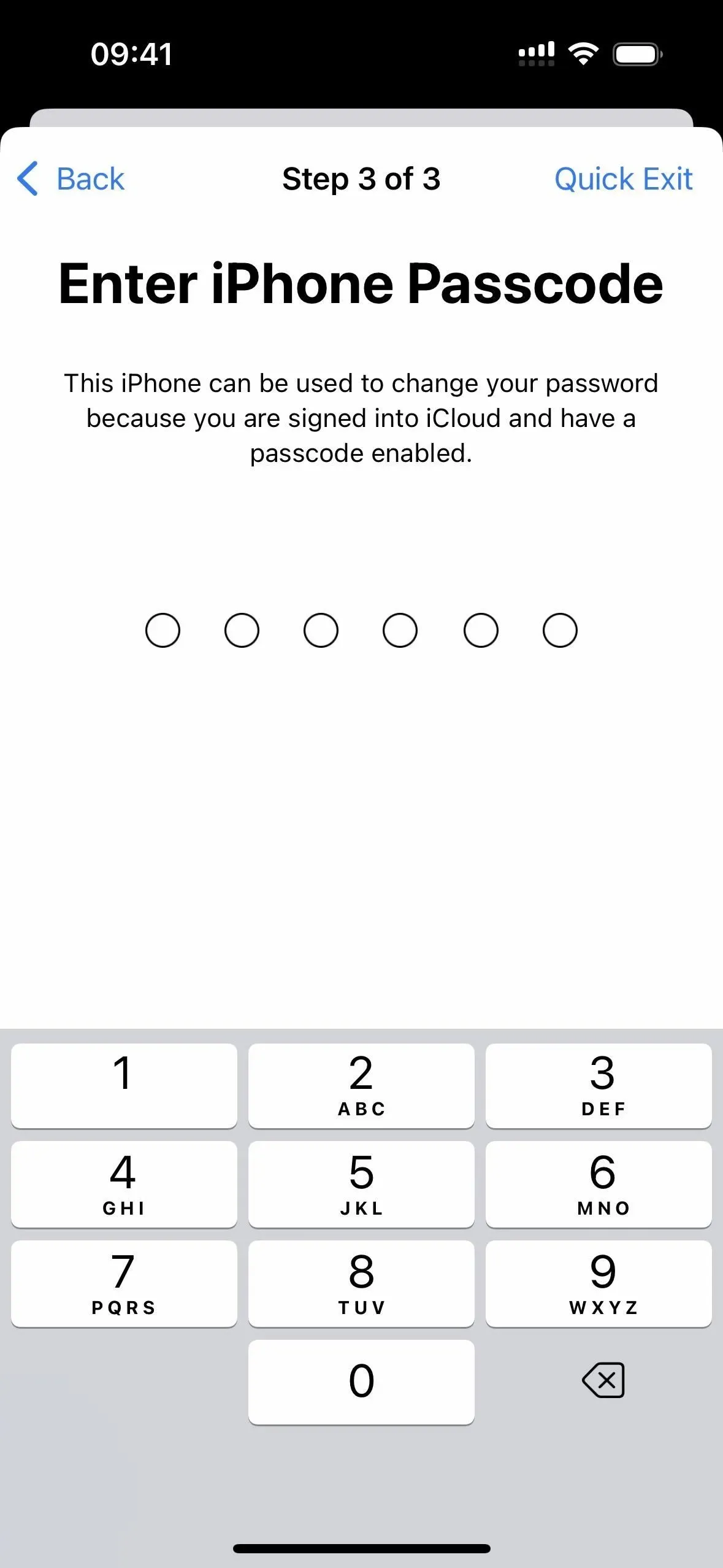
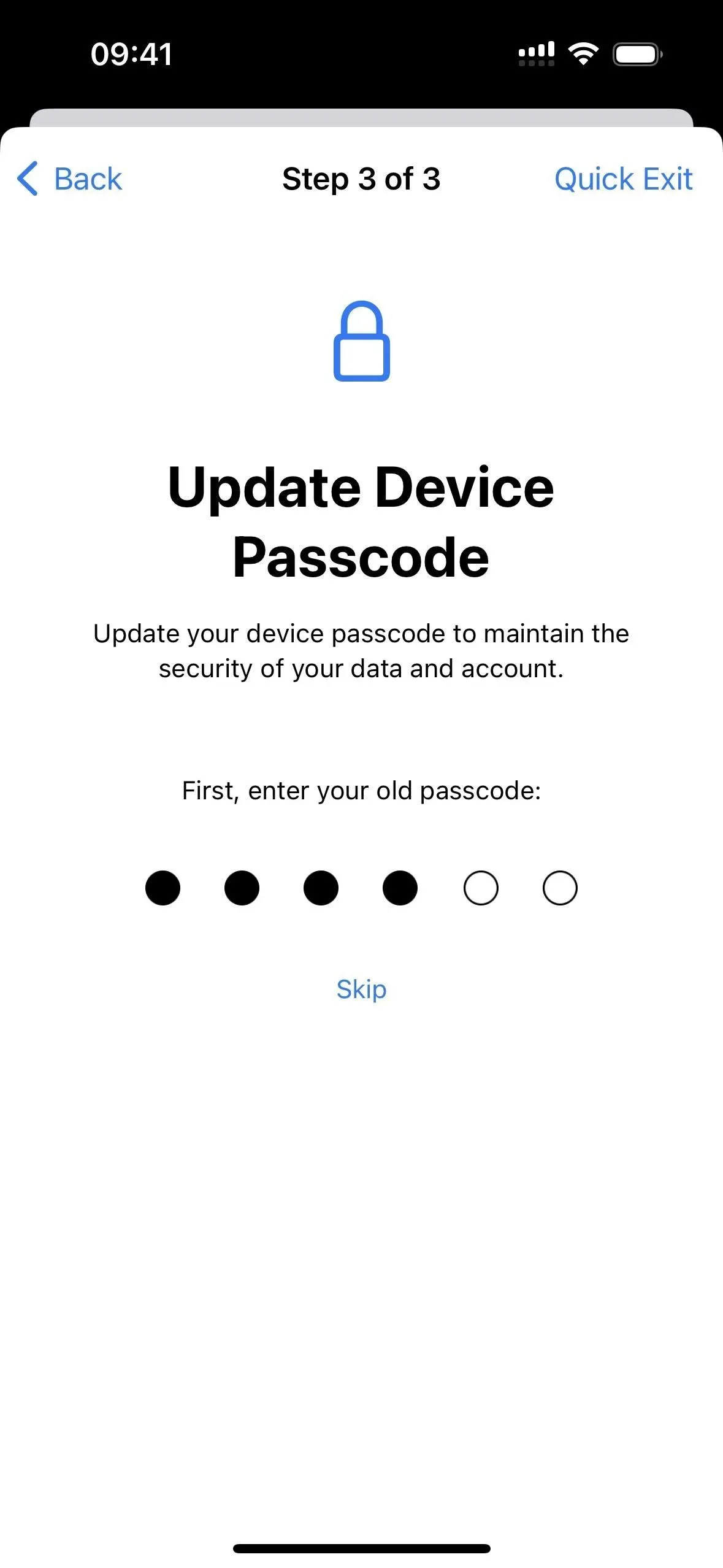
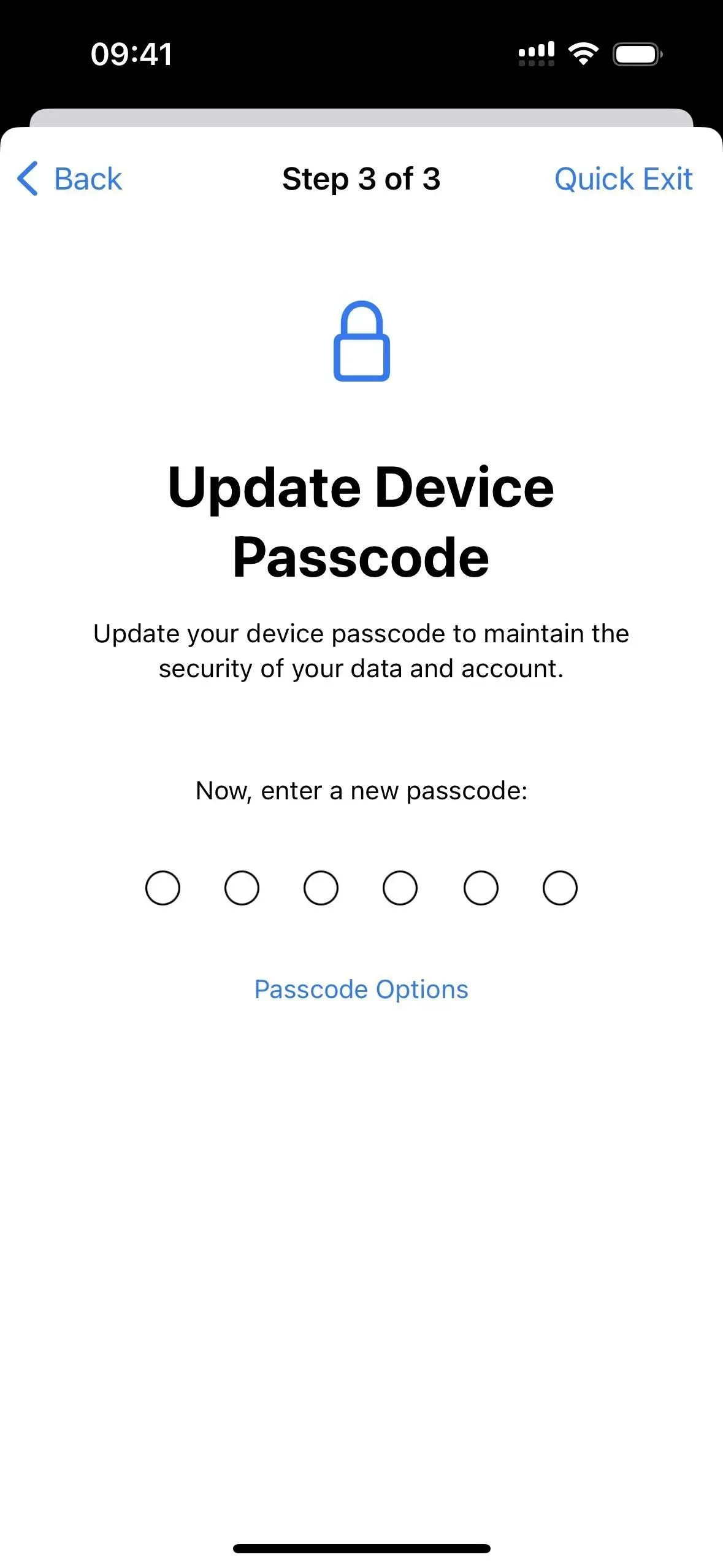
表示されるもう 1 つのオプションでは、iPhone のパスコードを更新するかどうかを尋ねられます。4 桁または 6 桁の数字のパスワードを使用している場合は、より長い数字、またはできれば解読がほぼ不可能な英数字のパスワードに切り替えることを検討するとよいでしょう。
更新したくない場合は、「スキップ」をクリックしてください。それ以外の場合は、現在のパスワードを入力してから新しいパスワードを入力するか、「パスワード オプション」をクリックして長い数字または英数字コードを選択します。指示に従って変更を続けます。
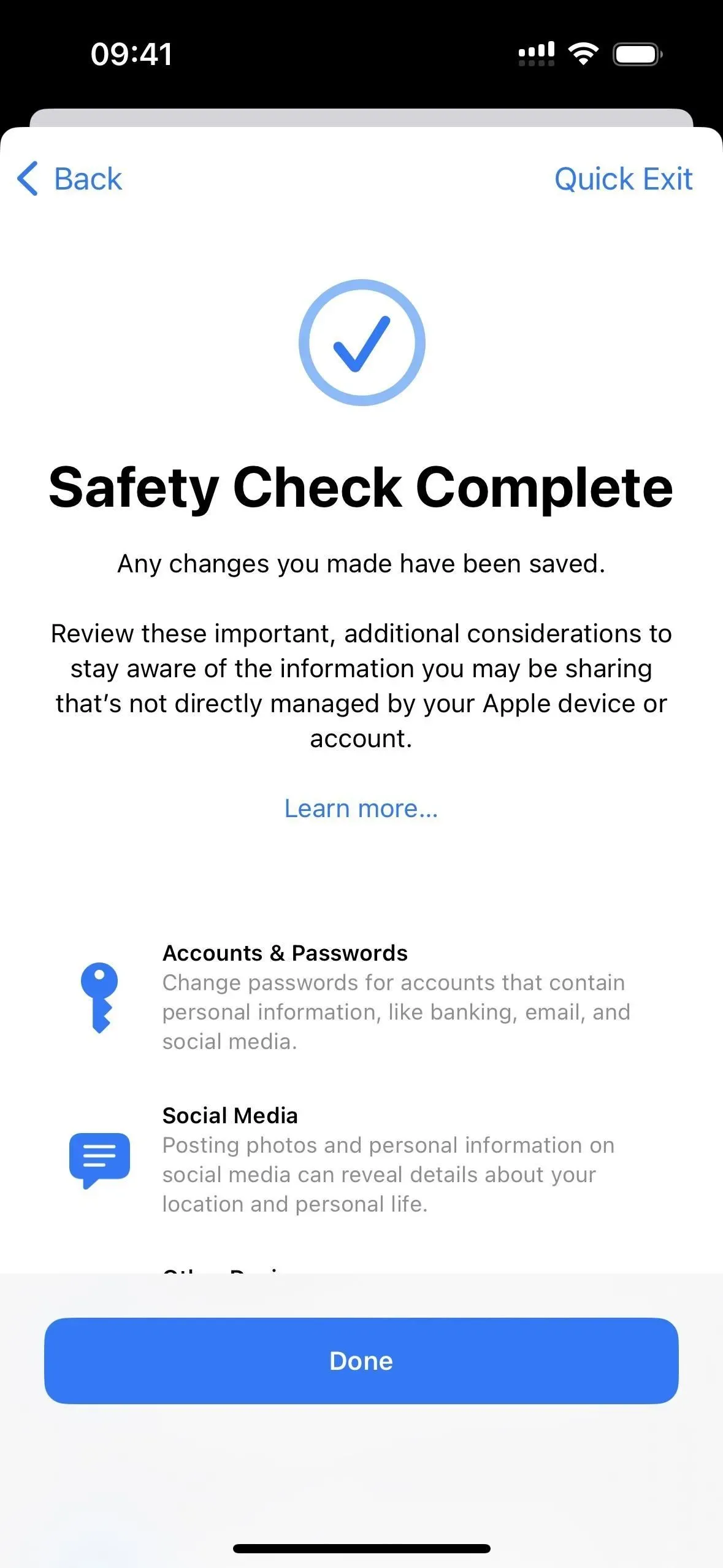
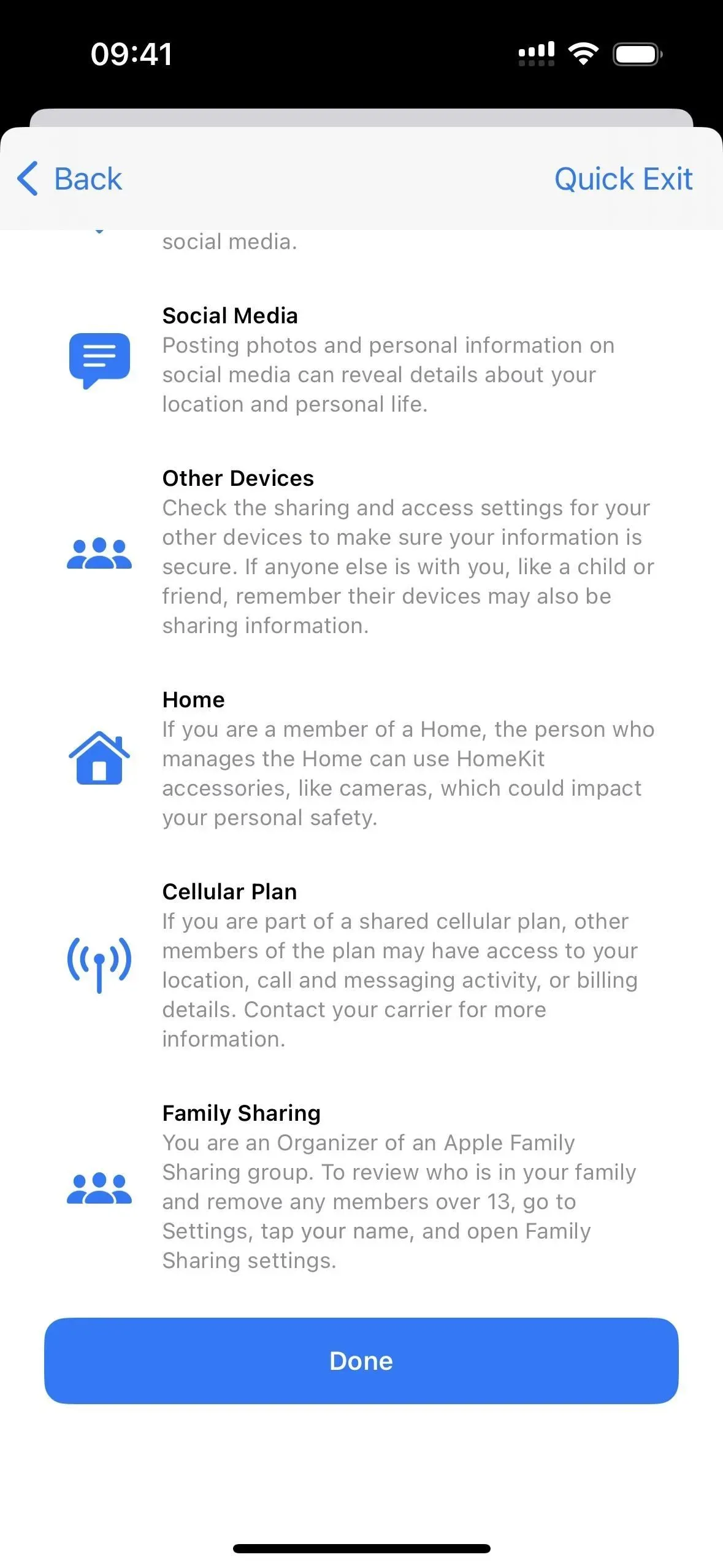
推奨されるプライバシーとセキュリティの設定をすべて表示し終わると、ソーシャル メディアへの投稿や携帯電話プランの共有など、他の状況でもデータを安全に保つためのヒントが表示されます。「完了」をクリックして終了します。
オプション 2: 緊急リセット
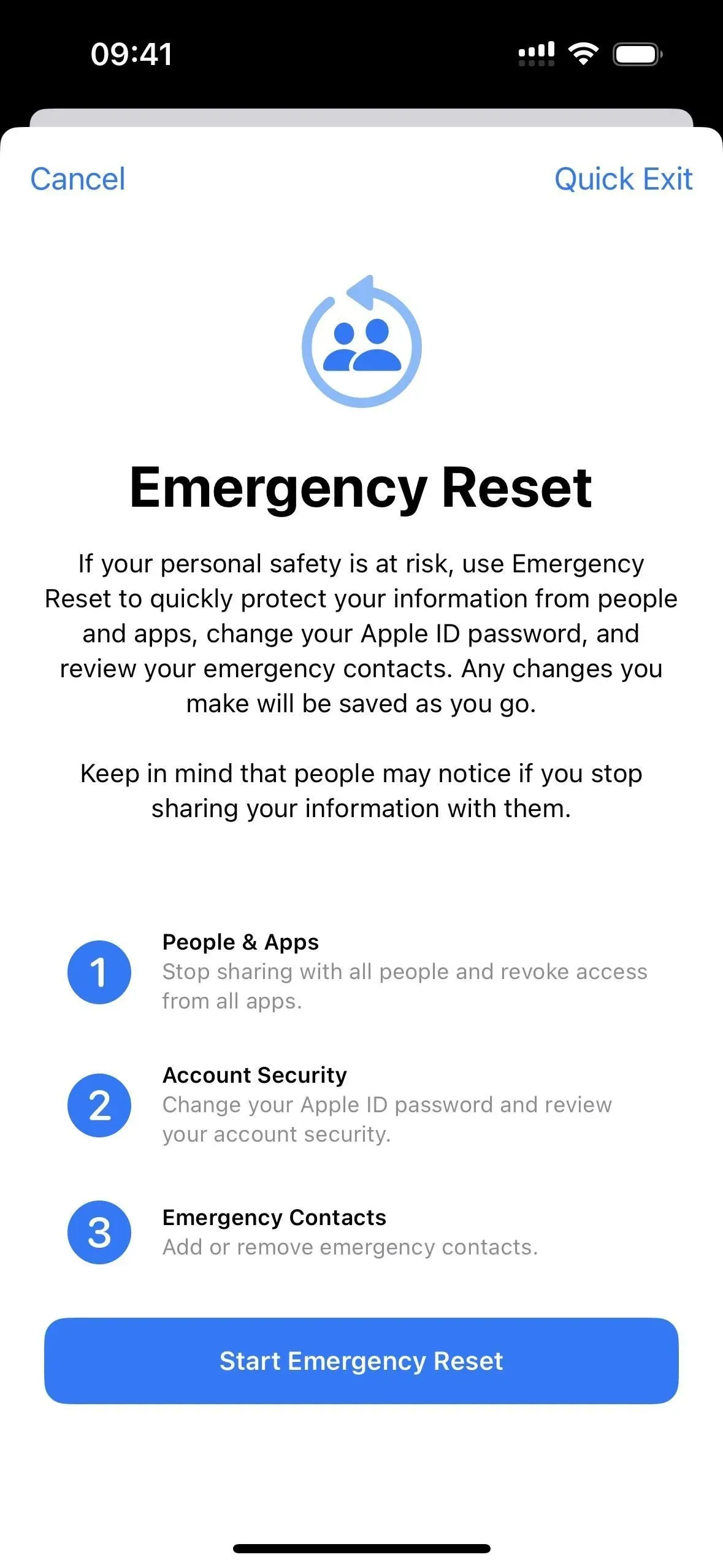
「緊急リセット」を選択し、次に「緊急リセットの開始」を選択すると、上記のステップ 1 と 2 のオプション 1 に示されているすべての共有、権限、アクセスが無効になります。上記のステップ 3 を 1 つずつ実行します。これらすべてを手動で確認する必要があるためです。Apple は、個人の安全が危険にさらされる場合にのみ、このオプションを使用することをお勧めします。
コメントを残す