Mac で Magic Mouse、Keyboard、または Trackpad の名前を変更する方法 (およびそれが機能しない場合の対処方法)
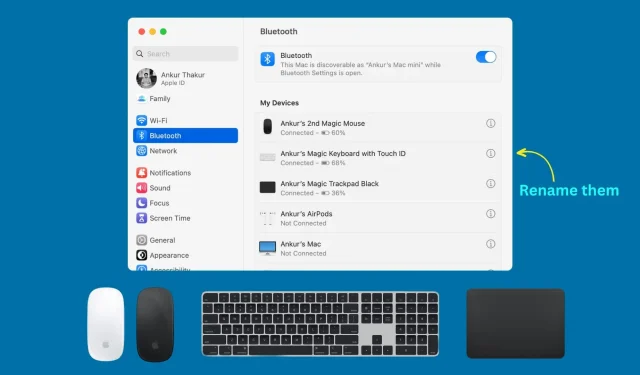
Apple のマウス、トラックパッド、またはキーボードの現在の名前に満足していませんか? このガイドでは、Mac 上でこれらのデバイスの名前をすばやく変更する方法を説明します。
デフォルト名
Mac に Magic Keyboard、Magic Mouse、または Magic Trackpad をセットアップすると、Magic Keyboard/Mouse/Trackpad Your_first_name という名前が付けられます。ということで、私の場合はAnkur Magic Keyboardです。
なぜ名前を変えるのか
1) 2 つ以上のキーボード、マウス、トラックパッドがある場合は、別の名前を使用すると便利です。例えば:
- 新しいマジック マウスと古いマジック マウス
- ホワイト マジック トラックパッドとブラック マジック トラックパッド
- Touch ID 搭載の Magic Keyboard と Touch ID なしの Magic Keyboard など
2) macOS が接続された周辺機器の名前を自動的に設定しなかった場合、またはそれが気に入らない場合は、意味のある便利な名前に手動で変更できます。
Magic Keyboard、Magic Mouse、Magic Trackpad の名前を変更する方法
- キーボード、マウス、またはトラックパッドが Mac に接続されていることを確認します。そうなっている場合は、使用することができ、バッテリーのパーセンテージも確認できます。
- Apple アイコン をクリックし、「システム環境設定」を選択します。
- 「Bluetooth」を選択します。
- 接続されている Magic Keyboard、マウス、またはトラックパッドの名前の横にある情報アイコン ⓘ をクリックします。
- 「名前」フィールドをクリックして、新しい名前を入力します。
- 最後に、「完了」をクリックします。
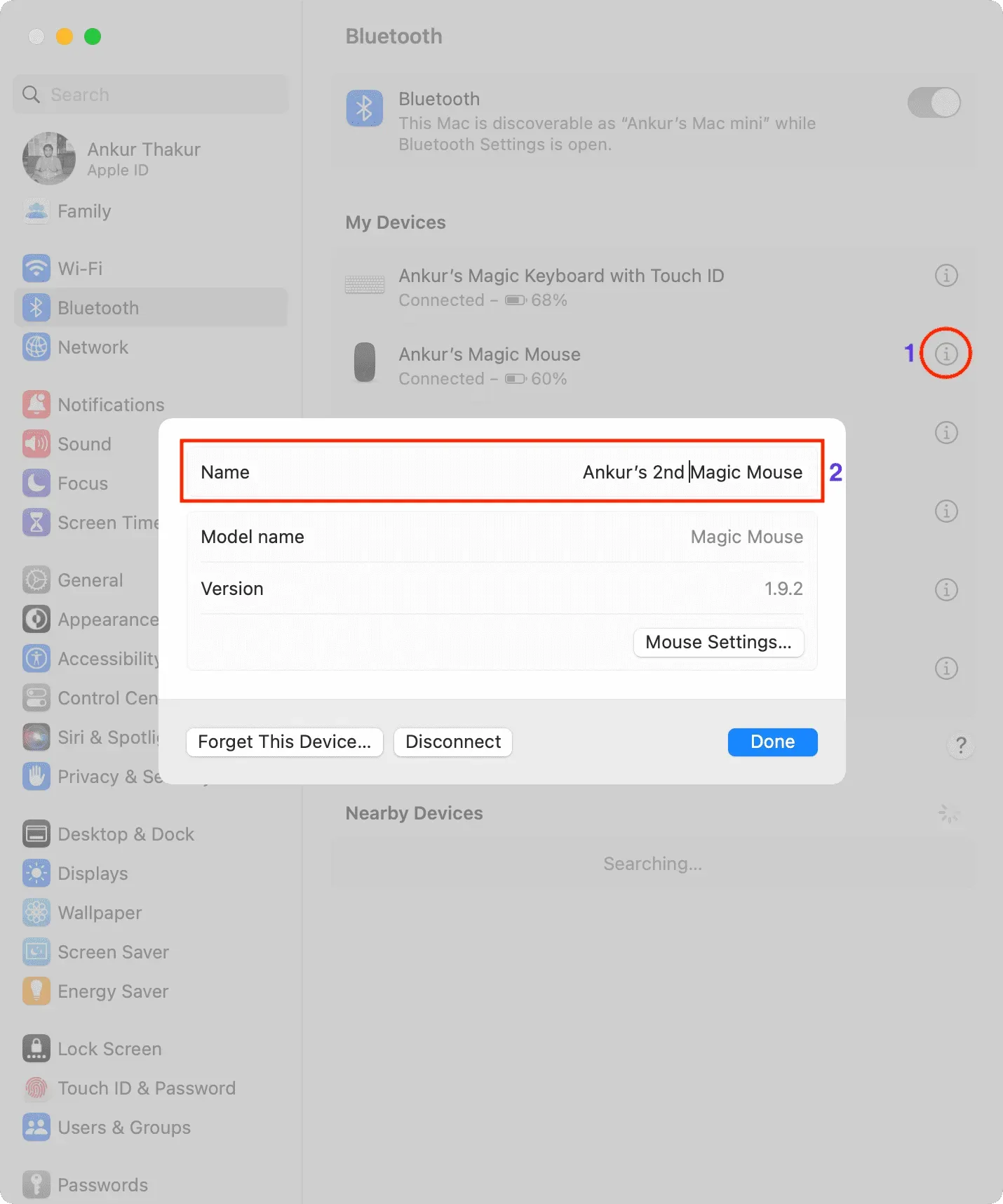
Bluetooth デバイスの名前が正常に変更されました。メーカーが名前の変更をサポートしている場合、サードパーティ製のキーボード、マウス、トラックパッドの動作も同じになります。
ノート。Magic Keyboard、マウス、またはトラックパッドの名前を変更した後、ダウンタイムや切断は発生しません。
Mac ではマウス、キーボード、トラックパッドの名前を変更できませんか?
1) デバイスがコンピュータに接続されていることを確認します。有効になっていない場合、「名前」フィールドはグレー表示になります。
2) Mac を再起動します ( > 再起動)。
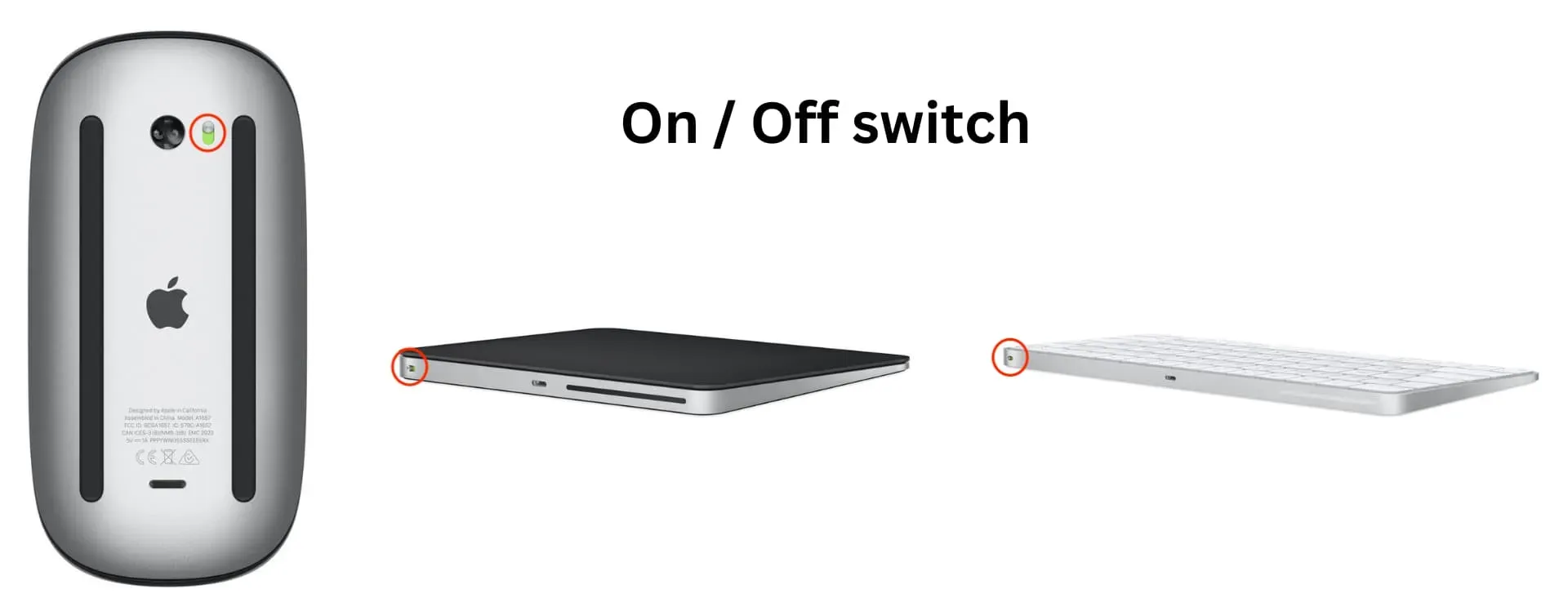
3) スイッチを使用してキーボード、マウス、またはトラックパッドの電源をオフにし、15 秒後に再びオンにします。
4) Apple では Magic キーボード、マウス、トラックパッドの名前を変更できますが、一部のサードパーティ企業では変更できません。この場合、一般的な名前 (通常は EABC7235A などのモデル名または番号) を使用することになります。
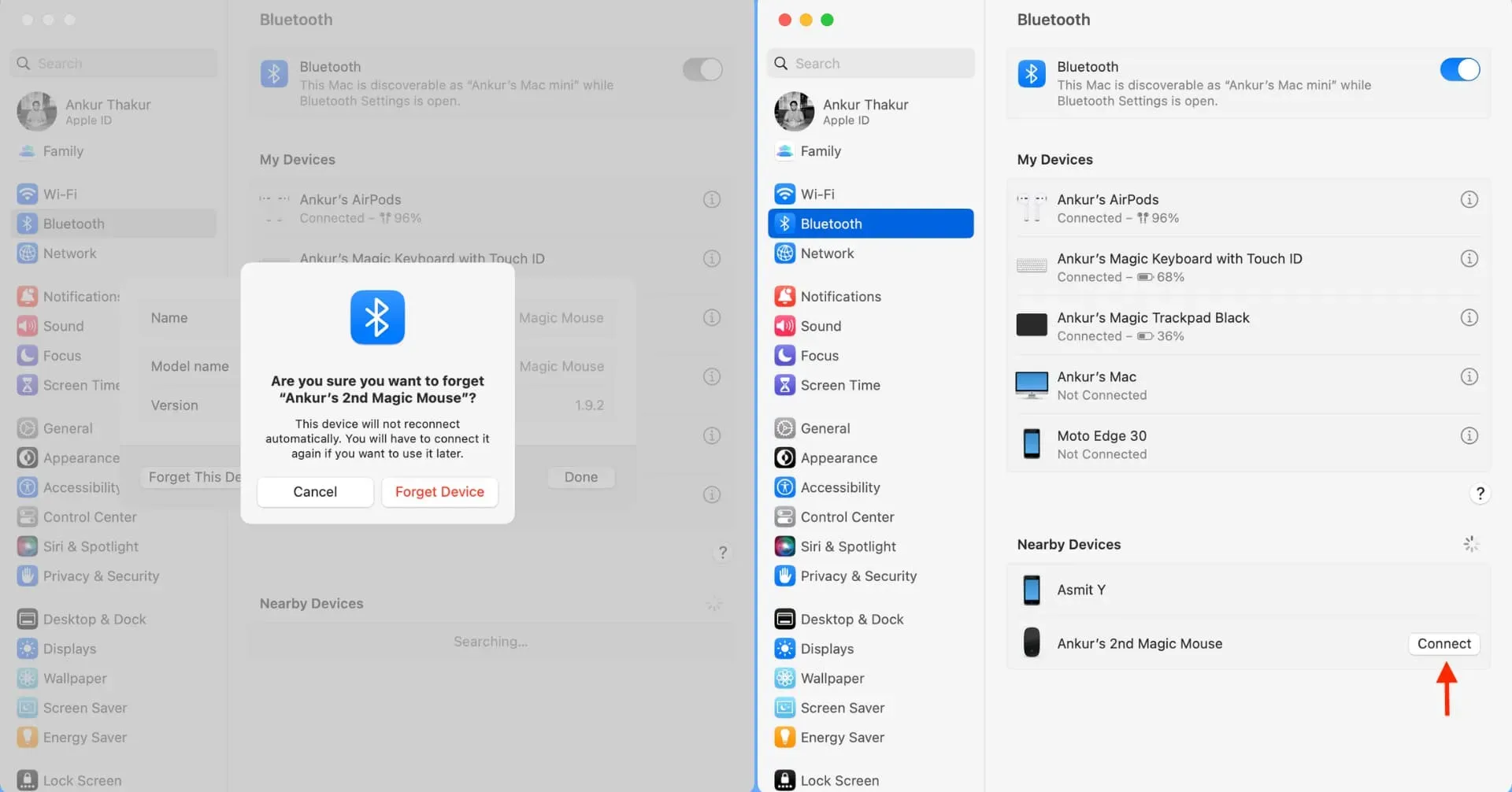
5) すべてが失敗した場合は、マウス、キーボード、トラックパッドを忘れて再接続し、名前を変更します。このため:
- [システム設定] > [Bluetooth] > 名前の横にある情報アイコン ⓘ > [無効] の順に移動し、[このデバイスを忘れる] > [デバイスを忘れる] に移動します。[無効にする] が表示されない場合は、[このデバイスを忘れる] をクリックします。
- 物理スイッチを使用して、マウス、キーボード、またはトラックパッドをオフにします。
- スイッチを再度オンにし、Mac の Bluetooth 設定に移動してペアリングを完了します。Lightning ケーブルを Magic デバイスに接続し、もう一方の端を Mac に接続して接続し、ペアリングすることもできます。
コメントを残す