Apple Watchで自動軌跡検出を使用する方法
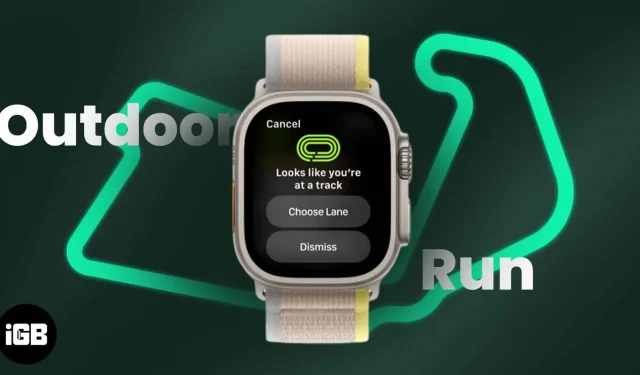
Apple Watch でトレッドミル検出を使用する前に知っておくべきこと:
- この機能は、watchOS 9.2 を実行している Apple Watch Series 4 以降で動作します。
- 世界陸上競技連盟 (IAAF) によって認められた標準的な 400 メートル トラックを使用する必要があります。
- 現在、オーストラリア、カナダ、ドイツ、イタリア、英国、米国でのみご利用いただけます。
watchOS 9.2 で、Apple はフィットネス愛好家がフィットネスの目標を達成できるように設計された新機能を導入しました。この機能はプリインストールされており、トラック上での走行中にユーザーの距離とペースを自動的に記録するため、進捗状況を手動で追跡する必要がなくなります。この記事は、Apple Watch の自動追跡機能の使用方法に関する詳細なガイドです。
watchOS 9.2 の Apple Watch でトレッドミル検出を使用する方法
- Apple Watch でワークアウト アプリを開きます。
- 下にスクロールして「アウトドアランニング」をタップします。
- ウェアラブルがトラック上にいることを検出した場合、車線を選択するオプションが表示されます。
- プラスボタンとマイナスボタンを使用してレーンを選択し、[確認]を選択します。
- 初めてのトラックの場合は、測定単位 (マイルまたはメートル) を選択します。
- 「確認」をクリックします。
ワークアウトを終了せずにトラックから離れると、警告が表示されることに注意してください。
また、車線を変更する場合は、文字盤を右にスワイプ→車線をタップしてウェアラブルに転送する必要があり、そこで新しい車線に入る必要があります。
さらに、ランニングの目標を達成してトラックから降りると、レーンレベルの精度に関する Apple の声明を含むルートマップがワークアウトの概要に表示されます。さらに、Apple Watch Ultra をお持ちの場合は、二重周波数 GPS を使用しているため、受信するデータはより正確になります。
Apple Watchでラップアラートを有効にする方法
ラップの寸前になると、ラップアラート機能により、距離、時間、ペースなどの指標を含むアラートが送信されます。ただし、この機能を使用するには、まず有効にする必要があります。
- ワークアウトアプリを開きます。
- 三点アイコンをタップします。
- 「アラート」を選択→「ラップトラッキング」をタップします。
- 今すぐラップアラートをオンにしてください。
この機能について個人的に気に入っているのは、調整に時間を費やす必要がないことです。また、Apple Watch がトレイルに到着したことを検出すると、通常のランニングの途中でトレイル モードに切り替えることができます。
自動トラック検出を使用する利点
- ワークアウトを手動で開始および停止する必要はなくなりました。
- Apple Health アプリとシームレスに統合されているため、ワークアウト データを長期にわたって簡単に追跡および表示できます。
- この機能は、GPS、加速度計、心拍数を使用してランニングに関する正確なデータを提供します。
- 距離や時間などの特定のトレーニング目標を設定し、その目標を達成するためにカスタマイズされたワークアウトを受け取ることができます。
- 進捗状況や成果に関する最新情報を提供することで、モチベーションを維持します。
よくある質問
トレッドミルの検出は Apple Watch の GPS を使用するため、オープントラックのランニング用に特別に設計されています。ただし、Apple はこの機能がトレッドミル以外で機能するかどうかを確認していません。
残念ながら、トレッドミル検出機能にはカスタマイズ オプションがありません。一方、Apple Watch のその他のワークアウト設定は、好みに合わせてカスタマイズできます。
手動追跡に別れを告げましょう。
Apple Watch のトレッドミル検出でランニングを次のレベルに引き上げましょう。間違いなく、この機能は、正確で信頼性の高い ECG データ、心拍数、速度などを得るために多数のガジェットに依存しているアスリートやフィットネス愛好家にとって、大きな変革をもたらすものです。それで、ランニングシューズを履いてください。すでに何が行われたのでしょうか? かなり速かったですね、兄弟?!
コメントを残す