パスワードなしで数分で Android スマートフォンのロックを解除する方法
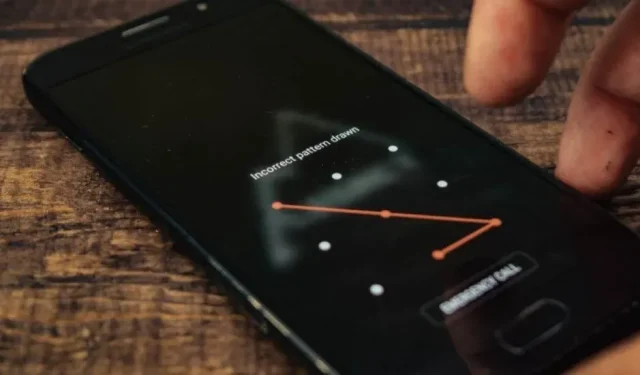
Android デバイスの Google アカウントのロック画面ピンを忘れて携帯電話をロックしていませんか? パスワードなしで Android スマートフォンのロックを解除します。Android スマートフォンのロック画面を使用してロックを解除したいですか? パスワードを忘れることがあるのはあなただけではないので、パニックにならないでください。
Androidのロック画面を回避する方法を紹介します。
パスワードとピンは、Android ロック画面と Google アカウントを不要な使用から保護します。
一部の Android デバイスには、Google アカウントの Android スマートフォンのロックを解除するための Android ロック画面の指紋ロック解除などの追加のセキュリティ機能が搭載されていますが、一部のユーザーは依然として Google アカウントの PIN とパスコードをロック画面として使用することを選択しています。
Android スマートフォンやその他のモバイル デバイスのパスワードを紛失したり、さらに悪いことにロック画面が完全にロックされたりすると、イライラして時間がかかることがあります。
そしてまず、Android のロックを解除するのが難しい場合があります。
高度なテクノロジーの時代において、私たちは時々経験したことのない状況に巻き込まれることがあります。
私たちは毎日、個人用、仕事用、娯楽目的でスマートフォンを使用しています。また、Android スマートフォンを開けないなど、日常生活に支障をきたす可能性のある重要な点を見落とすことがあります。
ばかげているように聞こえるかもしれませんが、ほとんどの人がスマートフォンを開くために必要な電話パスコードを忘れることがあります。
携帯電話のロック解除に関する問題には他にも多くの理由があります。ただし、パスワードなしで Android のロックを解除する方法を説明するこの投稿を読めば、この苦境を回避できます。
したがって、ハード リセットしてすべてのデータを失う前に、Android ロック画面の制御を取り戻す前に、これらの方法を試してください。
これらの提案を使用すると、Android スマートフォンにすぐにアクセスできます。さあ行こう!
パスワードなしでAndroid携帯電話のロックを解除するにはどうすればよいですか?
まずはAndroidスマートフォンのロックが解除できない原因をいくつか見ていきましょう。
- 最近パスワードを変更しましたが、思い出せません。
- 工場出荷時設定へのリセットの問題により、スマートフォンに無効なパスワードのメッセージが表示される場合があります。
- また、ソフトウェアの更新により OS エラーが発生し、Android スマートフォンがロック解除パスワードを受け入れられなくなる場合もあります。
Android デバイスにおける上記の問題の一般的な原因をいくつか紹介します。パスワードなしでAndroid携帯電話のロックを解除する方法に進みましょう。
Android スマートフォンのロックを解除するには、次の簡単な方法を試してください。
パスワードなしで Android 携帯電話のロックを解除する解決策
- Googleアカウントを使用する
- Android デバッグ ブリッジを使用する
- PC から Samsung のロックを解除する
- セーフモードを使用してバイパスする
- クラッシュロック画面のユーザーインターフェース
- Androidデバイスマネージャーを使用する
- 工場出荷時の設定にリセットする
- 指紋を使用する
- 顔認証ロックを使用する
- バックアップ PIN を使用して Android 画面ロックを解除する
- スマートロックを利用する
- Samsung Find My Mobile を使用する (Samsung デバイスの場合)
- Android ロック解除ソフトウェア (サードパーティ アプリ) を使用する
- Android 用 Tenorshare 4uKey を使用する (サードパーティ アプリ)
- Dr.fone(サードパーティ製アプリ)を使用する
- カスタムリカバリと「パスワードパターンを無効にする」を使用する(SDカードが必要)
それぞれの解決策を 1 つずつ見てみましょう。
解決策 1: Google アカウントを使用する
この方法では、Google 回復アカウントを使用して、Android スマートフォン上の Google アカウントの Android ロック画面のロックを解除します。
Google アカウントと統合する利点の 1 つは、他の Android デバイスのほとんどが Google アカウントにリンクされ、Android デバイスから Android スマートフォンのロックを解除してアクセスできることです。
1. Google アカウントに移動し、「パスワードを忘れた場合」をクリックします。
ロックされた Android スマートフォンでアカウントのロック解除メニューを開くには、Android ロック画面で Google アカウントの「パスワードを忘れた場合」をタップします。
2. Google アカウントに移動してサインインします。
Google アカウントは不可欠であるため、その機能を最大限に活用するには、常にアクセスできる必要があります。これでAndroidスマホのロックを解除できます。
Android スマートフォンの場合は、Google アカウント情報を入力し、「サインイン」をタップして、Google アカウント情報を入力します。
Android デバイスのパターンまたはパスワードをリセットすると、Google アカウントを使用して Android デバイスのロックを解除できます。
ログイン後、Android スマートフォンのロックを解除するために Google アカウントのパスワードをリセットするように求められます。
Android スマートフォンでは、Google アカウントを覚えやすいアカウントに設定します。
携帯電話で Google アカウント情報が機能しない場合は、コンピュータを使用して Google アカウント情報を回復する必要がある場合があります。
Google アカウントへのアクセスを復元するには、アカウント回復ページに移動し、指示に従ってください。
解決策 2 – Android デバッグ ブリッジを使用する
まだ ADB を試していない場合は、今が Android スマートフォンのロックを解除する時期です。
Android スマートフォンで USB デバッグが有効になっている場合は、ADB の手順に従って Google アカウントのロックを解除できます。そうしない限り、このテクニックを使用して Android スマートフォンのロックを解除することはできません。
初めて ADB を使用する場合は、まず次の手順に従って Google アカウントを回復する必要があります。
SDK と ADB の設定が正しいことを確認する必要があります。これを行うには、platform-tools フォルダーで「cmd コマンド」を実行します。以前にこれを行ったことがある場合は、ステップ 3 に進みます。
- Shift キーを押しながらフォルダーを右クリックし、「開く」コマンド ウィンドウを選択してコマンド プロンプトを起動し、ADB インストール ディレクトリを開きます。PCによっては「PowerShell」が表示される場合があります。
ここで、ADB 構成を確認するには 2 つの指示を入力する必要があります。
- ADB バージョン – ADB ソフトウェアのバージョン番号がここに表示されます。
- ADB デバイス。Android スマートフォンが ADB デバイス用の PC に接続されていることを確認してください。デバイスが接続されている場合、電話機のシリアル番号がコマンド プロンプト ウィンドウに表示されるはずです。シリアル番号が見つからない場合は、Android スマートフォンを再接続してみてください。
このアプローチを機能させるには USB デバッグが必要ですが、回避策はあります。
Android デバイスをリカバリ モードで起動する場合は、USB デバッグを有効にしなくても、次の手順に従うことができます。ただし、Android スマートフォンにパーティションをマウントする必要があります。
- Android デバイスのリカバリセクションの「マウントとストレージ」に移動します。
- /data をマウントします
その後、USB デバッグが有効になったかのように続行できます。
root化されていないデバイスの場合
次の 2 つの手順があります。
1. コマンドラインを開きます
Android スマートフォンのロックを解除するには、少し複雑な手順に従ってください。cmd を開いて Android デバイスをコンピュータに接続した状態で、次の手順を順番に入力します。
- ADBシェル
- cd /data/data.com.android.providers.settings/database
- sqlite3.dbの設定
- 更新システム値 = 0 を設定します。ここで、名前 = ‘lock_pattern_autoblock’;
- システム アップデートの値 = 0 を設定します。ここで、名前 = ‘lockscreen.lockedoutpermanently’
- 。離れる
2. デバイスを再起動します
完了したらAndroidスマートフォンを再起動します。Android ロック画面がリセットされない場合は、次の手順に進みます。
コマンド プロンプトが表示され、Android デバイスがまだコンピュータに接続されている場合は、次のように入力します。
- adb シェル rm /data/system/gesture.key
完了したら、携帯電話を再度再起動します。
root化されたデバイスの場合
電話機が PC に接続されており、対応する CMD ウィンドウが開いているときに、次のコマンドを入力します。
- ADBシェル
- す
- rm/data/system/locksettings.db
- rm/data/system/locksettings.db-val
- rm/data/system/locksettings.db-shm
- リブート
そんなに大変じゃなかったですよね?このアプローチが失敗しても、まだ希望はあります。すべてのデータを消去せずに使用できる解決策がまだあります。それをチェックして、うまくいくかどうか見てみましょう!
解決策 3: PC で Samsung のロックを解除する
登録済みの Samsung スマートフォンをお持ちなら、この日は幸運な日です。同社は、Google アカウントを使用してロックされた Samsung 携帯電話のロックを解除するオプションを提供しています。
あなたが必要なもの:
- Android デバイスの使用
- アクティブな Samsung アカウントを持つ PC
PC から Samsung 電話のロックを解除する手順は次のとおりです。
- コンピューターで Samsung Web サイトにアクセスし、アカウント情報を使用してサインインします。
- 左側のタスクバーからそれを選択して、Android スマートフォンのロックを解除します。
- サイドバーで「画面のロックを解除」オプションを選択します。携帯電話のロック画面を開くには、ロック画面をタップします。
解決策 4: セーフ モードを使用してバイパスする
Android スマートフォンはセーフ モードでロックを解除できます。この戦略が機能するのは、サードパーティのアプリをロック画面として使用する Android デバイスと携帯電話のみであることに注意してください。
この方法では、サードパーティ ソフトウェアを一時的に非アクティブ化し、リセットする手段を提供することで、Android スマートフォンのロックを解除します。
セーフ モードで再起動した後、次の手順に従って画面ロックのパスワードを削除します。
- 画面に電源メニューが表示されるまで、Android スマートフォンの電源ボタンを押し続けます。
- ポップアップ画面で「オフにする」を選択して長押しします。
- デバイスをセーフ モードで再起動するように求める通知が表示されます。「OK」をクリックして確定します。
- サードパーティ製の画面ロック アプリは、セーフ モードでは自動的に無効になります。「設定」メニューの「アプリケーション」項目からサードパーティ製ソフトウェアをすばやくアンインストールできるようになりました。
次に、デバイスを再起動すると、パスワードを要求されずに通常どおり再起動されます。サードパーティ製アプリのセキュリティ ロックが解除されたので、問題なく携帯電話を使用できるようになりました。
解決策 5 – ロック画面 UI がクラッシュする
この方法を試す前に、この方法ではバージョン 5.0 ~ 5.11 の Android スマートフォンのロックが解除されるだけであることに注意してください。お使いの携帯電話にこのバージョンがない場合は、次のステップに進みます。
ロック画面をバイパスするこのアプローチは、このカテゴリの電話に対する緊急ソリューションとしてのみ機能します。
1. 緊急ボタンを押します。
ダイヤラには 10 個のアスタリスク (*) を入力する必要があります。
2. 星をコピーします。
「貼り付け」オプションが非表示になっていない場合は、アスタリスクをコピーしてダイヤラに貼り付けます。
3. 「カメラ」をクリックします。
ロック画面でカメラのショートカット記号をもう一度押します。
4. [設定]を選択します。
通知パネルをプルダウンして、Android スマートフォンの設定を選択します。ここでは、パスワードを入力するオプションがあります。Android スマートフォンのロックを解除するには、このプロセスを繰り返します。ロック画面が表示されるまで貼り付けてから停止します。
解決策 6 – Android デバイス マネージャーを使用する
この方法では、Google の Find My Device サービスを使用してリモートで工場出荷時設定にリセットします。
Android スマートフォンの画面ロックのパスワード、パターン、パスワードは、そこに保存されているすべてのデータとともに削除されます。
繰り返しますが、これにより携帯電話からすべてのデータが削除され、「デバイスを探す」が有効になっている場合にのみ機能します。それがあなたが探しているものではない場合は、Android スマートフォンで上記の方法のいずれかを試してみることを強くお勧めします。
1. デバイスを見つけます
コンピュータで「デバイスを探す」ページにアクセスします。
2. 「デバイスを消去」オプションを選択します。
画面の左側にこれが表示されます。ワイプ機能を承認すると、携帯電話はリカバリモードで起動し、工場出荷時設定へのリセットの実行を開始します。手順を確認するには、[デバイスの削除] オプションを再度選択します。
その後、Google アカウントのメール アドレスとパスワードで再度サインインし、「次へ」をクリックして電話データの削除を開始します。
Android スマートフォンでアクションを許可すると、そのアクションを停止したり元に戻したりすることはできません。Android デバイスの電源をオフにしても、再起動は続行されます。
解決策 7 – 出荷時設定にリセットする
Android スマートフォンで「デバイスを探す」を有効にしていない場合でも、従来どおりに行うことができます。
あなたが必要なもの:
- Android デバイスの使用
- USBケーブル
- パソコン
残念ながら、ロック画面の後ろに隠れたままの場合、保存できる個人情報の量と Google アカウントは制限されます。ただし、できる限り保存するには、次の手順に従ってください。
- ガジェットを PC にリンクします。
- 携帯電話を見つけて、コンピュータを使用してメイン フォルダにアクセスします。
- コピーを保持したいディレクトリにファイルを保存します。
Android スマートフォンによっては工場出荷時設定に戻す手順が若干異なる場合がありますが、結果は同じです。
ほとんどのデバイスでは、リカバリ モードに入ることでハード リセットを実行できます。
この方法を使用すると、スマートフォン上のすべてのデータが削除されます。これを最後の手段として使用する場合は、作業内容をバックアップすることを強くお勧めします。
1. ブート メニューを起動します。
Android スマートフォンを起動し、ダウンロード オプションを選択します。上記の方法がうまくいかない場合は、Android スマートフォンのモデルとセーフ モードに入る方法をすぐに見つけてください。
2. セーフモードに入ります。
Android スマートフォンのセーフ モードでは、音量キーを使用して音量を増減し、電源キーを押して選択を確認します。
3. ガジェットを再起動します
[データの消去/出荷時設定へのリセット] オプションを見つけます。
選択を確認すると、Android スマートフォンで手順が開始されます。これには時間がかかる場合があります。完了後に Android スマートフォンが再起動し、データとパスワードが失われます。
コンテンツのバックアップがない場合は、Android スマートフォンを工場出荷時設定にリセットしないでください。これにより、電話のロックは解除されますが、すべてのデータが削除されます。
解決策 8 – 指紋を使用する
この方法を使用すると、PIN やパターンを変更せずに Android スマートフォンのロックを解除できます。このアプローチは、上記のすべてから Android スマートフォンのロックを解除する最も速くて簡単な方法です。
このアプローチを機能させるには、Android スマートフォンに指紋を追加しておく必要があります。このテクニックは、指紋センサーを搭載した Android スマートフォンでのみ使用できます。
指紋を使用して Android のロックを解除するには、次の手順を使用します。
1. 電話機が指紋をサポートするようにします。
[設定] > [セキュリティ] > [指紋] > [指紋の追加] に移動して、電話機に指紋を追加します。それが完了したら、画面上の指示に従って Android スマートフォンに指紋を追加します。
次の簡単な手順に従って、Android スマートフォンに指紋を追加します。
2. 指紋を使用して Android デバイスのロックを解除します
指紋をダウンロードした後、指紋を使用して Android スマートフォンのロックを解除できます。指紋リーダーに 2 番目の指紋が見つかると、携帯電話のロックが解除されます。
解決策 9 – 顔認証ロックを使用する
これはスマートフォンにおける最も先進的なイノベーションの 1 つです。最近では、顔認証機能はすべての新しい携帯電話で利用できます。
このテクニックを使用すると、前面カメラを見るだけで Android スマートフォンをすばやく簡単に開くことができます。
顔によるロック解除は、あなたに似た人であれば誰でも携帯電話のロックを解除できるため、指紋によるロック解除よりも安全性が低いことに注意してください。
さらに、計画していない場合は、携帯電話を見ている間にロックが解除される可能性があります。
PIN やパターンを忘れる前に、携帯電話で顔認証ロックを設定してください。顔認証はすでに設定されている場合にのみ機能します。Android スマートフォンで顔認証ロックを使用するには、次の手順に従ってください。
1. 顔認証機能を設定します。
携帯電話で [設定] > [セキュリティ] > [顔認証ロック] > [顔認証ロックを設定] に移動して、顔認証ロックをオンにします。
Android スマートフォンに顔認証を追加するのは非常に簡単です。画面上の指示に従ってFace IDを追加します。
2. 顔認識を使用して Android のロックを解除する
次回 Android スマートフォンのロックを解除するときは、前面カメラを見るだけでプロセスが完了します。
解決策 10: バックアップ PIN を使用して Android 画面ロックを解除する
工場出荷時設定にリセットせずに Android スマートフォンのロックを解除するもう 1 つの方法は、このテクニックを使用することです。Android スマートフォンでパターン ロックを有効にすると、セキュリティ PIN も要求されることに気づいたかもしれません。
パスワードを6回間違えても、バックアップPIN(セキュアPIN)でスマートフォンのロックを解除できます。
これを行うには、以下の手順に従ってください。
- Android スマートフォンで、まず Android ロック パターンに移動します。
- 30 秒以内に数回試行すると、再試行を求めるポップアップ通知が表示されます。
- これは「バックアップPIN」オプションです。それを選んでください。
- ここでバックアップ PIN を入力し、[OK] をクリックします。
- 最後に、バックアップ PIN を入力して Android スマートフォンのロックを解除できます。
このオプションは、バックアップ PIN を持つユーザーのみが使用できます。バックアップ PIN をお持ちでない場合は、他のオプションを使用してください。
解決策 11 – Smart Lock を使用する
携帯電話が Android 5.0 以降を実行している場合は、Smart Lock を使用してロックを解除できます。
Android スマートフォン バージョン 5.0 以降では、Smart Lock オプションはセキュリティ セクションにあります。
信頼できる場所、信頼できるデバイス、および信頼できる人は、Smart Lock に付属する 3 つのオプションです。
たとえば、携帯電話の画面のロックを解除するために GPS を使用して信頼できる場所を設定した場合、自宅やオフィスなどのその場所に入るとすぐに携帯電話はロックを解除します。
これは、パスコードを忘れた場合に、メーカー以外で携帯電話のロックを解除する最も簡単な方法です。
オプション I: 身体上での検出。
携帯電話がポケットに入っているときや歩いているときなど、動いていないときにこの機能を使用してロックを解除できます。
最大 4 時間のスローモーションに設定すると、最大 4 時間の動作の間、ロックが解除されたままになります。
- 設定アプリを起動し、ロック画面を選択します。
- 図に示すように、Smart Lock を選択します。
- 続行するには、既存のパスワードを入力してください。
- Smart Lock メニュー画面で、「人体検知」を選択します。
- 図に示すように、「身体検出を使用する」ラジオ ボタンを選択します。
- 「免責事項を忘れないでください」というポップアップ通知が表示されたら、「続行」をクリックします。
オプション II: 信頼できる場所から
さらに、携帯電話のロックを解除したままにしておく場所を指定すると、いつでも使用できるようになり、常にロックを解除する必要がなくなります。
この機能をオフィスまたはその他の場所に導入して使用するには、以下にリストされている手順に従ってください。
- 上記のオプション I に示すように、Smart Lock メニューに入ります。
- Smart Lock メニュー画面で、[信頼できる場所] を選択します。
- さらに便利にするには、Google 位置情報サービスを使用するデバイスの位置情報をオンにして、[OK] をクリックします。
- 図に示すように、「信頼できる場所の追加」を選択します。
- Google マップが開いた画面にリダイレクトされます。地図上で目的の場所を見つけてクリックします。
- 必要に応じて、信頼できる場所の名前を変更し、「OK」をクリックすることもできます。
- 新しい信頼できる場所が追加されても、電話はロック解除されたままになります。
オプション III: 信頼できるデバイスから
この機能を使用すると、Bluetooth スピーカー、Bluetooth ヘッドセット、他の電話、スマート ウォッチなどの他のデバイスを使用している間、電話のロックを解除したままにすることができます。電話のロックを解除してから 4 時間経過するか、関連付けられているデバイスがロックされるまで、電話は再度ロックされません。ネットワークから切断されました。
- Smart Lock メニュー画面で、[信頼できるデバイス] を選択します。
- メニューから「信頼できるデバイスの追加」を選択します。
- 新しいデバイスを接続するには、 をタップします。
- [Bluetooth の切り替え] オプションをクリックして、Bluetooth を切り替えて近くのデバイスに接続します。
- 適切なガジェットに参加してください。
- 「信頼できるデバイスを追加しますか?」というポップアップが表示されたら、「追加」をクリックします。
- 新しい信頼できるデバイスに接続しても、電話機はロック解除されたままになります。
解決策 12 – Samsung Find My Mobile を使用する (Samsung デバイスの場合)
Samsung スマートフォンをお持ちで、パスワードなしで Android デバイスのロックを解除したいと考えているのは幸運です。Samsung アカウントを通じて、Samsung が提供する Find My Mobile サービスを利用できます。
これにより、デバイスへのリモート コンピュータ アクセスと、デバイス上でのさまざまなアクションが可能になります。これを実現する正確な方法を確認するには、以下の手順に従ってください。
[生体認証とセキュリティ] オプションにアクセスするには、設定アプリを開き、前の手順に従います。
- 以下に示すように、下にスクロールして「Find My Mobile」トグルボタンをクリックします。
- タッチしてリモートロック解除を切り替えます。
- テンプレートをバックアップするかどうかを尋ねるポップアップ ウィンドウが表示されたら、「同意する」をクリックします。
- リモートロック解除スイッチがオンになり、電話がバックアップされます。
- 次に、デスクトップでブラウザを開き、Samsung アカウントのログイン ページに移動します。
- 電子メール アドレス、電話番号、パスワードを使用して Samsung アカウントにサインインします。
- 2 段階認証プロセスを確認するための認証コードが Samsung スマートフォンに送信されます。以下で強調表示されているボックスにコードを入力した後、「確認」をクリックします。
- ブラウザは Samsung マイ アカウント ページにリダイレクトします。
- 以下に示すように、下にスクロールして [DEVICES] タイルをクリックします。
- 次に、「デバイスの検索」メニューから「モバイルを探す」を選択します。
- 以下に示すように、「法的情報」ウィンドウで「次のすべての点を読み、同意します」チェックボックスをオンにし、「同意する」をクリックします。
- Find My Mobile Home Web サイトが新しいブラウザ タブに表示されます。右側のペインで強調表示されている「ロック解除」オプションを選択します。
- [電話のロックを解除] ポップアップ ウィンドウで、[ロックを解除] を選択します。
- Samsung アカウントのパスワードを再度入力し、「次へ」をクリックしてロック解除手順を確認します。
- 携帯電話のロックが完全に解除されるまでしばらく待ちます。
- Samsung 製携帯電話がリモートでロック解除されると、「携帯電話のロックが解除されました」という通知が届きます。
解決策 13 – Android ロック解除ソフトウェア (サードパーティ アプリ) を使用する
上記のオプションがどれもうまくいかなかった場合は、有名な Android ロック解除ソフトウェアを使用して、出荷時設定にリセットせずに Android 携帯電話の画面ロックのパスワード、PIN、パターン、または指紋ロックをロック解除します。
ただし、次の点を考慮する必要があります。
他のブランドの携帯電話のユーザーはデータ損失を経験しますが、LG と Samsung のユーザーはそのようなことはありません。もちろん、このソフトウェアを使用すると、画面ロックをすばやく削除、回避、または無効にすることができます。
Android ロック画面削除アプリを使用すると、PIN、パターン、パスワード、指紋ロックを含む 4 種類の画面ロックを削除できます。
出荷時設定にリセットせずに Android スマートフォンのロック コードをバイパスする詳細な手順を以下に示します。
パスワードなしで Android スマートフォンのロックを解除する手順:
1. 最初のステップで Android デバイスをコンピュータに接続します。
PCでAndroidロック画面の削除を実行した後、「ロック解除」をクリックします。次に、USB ケーブルを使用して Android スマートフォンまたはタブレットをコンピュータに接続します。次に「Android画面のロックを解除」をクリックします。
2. デバイスモードを選択します
リカバリ パッケージは電話モデルごとに異なるため、オプションのリストから正しい電話モデルを選択する必要があります。
3. ダウンロードモードを開始します。
スマートフォンをダウンロード モードにするには、すぐに指示に従ってください。
- Android タブレットやスマートフォンをシフトしましょう。
- 電源ボタン、ホームボタン、音量小ボタンを同時に押し続けます。
- ダウンロードを開始する準備ができたら、「音量を上げる」をクリックします。
4. 回復パッケージをダウンロードします。
携帯電話はダウンロード モードに入るとすぐにリカバリ パッケージのダウンロードを開始します。ダウンロードが完了するまで待ちます。
5. データ損失なしで Android ロック画面を無効化
回復パッケージをダウンロードした後に画面のロックを解除するには、[今すぐ削除] を選択し、確認コードを入力します。
このプロセスでは、Android スマートフォンやタブレットからデータは削除されません。
すべての準備が完了すると、パスコードを入力せずに Android デバイスにアクセスしてすべてのデータを表示できるようになります。
Tenorshare 4uKey for Android を使用すると、データを失うことなく、Android デバイスの指紋、パターン、パスワードのロックを迅速かつ簡単に削除できます。
Android スマートフォンをロックする理由が何であれ、この完全なプログラムを使用すると簡単にロックを解除できます。
- 公式 Web サイトからデバイスに 4uKey をダウンロードしてインストールして、Android 用 4uKey を起動します。次に、USB ケーブルを介して携帯電話をシステムに接続します。
- プログラムが接続されたデバイスを認識したら、「アンインストール」をクリックして、ロック画面を解除するために必要なパッケージをダウンロードします。
- 確認メッセージが表示されたら「OK」ボタンをクリックします。わずか数分で、ロックされた携帯電話のロックを解除できるようになります。
解決策 15 – 博士を使用します。fone(サードパーティ製アプリ)
医者。fone – ロック解除アプリは、Android (Android) デバイスのロックを解除する次の方法です。このプログラムを使用すると、パターン、PIN、パスワード、または指紋を使用して Android 携帯電話のロック画面のロックを解除できます。
この方法を使用して Android スマートフォンのロックを解除するには、コンピューターが必要です。
1. アプリをインストールする
開発者の Web サイトから Dr. Fone をダウンロードして、Android スマートフォンのロックを解除します。
2. アプリケーションを起動します
PC でアプリを開き、[ブロックを解除] を選択します。
3. ガジェットをコンピュータに接続します。
USB ケーブルで Android スマートフォンをコンピュータに接続したら、「開始」をクリックします。
4. 携帯電話のデータを再確認します。
接続が成功すると、電話情報が画面に表示されます。正しければ「次へ」をクリックしてください。
5. パスワードを削除します。
Android デバイスがダウンロード モードになるとすぐに、リカバリ パッケージがダウンロードされます。パスワード削除プロセスが開始される前に、確認通知が表示されます。
解決策 16 – カスタム リカバリを使用し、パスワード パターンを無効にする (SD カードが必要)
「root化」と「カスタムリカバリ」という用語に精通しているAndroidユーザーは、このテクニックを使用する必要があります。これを機能させるには、携帯電話に SD カード スロットがあり、任意の形式のカスタム リカバリがインストールされている必要があります。
SDカードにはどのような機能があるのでしょうか?携帯電話がロックされている場合、通常、ZIP ファイルを携帯電話に転送するのは困難です。
ファイルはSDカードをロードすることによってのみ取得できます。残念ながら、携帯電話でカード スロットを見つけるのはますます困難になってきています。したがって、これは選ばれた少数の人にしか役に立ちません。
行う必要があるのは次のとおりです。
- コンピュータを起動し、パターン パスワードを無効にする ZIP ファイルをダウンロードして SD カードに保存します。
- その後、携帯電話を開いて SD カードを挿入します。
- 電話機はリカバリモードで再起動する必要があります。
- これで、SD カード上の ZIP ファイルを開くことができます。
- リロードします。
- ロック画面なしで電話を起動できるはずです。パスコードまたはジェスチャー ロック画面が表示された場合でも、パニックにならないでください。携帯電話のロックを解除するには、ランダムなパスコードまたはジェスチャーを入力します。
Android スマートフォンのパスワードをロック解除するためのより実証済みの方法
上記のどの方法でもロック画面を削除できない可能性があります。
幸いなことに、ロック画面を回避するのに苦労している少数の IT 専門家が、さらに創造的な代替案を考え出し、親切に共有してくれました。
何人かの方がそうされたように、あなたも再び携帯電話にアクセスできることを願っています。
- ブロックされた電話機のブロックされた番号に別の電話機から電話をかけます。
- 通話中に応答し、戻るボタンを押します。
- その結果、電話を完全に制御できるようになります。
- 携帯電話のセキュリティ設定を変更して、PIN またはパターンを削除してみてください。これを行うには、まず現在のものを入力する必要がありますが、これは明らかに覚えていません。
- 仮説を立てて、うまくいく組み合わせが見つかるまでさまざまな組み合わせをテストする以外に学習する方法はありません。ここまで来たら、ピンを変更するかオフにすることができます。
LG 携帯電話でパスワードなしで Android 携帯電話のロックを解除する別のトリックが発見されました。
- クイックメモアプリが開くまで、音量を上げるボタンを押し続けます。
- その中にランダムに何かを描きます。
- 共有メニューから SmartShare を選択します。
- SmartShare を使用して携帯電話の Bluetooth と Wi-Fi を有効にする必要があります (ここでは Wi-Fi が重要です)。
- 携帯電話が接続できるように、Wi-Fi ネットワークが近くにあることを確認してください。
- 再びオンラインになったので、データ接続を必要とする上記の方法のいずれかを試すことができます。
結論
パスワードは望ましくないユーザーからデバイスを保護しますが、誤って Android デバイスのロック画面をロックしてしまうことがあります。
パスワードを忘れると、特に最近変更した場合はイライラすることがあります。
工場出荷時設定にリセットせずに Android スマートフォンのロックを解除するお手伝いができれば幸いです。ただし、Android デバイスのロックを解除する別の方法がない場合もあります。
パスコードを変更した場合は、最新の変更をメモし、コピーをウォレットに保存するか、自分にメールを送信してください。これにより、画面ロック パスワードを使用して携帯電話のロックを解除できる可能性が高くなります。
よくある質問
誰か私の盗まれた携帯電話のロックを解除してもらえますか?
はい、工場出荷時設定にリセットすると、携帯電話のすべてが消去され、箱から取り出したばかりのように見えます。唯一の良いニュースは、彼らがあなたの Android デバイスや携帯電話に保存されているデータにアクセスできないということであり、それが唯一の慰めです。
出荷時設定にリセットすると、Android スマートフォンのロックが解除されますか?
出荷時設定にリセットすると、設定を含む携帯電話上のすべてのデータが削除されます。したがって、理論的には、出荷時設定にリセットした後に Android スマートフォンを開くことは、初めて開くことと同じになります。
工場出荷時設定にリセットするとルートが削除されますか?
それは異なります。工場出荷時設定へのリセットでユーザーデータとキャッシュパーティションが削除されるだけの場合、携帯電話は無効になりません。一方、システムのクリーンアップと再インストールが必要な場合は、工場出荷時設定にリセットすると携帯電話の電源がオフになります。
パスワードを忘れた場合、データを失わずにSamsungタブレットのロックを解除する方法は?
パスワードを忘れた場合にデータを失わずにタブレットのロックを解除するには、タブレットに Samsung Find my mobile がインストールされている必要があります。設定でトグルをオンにします。「生体認証とセキュリティ」に進みます。次に「携帯電話を探す」。次に、すでに Samsung アカウントをお持ちの場合は、ここでサインインするか、新しいアカウントを作成します。Samsung をまだセットアップしていない場合、Find My Mobile を使用する場合は、データを失わずにロックを解除できないため、Samsung タブレットを出荷時設定にリセットする必要があります。
コメントを残す