Mac에서 Magic Mouse, 키보드 또는 트랙패드의 이름을 바꾸는 방법(및 작동하지 않는 경우 수행할 작업)
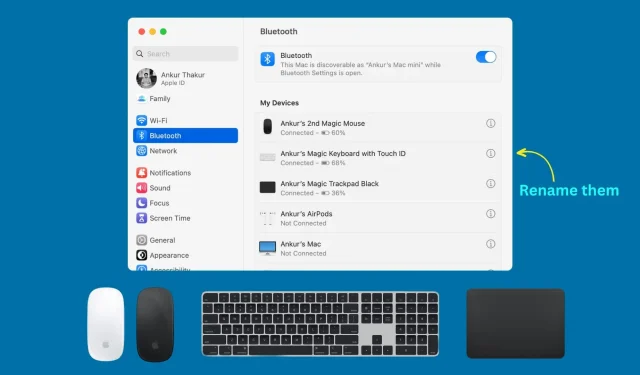
Apple 마우스, 트랙패드 또는 키보드의 현재 이름이 마음에 들지 않습니까? 이 가이드에서는 Mac에서 이러한 장치의 이름을 빠르게 변경하는 방법을 배웁니다.
기본 이름
Mac에서 Magic Keyboard, Magic Mouse 또는 Magic Trackpad를 설정하면 이름이 Magic Keyboard/Mouse/Trackpad Your_first_name으로 지정됩니다. 제 경우에는 Ankur Magic Keyboard입니다.
이름을 바꾸는 이유
1) 두 개 이상의 키보드, 마우스 및 트랙패드가 있는 경우 다른 이름을 사용하는 것이 도움이 됩니다. 예를 들어:
- 신형 매직마우스와 구형 매직마우스
- White Magic 트랙패드 및 Black Magic 트랙패드
- Touch ID가 있는 Magic Keyboard와 Touch ID가 없는 Magic Keyboard 등
2) macOS가 연결된 주변 장치의 이름을 자동으로 설정하지 않았거나 마음에 들지 않으면 수동으로 의미 있고 유용한 이름으로 변경할 수 있습니다.
Magic Keyboard, Magic Mouse 및 Magic Trackpad의 이름을 바꾸는 방법
- 키보드, 마우스 또는 트랙패드가 Mac에 연결되어 있는지 확인합니다. 그럴 때 사용할 수 있고 배터리 비율도 볼 수 있습니다.
- Apple 아이콘()을 클릭하고 시스템 환경설정을 선택합니다.
- 블루투스를 선택합니다.
- 연결된 Magic Keyboard, 마우스 또는 트랙패드 이름 옆에 있는 정보 아이콘 ⓘ을 클릭합니다.
- 이름 필드를 클릭하고 새 이름을 입력합니다.
- 마지막으로 완료를 클릭합니다.
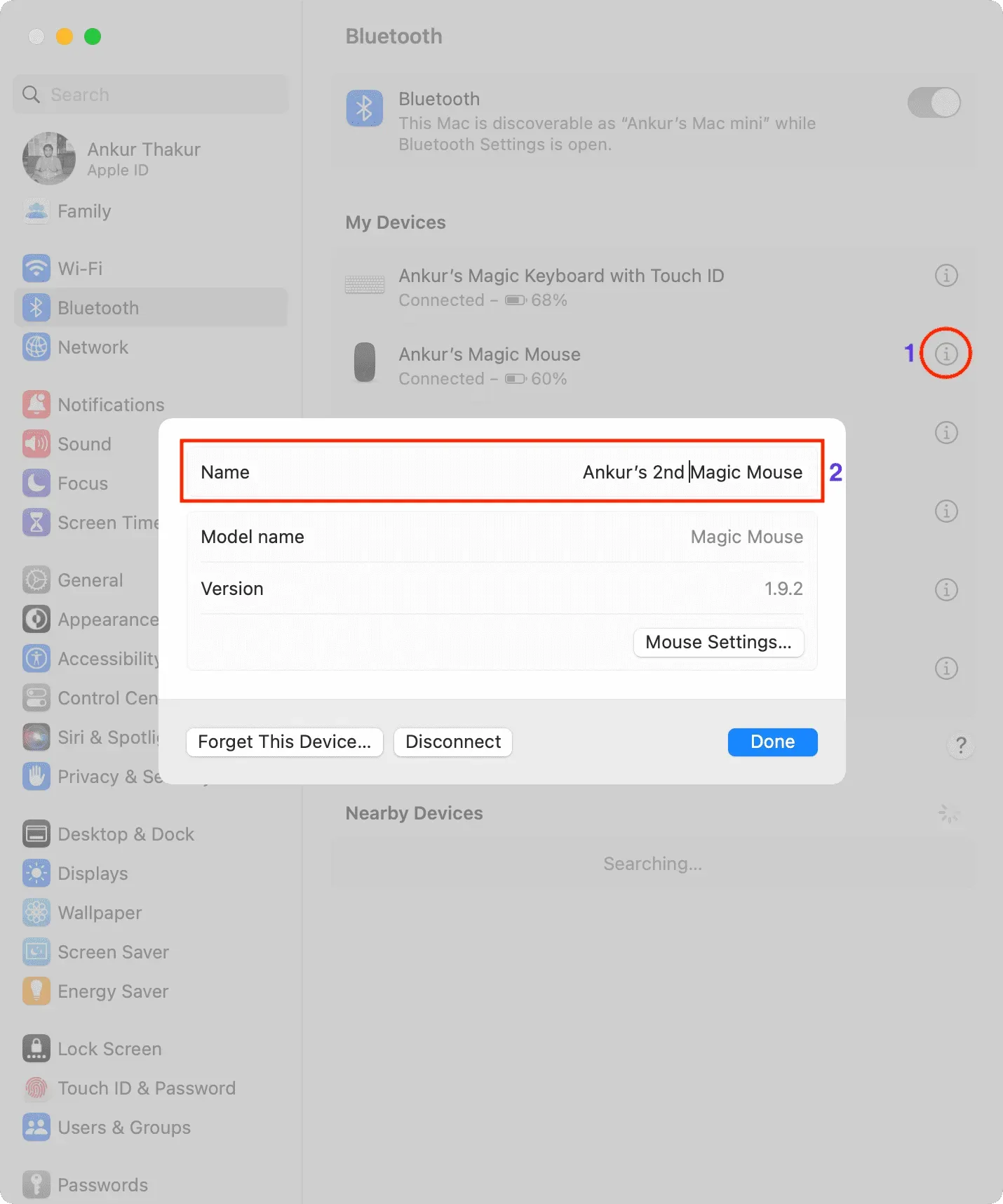
Bluetooth 장치의 이름을 성공적으로 변경했습니다. 제조업체가 이름 변경을 지원하는 경우 타사 키보드, 마우스 및 트랙패드에 대한 작업도 동일합니다.
메모. Magic Keyboard, Mouse 또는 Trackpad 이름을 변경한 후 다운타임이나 연결 끊김 현상이 없습니다.
Mac에서 마우스, 키보드 및 트랙패드의 이름을 변경할 수 없습니까?
1) 장치가 컴퓨터에 연결되어 있는지 확인하십시오. 이름 필드는 활성화되지 않은 경우 회색으로 표시됩니다.
2) Mac을 재시동합니다( > 재시동).
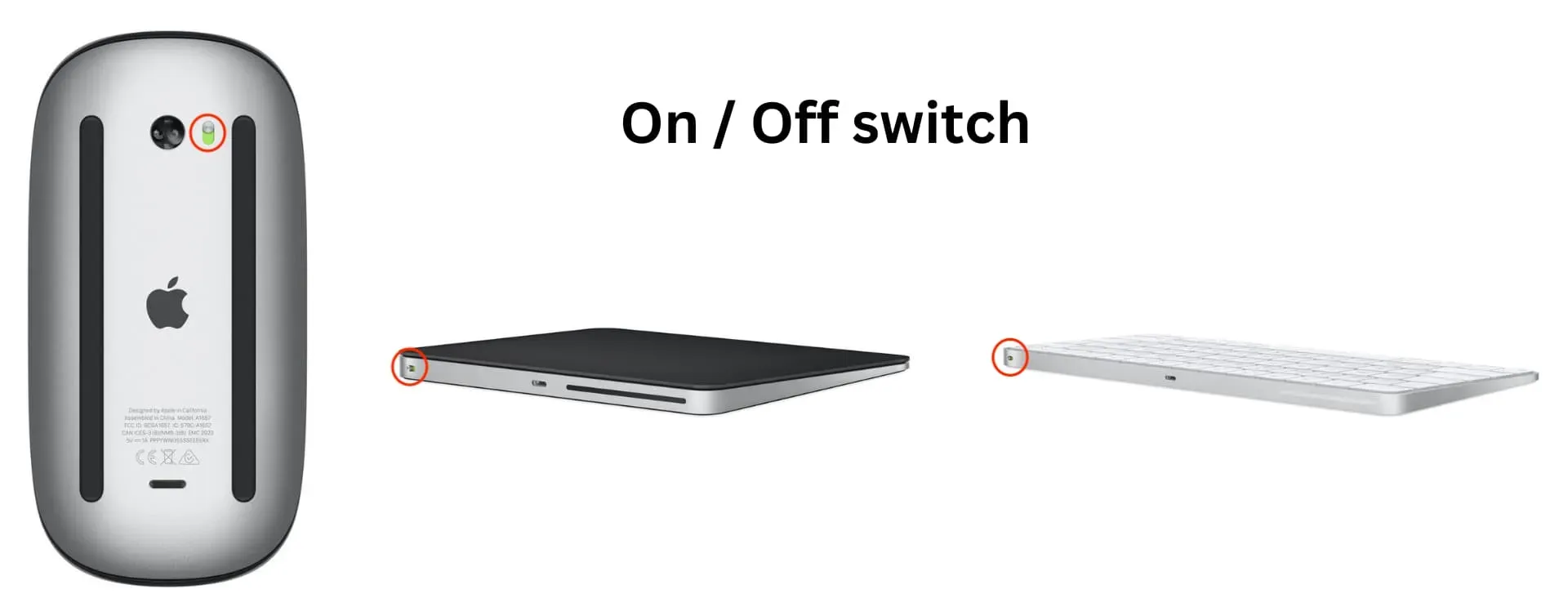
3) 스위치를 사용하여 키보드, 마우스 또는 트랙패드를 껐다가 15초 후에 다시 켭니다.
4) Apple은 Magic 키보드, 마우스 및 트랙패드의 이름을 변경할 수 있도록 허용하지만 일부 타사 회사는 변경할 수 없습니다. 이 경우 일반적으로 EABC7235A와 같은 모델 이름 또는 번호인 일반 이름이 붙어 있습니다.
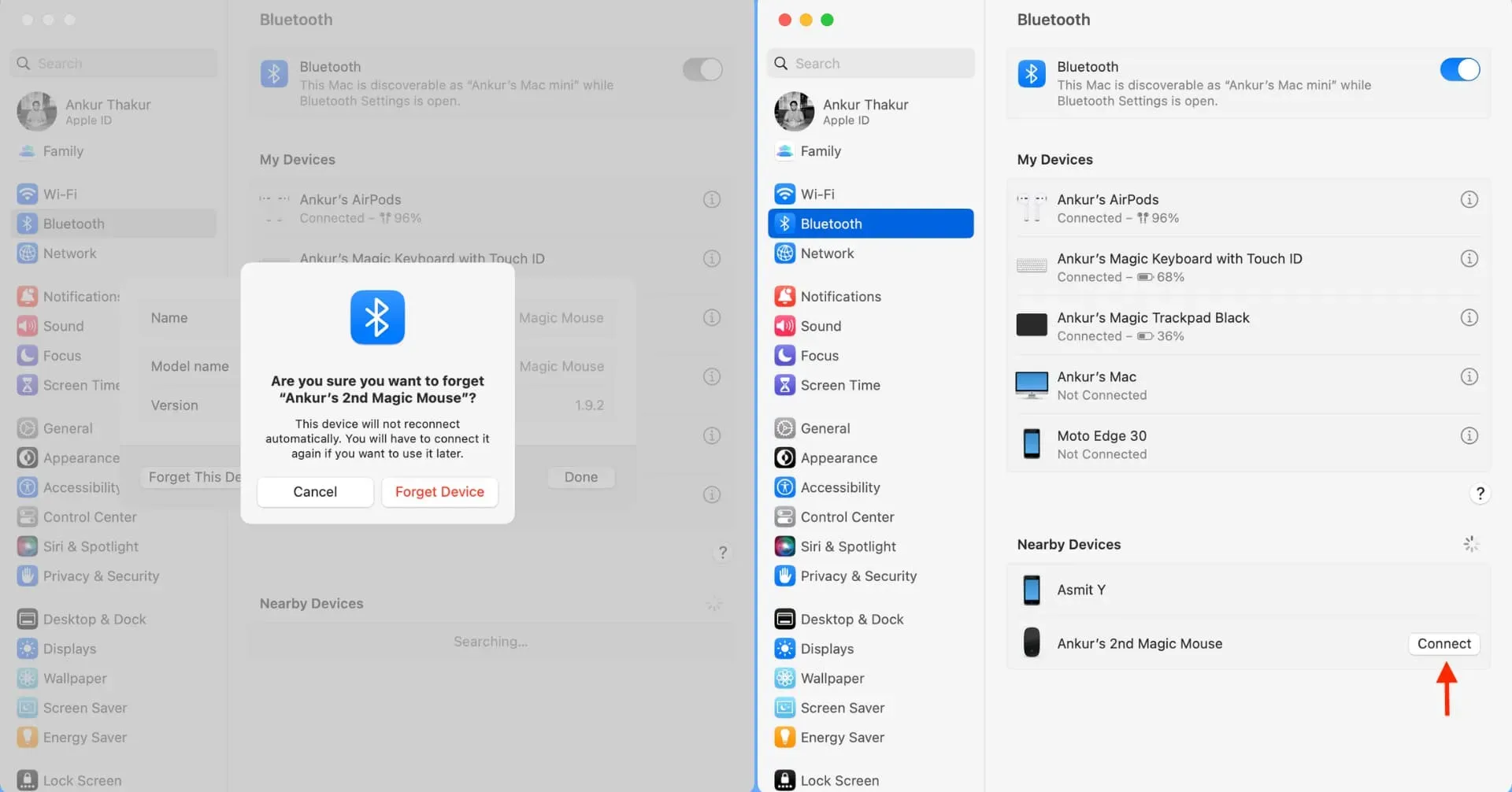
5) 다른 모든 방법이 실패하면 잊어버리고 마우스, 키보드 및 트랙패드를 다시 연결한 다음 이름을 바꿉니다. 이를 위해:
- 시스템 설정 > Bluetooth > 이름 옆에 있는 정보 아이콘 ⓘ > 비활성화 후 이 장치 지우기 > 장치 지우기로 이동합니다. 비활성화가 표시되지 않으면 이 장치 지우기를 클릭하십시오.
- 물리적 스위치를 사용하여 마우스, 키보드 또는 트랙패드를 끕니다.
- 스위치를 다시 켜고 Mac의 Bluetooth 설정으로 이동하여 페어링을 완료합니다. Lightning 케이블을 Magic 장치에 연결하고 다른 쪽 끝을 Mac에 연결하여 연결하고 페어링할 수도 있습니다.
답글 남기기