[태그:] iPhone

다음으로 Apple Watch는 다양한 iPhone, iPad 및 Mac에 연결할 수 있습니다.
단일 iPhone을 사용하는 대신 곧 Apple Watch를 여러 Apple 기기와 페어링할 수 있습니다. 소문에 따르면
iPhone 또는 iPad에서 Siri를 활용하는 방법에 대한 단계별 자습서(2023)
필요할 때마다 부를 수 있는 개인 비서를 원하지 않는 사람이 누가 있겠습니까? iPhone에서 Siri를 사용하여

iPhone, iPad 및 Mac에서 PDF 파일의 텍스트에 취소선, 강조 표시 및 밑줄을 긋는 방법
iPhone, iPad 또는 Mac에서 텍스트를 강조 표시하고 밑줄을 긋고 취소선을 그어 간단하게 필수 정보를 찾거나

최근 iPhone 15 Pro CAD 유출에는 기존의 기계식 버튼이 표시됩니다.
새로 유출된 CAD 데이터에 따르면 iPhone 15 Pro에는 다목적 액션 버튼이 있음에도 불구하고 여전히 기계식
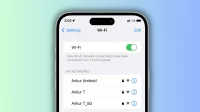
iPhone이 Wi-Fi에서 셀룰러 데이터로 자동 전환되는 것을 방지하는 방법
iPhone이 신뢰할 수 있는 Wi-Fi 네트워크에서 반복적으로 연결 해제되고 셀룰러 서비스로 전환되는 경우 수행할 작업에

iPad 또는 iPhone에서 영숫자 암호를 구성하는 방법
현재 디지털 시대에 iPhone의 보안을 보호하는 것은 필수적입니다. Face ID를 활용하는 것이 빠르고 안전하며 실용적이기는

iOS 16.5 개발자 베타 3을 다운로드한 후 iPhone에 설치하는 방법
iOS 16.5의 세 번째 개발자 베타에 대해 알아야 할 모든 것: 먼저 Apple 개발자 계정을

업데이트되지 않는 iPhone 및 Android에서 Telegram Live Location을 복구하는 방법
최고의 메시징 앱 중 하나는 수십억 건의 다운로드를 받은 Telegram입니다. Telegram은 사용자 경험을 개선하기 위해

Mac에서 iPhone 연속성 카메라 문제를 해결하는 14가지 방법
Mac은 빠르고 강력한 컴퓨터이지만 카메라 품질은 iPhone에 미치지 못합니다. 좋은 소식은 연속성 카메라 덕분에 iPhone과
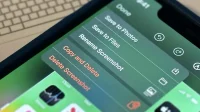
이 핵의 도움으로 iPhone에서 새로 캡처한 스크린샷에 고유한 이름을 부여할 수 있습니다.
개인적으로 사용하거나 다른 사람과 공유하기 위해 iPhone 화면의 스크린샷을 찍을 수 있는 거의 완벽한 도구는