„iOS 16“: kaip kurti ir naudoti greitus užrašus „iPhone“.
„Quick Note“ funkcija, pirmą kartą pristatyta „iPadOS 15“, yra plačiai giriama „iPad“ vartotojų dėl galimybės užsirašyti užrašus bet kur. „IOS 16“ operacinėje sistemoje „Apple“ pristatė šią funkciją „iPhone“ su „iOS 16“ funkcija, o jei nežinote, kas yra „Quick Note“ ir kaip šią funkciją naudoti, skaitykite toliau.
Kas yra greita pastaba?
„Quick Notes“ buvo pristatytas „iPadOS 15“ ir „MacOS Monterey“ programėlėje „Notes“. Naudodami šią funkciją galite pridėti idėjų ir nuorodų bet kurioje savo iPad ir Mac vietoje. Nuo pat išleidimo „Quick Notes“ buvo plačiai pripažinta dėl savo naudojimo paprastumo. Naudodama iOS 16, „Apple“ dabar ją pridėjo net „iPhone“ naudotojams.
Kaip įgalinti greitąsias pastabas „iPhone“ naudojant valdymo centrą
Lengviausias būdas pasiekti sparčiąsias pastabas iš bet kurios „iPhone“ vietos – pridėti ją prie valdymo centro. Ir už tai:
- Atidarykite nustatymus.
- Spustelėkite Valdymo centras.
- Slinkite žemyn iki DAUGIAU VALDIKLIŲ ir bakstelėkite + piktogramą šalia greitosios pastabos.
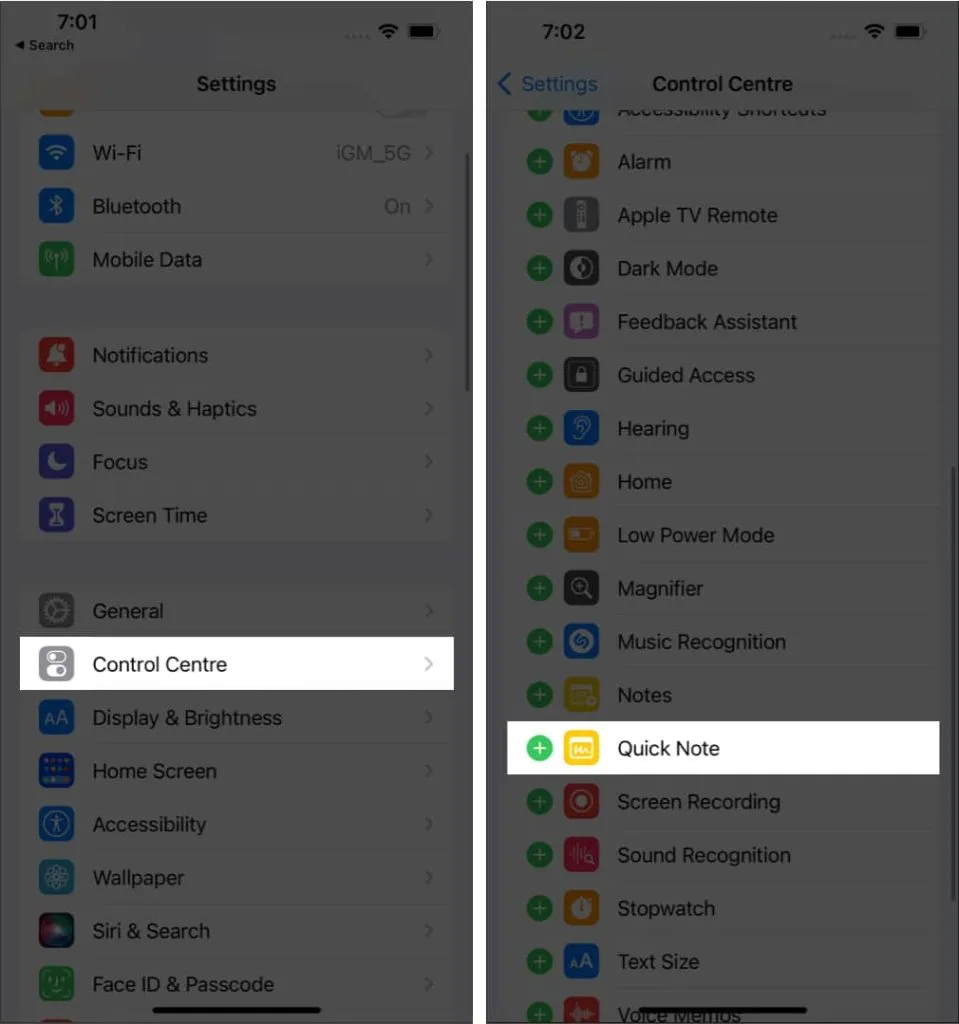
Sėkmingai įtraukėte greitą pastabą prie valdymo centro. Jei norite pakeisti jo padėtį, atidarykite Nustatymai → Valdymo centras ir skiltyje ĮJUNGTI VALDYMAI palieskite ir palaikykite tris eilutes, esančias šalia greitosios pastabos, ir atitinkamai vilkite.
Pasiekite greitąsias pastabas iOS 16 iš Valdymo centro
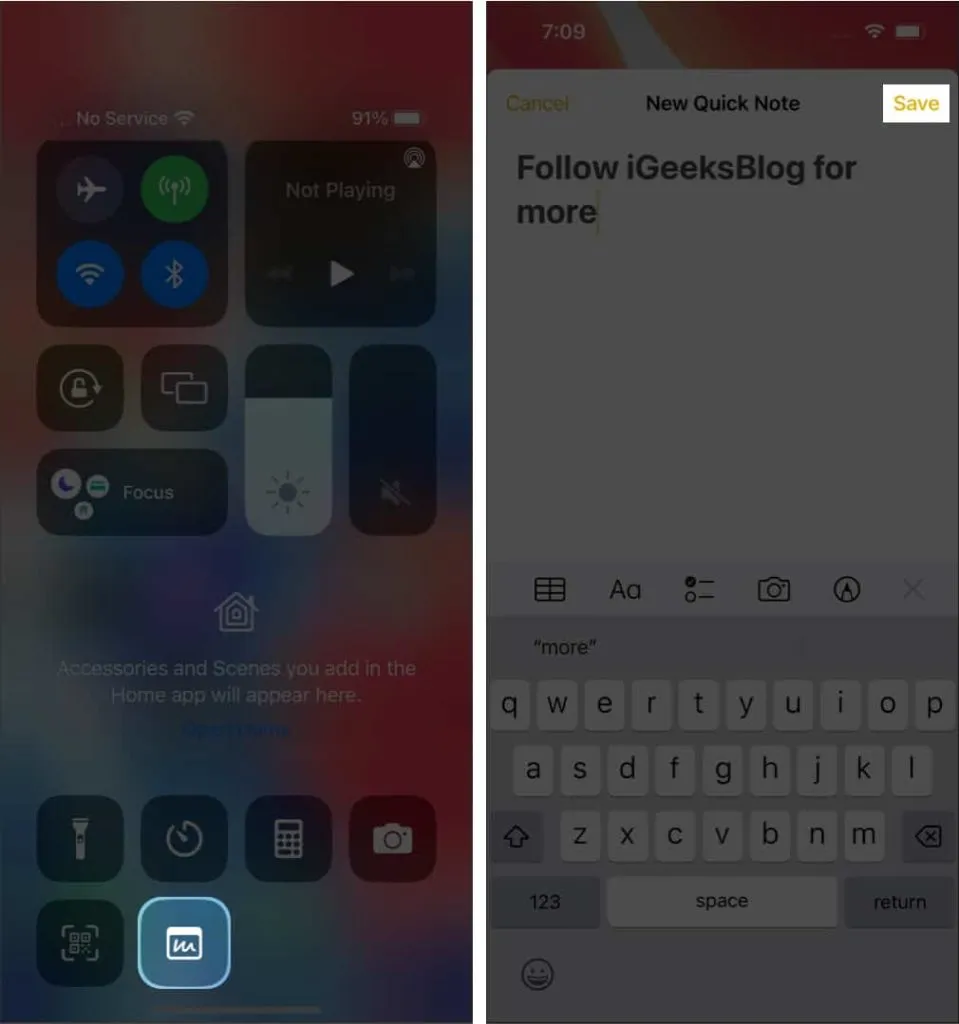
- Atidarykite valdymo centrą.
- Bakstelėkite greito užrašo piktogramą.
- Užsirašykite savo mintis ir viršutiniame dešiniajame kampe spustelėkite „Išsaugoti“.
Išsaugokite nuorodą į svetainę trumpoje pastaboje iPhone
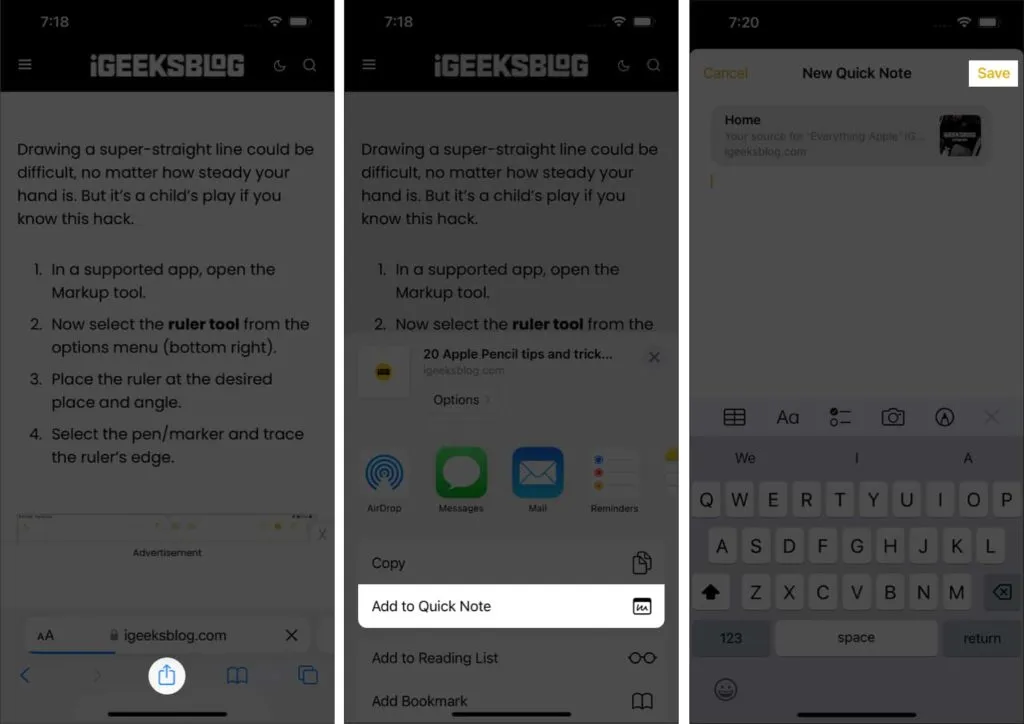
Jei naršote žiniatinklį naudodami naršykles, pvz., „Safari“ arba „Chrome“, ir norite prie užrašo pridėti kokių nors nuorodų, tai galite padaryti naudodami pačią naršyklę. Štai kaip:
- Atidarykite tinklalapį ir apačioje spustelėkite „Bendrinti“. Bendrinimo mygtuko padėtis skiriasi priklausomai nuo naršyklės.
- Spustelėkite Pridėti prie greito užrašo. Kitose naršyklėse tai bus „Nauja greita pastaba“.
- Pasirenkama: pridėkite pastabą po nuoroda.
- Bakstelėkite Išsaugoti.
Norėdami išsaugoti tekstą, naudokite greitą pastabą
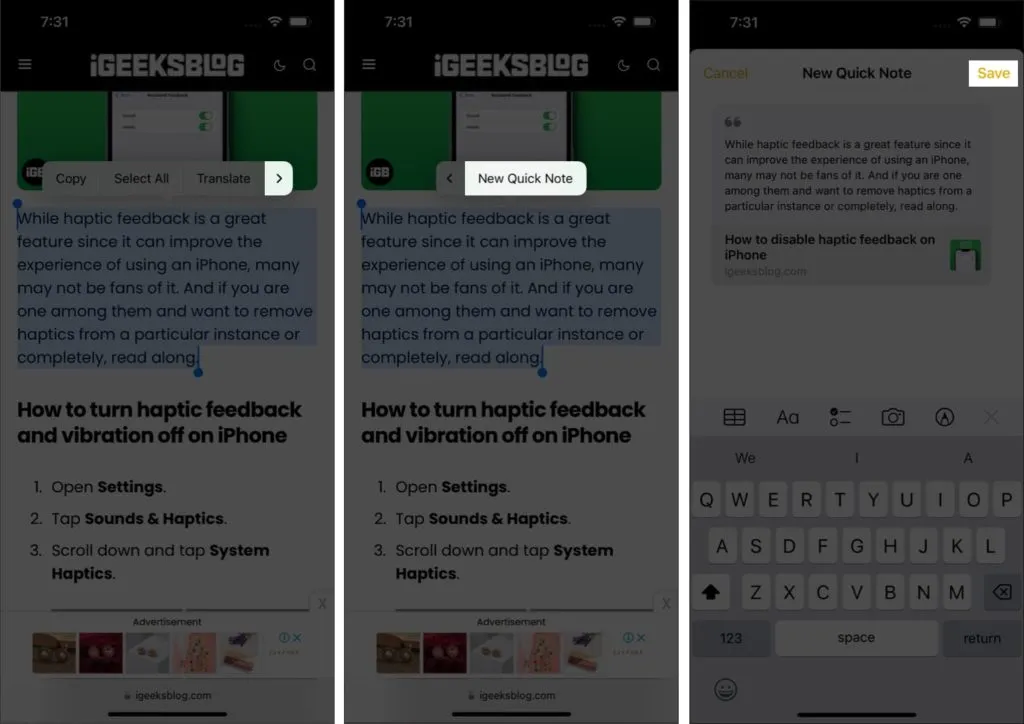
Jei nenorite bendrinti nuorodos į straipsnį, o tik teksto dalį tinklalapyje trumpoje pastaboje, atlikite šiuos veiksmus:
- Atidarykite tinklalapį, su kuriuo norite bendrinti tekstą.
- Palieskite ir palaikykite pasirinkimo įrankį ir pasirinkite norimą tekstą.
- Bakstelėkite > ir pasirinkite Naujas greitas užrašas.
- Greitosiose pastabose atlikite reikiamus pakeitimus ir spustelėkite Išsaugoti.
Sukurkite greitą užrašą iš bet kurios programos
Kai „Apple“ sakė, kad galite sukurti greitą užrašą bet kurioje „iPhone“ vietoje, jie turėjo būtent tai. „Quick Note“ galite bendrinti nuorodas arba programas iš „App Store“. Viskas, ką jums reikia padaryti, tai spustelėti Bendrinti ir pasirinkti Pridėti prie greitosios pastabos. Kai kuriose programose ši parinktis bus galima tik pasirinkus „Bendrinti per“.
Pasiekite visas greitas pastabas „iPhone“.
- Atidarykite programą „Notes“ savo „iPhone“.
- Spustelėkite Greitos pastabos.
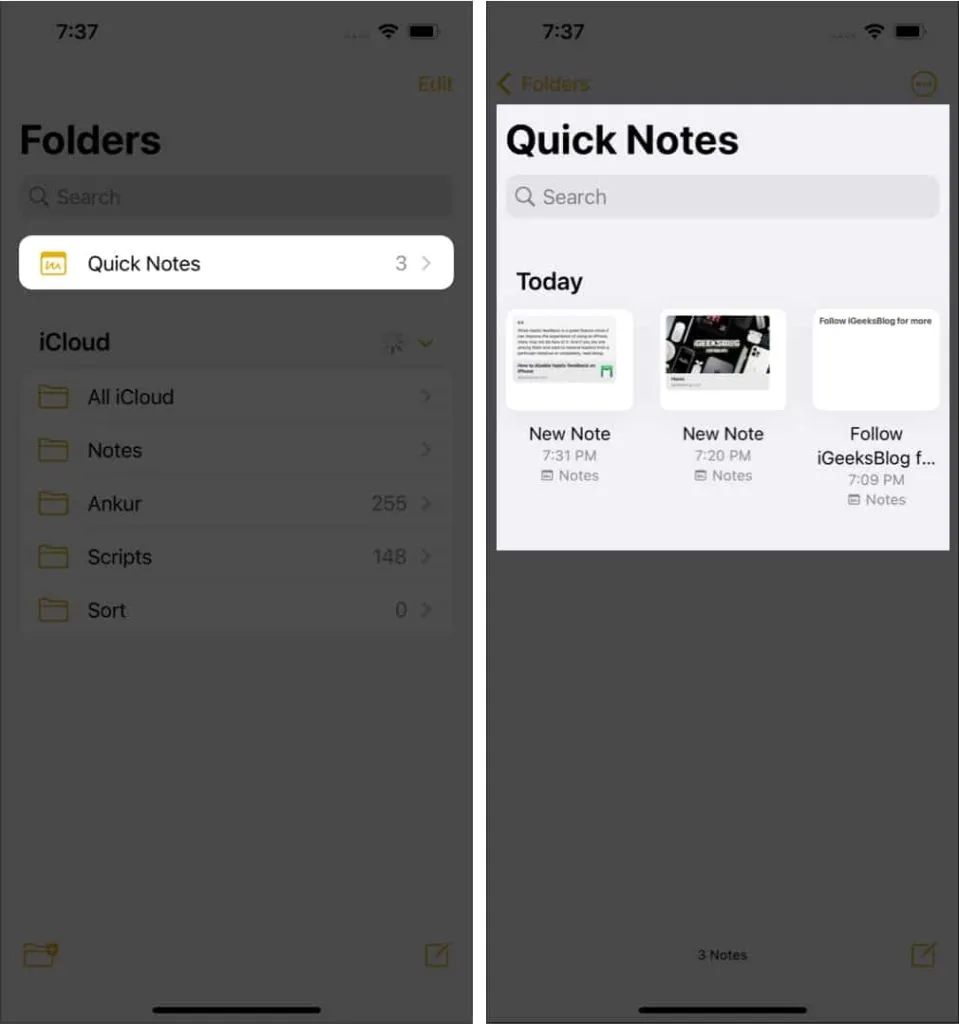
Čia galite keisti pastabas, jais bendrinti ir net ištrinti.
DUK
Nors nėra galimybės visiškai ištrinti užrašo iš iPhone, galite jį ištrinti iš valdymo centro. Norėdami tai padaryti, atidarykite Nustatymai → Valdymo centras → skiltyje ĮJUNGTI VALDYMAI, palieskite „–“ ženklą šalia greitosios pastabos → palieskite Ištrinti.
Norėdami pridėti pastabą, turite atidaryti programą Note. Tuo tarpu galite bendrinti greitą pastabą iš bet kurios vietos ir bet kurios „iPhone“ programos.
Greiti užrašai saugomi Note programėlėje. Juos galite pasiekti atidarę Užrašų programą → pasirinkę Greiti užrašai.
Tai viskas!
Suteikdama greitųjų užrašų funkciją net iOS naudotojams, „Apple“ pasirūpino, kad visada galėtumėte akimirksniu užsirašyti savo idėjas. Štai kaip galite kurti ir naudoti greitus užrašus savo iPhone. Kokias kitas iPadOS funkcijas norėtumėte matyti savo iPhone? Praneškite man toliau pateiktuose komentaruose.
Parašykite komentarą