Kaip naudoti „Mac“ „Wi-Fi“ arba „Ethernet“ ryšį kaip „iPhone“, „iPad“, „Android“ telefono ir kt. viešosios interneto prieigos tašką
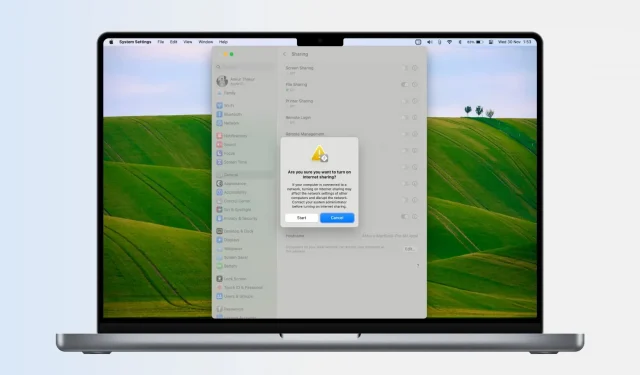
Jau esate susipažinę su asmeninio viešosios interneto prieigos taško funkcija savo iPhone ir mobiliajame iPad, kuri leidžia bendrinti mobiliojo ryšio duomenis su kitais įrenginiais. Panašiai jūsų „Mac“ taip pat turi šią paslėptą funkciją, leidžiančią bendrinti interneto ryšį su kitais įrenginiais, pvz., „iPhone“, „iPad“, „Android“ telefonu, kitu „MacBook“ ar bet kokiu kitu įrenginiu, galinčiu prisijungti prie „Wi-Fi“.
Šiame vadove parodysime, kaip „Mac“ paversti belaidžiu „Wi-Fi“ maršruto parinktuvu ir bendrinti jo interneto ryšį. Be to, mes taip pat parodysime, kaip bendrinti „Mac“ „Wi-Fi“ su kitais įrenginiais, tokiais kaip „iPhone“ ar „iPad“, naudojant „Lightning“ arba „Bluetooth“ kabelį.
- Jei jūsų „Mac“ yra prijungtas prie eterneto, jis gali belaidžiu būdu perduoti tą internetą į kitus įrenginius, kuriuose veikia „Wi-Fi“.
- Jei jūsų „Mac“ yra prijungtas prie „Wi-Fi“, jis gali naudoti tą interneto ryšį su „iPhone“ ar „iPad“ per kabelį arba „Bluetooth“ (tik senesnėms „macOS“ versijoms).
- Negalite tiesiogiai bendrinti „Mac“ „Wi-Fi“ kaip „Wi-Fi“ viešosios interneto prieigos taško ir leisti prie jo prisijungti kitiems „Wi-Fi“ įrenginiams. Tačiau naudojant pasirenkamus priedus, pvz., „Wi-Fi “ tinklo adapterius, „Mac“ kompiuterio „Wi-Fi“ ryšį galima bendrinti kaip „Wi-Fi“ .
Kodėl jums reikia tai padaryti
1) Aš atostogavau Meksikos kurorte, kuris savo klientams nesiūlė nemokamo belaidžio interneto. Jei norėjau prisijungti prie interneto, turėjau sumokėti didelę kainą. Dar blogiau, mokėdamas už šį „Wi-Fi“ planą, galėčiau prijungti tik vieną įrenginį. Atsijungti nuo nešiojamojo kompiuterio, kad galėtumėte prisijungti naudodami „iPhone“, tiesiog neveiks. Kadangi labai norėjau viską atlikti, nusprendžiau sumokėti už „Wi-Fi“ savo „MacBook Air“ ir pasidalinau juo su savo „iPad“.
2) Prieš kelis mėnesius nustojo veikti mano „Wi-Fi“ maršrutizatorius. Deja, aš neturėjau atsarginio, o IPT pasakė, kad kitą dieną pakeis maršrutizatorių. Per tą laiką į savo „Mac“ įkišau Ethernet kabelį ir paverčiau jį belaidžiu „Wi-Fi“ maršruto parinktuvu. Tada prijungiau savo „iPhone“ ir „iPad“ prie šio „Wi-Fi“ tinklo.
3) Prieš keletą metų, kai gyvenau hostelyje, vadovybė labai nenorėjo leisti mums prisijungti prie „Wi-Fi“. Šiek tiek pastūmėję jie leido man prijungti „MacBook“ prie jų „Wi-Fi“ „darbo“ tikslams. Galėjau pasinerti į vidų ir sužinoti „Wi-Fi“ slaptažodį iš savo „Mac“, bet tuo metu nežinojau, kad tai įmanoma. Taigi, vietoj to, sužinojau, kad dalytis internetu iš „Mac“ į „iPhone“ per laidą gali būti naudinga galimybė.
Išgyvenę aukščiau aprašytus įvykius, dabar puikiai suprantate, kaip tai gali būti naudinga. Žinoma, jūs nenaudosite „Mac“ interneto kasdien. Bet kai atsiras poreikis, tai pravers.
„MacOS Ventura“ ir ankstesnių „macOS“ versijų pagrindai yra tokie patys. Tačiau yra nedideli žingsnių skirtumai. Taigi, mes juos suskirstėme į atskiras antraštes.
macOS Ventura arba naujesnė versija
1) Pirmiausia įsitikinkite, kad Ethernet kabelis yra prijungtas prie jūsų „Mac“. Tada spustelėkite Apple () piktogramą ir pasirinkite System Preferences.
2) Kairėje šoninėje juostoje pasirinkite „Bendra“ ir spustelėkite „Bendrinimas“.
3) Spustelėkite informacijos piktogramą ⓘ šalia „Bendrinimas internetu“. Dar neįjunkite šio jungiklio!
4) Spustelėkite meniu šalia Share Connection From ir pasirinkite savo Ethernet adapterį.
5) Lauke „Į kompiuterį naudojant“ pažymėkite „Wi-Fi“.
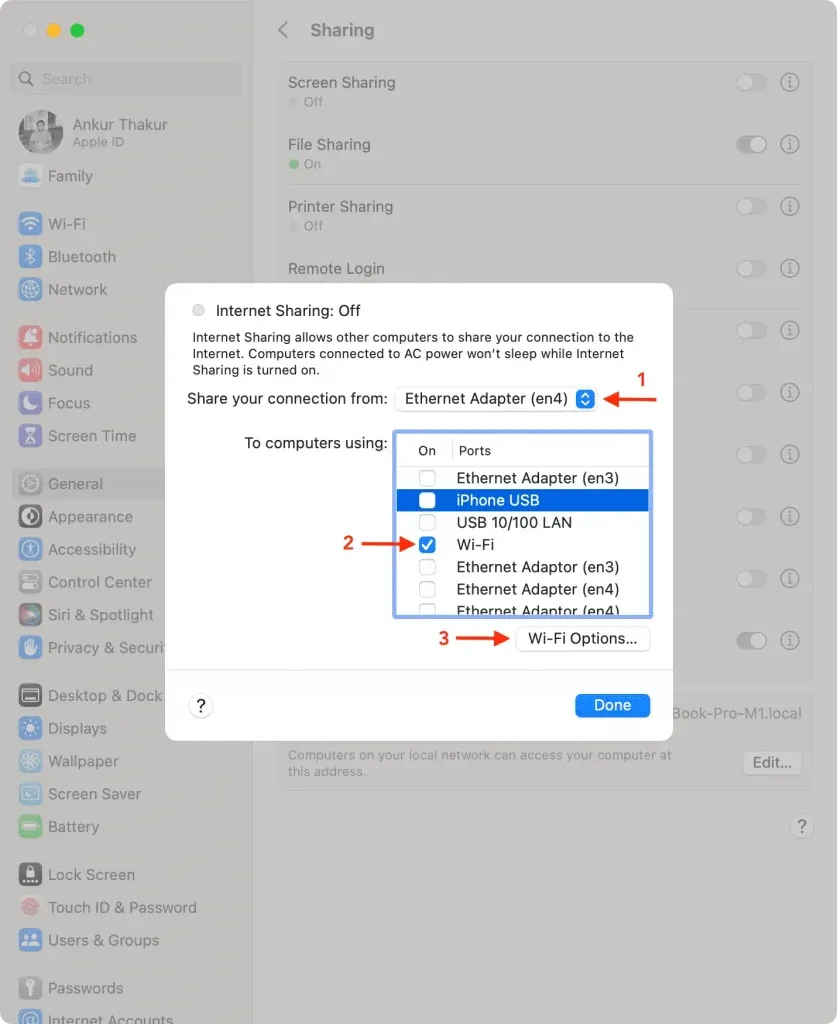
6) Dabar spustelėkite mygtuką „Wi-Fi“ nustatymai ir nustatykite šiuos parametrus:
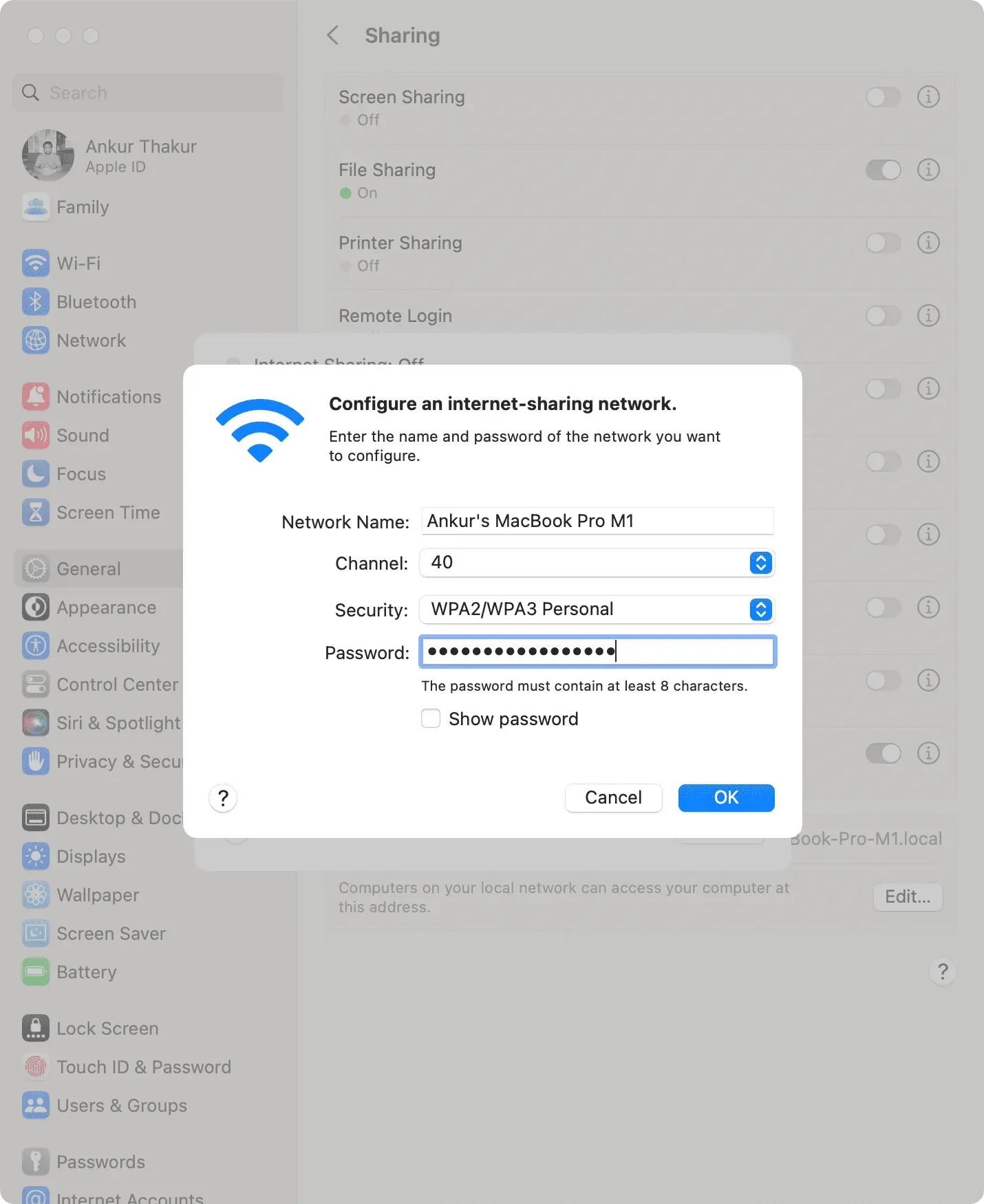
- Tinklo pavadinimas: tai jūsų „Mac“ pavadinimas ir galite palikti jį tokį, koks yra.
- Kanalas: pagal numatytuosius nustatymus bus pasirinktas 11. Bet jūs galite tai pakeisti. 1, 6 ir 11 siūlo 2,4 GHz ryšį, kuris puikiai tinka senesniems, pigesniems ir mažesniems įrenginiams, pvz., 1 kartos Apple Watch SE. 36, 40, 44 ir 48 siūlo 5 GHz ryšį geresniam greičiui. Taigi, jei jums reikia prijungti tik „iPhone 5“ ar naujesnį, „iPad“ (4 kartos) ar naujesnį įrenginį ir panašius įrenginius, galite pasirinkti didesnį kanalo numerį. Sužinokite daugiau Vikipedijoje .
- Sauga: WPA2/WPA3 Personal yra numatytasis saugumo sumetimais.
- Slaptažodis: čia yra svarbiausias laukas. Naudokite tai norėdami nustatyti slaptažodį, kad „Mac“ „Wi-Fi“ viešosios interneto prieigos taškas būtų saugus ir prie jo negalėtų prisijungti nepažįstami žmonės.
Kai viskas bus tvarkinga, spustelėkite „Gerai“, tada „Baigti“.
7) Galiausiai įjunkite interneto bendrinimo jungiklį ir spustelėkite Pradėti.
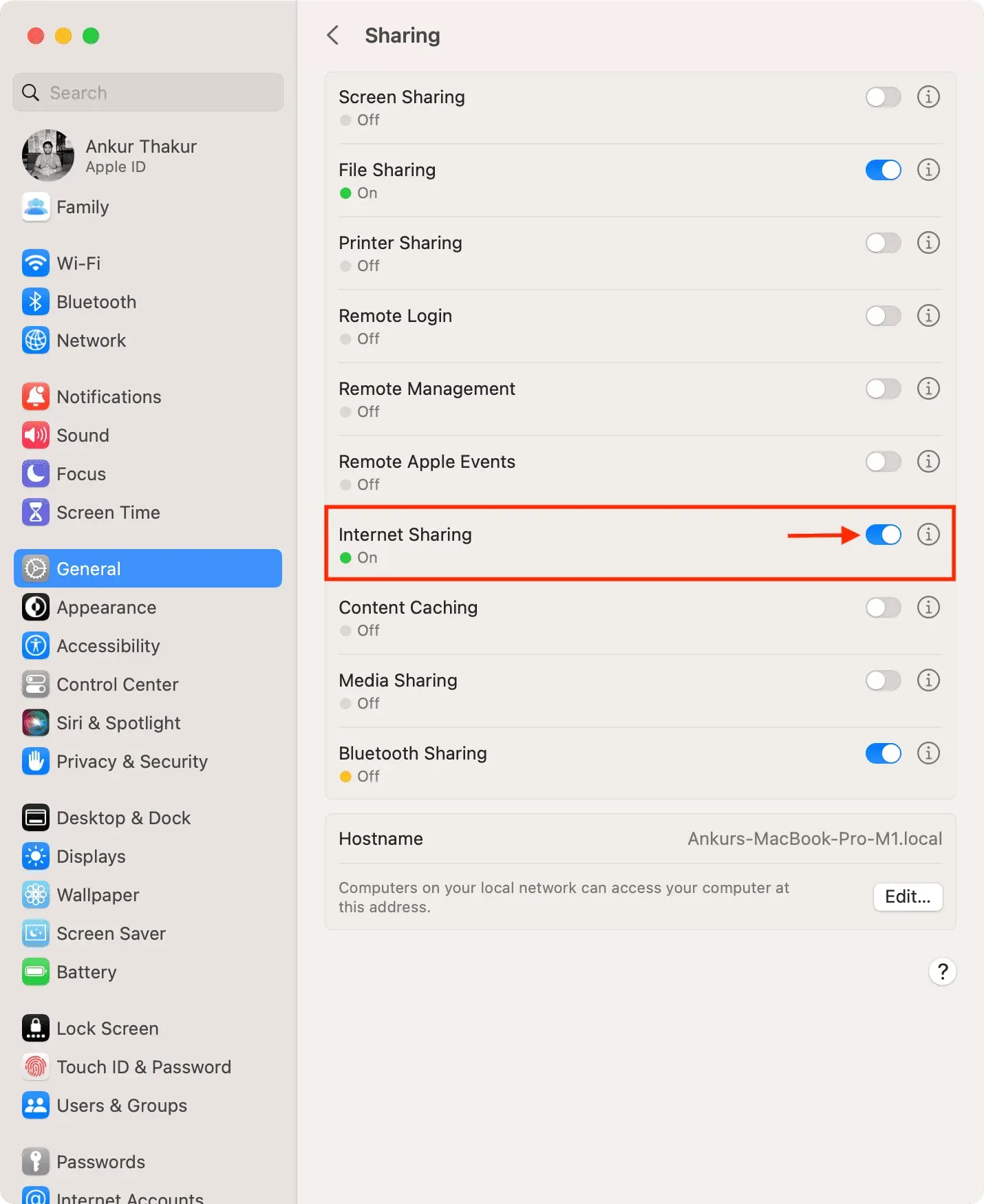
Jūsų „Mac“ „Wi-Fi“ piktograma nebebus rodoma juostelių; vietoj to jis taps vientisas ir bus rodoma rodyklė, rodanti, kad jūsų ryšys yra bendrinamas.
Dabar prijunkite „iPhone“, „iPad“, „Android“ telefoną, planšetinį kompiuterį, kitą „Mac“, „Windows“ asmeninį kompiuterį ar bet kurį panašų įrenginį prie „Mac“ priglobto belaidžio tinklo. ( žingsniai žemiau )
„macOS Monterey“ ir ankstesnės versijos
1) Prijunkite eterneto kabelį prie „Mac“. Tada spustelėkite Apple () piktogramą ir pasirinkite System Preferences.
2) Pasirinkite „Bendrinti“.
3) Kairėje esančiame meniu spustelėkite „Bendrinimas internetu“. Dar nepažymėkite!
4) Spustelėkite išskleidžiamąjį meniu šalia „Bendrinti ryšį iš“ ir pasirinkite „Ethernet“.
5) Pažymėkite „Wi-Fi“ langelį šalia „Kompiuteriams naudojant“.
6) Po to spustelėkite „Wi-Fi nustatymai”, nustatykite slaptažodį ir spustelėkite „Gerai”. Daugiau apie tai skaitykite aukščiau esančiame skyriuje.
7) Galiausiai pažymėkite langelį Interneto bendrinimas ir patvirtinkite spustelėdami Pradėti.
Kaip prisijungti prie „Wi-Fi“ viešosios interneto prieigos taško „Mac“.
Veiksmai, kaip tai padaryti, skirtinguose įrenginiuose skirsis. Tačiau pagrindai yra tie patys, būtent:
- Eikite į „iPhone“, „iPad“, „Android“ telefono, kompiuterio ir kt. „Wi-Fi“ nustatymų ekraną.
- Pasirinkite „Mac“ viešosios interneto prieigos taško pavadinimą.
- Įveskite slaptažodį, kurį nustatėte atlikdami 6 veiksmą aukščiau.
- Prisijunkite prie savo Mac Wi-Fi tinklo ir naršykite internete!
Kaip minėta anksčiau, be specialaus belaidžio adapterio jūsų „Mac“ negalės bendrinti „Wi-Fi“ su kitais įrenginiais, sukurdamas „Wi-Fi“ viešosios interneto prieigos tašką. Tačiau „Wi-Fi“ ryšiu galite bendrinti naudodami „Bluetooth“ arba laidą su palaikomais įrenginiais, pvz., „iPad“ ir „iPhone“.
Veiksmai yra tokie patys kaip pirmiau, bet čia yra santrauka.
1) Atidarykite System Preferences ir pasirinkite General > Sharing.
2) Spustelėkite informacijos piktogramą ⓘ šalia „Bendrinimas internetu“.
3) Šalia parinkties Bendrinti ryšį pasirinkite Wi-Fi.
4) Patikrinkite, ar „iPhone USB“ nėra „Į kompiuterius, naudojamus“.
5) Spustelėkite Baigti.
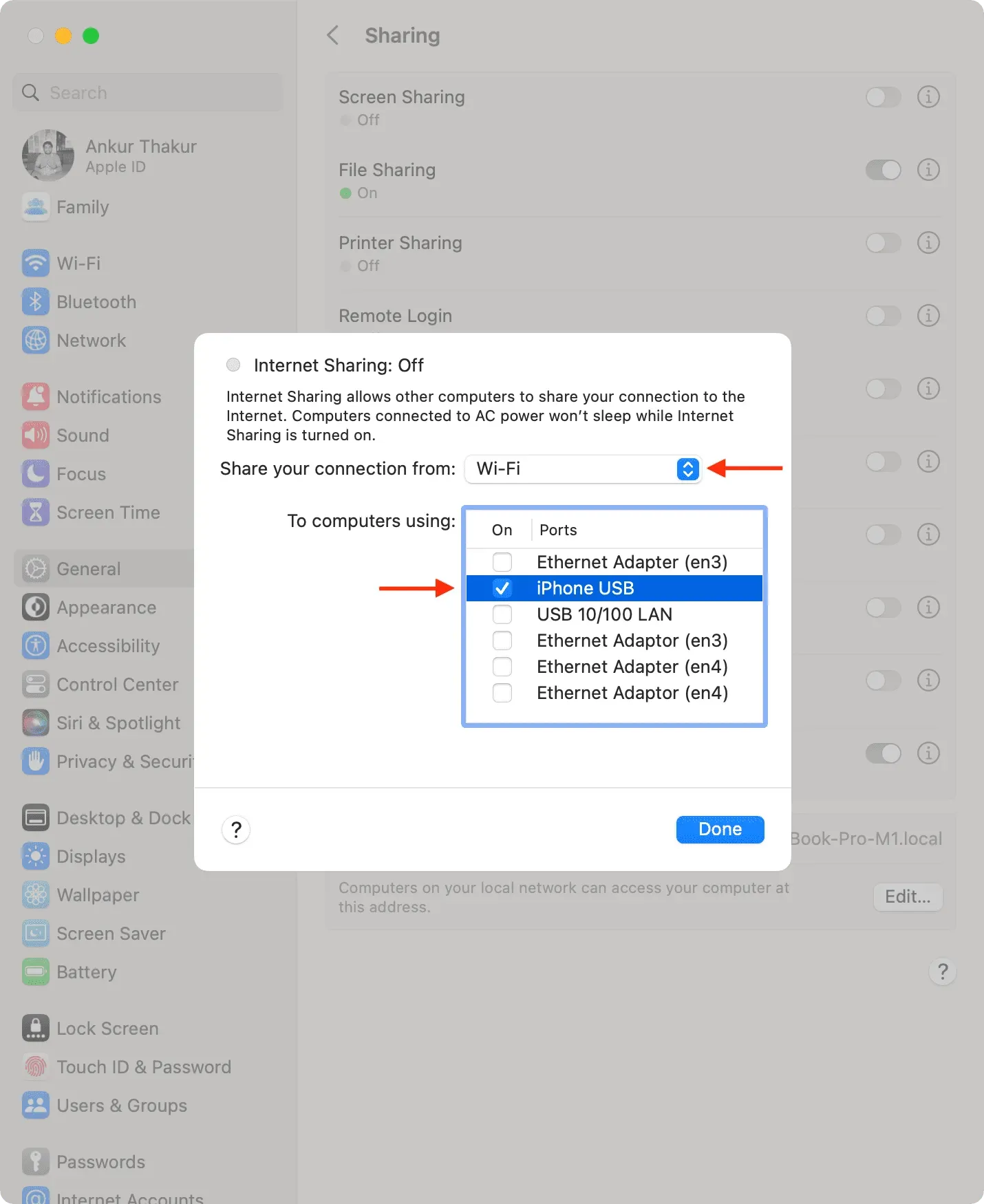
6) Įjunkite jungiklį „Bendrinimas internetu“> „Pradėti“.
7) Dabar prijunkite „iPhone“ arba „iPad“ prie „Mac“ naudodami „Lightning“ arba USB-C laidą. „iOS“ įrenginyje galite išjungti „Wi-Fi“ ir mobiliojo ryšio duomenis. Pradėkite naudotis internetu prijungtame „iPhone“ arba „iPad“ ir jis veiks naudojant „Mac“ „Wi-Fi“, prie kurio jis prijungtas kabeliu.
Šis ekrano įrašas rodo, kad savo iPhone išjungiau Wi-Fi ir Cellular; tačiau galiu naudotis internetu:
Svarbu: negalite bendrinti „Mac“ „Wi-Fi“ per „Bluetooth“ naujausiose „macOS“ versijose, pvz., „macOS Monterey“ ir „macOS Ventura“, tačiau jis veikia senesnėse versijose. Tai pasakius, štai kaip bendrinti „Mac“ internetą su „iPad“ per „Bluetooth“:
1) „MacBook“ eikite į „System Preferences“ ir įjunkite „Bluetooth“. Likite šiame ekrane.
2) Savo iPad eikite į Settings > Bluetooth ir įjunkite Bluetooth. Dabar spustelėkite „Leisti naujus ryšius“. Būtinai palikite šį ekraną atidarytą.
3) „iPad“ turėtų būti rodomas kaip naujas įrenginys „MacBook“ „Bluetooth“ nustatymuose. Spustelėkite Suporuoti. „MacBook“ ekrane pasirodys šešių skaitmenų skaičius. Tas pats numeris turėtų būti rodomas jūsų iPad. Patvirtinkite ryšį bakstelėdami „Pair“ iPad.
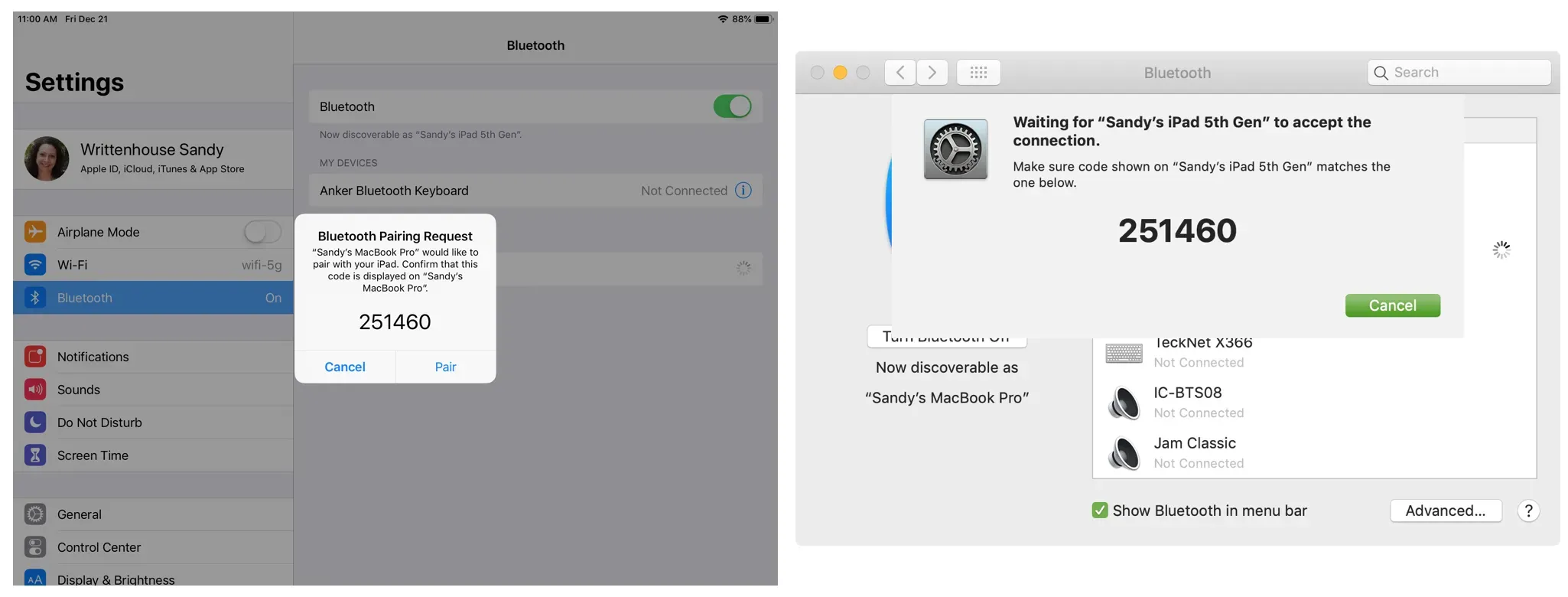
4) Dabar savo „Mac“ kompiuteryje atlikite aukščiau nurodytus veiksmus, kad bendrintumėte internetą. Tai yra, eikite į Sistemos nuostatos > Bendrinimas > Bendrinimas internetu. Dar nepažymėkite šio langelio!
5) Skiltyje Share Connection pasirinkite Wi-Fi.
6) Lauke „Naudojantiems kompiuteriams“ pasirinkite „Bluetooth PAN“.
7) Dabar pažymėkite langelį „Bendrinimas internetu“ ir spustelėkite „Pradėti“.
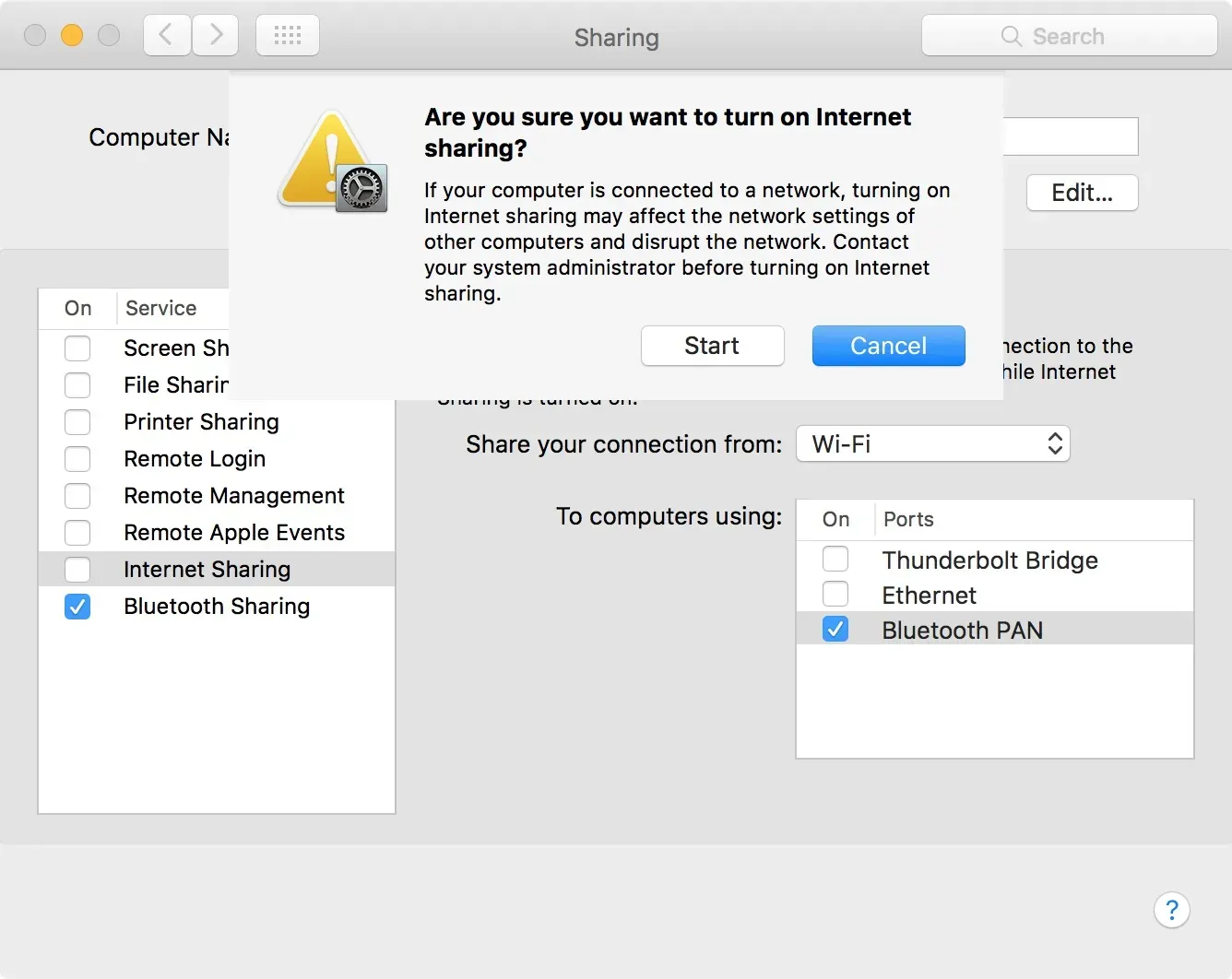
Šiuo metu turėtumėte turėti galimybę prisijungti prie interneto naudodami „iPad“.
Parašykite komentarą