Pataisykite „Windows 11/10“ USB klaviatūros garsumo klavišus, kurie neveikia
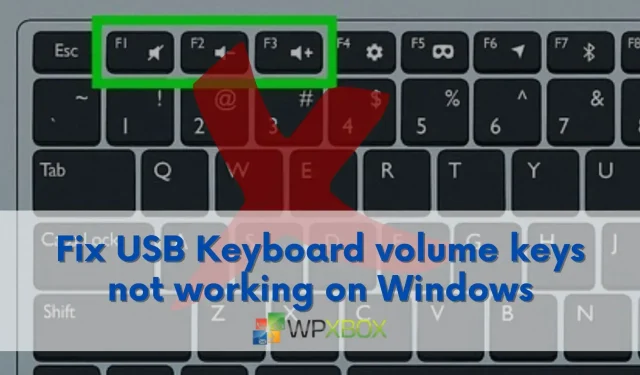
Sugedusi USB klaviatūra gali labai erzinti, ypač jei neveikia garsumo klavišai. Tai vienodai veikia stalinių ir nešiojamųjų kompiuterių periferinius įrenginius, ypač Windows 11 ir 10 eros. Norint pritaikyti garso lygius renginio ar pristatymo metu, reikia valdyti garsumą; Jei ši esminė funkcija neveikia tinkamai, sukurti norimą idealią atmosferą tampa gana sudėtinga. Šiame straipsnyje bus nagrinėjami „Windows 11/2010“ klaviatūros garsumo klavišų problemų sprendimai.
Kaip pataisyti neveikiančius „Windows 11/10“ USB klaviatūros garsumo klavišus
Yra įvairių galimų priežasčių, kodėl klaviatūros garsumo klavišai neveiks, ir kiekvienas gali turėti unikalų sprendimą. Būtinai peržiūrėkite kiekvieną iš jų, kad nustatytumėte, kuris iš jų geriausiai tinka jūsų problemai. Apima visa tai:
- Dar kartą įdiekite klaviatūros tvarkykles
- Paleiskite HIDserv
- Alternatyvūs USB prievadai
- Paleiskite „Windows“ klaviatūros trikčių šalinimo įrankį ir patikrinkite, ar kiti klavišai veikia tinkamai.
Dabar atidžiau pažvelkime į kiekvieną iš šių metodų.
1] Dar kartą įdiekite klaviatūros tvarkykles
Klaviatūros tvarkyklės dažnai sugenda dėl programos konflikto arba pašalinus svarbius failus. Norint išspręsti šią problemą, patariama iš naujo įdiegti klaviatūros tvarkykles. Štai kaip tai darote:
- Vienu metu paspausdami „Windows“ klavišą ir X, galite atidaryti įrenginių tvarkytuvę. Rodomame meniu pasirinkite Įrenginių valdymas.
- Įrenginių tvarkytuvėje raskite ir išplėskite kategoriją Klaviatūra, tada dešiniuoju pelės mygtuku spustelėkite tam tikrą klaviatūros tvarkyklę, kurią norite pašalinti.
- Kai būsite paraginti, du kartus spustelėkite Pašalinti, kad patvirtintumėte savo pasirinkimą pašalinti klaviatūros tvarkyklę. Įrenginys ir jo tvarkyklės bus pašalinti.
- Iš naujo paleiskite kompiuterį šalia, kad klaviatūra būtų matoma. Po to atsisiųskite ir įdiekite tvarkyklę iš OEM svetainės.
2] Paleiskite HIDserv
„Windows“ paslauga „HIDserv“ yra atsakinga už klaviatūros sparčiųjų klavišų, įskaitant garsumo klavišus, paleidimo ir pristabdymo mygtukus ir kitus, žymėjimą ir įgalinimą. Štai kaip paleisti HIDserv:
- „Ctrl“ + „Shift“ + „Esc“ yra spartusis klavišas, kurį galite naudoti norėdami greitai pasiekti „Windows“ užduočių tvarkytuvę.
- Norėdami tęsti, užduočių tvarkyklės lange eikite į skirtuką Paslaugos.
- Patikrinkite HIDserv paslaugą ir atkreipkite dėmesį į jos dabartinę būseną.
- Jei jis sustabdytas, dešiniuoju pelės mygtuku spustelėkite HIDserv ir iškylančiajame kontekstiniame meniu pasirinkite Pradėti.
- Atlikę šias procedūras išbandykite garsumo klavišus, kad patikrintumėte, ar jie veikia.
3] Alternatyvūs USB prievadai
Kartais problema gali būti susijusi su programine įranga, o ne su jūsų sistemos aparatūros dalimis. Jei jūsų kompiuteryje yra kitas veikiantis ir tokiomis aplinkybėmis suderinamas USB prievadas, pabandykite prie to prievado prijungti klaviatūrą ir pažiūrėkite, ar ji veikia taip, kaip tikitės. Jei problema išlieka net ir pabandžius prijungti naują prievadą, tai gali būti ženklas, kad USB sąsaja sugedo.
Klaviatūros veikimui patikrinti galima naudoti kitą kompiuterį. Tarkime, kad klaviatūra veikia nepriekaištingai, kai ji yra susieta su kitu įrenginiu. Tikimybė, kad jūsų pradinio kompiuterio USB prievadas turi problemų arba sugenda, tokiu atveju padidėja.
4] Patikrinkite, ar kiti klavišai veikia tinkamai.
Kartais galite pastebėti, kad tik keli klaviatūros klavišai nustoja tinkamai veikti. Ši problema ypač paveikia membranines klaviatūras, kurios yra labiau linkusios į tokias problemas. Galite pastebėti, kad kai kurie klavišai neveikia. Gali būti naudinga juos atsargiai nuimti nuo klaviatūros ir tinkamai išvalyti visas dulkes ar šiukšles, susikaupusias po šiais klavišais. Tai darydami galite atkurti jų funkcionalumą.
5] Suaktyvinkite „Windows“ klaviatūros trikčių šalinimo įrankį
Naudingas įrankis, žinomas kaip „Windows“ trikčių šalinimo įrankis, labai ilgą laiką buvo operacinės sistemos dalis. „Windows“ kompiuteryje gali būti naudojami trikčių šalinimo įrankiai, siekiant nustatyti pagrindinį aparatinės ir programinės įrangos gedimų šaltinį ir kaip juos pašalinti. Norėdami išspręsti klaviatūros problemas naudodami „Windows“ trikčių šalinimo įrankį, atlikite šiuos veiksmus:
- Atidarykite „Windows“ nustatymus paspausdami „Windows+I“ klavišą.
- Dabar kairiojoje srityje atidarykite sistemos skyrių.
- Sistemos nustatymuose ieškokite parinkties Trikčių šalinimo priemonės ir atidarykite ją.
- Trikčių šalinimo įrankiuose spustelėkite parinktį Kiti trikčių šalinimo įrankiai .
- Dabar slinkite žemyn, kad rastumėte klaviatūros parinktį . Spustelėkite šalia jo esantį mygtuką Vykdyti.
Dabar tai atskleis pagrindines klaviatūros problemų priežastis ir pasiūlys galimus sprendimus.
Išvada :
Šiame straipsnyje aptariami galimi sprendimai dėl neveikiančių klaviatūros garsumo klavišų „Windows 11“ / „Windows 10“ kompiuteriuose. Vienas iš svarbiausių kompiuterių periferinių įrenginių yra klaviatūra, todėl sugedus gali būti sunku dirbti. Kad išvengtumėte problemų, pagalbinė įranga turi veikti. Tikimės, kad straipsnis jums buvo naudingas. Jei įmanoma, būtinai paskleiskite žinią visiems.
Kaip „Windows“ klaviatūroje įjungti garsumo mygtuką?
Jei klaviatūroje yra skirti garsumo mygtukai ir jie neveikia, yra tik kelios galimybės. Jei klaviatūra veikia tik su Fn klavišais arba neįkėlėte klaviatūros tvarkyklės, gali būti nedidelė klaida, kurią galima pašalinti iš naujo paleidus kompiuterį. Tvarkyklės įdiegimas iš gamintojo svetainės arba nešiojamojo kompiuterio FN klavišo atrakinimas yra greitas šios problemos sprendimas.
Ar yra klaviatūros užrakto mygtukas?
Kai kuriems modeliams keli originalios įrangos gamintojai teikia specialius klaviatūros užrakinimo mygtukus. Jis pasiekiamas tiek nešiojamiesiems kompiuteriams, tiek išorinėms klaviatūroms. Jie dažnai turi indikatorius, pavyzdžiui, lemputes, todėl galite iš karto nustatyti, kas tai yra. Jei negalite, pažiūrėkite į vartotojo vadovą. Jei yra gedimas, jį įjungę arba išjungę turėtumėte padėti išspręsti problemą.
Parašykite komentarą