Kā: dzēst vai atgūt izdzēstos tekstus un iMessages savā iPhone, iPad vai Mac ierīcē
Starp daudzajām lieliskajām funkcijām, kas šoruden tiek piedāvātas iPhone, iPad un Mac, ir iespēja atgūt nesen izdzēstos tekstus. Iedomājieties, ka nekad vairs nesaņemat neapmierinātību, nejauši izdzēšot svarīgu tekstu vai iMessage, zinot, ka varat to atgūt tikai ar dažiem pieskārieniem. Šī funkcija jau sen ir vajadzīga, taču labāk vēlu nekā nekad.
Ir arī citas lieliskas jaunas lietas, ko varat veikt lietotnē Ziņojumi, izmantojot iOS 16, iPadOS 16 un macOS 13 Ventura programmatūras atjauninājumus, piemēram, rediģēt un atcelt ziņojumu, taču to viltība ir tāda, ka tās darbojas tikai iMessages. — ne parastajām SMS un MMS īsziņām. Dzēsto ziņojumu atjaunošana darbojas tāpat kā iMessages un teksti, kas tiek atzīmēti kā nelasīti.
Kā darbojas nesen izdzēstie ziņojumi
Lietotnē Ziņojumi tagad ir jauna sadaļa “Nesen izdzēstie”, kurā jūsu izdzēstie ziņojumi tiek glabāti 30 dienas, tāpat kā datora miskaste. Pēc 30 dienām Apple neatgriezeniski izdzēsīs jūsu ziņojumus. (Apple min, ka tas “var aizņemt līdz 40 dienām”, lai cik dīvaini tas izklausītos.)
Jums ir arī iespēja manuāli neatgriezeniski dzēst dažus vai visus izdzēstos ziņojumus, nevis gaidīt 30 dienas. Un jūs varat atjaunot visu, kas jums nepieciešams, lai to atkal skatītu — tikai jūs nevarēsit redzēt ziņojumu, kamēr to neatjaunosiet.
Nesen izdzēsto ziņojumu izmantošana iPhone un iPad ierīcēs
Lai piekļūtu izdzēstajiem ziņojumiem, sarunu sarakstā noklikšķiniet uz Rediģēt un pēc tam atlasiet Rādīt nesen izdzēstos. Šeit jūs varat tos pārvaldīt, pirms jūsu programmatūra tiek pārvaldīta pēc 30 dienām. Uz visiem laikiem:
- Dzēst visus izdzēstos ziņojumus: apstiprinājuma uzvednē noklikšķiniet uz “Dzēst visu” un pēc tam uz “Dzēst [#] ziņojumus”.
- Izgūt visus izdzēstos ziņojumus: apstiprinājuma uzvednē noklikšķiniet uz “Izgūt visu” un pēc tam uz “Izgūt [#] ziņojumus”.
- Dzēst tikai vienu vai vairākus: pieskarieties tukšajam aplim blakus katram ziņojumam, atlasiet Dzēst un pēc tam apstiprinājuma uzvednē atlasiet Dzēst [#] ziņojumus.
- Atjaunojiet tikai vienu vai dažus: pieskarieties tukšajam aplim blakus katram ziņojumam, atlasiet “Atjaunot”, pēc tam apstiprinājuma uzvednē atlasiet “Atjaunot [#] ziņojumus”.
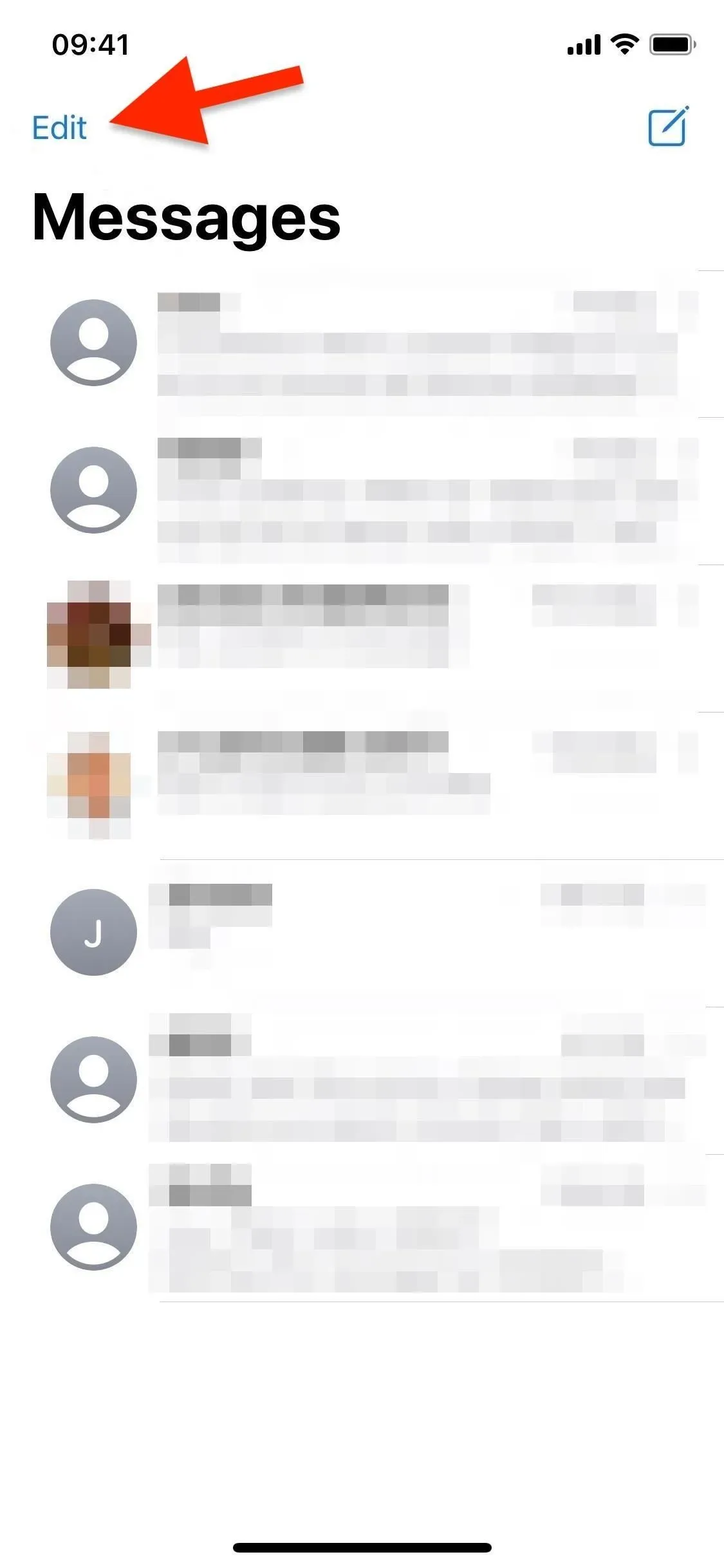
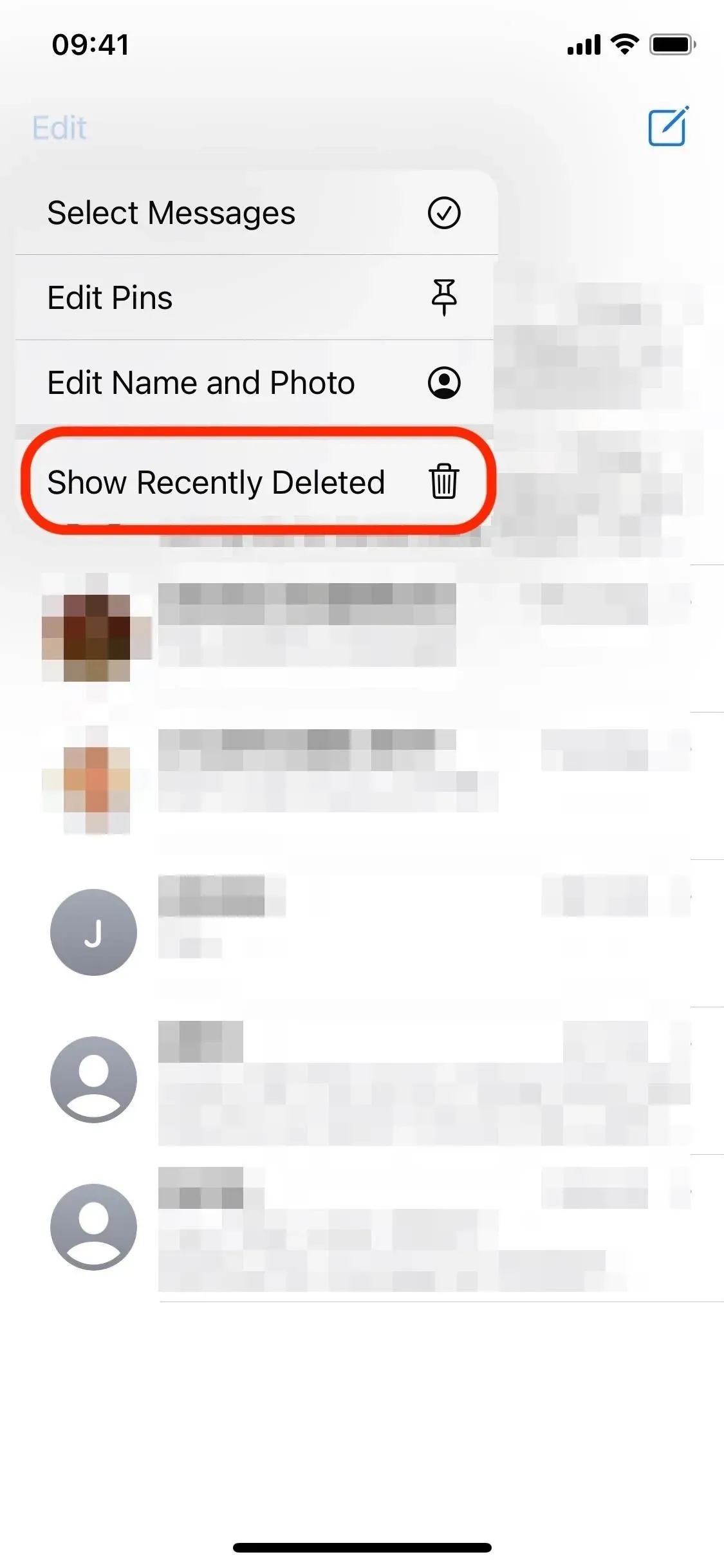
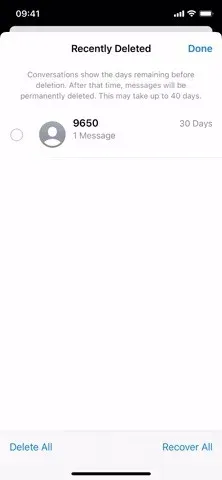
Noklikšķiniet uz Rediģēt (pa kreisi), Rādīt nesen izdzēstos (vidū), pēc tam pārvaldiet ziņojumus (pa labi).
Ja sadaļā Iestatījumi -> Ziņojumi ir iespējots “Filtrēt nezināmus sūtītājus”, process izskatās nedaudz savādāk. Kad esat izdzēsis vienu vai vairākus ziņojumus, sadaļā “Filtri” tiek parādīta sadaļa “Nesen izdzēstie”. Lai tai piekļūtu, sarunu sarakstā pieskarieties Filtri vai velciet pa labi no ekrāna kreisās puses.
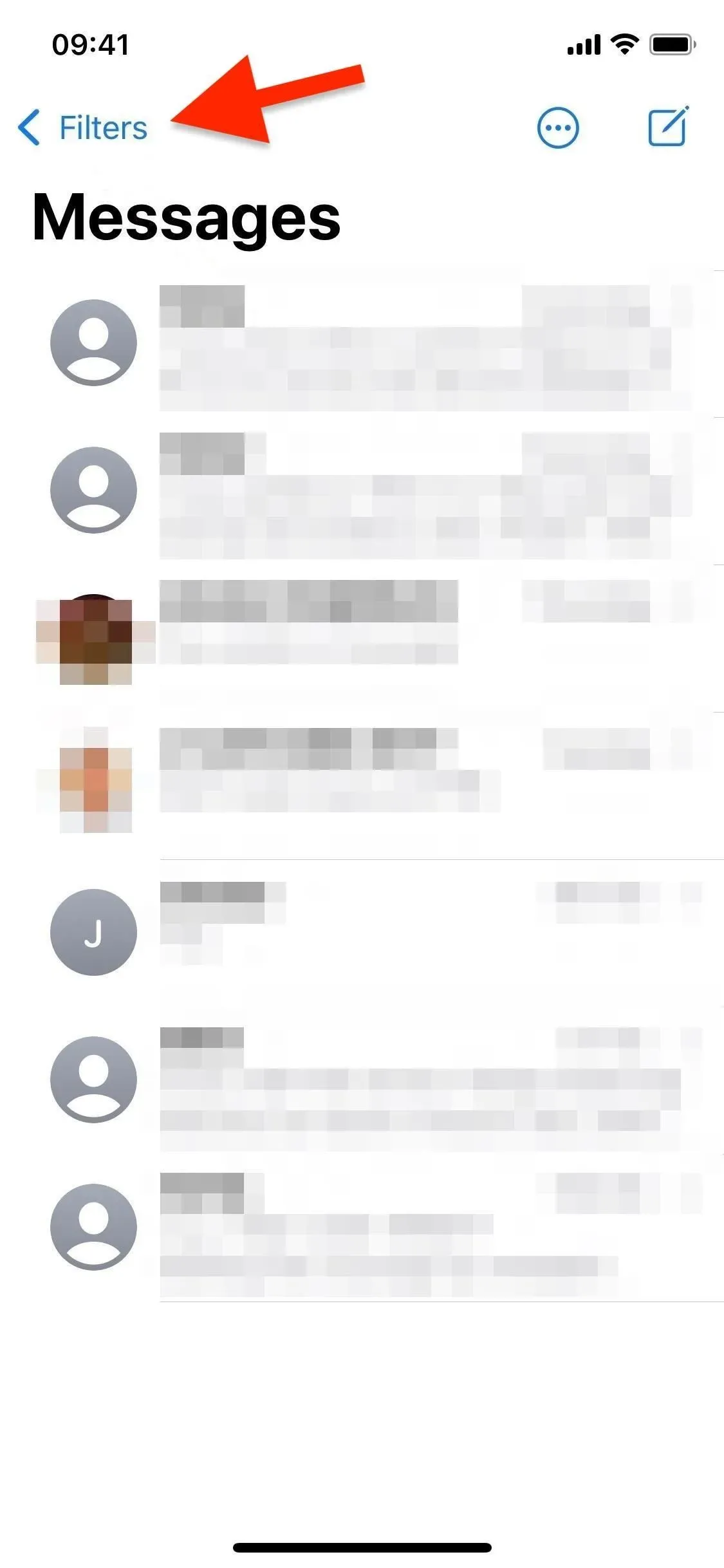
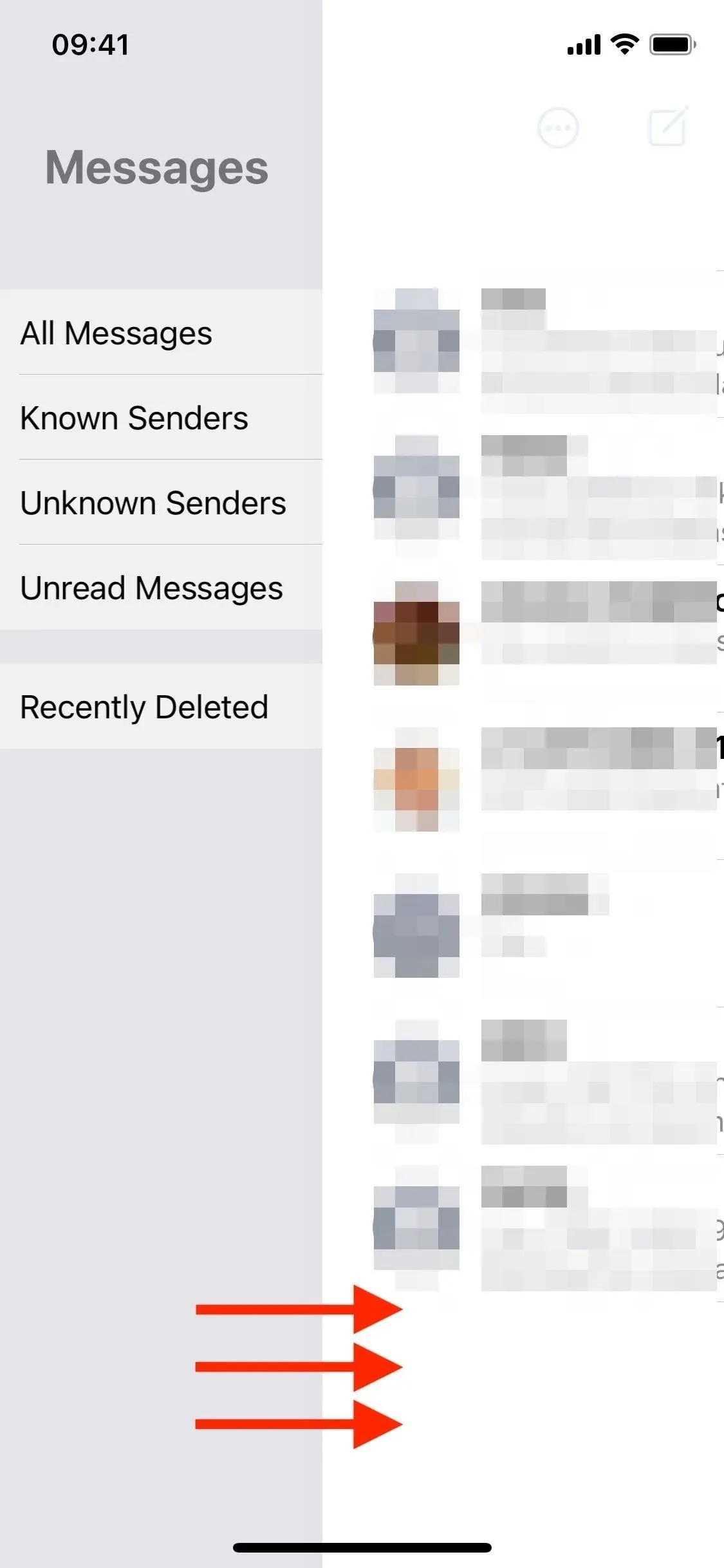
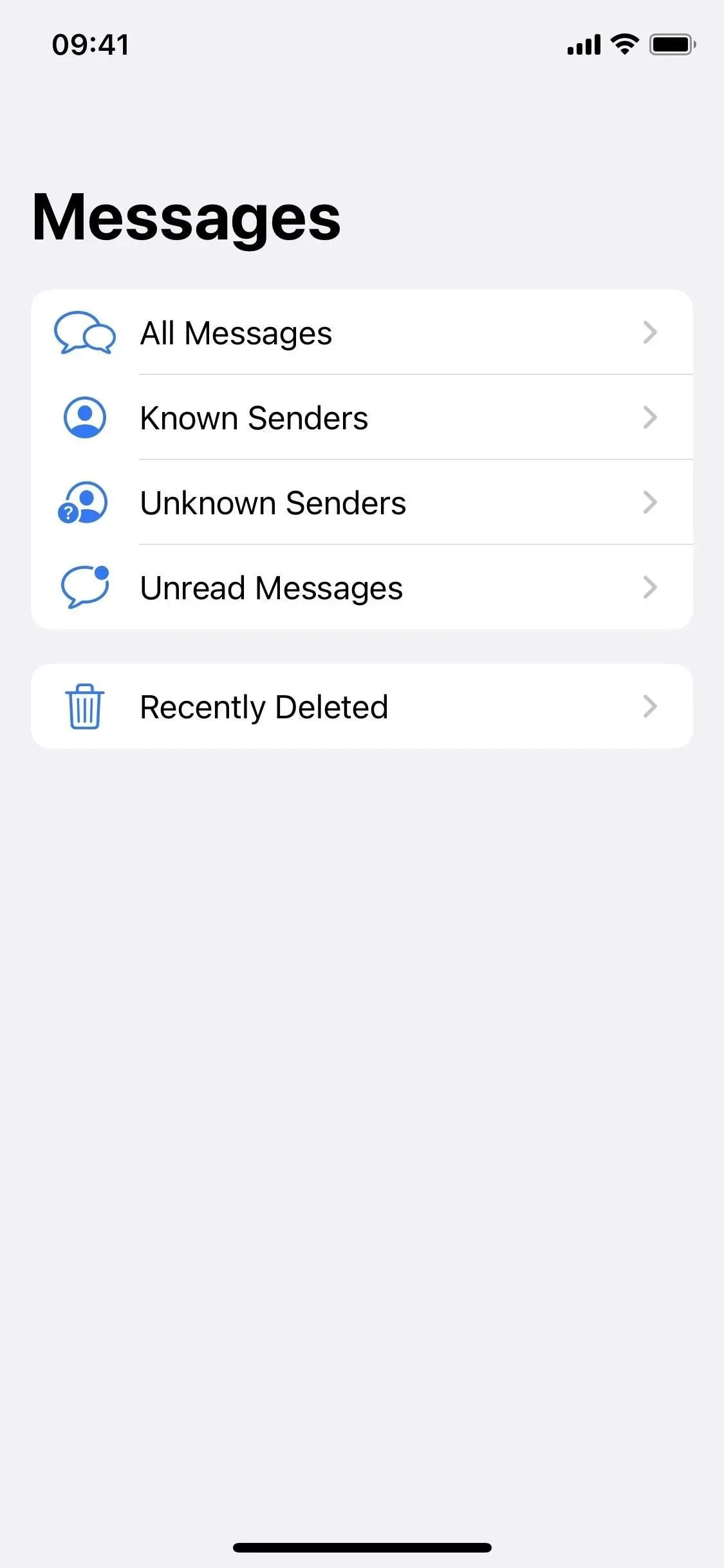
Pieskarieties Filtri (pa kreisi) vai velciet pa labi (vidū), pēc tam atlasiet Nesen izdzēstie (pa labi).
Izmantojiet nesen izdzēstos ziņojumus operētājsistēmā Mac
Operētājsistēmā macOS 13 Ventura process darbojas atšķirīgi. Lai piekļūtu izdzēstajiem ziņojumiem, izvēļņu joslā noklikšķiniet uz Skatīt un pēc tam izvēlieties Nesen izdzēstie.
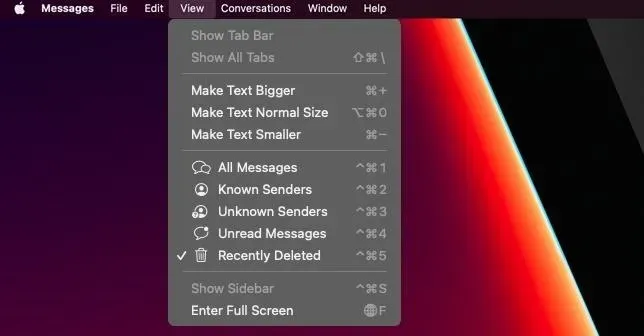
Šeit jūs varat tos pārvaldīt, pirms jūsu programmatūra tiek pārvaldīta pēc 30 dienām. Tas nedaudz atšķiras no iOS 16 un iPadOS 16, jo nav pogas Dzēst visu vai Atjaunot visu. Tā vietā varat atlasīt vienu ziņojumu (klikšķis), vairākus ziņojumus (Komandas klikšķis) vai ziņojumu grupu (Atlasīt klikšķi).
Pēc tam varat izvēlēties “Dzēst” vai “Atjaunot”, lai ietekmētu visu atlasīto saturu.
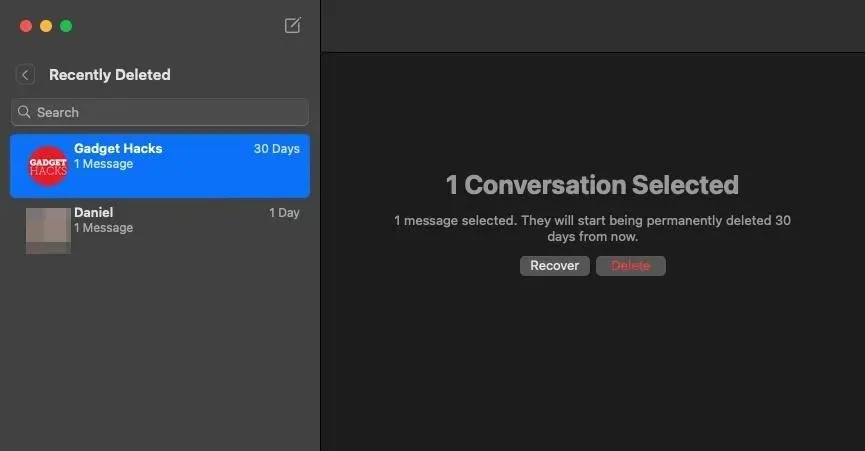
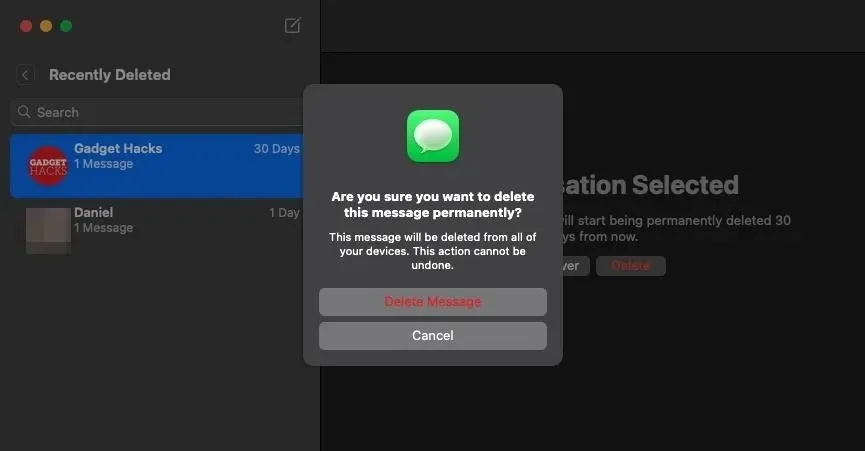
Un pēc tam apstiprinājuma uzvednē “Dzēst [#] ziņojumus” vai “Atjaunot [#] ziņojumus”.
Diemžēl jūs nevarēsit bloķēt tekstu “Nesen izdzēsts” tāpat kā lietotnē Fotoattēli nesen izdzēstiem attēliem. Apple pēc noklusējuma bloķēja jūsu “Nesen izdzēstos” fotoattēlus operētājsistēmās iOS 16 un iPadOS 16, taču tie nepiedāvāja šādu funkciju lietotnē Ziņojumi.
Atbildēt